
Qué es
Datos de la organización que aparecen en todos los documentos emitidos (presupuestos, facturas, OTs, albaranes) y en los emails.
Se editan en la ventana Empresa: a la izquierda, Identidad (el logo, una vista previa del nombre comercial y la razón social, el aviso «Importante: rellena bien tus datos fiscales…» y el texto «Así aparecerá en los documentos que emitas.»); a la derecha, las secciones Denominación, Domicilio fiscal y Contacto y, con el módulo de facturación electrónica, Factura electrónica.
Con estos mismos datos fiscales (razón social, número de identificación fiscal y domicilio fiscal) te emitimos las facturas de tu suscripción a CotizaBeauty: tenlos bien rellenados.
Para qué sirve
- Poner el logo y los nombres de la empresa que se imprimen en presupuestos, facturas y albaranes.
- Guardar el número de identificación fiscal (en España, NIF / CIF) que pide la administración para facturar.
- Poner el domicilio fiscal (dirección, población, código postal, provincia y país) que sale en facturas, albaranes, ofertas y demás impresos, y en la factura de tu suscripción.
- Tener centralizados los datos de contacto (teléfonos, email, página web) que salen en los documentos.
Cómo se usa

- Pulsa tu nombre de usuario (arriba a la derecha) para abrir Configuración.
- En el panel Empresa, pulsa Empresa: se abre la ventana Empresa con los datos guardados.
- Cambia el logo o los datos que necesites.
- Pulsa Guardar (se activa en cuanto cambias algo). Los correos y las plantillas que usan el logo de la empresa cogen el nuevo solos; si alguna plantilla de impresos o de OT tiene otro logo o va sin logo, te pregunta si quieres usar el nuevo en todas.
Campos
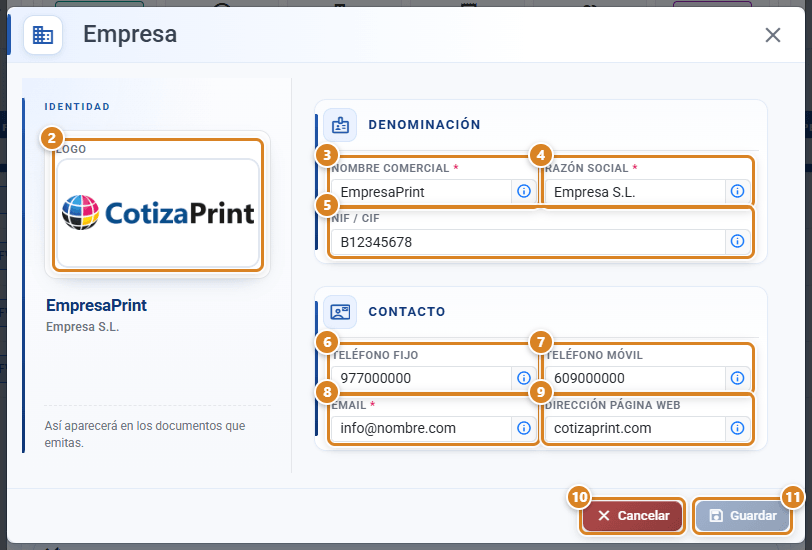
| Campo | Tipo | Para qué sirve |
|---|---|---|
| Logo | Imagen | Imagen corporativa que se sube a la nube y se imprime en los documentos y emails. Haz clic en el recuadro o arrastra el archivo. Opcional. |
| Nombre comercial | Texto | Nombre de marca con el que opera la empresa. Requerido. Visible en documentos. |
| Razón social | Texto | Denominación legal completa según registro. Requerido. Visible en documentos. |
| NIF / CIF | Texto | Número de identificación fiscal de la empresa (CIF, NIF, DNI o NIE en España). El rótulo cambia según el País del Domicilio fiscal: RUT (Chile, Uruguay), CUIT / CUIL (Argentina), RFC (México), NIT (Colombia, Bolivia, Guatemala), RUC / DNI (Perú), RUC (Paraguay, Panamá), RIF (Venezuela), Cédula (Costa Rica)… Opcional, pero mientras esté vacío sale un aviso. Se comprueba que el formato sea válido. |
| Dirección | Texto | Calle y número del domicilio fiscal. Opcional, pero mientras falte la dirección o la población sale un aviso. |
| Población | Texto | Municipio o ciudad. |
| Código postal | Texto | Código postal. |
| Provincia | Texto | Provincia o región. |
| País | Selector | País de la empresa. La opción vacía es "Sin preterminado". Cambia el rótulo del número de identificación fiscal (NIF / CIF, RUT, CUIT…). |
| Teléfono fijo | Texto | Teléfono fijo de contacto. Opcional. |
| Teléfono móvil | Texto | Teléfono móvil de contacto. Opcional. |
| Texto | Correo corporativo de contacto. Requerido. Si la empresa todavía no tenía email, no puede ser uno ya registrado («Este correo ya está registrado.»). | |
| Dirección página web | Texto | URL del sitio web corporativo. Opcional. |
Botones y acciones — para qué sirve cada uno
Texto literal que ve el usuario en la ventana Empresa.
| Botón / Control (texto en pantalla) | Para qué sirve |
|---|---|
| ① Empresa (en Configuración, panel Empresa) | Abre la ventana Empresa. Sin el permiso de editar los datos de empresa sale bloqueado con «No tienes permiso». |
| ② Logo | Subir el logotipo de la empresa a la nube para usarlo en los documentos emitidos: haz clic en el recuadro o arrastra la imagen («Haz clic o arrastra un archivo»). |
| ③ Aviso «Importante: rellena bien tus datos fiscales…» (en Identidad) | Sale siempre: "Importante: rellena bien tus datos fiscales. Además de salir en los documentos que emitas, son los que usamos para emitirte las facturas de tu suscripción." |
| ④ Nombre comercial | Establecer el nombre comercial bajo el que opera la empresa. Requerido, visible en documentos. |
| ⑤ Razón social | Establecer la razón social legal de la empresa según registro. Requerido, visible en documentos. |
| ⑥ NIF / CIF | Capturar el número de identificación fiscal de la empresa (CIF, NIF, DNI o NIE en España; RUT, CUIT, RFC, NIT… según el país). Tooltip: "Número de identificación fiscal del país de la empresa". Se comprueba el formato. Opcional, pero sin él sale el aviso «Falta el NIF / CIF…». |
| ⑦ Dirección (sección Domicilio fiscal) | Campo de la calle y el número. Tooltip: "Establece una dirección de facturación". |
| ⑧ Población | Campo de la población o ciudad. Tooltip: "Establece una población". |
| ⑨ Código postal | Campo del código postal. Tooltip: "Establece un código postal". |
| ⑩ Provincia | Campo de la provincia. Tooltip: "Establece una provincia". |
| ⑪ País | Selector del país. Tooltip: "Establece un país". La opción vacía es "Sin preterminado". Al cambiarlo cambia el rótulo de NIF / CIF. |
| ⑫ Teléfono fijo | Establecer el número de teléfono fijo de contacto empresarial. Opcional. |
| ⑬ Teléfono móvil | Establecer el número de teléfono móvil de contacto empresarial. Opcional. |
| ⑭ Email | Establecer el email corporativo de contacto. Requerido. Si la empresa todavía no tenía email, se comprueba que no esté ya registrado: si lo está, sale «Este correo ya está registrado.». |
| ⑮ Dirección página web | Establecer la URL del sitio web corporativo. Opcional. |
| ⑯ Cancelar | Cerrar la ventana sin guardar los cambios realizados en el formulario. |
| ⑰ Guardar | Validar el formulario y guardar todos los datos de empresa. Queda deshabilitado mientras no cambies nada o haya errores (campos requeridos vacíos o «Este correo ya está registrado.»). |
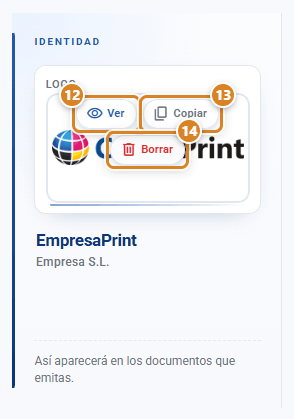
| ⑱ Ver (sobre el logo) | Abre la imagen del logo en otra pestaña del navegador. Sale al pasar el ratón por encima del logo. |
| ⑲ Copiar (sobre el logo) | Copia el logo al portapapeles para pegarlo en otro sitio. |
| ⑳ Borrar (sobre el logo) | Quita el logo. El cambio se guarda al pulsar Guardar. |
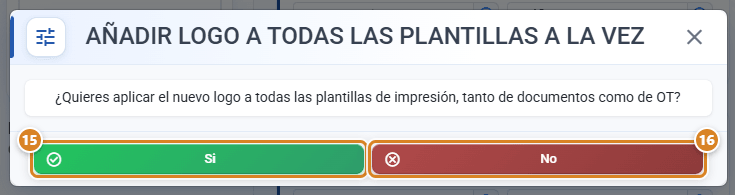
| ㉑ Sí (pregunta USAR EL NUEVO LOGO EN TODAS LAS PLANTILLAS) | Todas las plantillas de impresos (presupuestos, pedidos, albaranes, facturas, tickets) y de OT pasan a usar el logo de la empresa, también las que tenían otro logo o iban sin logo. Desde entonces siguen al logo de la empresa: si lo vuelves a cambiar, lo cogen solas. |
| ㉒ No (misma pregunta) | Los datos de empresa se guardan con el logo nuevo. Las plantillas que ya usaban el logo de la empresa cogen el nuevo; las que tienen otro logo o van sin logo se quedan como estaban. |
| USAR EL NUEVO LOGO EN TODAS LAS PLANTILLAS (aviso al guardar con logo nuevo) | Si cambiaste el Logo, pulsas Guardar y alguna plantilla de impresos o de OT tiene otro logo o va sin logo, aparece: "Tus correos ya usan el nuevo logo. ¿Quieres que también lo usen todas tus plantillas de impresos y de órdenes de trabajo, incluidas las que tienen otro logo o van sin logo?". Con Sí todas pasan a usar el logo de la empresa ("Todas tus plantillas usan ya el nuevo logo."); con No esas plantillas se quedan como estaban. Si todas usan ya el logo de la empresa, no pregunta y avisa: "Tus plantillas de impresos, de órdenes de trabajo y de correo ya usan el nuevo logo." |
| Pegar (sobre el recuadro del logo vacío) | Sin logo, pega como logo una imagen que tengas copiada en el portapapeles. |
| Aviso «Falta el NIF / CIF. Si no está bien rellenado no podremos emitirte correctamente la factura de tu suscripción.» | Sale en Denominación mientras el NIF / CIF está vacío (con el rótulo de tu país). Desaparece al escribirlo. |
| Aviso «Faltan la dirección o la población…» | Sale en Domicilio fiscal mientras la Dirección o la Población estén vacías: "Faltan la dirección o la población. Si no están bien rellenadas no podremos emitirte correctamente la factura de tu suscripción." Rellena las dos y pulsa Guardar. |
Conceptos clave
Términos tal como aparecen en pantalla.
- Identidad: sección que agrupa el Logo y las denominaciones (Nombre comercial + Razón social) para que aparezcan en los documentos emitidos. Es la "cara" de la empresa en presupuestos, facturas y albaranes.
- Logo: imagen de marca corporativa que se sube a la nube y aparece en los documentos que emite la empresa (presupuestos, facturas, albaranes).
- Nombre comercial: denominación comercial o de marca bajo la que la empresa realiza sus actividades. Puede diferir de la razón social.
- Razón social: nombre legal de la empresa registrado en el registro mercantil o en la administración tributaria.
- NIF / CIF (número de identificación fiscal): identificador único tributario. En España puede ser CIF (empresa), NIF/DNI (personas físicas) o NIE (residentes extranjeros); en Latinoamérica el rótulo cambia al documento del país (RUT, CUIT, RFC, NIT…). Lo exige la administración para facturar.
- Domicilio fiscal: dirección legal de la empresa (dirección, población, código postal, provincia y país). Sale en todos los documentos que emites y en la factura de tu suscripción. Es la sección Domicilio fiscal de la ventana Empresa; su subtítulo dice "La información que aparecerá en los documentos que emitas."
- Email (corporativo): correo de contacto de la empresa. Al ponerlo por primera vez no puede ser uno ya registrado en CotizaBeauty.
Funciones según plan / rol
- Todos los planes. Requiere el permiso Configurar Empresa y Moneda (
company_edit); sin él, la tarjeta Empresa sale en gris con «No tienes permiso».
Preguntas frecuentes
¿Dónde se cambia el logo de la factura?
En Configuración → Empresa, en Logo. Es la misma imagen que aparece en presupuestos, facturas, OTs y emails. Si quieres un logo distinto para una plantilla concreta, sobrescríbelo desde Plantillas de impresos.
¿Cómo pongo el logo nuevo en todas las plantillas a la vez?
Cambia el Logo aquí y pulsa Guardar. Los correos y las plantillas que usan el logo de la empresa cogen el nuevo solos. Si alguna plantilla de impresos o de OT tiene otro logo o va sin logo, aparece la pregunta USAR EL NUEVO LOGO EN TODAS LAS PLANTILLAS: responde Sí y todas (presupuestos, pedidos, albaranes, facturas, tickets y OT) pasan a usar el logo de la empresa. No hace falta editarlas una a una.
Cambié el logo pero alguna plantilla sigue con el antiguo. ¿Por qué?
Esa plantilla tiene un logo propio (el antiguo cargado en la propia plantilla) y al guardar respondiste No (o cerraste la pregunta). Vuelve a Empresa, sube de nuevo el logo y pulsa Guardar para que se ofrezca otra vez, o abre la plantilla desde Plantillas de impresos, pestaña Logo, y borra el logo de Logo del impreso: vuelve a usar el de la empresa.
¿Cómo cambio la dirección que aparece en mis facturas?
En Configuración → Empresa, sección Domicilio fiscal: rellena Dirección, Población, Código postal, Provincia y País y pulsa Guardar. Sale en los documentos que emitas y en la factura de tu suscripción.
Me sale "Faltan la dirección o la población". ¿Qué hago?
Rellena la Dirección y la Población en la sección Domicilio fiscal y pulsa Guardar. El aviso sale porque sin esos datos no podemos emitirte bien la factura de tu suscripción.
¿Por qué tengo que rellenar bien los datos fiscales?
Porque además de salir en tus presupuestos, facturas y albaranes, la Razón social, el NIF / CIF y el Domicilio fiscal de esta ventana son los datos con los que te emitimos las facturas de tu suscripción a CotizaBeauty.
¿Dónde están el impuesto, la forma de pago y los demás valores por defecto del cliente?
En Configuración → Finanzas, sección Valores por defecto del cliente. Ver Forma de pago.
¿Qué peso máximo puede tener el logo?
Recomendado bajo (<200 KB) para no inflar los PDFs y emails. Formatos: PNG, JPG, SVG. El Logo se sube a la nube al seleccionarlo.
¿Cómo quito o cambio el logo?
Pasa el ratón por encima del logo y pulsa Borrar; después haz clic en el recuadro vacío (o arrastra la imagen) para subir el nuevo, o pulsa Pegar si la tienes copiada. Pulsa Guardar para que el cambio quede guardado.
Al imprimir o enviar por correo me sale «Tu empresa no tiene logo». ¿Qué hago?
Pulsa el aviso: se abre Empresa. Sube tu logo en Logo y pulsa Guardar. Mientras no tengas logo, tus impresos salen sin él y la cabecera de tus correos lleva el logo de CotizaBeauty. Si no puedes editar Empresa, el aviso te pide que lo suba un administrador. Al imprimir, el aviso no sale si la plantilla tiene su propio logo.
¿Para qué sirve el botón "Guardar"?
Valida el formulario y guarda todos los datos de empresa. Está deshabilitado hasta que cambias algo, y también mientras haya errores (un campo requerido vacío o un email ya usado).
¿Qué campos son obligatorios?
Nombre comercial, Razón social y Email. El resto (Logo, NIF / CIF, Domicilio fiscal, Teléfono fijo, Teléfono móvil, Dirección página web) son opcionales.
¿Cuál es la diferencia entre "Nombre comercial" y "Razón social"?
El Nombre comercial es la marca con la que operas de cara al cliente; la Razón social es el nombre legal registrado. Pueden coincidir o no. Ambos son requeridos y aparecen en los documentos.
¿Qué pongo en "NIF / CIF"?
El identificador tributario de la empresa: CIF si es empresa, NIF/DNI si es persona física o NIE si es residente extranjero. Si tu empresa es de otro país, el campo lleva el nombre de su documento (RUT, CUIT, RFC, NIT…). El sistema comprueba el formato. Es opcional, pero la administración lo exige para facturar.
Me sale "Falta el NIF / CIF". ¿Qué hago?
Escribe el número de identificación fiscal de tu empresa en NIF / CIF y pulsa Guardar. El aviso sale mientras el campo está vacío porque sin ese dato no se puede emitir bien la factura de tu suscripción.
Me sale «Este correo ya está registrado.» en el email. ¿Por qué?
Ese correo ya está registrado en CotizaBeauty. Pon otro Email y el botón Guardar se habilitará.
Cambié el nombre comercial. ¿Afecta a facturas ya emitidas?
No. Las facturas emitidas conservan el nombre que tenían cuando se imprimieron. Solo las nuevas usan el actual.
Abrí la ventana, edité y me arrepentí. ¿Cómo salgo sin guardar?
Pulsa Cancelar. Cierra la ventana y descarta los cambios del formulario sin tocar lo que estaba guardado.