
Qué es
Catálogo simple de cómo se entrega físicamente el trabajo al cliente: recogida en tienda, envío por mensajería, urgente, etc.
Para qué sirve
- Tener una lista de métodos de entrega seleccionables al hacer cotizaciones y pedidos.
- Mantener consistencia en lo que aparece en los documentos impresos (albaranes, facturas).
- Asociar a cada forma de entrega un texto que se mostrará en el impreso.
- Crear variantes rápidas con Duplicar y respaldar/migrar la lista con Importar / Exportar.
Cómo se usa
Menú Configuración → Entrega → Forma de entrega (la tarjeta con el icono de camión). Junto a ella verás la tarjeta Plazos de entrega: no es lo mismo (ver Conceptos clave).
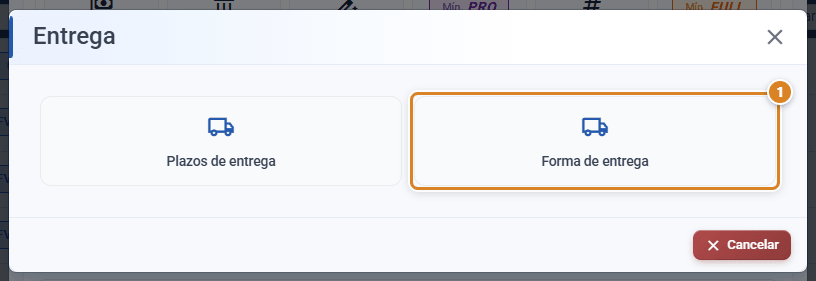
- Se abre la ventana Forma de entrega con el listado.
- Pulsa Añadir para crear una forma nueva, o pulsa una fila para abrirla y cambiarla.
- En la ventana Forma de entrega rellena Nombre y, si quieres, Observación en el impreso, y pulsa Guardar.
Campos del registro
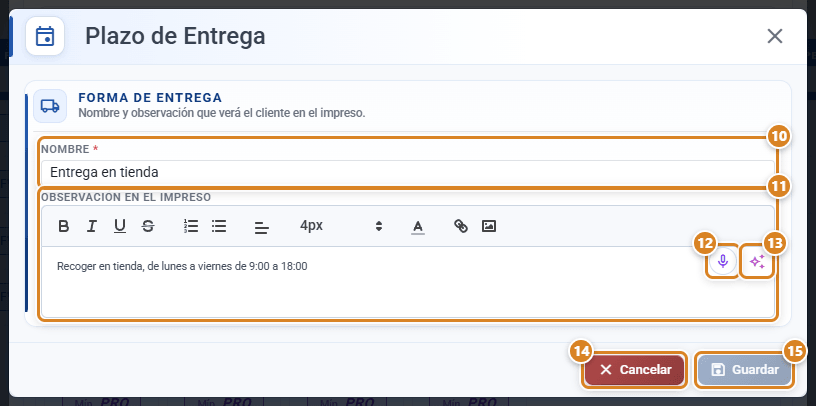
La ventana se titula Forma de entrega y tiene una sola sección, también Forma de entrega (Nombre y observación que verá el cliente en el impreso.).
| Campo | Tipo | Para qué sirve |
|---|---|---|
| Nombre | Texto (obligatorio) | Cómo se llama la forma de entrega (ej. "Entrega en tienda", "Envío sin seguimiento", "Envío urgente"). |
| Observación en el impreso | Texto con formato (opcional) | Texto que aparece en albaranes y facturas explicando la forma de entrega (ej. "Recoger en C/ Mayor 5, horario L-V 9:00-18:00"). Tiene barra de formato (negrita, cursiva, listas, enlaces, imagen), dictado por voz y Asistente IA. |
Estructura de la pantalla
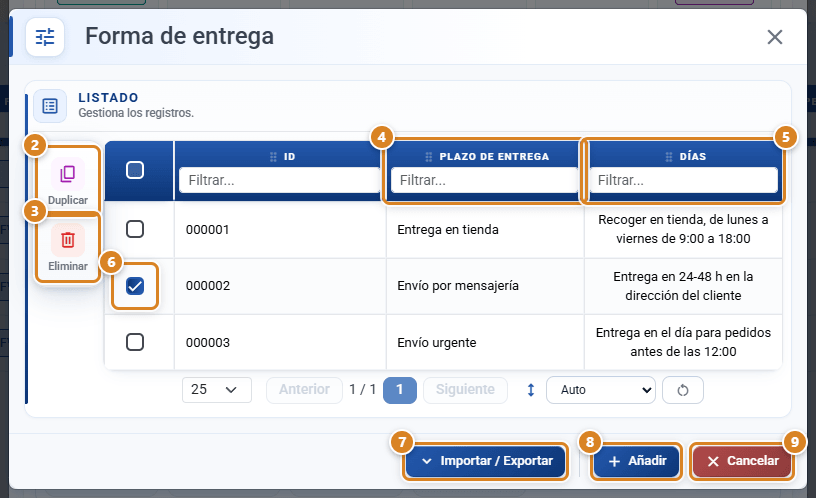
| Columna | Qué muestra |
|---|---|
| ④ Nombre | El Nombre de la forma de entrega. |
| ⑤ Descripción | La Observación en el impreso de la forma de entrega. |
Sin estado ni preterminado. Catálogo simple para mantener consistencia en los documentos. La forma de entrega se elige en cada documento de venta o se asocia al cliente desde su ficha.
Botones y acciones — para qué sirve cada uno
Usa el texto literal que ves en pantalla. Es lo que tecleas al preguntar "¿para qué sirve el botón X?".
| Botón / Control (texto en pantalla) | Para qué sirve |
|---|---|
| ① Forma de entrega (tarjeta de la ventana Entrega) | Abre la ventana Forma de entrega con el listado de formas de entrega. |
| ② Duplicar (icono de copia) | Sale en la columna de acciones, a la izquierda del listado, al marcar una o varias filas. Crea una copia idéntica de cada forma marcada (mismo nombre y observación), tras una confirmación. Útil para crear variantes rápidamente. |
| ③ Eliminar (icono de papelera, rojo) | Sale en la columna de acciones al marcar una o varias filas. Borra del catálogo las formas marcadas, tras una confirmación. |
| ⑥ Casilla de la fila | Marca la forma de entrega. Con una o varias marcadas aparece a la izquierda la columna de acciones (② y ③). Pulsar en el resto de la fila abre esa forma en la ventana Forma de entrega para editarla. |
| ⑦ Importar / Exportar | Abre el modal para importar formas de entrega desde un archivo externo o exportar la lista actual (respaldo o migración). Solo visible si tienes permisos de importación o exportación. |
| ⑧ Añadir | Abre la ventana Forma de entrega vacía para crear una forma de entrega nueva. |
| ⑨ Cancelar (pie del listado) | Cierra la ventana Forma de entrega. |
| ⑩ Nombre | Campo de texto obligatorio de la ventana Forma de entrega donde escribes cómo se llama la forma de entrega. Sin este campo no se puede guardar. |
| ⑪ Observación en el impreso | Campo de texto opcional, con barra de formato, donde escribes la descripción que saldrá en los documentos impresos asociados a esa forma de entrega. |
| ⑫ Dictar por voz (icono de micrófono) | Abre la ventana Dictar por voz, que graba lo que dices (hasta 2 minutos) y, al pulsar Parar, lo pasa a texto con IA; Seguir dictando graba otro trozo y lo añade detrás; Aceptar añade el texto en Observación en el impreso donde estaba el cursor (o al final), sin borrar lo que ya había; Cancelar lo descarta. Funciona en cualquier navegador actual. |
| ⑬ Asistente IA (icono de destellos) | Redacta la Observación en el impreso con IA a partir de lo que le pidas (ej. las condiciones de entrega que verá el cliente). Disponible desde el plan PRO. |
| ⑭ Cancelar (ventana Forma de entrega) | Cierra la ventana sin guardar cambios. |
| ⑮ Guardar | Valida el formulario y guarda la forma de entrega (la crea si es nueva, o actualiza la existente). Está deshabilitado mientras no hagas cambios o si falta el Nombre. |
Conceptos clave
- Forma de entrega: método o modalidad de entrega disponible para los clientes (recogida en tienda, mensajería, urgente, etc.). Se configura a nivel de empresa y aparece como opción seleccionable en los formularios de venta.
- Forma de entrega frente a Plazos de entrega: la forma de entrega dice cómo se entrega (recogida, mensajería…); los días y recargos se gestionan en Plazos de entrega, un módulo aparte (ver más abajo).
- Observación en el impreso: texto libre que se asocia a cada forma de entrega y que se mostrará en los documentos impresos (albaranes, facturas) cuando se seleccione esa forma.
- Columna Descripción: muestra la Observación en el impreso de cada forma de entrega.
- Duplicar: crea una copia idéntica de una forma de entrega existente, con el mismo nombre y descripción. Ideal para partir de una y ajustarla.
- Importar / Exportar: permite traer formas de entrega desde un archivo o sacar la lista completa para respaldo o migración a otro sistema. Requiere permisos específicos.
Funciones según plan / rol
- TRY / IND / STD / PRO / FULL: el catálogo de formas de entrega está disponible en todos los planes.
- Permisos de rol: requiere
supply_editpara editar el catálogo. Importar / Exportar solo aparece si el usuario tiene permiso de importación (allow_Import) o de exportación (allow_Export).
Preguntas frecuentes
¿Qué formas de entrega vienen de serie?
Cuatro, cada una con su Observación en el impreso: Recogida en tienda, Entrega a domicilio, Envío por mensajería y Envío a cargo del cliente. En el sector de estética vienen Recogida en el centro y Envío a domicilio. Puedes cambiarlas, borrarlas o añadir las tuyas.
¿Cómo creo una nueva forma de entrega?
Pulsa Añadir. En el ventana Forma de entrega, escribe el Nombre (obligatorio) y, si quieres, la Observación en el impreso. Luego pulsa Guardar.
¿Para qué sirve el campo "Observación en el impreso"?
Es el texto que aparecerá en los documentos impresos (albaranes, facturas) cuando se use esa forma de entrega. Es opcional. Por ejemplo: "Recoger en tienda, horario L-V 9:00-18:00".
¿Por qué el botón "Guardar" está deshabilitado?
Porque aún no has hecho ningún cambio o porque falta el Nombre, que es obligatorio. Rellena el Nombre y se activará.
¿Cómo cambio una forma de entrega que ya tengo?
Pulsa su fila en el listado: se abre la ventana Forma de entrega con sus datos. Cambia el Nombre o la Observación en el impreso y pulsa Guardar.
¿Para qué sirve el icono "Duplicar"?
Marca la casilla de la forma de entrega (o de varias) y pulsa Duplicar en la columna de acciones que aparece a la izquierda. Crea una copia idéntica de cada una, con el mismo nombre y descripción. Te pide confirmación antes. Sirve para crear variantes rápido sin escribirlo todo de nuevo.
¿Cómo elimino una forma de entrega?
Marca su casilla y pulsa Eliminar (papelera roja) en la columna de acciones de la izquierda. Te pide confirmación antes de borrarla. Los albaranes o facturas ya emitidos conservan el dato histórico; solo deja de mostrarse esa opción para nuevos documentos.
¿Qué muestra la columna Descripción?
La Observación en el impreso de cada forma de entrega: el texto que verá el cliente en el impreso.
¿Forma de entrega es lo mismo que Plazos de entrega?
No. Forma de entrega es cómo se entrega (recogida, mensajería…). El módulo separado Plazos de entrega gestiona días y recargos. Son cosas distintas aunque el nombre se parezca.
¿Cuál es la diferencia entre forma de entrega y plazo de entrega?
Plazo = cuánto tarda + recargo. Forma = cómo se hace físicamente (recogida vs envío). Son complementarios.
¿Cómo hago un respaldo o paso mis formas de entrega a otro sistema?
Usa el botón Importar / Exportar. Exporta para sacar la lista completa (respaldo o migración) e importa para cargarla desde un archivo. Solo aparece si tienes permisos de importación o exportación.
¿Por qué no veo el botón "Importar / Exportar"?
Porque tu usuario no tiene permisos de importación ni de exportación. Pide a un administrador que te los habilite.
¿Por qué no hay preterminado en formas de entrega?
Está pensado como un catálogo de "etiquetas" sin lógica de negocio asociada. La forma de entrega se elige en cada documento de venta o se asocia al cliente desde su ficha.