
Qué es
Gestión completa de la cartera de clientes de la empresa y de su seguimiento comercial.
El menú superior Cliente es un desplegable con estas opciones:
- Cliente (
/clientes): el listado "Clientes y Proveedores" de siempre. Un mismo registro puede ser cliente, proveedor o ambos a la vez. - Proveedores (
/clientes/proveedores, plan Full o módulo Compras e Inventario): el listado "Proveedores", solo con las fichas marcadas como Proveedor y con columnas pensadas para comprar y pagar (ver Listado "Proveedores"). - CRM (
/clientes/crm, plan Full o módulo CRM de clientes con el plan Pro): el CRM de clientes, con la tabla de leads por etapa y el panel de Seguimiento del trabajo comercial. - Correo (
/clientes/correo, módulo Integración Outlook o Integración Gmail): la bandeja con los correos de tu buzón con tus clientes, para leerlos, contestarlos y enviarlos desde la aplicación (ver Cliente → Correo).
Cada ficha se abre en el modal "Cliente / Proveedor", que tiene dos vistas que se cambian con los botones Cliente y CRM de su cabecera: la vista Cliente (pestañas de datos) y la vista CRM (identidad, etapa, contactos y actividad comercial).
Para qué sirve
- Crear, editar y consultar fichas de cliente.
- Guardar contactos y direcciones por cliente.
- Llevar los leads y clientes potenciales en el CRM de clientes: en qué etapa está cada uno, su última gestión y su próxima tarea (plan Full o módulo CRM de clientes).
- Registrar llamadas, visitas, envíos de material y tareas en Actividad y historial de la vista CRM de la ficha (plan Full o módulo CRM de clientes).
- Medir el trabajo comercial en Seguimiento: leads nuevos, presupuestos, actividades, facturas y pipeline (plan Full o módulo CRM de clientes).
Cómo se usa
- Entrar en el menú Cliente → Cliente (
/clientes). - Usar buscador y filtros de las columnas (por ejemplo Comercial o Estado) para localizar un cliente.
- Pulsar Cliente y Proveedor para crear uno nuevo, o pulsar sobre la fila para editar.
- En la vista Cliente de la ficha se trabaja por pestañas: General, Finanza, Venta y Estadística (cada una aparece según el tipo de registro y los permisos).
- Pulsar Guardar para conservar los cambios o Cancelar para salir sin guardar.
- Para el seguimiento comercial, entrar en Cliente → CRM (
/clientes/crm), o pulsar CRM en la cabecera de cualquier ficha. - Para ver solo los proveedores, entrar en Cliente → Proveedores (
/clientes/proveedores, con Compras e Inventario).
Estructura de la pantalla
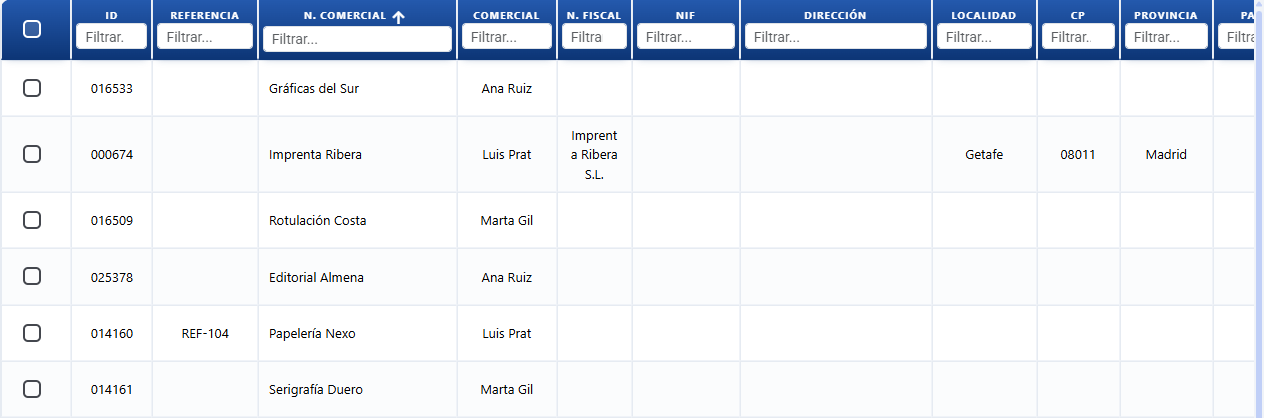
- Listado "Clientes y Proveedores" (
/clientes): tabla con todos los registros. Ordena por N. Comercial (de la A a la Z) por defecto. Permite seleccionar varias filas y aplicar acciones en bloque (Duplicar, Estado, Eliminar). - Listado "Proveedores" (
/clientes/proveedores): las mismas fichas, filtradas a las marcadas como Proveedor, con sus propias columnas y el botón Nuevo proveedor. Solo con el plan Full o el módulo Compras e Inventario. - CRM de clientes (
/clientes/crm): pestañas Leads (tabla de leads con filtros rápidos) y Seguimiento (indicadores, pipeline y ritmo de trabajo). Incluido en el plan Full; con el plan Pro se contrata como módulo CRM de clientes. - Modal "Cliente / Proveedor": la ficha completa. Botones Cliente / CRM en la cabecera para cambiar de vista.
- Actividad y historial: bloque de la vista CRM de la ficha para registrar resultados de llamadas, envíos de material, tareas con fecha y notas (plan Full o módulo CRM de clientes).
Las pestañas y botones del modal cambian según el registro:
- Finanza aparece si el registro está marcado como Cliente, Lead o Proveedor. En un proveedor que no es cliente solo lleva Forma de pago y Datos Bancarios (la cuenta del proveedor para pagarle por transferencia); el mandato, Fecha Firma, Facturae y Cobros pendientes son solo de clientes.
- El botón Cobros solo aparece si el registro está marcado como Cliente.
- Estadística solo aparece si el cliente ya existe y se tiene el permiso Acceso Estadistica.
- Los botones Borrar y Cobros solo aparecen en la vista Cliente y cuando la ficha ya está guardada (tiene ID).
- La vista CRM requiere el plan Full o el módulo CRM de clientes (con el plan Pro); sin él, el botón CRM lleva la insignia FULL y al pulsarlo se abre la ficha CRM de clientes para contratarlo.
CRM de clientes (plan Full o módulo CRM de clientes)
Se abre desde el menú superior Cliente → CRM (/clientes/crm).
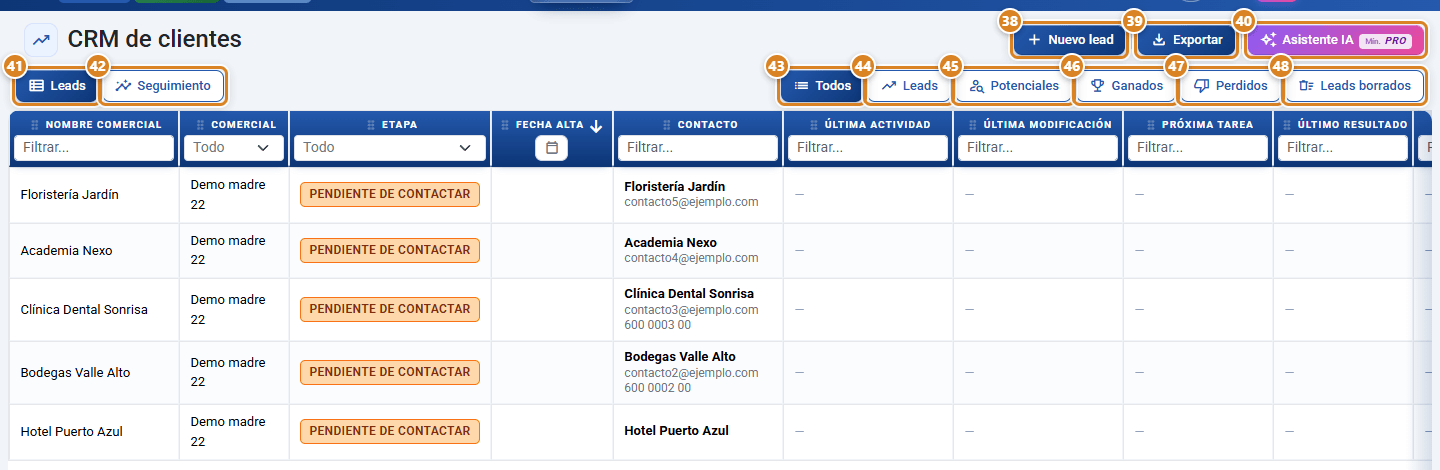
Quién lo tiene:
- Plan Full (y la prueba gratuita): incluido, sin pagar nada aparte.
- Plan Pro: se contrata como módulo suelto CRM de clientes, por 15 €/mes o 150 €/año (en Latinoamérica USD 12/mes o USD 120/año), desde Suscripción → Planes y precios → Módulos.
- Planes Individual y Estándar: no pueden contratar el módulo. Tienen que pasar a Pro (y contratarlo) o a Full.
Sin acceso, la opción CRM no aparece en el menú Cliente: la encuentras en Configuración → Disponibles para contratar → «CRM de clientes». La vista CRM de la ficha y el botón Lead siguen a la vista con la insignia FULL y su aviso dice «Incluido en el plan Full o como módulo con el plan Pro». Al pulsar cualquiera de ellos se abre la ficha CRM de clientes en vez de entrar: con el plan Pro trae el botón Contratar CRM de clientes; con el plan Estándar, Ver planes. Al contratarlo, CRM vuelve al menú Cliente.
Quién aparece en el CRM: los clientes marcados como Lead y los que tienen alguna gestión comercial registrada en Actividad y historial (llamada, visita, resultado, envío…). Un cliente que ya compra sigue apareciendo, en la etapa Ganado o Inactivo. Los leads borrados no aparecen, salvo en el filtro Leads borrados. Marcar solo Cliente potencial, sin gestión ni marca de Lead, no lo hace aparecer.
Qué ve cada usuario: con el permiso Ver clientes y actividad de todo el equipo se ven los leads y clientes de todos los comerciales (aparece la columna Comercial y el filtro Comercial de Seguimiento). Sin ese permiso, cada comercial ve solo los clientes que tiene asignados y su propio Seguimiento.
Etapas del lead
La etapa la calcula CotizaBeauty sola a partir de las actividades, los presupuestos y las facturas del cliente; no se elige a mano. En la tabla Leads sale con el nombre corto y en el Pipeline de Seguimiento con el nombre de la columna, que lleva debajo un resumen de una línea; al pasar el ratón por la cabecera se ve el criterio completo.
| Etapa en la tabla (Pipeline) | Cuándo está un cliente en esta etapa |
|---|---|
| Pendiente (Lead (pendiente)) | No tiene ningún resultado de conversación: no se le ha llamado nunca o todos los intentos fueron No contesta o da ocupado. |
| En seguimiento (Lead (en seguimiento)) | Tiene al menos un resultado en el que sí se habló con él (Interesado, Más adelante, Pide presupuesto…). Los envíos de material solos no bastan. Aún no tiene presupuesto pendiente ni facturas. |
| Presupuesto enviado | Tiene algún presupuesto pendiente o aceptado parcialmente, sin cancelar, y todavía no ha facturado. |
| Ganado | Tiene alguna factura con importe en los últimos 12 meses (365 días). |
| Inactivo | Compró alguna vez pero lleva más de 365 días sin facturar (motivo Sin compras en 12 meses). |
| Perdido | Nunca llegó a comprar y: su último resultado es No interesado o No llamar; o todos sus presupuestos están cancelados (motivo Presupuesto rechazado); o lleva más de 30 días sin ninguna gestión (motivo Presupuesto vencido si tiene presupuesto, Sin actividad +30 días si no). |
Debajo de la etapa, la tabla muestra el motivo (en Perdido e Inactivo) o los días sin actividad.
Seguimiento
La pestaña Seguimiento del CRM resume el trabajo comercial de un periodo. Filtros: Mes (Hoy, Últimos 7, 15, 30, 60, 180 o 365 días, o un mes concreto), Agrupación (Diario, Semanal o Mensual) y Comercial (solo con el permiso Ver clientes y actividad de todo el equipo; sin él se ven solo tus datos). Tiene estos bloques:
- Indicadores del periodo: Leads nuevos, Presupuestos, Actividades y Facturas (con el importe facturado debajo).
- Seguimiento de clientes: el Pipeline (en qué etapa está HOY cada cliente, no depende del periodo) y Resultados registrados (cuántas veces se marcó cada resultado en el periodo).
- Trabajo del comercial: el Ritmo de trabajo, con las casillas Total intentos (clientes/intentos), No contesta o da ocupado, Primera vez, Presupuestos, Seguimiento, Envíos de material, Tareas (clientes/tareas), Leads nuevos y Facturas, el gráfico Evolución de intentos por periodo y la tabla por día, semana o mes.
Cada bloque lleva un icono ? que explica qué cuenta. Al pulsar cualquier número se abre el desglose con los registros de los que sale. El título del desglose lleva el comercial filtrado (y entonces no se repite la columna Comercial); en un día concreto la columna muestra solo la Hora. La columna Tarea dice la tarea de la actividad; en Resultado, delante de «No contesta o da ocupado», sale en negrita cuántas veces lleva ese cliente sin contestar. Las tres últimas columnas, Primera vez, Presupuestos (o Demo hecha en el CRM) y Seguimiento, marcan Sí si esa fila suma en la casilla y — si no. El botón Ampliar abre el desglose casi a pantalla completa con más filas a la vista; Reducir lo devuelve a su tamaño. Al pulsar una tarjeta del Pipeline se abre la ficha del cliente.
Forma y día de pago del cliente
Cada cliente puede tener asignada una forma de pago y un día de pago, que definen cómo y cuándo se le cobra. Se configuran en la pestaña Finanza, sección Forma de pago.
- Al seleccionar el cliente en una venta (presupuesto, OT, albarán o factura), su forma y día de pago se rellenan automáticamente en el documento. Puedes cambiarlos en ese documento concreto si hace falta.
- Al modificar un cliente y cambiar su forma o día de pago, el sistema te pregunta si quieres aplicar el cambio a los documentos abiertos de ese cliente (presupuestos, OT y albaranes pendientes o parciales; los cancelados y los ya aceptados o facturados no se tocan). En un proveedor que no es cliente no se pregunta. Responde Sí para actualizarlos todos de golpe, o No para que el cambio solo afecte a las ventas futuras.
Botones y acciones — para qué sirve cada uno
Texto literal tal como aparece en pantalla.
Menú superior «Cliente»
| Botón / Control (texto en pantalla) | Para qué sirve |
|---|---|
| Cliente (menú superior) | Despliega las opciones del módulo: Cliente; con Compras e Inventario, Proveedores; si tu empresa tiene el CRM de clientes, CRM, y con la Integración Outlook o la Integración Gmail, Correo. |
| Cliente → Cliente | Abre el listado "Clientes y Proveedores" (/clientes). |
| Cliente → Proveedores | Abre el listado "Proveedores" (/clientes/proveedores): solo tus proveedores. Sale con el plan Full o el módulo Compras e Inventario; sin él no aparece en el menú (está en Configuración → Disponibles para contratar → «Compras e Inventario») y los proveedores se siguen viendo en Cliente → Cliente. En la prueba gratuita lleva la insignia FULL con el aviso «Incluido en el plan Full o como módulo con el plan Estándar o Pro». |
| Cliente → Correo | Abre la bandeja Correo (/clientes/correo). Sale con el módulo Integración Outlook o Integración Gmail (o si tu empresa tiene correos registrados de un módulo caducado, en solo lectura). A su derecha, el número de correos sin leer («Correos sin leer»). Sin el módulo no sale: está en Configuración → Disponibles para contratar. |
| Cliente → CRM | Abre el CRM de clientes (/clientes/crm). Requiere el plan Full o el módulo CRM de clientes (plan Pro): sin él no aparece en el menú y lo encuentras en Configuración → Disponibles para contratar → «CRM de clientes», que abre la ficha CRM de clientes con Contratar CRM de clientes (plan Pro) o Ver planes (planes Individual y Estándar). |
| Reserva online, Invitar a reservar, Marketing en redes sociales, Campañas por email y SMS, Promociones, Tarjetas regalo, Tarjeta de fidelidad y Suscripciones de clientes (solo Beauty) | Funciones en preparación: todavía no están disponibles. Están en Configuración → Disponibles para contratar. Reserva online será la página de reservas de tu centro: tus clientes eligen el servicio, el profesional, el día y la hora desde el móvil y la cita entra en el organizador; hasta entonces las citas las das tú desde el Organizador. Cada una abre una ficha que explica lo que hará, con el botón Solicitar información, que abre un ticket a soporte para que te avisemos cuando esté lista. Los bonos de sesiones ya existen: se venden como Kit (por ejemplo, un pack de 10 sesiones) y se siguen en la ficha del cliente → Citas y bonos. |
| Campañas por email y WhatsApp, Recompra y reactivación, Reseñas en Google y Promociones y cupones (solo imprenta) | Módulos de marketing y fidelización en preparación: todavía no están disponibles. No salen en el menú Cliente: están en Configuración → Disponibles para contratar. El seguimiento de presupuestos no está aquí: es Direct (Compartir → Direct del presupuesto). Cada uno abre una ficha que explica lo que hará, con el botón Solicitar información, que abre un ticket a soporte para que te avisemos cuando esté listo. Ver Módulos e integraciones. |
CRM de clientes — barra y filtros
| Botón / Control (texto en pantalla) | Para qué sirve |
|---|---|
| ㊳ Exportar | En la pestaña Leads descarga un Excel (crm-clientes.xlsx) con las filas del filtro actual. En la pestaña Seguimiento descarga el informe en PDF. Requiere el permiso Permitir Exportar Datos; sin él sale en gris con «No tienes permiso». |
| ㊴ Nuevo lead | Abre una ficha en blanco directamente en la vista CRM, ya marcada como Lead. |
| ㊵ Asistente IA | Abre el agente IA de clientes para crear o modificar clientes describiéndolos en lenguaje natural (el mismo que ④ en el listado). |
| ㊶ Leads (pestaña) | Muestra la tabla de leads con sus columnas y filtros rápidos. |
| ㊷ Seguimiento (pestaña) | Muestra el panel de indicadores, pipeline, resultados y ritmo de trabajo. La pestaña elegida se recuerda la próxima vez. |
| ㊸ Todos (filtro) | Todos los clientes del CRM menos los leads borrados. |
| ㊹ Leads (filtro) | Solo los clientes marcados como Lead. |
| ㊺ Potenciales (filtro) | Solo los clientes marcados como Cliente potencial. |
| ㊻ Ganados (filtro) | Solo los clientes en etapa Ganado (facturado en los últimos 12 meses). |
| ㊼ Perdidos (filtro) | Solo los clientes en etapa Perdido. |
| ㊽ Leads borrados (filtro) | Los leads que se borraron con Borrar lead, para consultarlos o recuperarlos. Solo con el permiso Ver clientes y actividad de todo el equipo; sin él aparece desactivado con el aviso «No tienes permiso». |
| Integraciones → WhatsApp, Outlook, Gmail | Bloque de la cabecera, junto a las pestañas Leads y Seguimiento, con las integraciones de correo y mensajería. En pantallas estrechas cada botón muestra solo el logo; al pasar el ratón sale su nombre. WhatsApp: con el módulo Integración CRM WhatsApp abre la bandeja Cliente → WhatsApp; sin él abre la ficha del módulo para contratarlo o pedir información. Outlook y Gmail: con el módulo Integración Outlook (o Integración Gmail) abren la bandeja Cliente → Correo; sin él abren la ficha del módulo, con Contratar Integración Outlook (o Contratar Integración Gmail), y llevan el distintivo MOD. Si la integración de correo todavía no está disponible para tu empresa, la ficha lleva Solicitar información. |
Cliente → Correo (bandeja de correo)
Texto literal tal como aparece en pantalla. Requiere el módulo Integración Outlook o Integración Gmail y el permiso de acceso a Cliente.
Cada usuario ve los correos de su buzón; el administrador de la empresa ve los de todos los buzones. La aplicación registra la Bandeja de entrada y Enviados (en Gmail, Recibidos con sus etiquetas y Enviados) y, al conectar, los correos de los últimos 6 meses.
| Botón / Control (texto en pantalla) | Para qué sirve |
|---|---|
| Enlazar sin cliente | Busca cliente para los hilos Sin cliente por la dirección de correo de sus contactos (o el dominio de su web) y dice cuántos enlazó («Hilos enlazados») o «No se encontró ningún cliente para los hilos sin cliente». |
| Configuración | Abre la ventana Configuración del correo con las pestañas Cuentas (tus cuentas de correo, Conectar Outlook / Conectar Gmail, Sincronizar ahora, Reconectar, Desconectar), Mi firma (con Guardar firma) y Remitentes ignorados. Es lo mismo que la tarjeta Integración Outlook o Integración Gmail de Configuración → Módulos e integraciones, pero para cualquier usuario y con los dos correos juntos (ver Módulos e integraciones). |
| Nuevo correo | Abre el redactor para escribir un correo desde tu buzón conectado: De (tu cuenta), Para, + CC / + CCO, Asunto, Mensaje (con tu firma), Adjuntar y Enviar. Sale en gris si no tienes ninguna cuenta conectada con el módulo activo. |
| Contratar módulo | Sale en lugar de Nuevo correo cuando ningún módulo de correo está activo (solo lectura): abre la ficha del módulo para contratarlo. |
| «Solo lectura: el módulo Integración Outlook no está activo. Lo registrado se conserva; al contratarlo, los buzones de Outlook vuelven a registrar el correo solos.» | Aviso cuando el módulo caducó o acabó la prueba (el de Gmail, igual con «Integración Gmail»). Se ven los correos registrados, pero no se puede enviar, contestar, marcar, vincular ni ignorar en las cuentas de ese correo. |
| «No tienes ninguna cuenta de correo conectada: conéctala para leer y enviar correo desde la aplicación.» | Aviso con Conectar Outlook y Conectar Gmail (los del módulo que tengas): abre el inicio de sesión de tu cuenta y, al volver, «Cuenta conectada: se está importando el correo de los últimos 6 meses». |
| «Tu cuenta de correo pide volver a iniciar sesión: hasta que la reconectes no entra ni sale correo.» | Aviso con Reconectar cuando Microsoft o Google piden iniciar sesión de nuevo (contraseña cambiada, permiso retirado o mucho tiempo sin uso). El administrador ve además las cuentas de otros usuarios que piden reconectar, con el botón Configuración. |
| Correos (lista) | Los hilos de la cuenta elegida, del más reciente al más antiguo, 20 por página, con el número de hilos. Con varias cuentas, se elige en Cuenta. Buscar por asunto, remitente o texto filtra la lista. |
| Todos / Sin leer / Sin cliente / Ignorados | Filtros de la lista. Sin cliente: hilos que no se han enlazado con ningún cliente. Ignorados: los que se ocultaron con Ignorar o los boletines (Boletín). |
| Hilo abierto | Los mensajes del hilo con su remitente, Para, CC, fecha, adjuntos (Descargar) y las marcas Historial, Enviado desde la aplicación o Borrado en Outlook / Borrado en Gmail. Cargar anteriores trae los mensajes más antiguos. Al abrir un hilo de tu buzón se marca como leído. |
| Responder / Responder a todos / Reenviar | Iconos de cada mensaje abierto: abren el redactor con el mensaje citado. El correo sale por tu buzón y queda en tu carpeta Enviados. |
| Icono Abrir ficha del cliente | Abre la ficha del cliente enlazado. |
| Icono Marcar como leído / Marcar como no leído | Cambia el estado de lectura en la aplicación y en tu buzón. |
| Icono Vincular a cliente | Enlaza el hilo con un cliente que eliges (se busca por nombre o por correo) o lo desenlaza. |
| Icono Crear cliente | En un hilo Sin cliente: «Se crea como lead con el nombre y el correo del remitente, asignado al usuario del buzón.» Crea el cliente con su contacto y enlaza el hilo («Cliente creado»). |
| Icono Ignorar / Mostrar | Oculta el hilo de la bandeja (pasa a Ignorados) o lo vuelve a mostrar. |
| Icono Ignorar siempre | Elige Este remitente o Todo su dominio: «Los correos nuevos que lleguen de aquí no se registrarán en la aplicación. Se puede deshacer en «Configuración del correo», pestaña «Remitentes ignorados».» |
| Elige un correo para leerlo | Lo que sale a la derecha mientras no hay un hilo abierto. |
Correos en la ficha del cliente: en la vista CRM de la ficha, Historial de actividad enseña también los correos del cliente (ver Actividad y historial). Con el módulo CRM de clientes, cada día con correos deja además su apunte Correo o Correo recibido en la actividad del cliente.
CRM de clientes — columnas de la tabla Leads
| Columna (texto en pantalla) | Qué muestra |
|---|---|
| Nombre comercial | Nombre del cliente. Pulsar la fila abre su ficha en la vista CRM. |
| Comercial | Comercial asignado. Solo se ve con el permiso Ver clientes y actividad de todo el equipo; se puede filtrar por comercial. |
| Etapa | Etapa calculada (Pendiente, En seguimiento, Presupuesto enviado, Ganado, Inactivo, Perdido) con el motivo o los días sin actividad debajo. Filtrable por etapa. |
| Fecha alta | Fecha de la primera actividad registrada del lead. Es el orden por defecto (más recientes primero). |
| Contacto | Persona de contacto principal, email y teléfonos. |
| Última actividad | Última gestión registrada (tipo, fecha y mensaje). |
| Última modificación | Último cambio de la ficha registrado automáticamente (Creación de lead o Modificación). |
| Próxima tarea | Siguiente tarea agendada (tipo, fecha y mensaje). Se resalta si su fecha ya pasó. |
| Último resultado | El resultado que registraste por última vez (por ejemplo No contesta o da ocupado o Pide presupuesto), aunque la tarea sea de otro día. Al pasar el ratón muestra cuándo se registró. |
| Último envío | Último envío de material marcado (por ejemplo Catálogo/tarifas enviadas). |
| Veces no contesta | Cuántas veces se marcó No contesta o da ocupado. |
| Presupuestos | Número de presupuestos del cliente, con cuántos están pendientes y cuántos cancelados. |
| Facturado | Importe facturado al cliente y fecha de la última factura. |
| Observación | Nota interna de la ficha (Observaciones). |
CRM de clientes — pestaña Seguimiento
| Botón / Control (texto en pantalla) | Para qué sirve |
|---|---|
| Mes | Periodo del panel: Hoy, Últimos 7 días … Últimos 365 días o un mes concreto. |
| Agrupación | Agrupa el ritmo de trabajo por día (Diario), semana (Semanal) o mes (Mensual). |
| Comercial | Filtra por comercial (Todos por defecto). Solo con el permiso Ver clientes y actividad de todo el equipo. |
| Icono ? | Explica qué cuenta cada bloque o indicador. |
| Pulsar un número | Abre el desglose con los registros de los que sale ese número. |
| Pulsar una tarjeta del Pipeline | Abre la ficha del cliente en la vista CRM. |
| Marcar perdido (en la tarjeta) | Pide confirmación (¿Marcar como cliente perdido?), registra una actividad con el resultado No interesado y quita la marca de Lead; el cliente pasa a Perdido. No sale en las columnas Ganado, Inactivo ni Perdido. |
Listado "Clientes y Proveedores"


| Botón / Control (texto en pantalla) | Para qué sirve |
|---|---|
| ① Importar / Exportar | Despliega el menú para importar o exportar datos en lote: Cliente, Contacto o Dirección. |
| ② Añadir Campos (en el pie de la tabla, a la derecha de Resetear filtros) | Despliega la lista Campos para elegir qué columnas se ven en el listado; Seleccionar todo las muestra todas. La elección se recuerda la próxima vez. Ver Filtros de las tablas. |
| ③ Cliente y Proveedor | Abre el modal en blanco para crear un nuevo registro de cliente y/o proveedor. |
| ④ Asistente IA | Abre el agente IA (ventana centrada) para crear o modificar clientes describiéndolos en lenguaje natural, con sus contactos y direcciones. Puedes pegar texto libre (email, firma de correo, tarjeta de visita, datos sueltos o un listado) o pedirle directamente lo que quieres ("crea el cliente Acme con este NIF y dirección"). El agente muestra un resumen de los clientes que va a crear/modificar y solo los guarda cuando respondes Sí. Para modificar, nombra el cliente; si hay varias coincidencias te pregunta cuál. Ver Asistente IA. |
| ⑤ Duplicar (acciones en bloque) | Crea una copia de los clientes seleccionados, tras confirmarlo. |
| ⑥ Estado (acciones en bloque) | Cambia el estado (Activado / Desactivado) de los clientes seleccionados. |
| ⑦ Eliminar (acciones en bloque) | Borra los clientes seleccionados, tras confirmarlo. Un cliente con documentos (presupuestos, pedidos, albaranes, facturas, cobros…) no se borra: sale «No se puede eliminar porque se está usando en …». Requiere el permiso Eliminar clientes; sin él sale en gris con «No tienes permiso». |
| ⑧ Casilla de la fila | Marca el cliente para las acciones en bloque ⑤–⑦, que aparecen a la izquierda del listado. La casilla de la cabecera marca todos los de la página. |
| Importar / Exportar → Cliente | Importa o exporta la lista de clientes. |
| Importar / Exportar → Contacto | Importa o exporta los contactos. |
| Importar / Exportar → Dirección | Importa o exporta las direcciones. |
| Columna Comercial | Filtra el listado por el usuario comercial asignado. |
| Columna Referencia | Número o código propio asignado al cliente. Filtrable por texto. |
| Columna Estado | Filtra por clientes Activados o Desactivados. Los desactivados salen con la fila entera en gris. |
Listado "Proveedores"
Menú Cliente → Proveedores (/clientes/proveedores), con el plan Full o el módulo Compras e Inventario. Es el mismo listado de fichas, filtrado a las que tienen marcado Proveedor; las acciones en bloque (Duplicar, Estado, Eliminar), los filtros de columna, Añadir Campos (con Resetear columnas dentro), Resetear filtros y Asistente IA funcionan igual que en "Clientes y Proveedores". Las columnas que eliges aquí se recuerdan aparte de las del listado de clientes.
| Botón / Control (texto en pantalla) | Para qué sirve |
|---|---|
| Nuevo proveedor | Abre el modal "Cliente / Proveedor" en blanco con Proveedor ya marcado (y Cliente sin marcar). Si también te compra, marca Cliente en la pestaña General. |
| Importar / Exportar → Proveedor | Exporta solo los proveedores. Al importar, las filas nuevas entran marcadas como Proveedor si el Excel no dice lo contrario. Los contactos y las direcciones se importan desde Cliente → Cliente. |
| Columnas que se ven de entrada | Referencia, N. Comercial, N. Fiscal, NIF, Estado, Forma de pago, IBAN (el número de cuenta bancaria de la ficha, para pagarle), Localidad y Provincia. |
| Columnas que se añaden con Añadir Campos | Impuesto, Dirección, CP, País, Web, Cliente (marca SI si el proveedor también es cliente) y Observación. |
| Columnas Forma de pago e Impuesto | Enseñan el nombre de la forma de pago y del impuesto de la ficha; su filtro busca por ese nombre. |
Modal "Cliente / Proveedor" — botones de pie
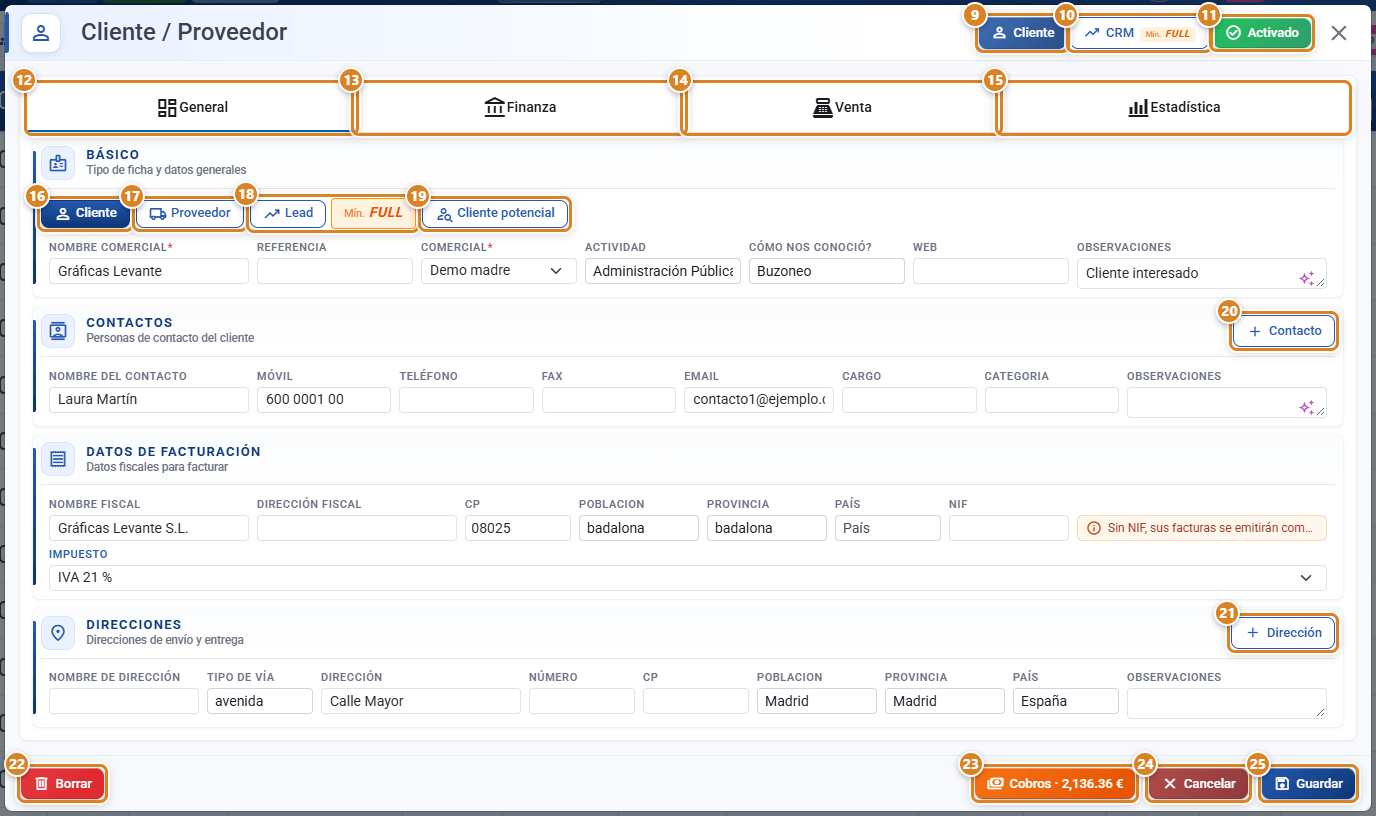
| Botón / Control (texto en pantalla) | Para qué sirve |
|---|---|
| ⑨ Cliente (cabecera) | Muestra la vista Cliente de la ficha: pestañas General, Finanza, Venta y Estadística. |
| ⑩ CRM (cabecera) | Muestra la vista CRM de la ficha: Identidad, Observación sobre cliente, Contactos y Actividad y historial. Requiere el plan Full o el módulo CRM de clientes; sin él lleva la insignia FULL y abre la ficha CRM de clientes para contratarlo. |
| ⑪ Activado (cabecera) | Estado del cliente cuando está operativo (icono check, fondo verde). Pulsa para alternar. |
| ㉒ Borrar | Elimina el cliente, tras confirmarlo. Si tiene documentos no se borra y sale el aviso de dónde se usa, igual que ⑦. Solo aparece en la vista Cliente si la ficha ya existe. Requiere el permiso Eliminar clientes; sin él sale en gris con «No tienes permiso». |
| ㉓ Cobros | Botón de cobros cuando el cliente sí tiene importe pendiente; muestra el total pendiente al lado del texto (Cobros · importe) y abre el cobro. Solo aparece con el permiso Registrar cobros o Acceso Pago y Cobro; cobrar pide Registrar cobros y, sin él, sale en gris con «No tienes permiso». Si el cliente no tiene nada pendiente, el botón no sale. |
| ㉔ Cancelar | Cierra el modal sin guardar cambios. Si es un lead nuevo sin guardar y tiene actividades escritas, pregunta ¿Cerrar sin guardar? porque se perderían. |
| ㉕ Guardar | Guarda la ficha completa: datos del cliente, contactos y direcciones, y las actividades escritas en la vista CRM. Si la ficha es un lead, registra sola en el historial la actividad Creación de lead (al darlo de alta) o Modificación (con los campos que cambiaron). |
| ㊲ Crear presupuesto (vista CRM) | Abre un presupuesto nuevo con el cliente ya puesto (su primer contacto, comercial, forma y día de pago). Si la ficha aún no está guardada avisa «Guarda el cliente antes de crear un presupuesto». |
| Desactivado (cabecera) | Estado del cliente cuando está inactivo (icono cancelar, fondo gris). Los inactivos no salen en las listas normales. |
| Borrar lead (vista CRM) | Pide confirmación (¿Borrar este lead?) y quita la marca de Lead: deja de aparecer en el CRM, pero la ficha del cliente se conserva y queda en Leads borrados. Se registra en el historial. Solo aparece si la ficha es un lead guardado. Requiere el permiso Eliminar clientes; sin él sale en gris con «No tienes permiso». |
| Recuperar lead (vista CRM) | Vuelve a marcar como Lead un lead borrado para que regrese al CRM. Solo aparece en leads borrados y requiere el permiso Ver clientes y actividad de todo el equipo (sin él sale desactivado con «No tienes permiso»). |
Pestañas del modal
| Pestaña (texto en pantalla) | Para qué sirve |
|---|---|
| ⑫ General | Datos básicos, contactos, direcciones y datos de facturación. |
| ⑬ Finanza | Forma de pago, datos bancarios, mandato de remesas y cobros pendientes. Si es Cliente o Lead; en un Proveedor que no es cliente, solo forma de pago y datos bancarios. |
| ⑭ Venta | Descuento del cliente y observaciones que salen en los impresos de venta. Solo si es Cliente. |
| ⑮ Estadística | Datos estadísticos del cliente. Solo si la ficha existe y se tiene el permiso Acceso Estadistica. Sin el módulo Cuadro de Mando e Informes la pestaña lleva el distintivo FULL y muestra la tarjeta Cuadro de Mando e Informes con el botón Contratar Cuadro de Mando e Informes, que cierra la ficha y abre Planes y precios con el módulo destacado. Sin el permiso de Suscripción del rol, el botón sale en gris como «Pídeselo al administrador de la cuenta». |
| Citas y bonos | Citas, bonos de sesiones y profesional asignado del cliente. Solo Beauty, con el organizador de citas. |
| Saldo | Saldo a favor del cliente y sus movimientos, con Añadir saldo y Quitar saldo. Solo Beauty. Ver Saldo de clientes. |
Las actividades del cliente se registran y consultan en Actividad y historial, dentro de la vista CRM de la ficha.
Pestaña General
| Campo / Botón (texto en pantalla) | Para qué sirve |
|---|---|
| ⑯ Cliente (botón de tipo de ficha) | Marca el registro como cliente (compra a la empresa). |
| ⑰ Proveedor (botón de tipo de ficha) | Marca el registro como proveedor (vende a la empresa). |
| ⑱ Lead (botón de tipo de ficha) | Marca el registro como lead para que entre en el CRM de clientes. Requiere el plan Full o el módulo CRM de clientes (plan Pro). Sin él el botón Lead se ve con un icono de información al lado y no se puede marcar; al pulsar el botón o el icono se abre la ficha CRM de clientes, que explica para qué sirve y lleva a Contratar CRM de clientes (plan Pro) o a Ver planes (plan Estándar). También está en Identidad (vista CRM). |
| ⑲ Cliente potencial (botón de tipo de ficha) | Marca el registro como cliente potencial. Sirve para el filtro Potenciales del CRM. También está en Identidad (vista CRM). |
| ⑳ Contacto (botón) | Añade otro contacto a la ficha. |
| ㉑ Dirección (botón) | Añade otra dirección a la ficha. |
| Nombre comercial | Denominación comercial bajo la que opera el cliente (obligatorio: sin él no se puede guardar la ficha). |
| Referencia | Número o código propio que asignas al cliente (por ejemplo tu numeración interna de archivo). Puede imprimirse en presupuestos y OT delante del nombre, activando Referencia cliente en la plantilla. |
| Comercial | Selecciona el usuario comercial responsable. |
| Actividad | Sector económico del cliente (autocompletar). |
| ¿Cómo nos conoció? | Canal por el que el cliente llegó a la empresa. |
| Web | Sitio web del cliente. |
| Observaciones | Notas libres sobre el cliente. |
| Nombre del contacto | Nombre de la persona de contacto (obligatorio). |
| Móvil / Teléfono / Fax | Teléfonos del contacto. Valen en formato nacional o internacional con prefijo de cualquier país (+34, +1, +44…); los espacios, puntos, guiones y paréntesis se ignoran, por ejemplo +1 (347) 343-0926. Si sale «Introduce un número de teléfono válido», el número tiene letras o menos de 6 cifras. |
| Email del contacto. | |
| Cargo / Categoría | Puesto y categoría del contacto. |
| Icono Eliminar (papelera, arriba a la derecha del contacto) | Quita ese contacto de la ficha. El primer contacto no lo tiene. |
| Nombre fiscal | Razón social para facturación. |
| Tipo de vía / Dirección fiscal / Número / CP / Población / Provincia / País | Dirección de facturación. Tipo de vía (Calle, Avenida, Plaza…) y Número son opcionales: si los rellenas, el impreso y la factura electrónica muestran la dirección completa, por ejemplo «Calle Mayor, 12». Si los dejas vacíos, sale la Dirección fiscal tal como la escribiste. |
| NIF | NIF/CIF para facturación. Si lo dejas vacío (o no es un NIF español válido), las facturas de ese cliente se emiten como Factura simplificada: en el listado de Facturas la columna Tipo las muestra en fucsia y el impreso lleva el sello FACTURA SIMPLIFICADA. Mientras falte, la etiqueta del campo dice NIF (factura simplificada), con el paréntesis en fucsia; al pasar el ratón por encima explica el motivo. Si el cliente es el cliente genérico / al contado de Configuración → Venta, dice «Cliente genérico / al contado: las ventas nuevas empiezan con él, sus facturas se emiten como FACTURA SIMPLIFICADA y se cobran solas al cerrarlas.». Rellénalo para que salgan como factura ordinaria. |
| Impuesto | Impuesto predeterminado del cliente. Al pulsar la etiqueta se abre el catálogo de impuestos si tienes el permiso Parametrizar Impuesto; sin él, al pulsarla sale el aviso «No tienes permiso». Con ese permiso, la última opción de la lista, Configurar impuestos, abre el mismo catálogo; al cerrarlo, la lista se actualiza con lo que hayas añadido o cambiado. |
| Nombre de dirección | Identificador de una dirección adicional. |
| Tipo de vía | Tipo de vía (Calle, Avenida, etc.). |
| Texto bajo el título Direcciones | «Se muestran en los impresos según su Tipo de dirección: la del documento (Presupuesto, Pedido o Albarán); si no hay, la Genérica; si tampoco, la dirección fiscal.» |
| Tipo de dirección | En qué impresos sale esa dirección: - (no se imprime nunca), Presupuesto, Pedido, Albarán o Genérica. En presupuestos, pedidos y albaranes se imprime la dirección del tipo del documento; si el cliente no tiene ninguna de ese tipo, la Genérica; si tampoco, la Dirección fiscal. Las facturas usan siempre la dirección fiscal. |
| Aviso debajo de la dirección | Dice qué hará esa dirección en los impresos: «Se imprime en los … de este cliente en lugar de la dirección fiscal», «Se imprime en presupuestos, pedidos y albaranes que no tengan una dirección de su tipo…» o, en naranja, «Esta dirección es distinta de la fiscal y no sale en los impresos…» cuando sigue en -. |
| Dirección / Número / CP / Población / Provincia / País | Datos de la dirección. |
| Icono Eliminar (papelera, arriba a la derecha de la dirección) | Quita esa dirección de la ficha. La primera dirección no lo tiene. |
Pestaña Finanza
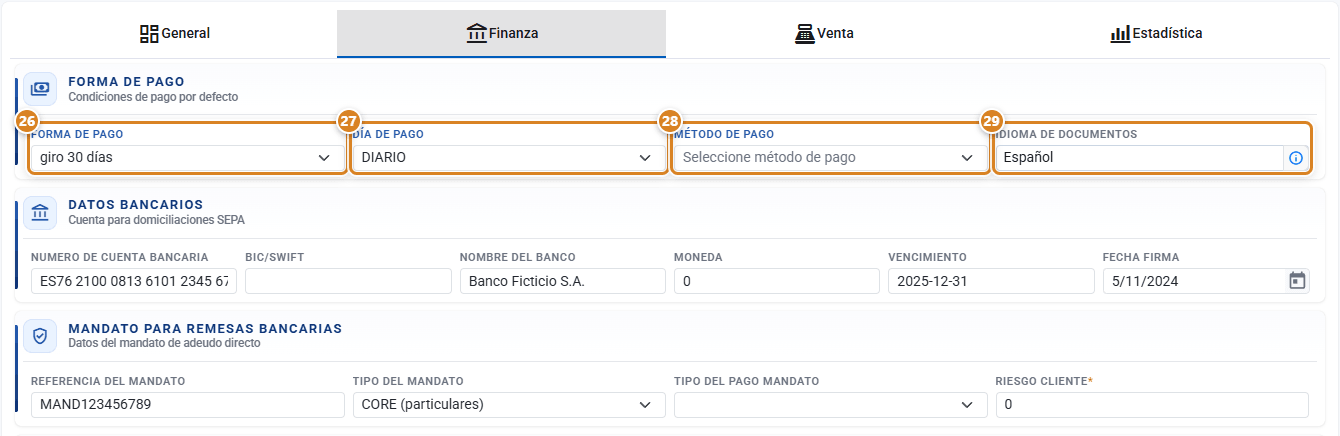
| Campo / Botón (texto en pantalla) | Para qué sirve |
|---|---|
| ㉖ Forma de pago | Método de cobro acordado con el cliente. Al pulsar la etiqueta se abre el catálogo de formas de pago si tienes el permiso Parametrizar pagos; sin él, al pulsarla sale el aviso «No tienes permiso». Con ese permiso, la última opción de la lista, Configurar formas de pago, abre el mismo catálogo; al cerrarlo, la lista se actualiza. |
| ㉗ Día de pago | Día del mes en que vence el pago. Al pulsar la etiqueta se abre el catálogo de días de pago si tienes el permiso Parametrizar pagos; sin él, al pulsarla sale el aviso «No tienes permiso». Con ese permiso, la última opción de la lista, Configurar días de pago, abre el mismo catálogo; al cerrarlo, la lista se actualiza. |
| ㉘ Método de pago | Medio con el que paga el cliente (por ejemplo Efectivo), elegido del catálogo de métodos de pago, que se abre al pulsar la etiqueta si tienes el permiso Parametrizar pagos; sin él, al pulsarla sale el aviso «No tienes permiso». Con ese permiso, la última opción de la lista, Configurar métodos de pago, abre el mismo catálogo; al cerrarlo, la lista se actualiza. |
| ㉙ Idioma de documentos (icono de información) | «Con el módulo Impreso multiidioma, los presupuestos, pedidos, albaranes y facturas de este cliente salen traducidos a este idioma cuando la plantilla está en «Idioma del cliente». Las observaciones que escribes en cada documento no se traducen.» Idiomas: Español, Inglés, Francés, Portugués, Euskera, Catalán, Gallego, Alemán o Italiano. Con el módulo Impreso multiidioma y la plantilla en Idioma del cliente (ver Plantillas Impresos), el PDF sale traducido solo, sin elegir nada al imprimir; si el idioma es distinto al del programa, el PDF lleva el documento en ese idioma y, en página nueva, en el del programa. Vale para el PDF que imprimes, el que se envía por correo, Direct y la tienda WordPress. Sin el módulo, el campo es solo informativo y al lado sale el aviso «Solo informativo: para traducir los documentos hay que contratar el módulo Impreso multiidioma.»; los documentos salen en el idioma del programa. Vacío = idioma del programa. |
| Número de cuenta bancaria | IBAN o cuenta del cliente (en un cliente, «Cuenta para domiciliaciones SEPA»; en un proveedor, «Cuenta del proveedor para pagarle por transferencia»: sale en la ventana Pagos de la factura de compra para copiarla, ver Efectos de pago). Si no parece un IBAN válido, debajo sale el aviso «El número de cuenta no parece un IBAN válido. Revísalo: se guarda igual, pero las remesas y los pagos por transferencia fallarán.»; la ficha se guarda igual. |
| BIC/SWIFT | Código internacional del banco. |
| Nombre del Banco | Banco del cliente. |
| Referencia del Mandato | Identificador del mandato SEPA. |
| Tipo del Mandato / Tipo del Pago Mandato | Datos del mandato de remesas. |
| Fecha Firma | Fecha de firma del mandato. Solo en clientes. |
| Riesgo cliente | Importe máximo que el cliente puede deber pagando a plazo. Opcional: vacío o 0 = sin límite. Con riesgo, al cerrar una OT de este cliente con forma de pago a plazo, si lo pendiente supera el riesgo hay que cobrar el documento para avanzarlo (ventana «El cliente supera su riesgo», ver ventas). |
| DIR3 Oficina Contable / DIR3 Órgano Gestor / DIR3 Unidad Tramitadora | Apartado Facturae: códigos DIR3 del organismo público (ayuntamiento, diputación, etc.) para facturarle electrónicamente. Los facilita el propio organismo. Necesarios para el botón Firmar FacturaE de e-Factura. |
| Cobros pendientes (sección) | Facturas (también las cerradas), albaranes y OT del cliente sin cobrar, con su importe pendiente; un abono sin devolver sale en negativo y resta. Pulsa uno para abrirlo. Sin pendientes muestra Sin pagos pendientes. Arriba compara el total con el Riesgo cliente: «Sin riesgo definido: no se controla el crédito de este cliente al avanzar sus documentos.», Dentro del riesgo (en verde, con Riesgo, Pendiente y Disponible) o Supera el riesgo (en rojo, con Riesgo, Pendiente y Exceso). Cambia al escribir el riesgo, sin guardar. Solo aparece con el permiso Registrar cobros o Acceso Pago y Cobro. |
| Cobrar | Abre el cobro con el cliente preseleccionado (sección Cobros pendientes). Pide el permiso Registrar cobros; sin él sale en gris con «No tienes permiso». |
Pestaña Venta
| Campo (texto en pantalla) | Para qué sirve |
|---|---|
| Descuento Cliente | Porcentaje de descuento que se aplica por defecto en sus ventas. |
| Porte | Importe de portes del cliente. Si es mayor que 0, al elegir este cliente en un presupuesto, OT, albarán o factura se pregunta si añadir una línea PORTES con ese importe (más el impuesto del cliente; el coste es igual al importe, o el Coste de portes: de Ajuste si lo has indicado). 0 = sin portes. |
| Observación visible en Presupuesto | Texto que aparece en los presupuestos del cliente. |
| Observación visible en OT | Texto que aparece en las órdenes de trabajo del cliente: en la pantalla de la OT, como Observación del cliente en el bloque Observación, y en el impreso de la OT. |
| Observación visible en Albarán | Texto que aparece en los albaranes. |
| Observación visible en Factura | Texto que aparece en las facturas. |
Vista CRM de la ficha (plan Full o módulo CRM de clientes)
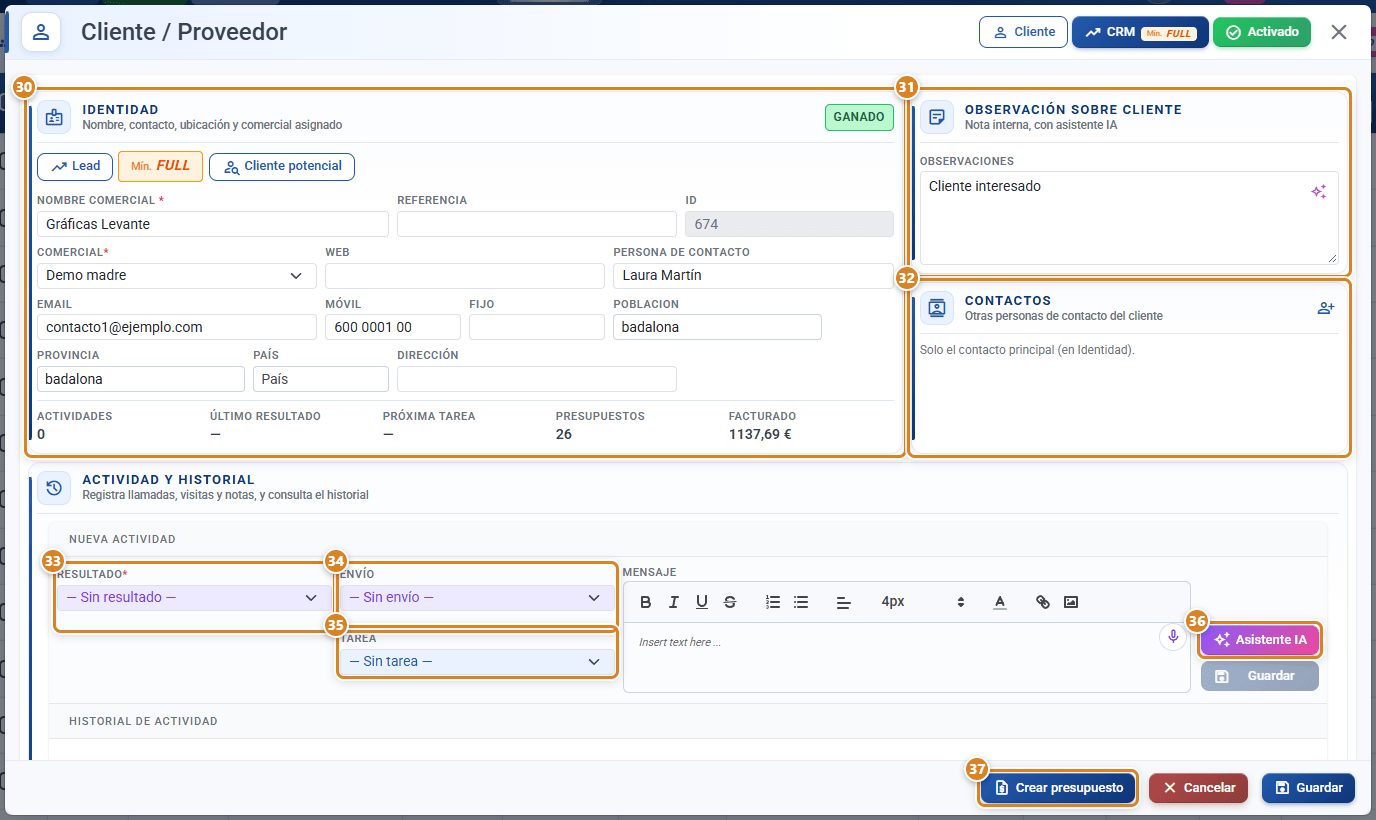
| Bloque / Control (texto en pantalla) | Para qué sirve |
|---|---|
| ㉚ Identidad | Botones Lead y Cliente potencial, la insignia con la etapa del cliente y sus datos: Nombre comercial, Referencia, ID, Comercial, Web, Persona de contacto, Email, Móvil, Fijo, Población, Provincia, País y Dirección. |
| ㉛ Observación sobre cliente | Nota interna (Observaciones) con botón Asistente IA para redactarla o resumirla. |
| ㉜ Contactos | Otras personas de contacto (Contacto, Email, Móvil, Cargo). Icono Añadir contacto para sumar uno y Eliminar para quitarlo. El contacto principal está en Identidad. |
| Indicadores de Identidad | Actividades, Último resultado, Próxima tarea, Presupuestos y Facturado del cliente. |
| Actividad y historial | Registra llamadas, visitas, envíos y notas, y muestra el historial del cliente (ver la tabla siguiente). |
Actividad y historial (vista CRM)
| Control (texto en pantalla) | Para qué sirve |
|---|---|
| ㉝ Resultado | Resultado de la llamada o visita (— Sin resultado — si no hay). Pide presupuesto sale en verde; No contesta o da ocupado, No estaba, Me atendió poco, estaba ocupado y Empleado dijo que estaba ocupado en rojo. |
| ㉞ Envío | Material enviado al cliente (— Sin envío — si no hay). Con el resultado No llamé cuenta como envío sin conversación. |
| ㉟ Tarea | Próxima tarea a agendar (— Sin tarea — si no hay). Al elegirla aparecen Fecha de tarea y Hora. |
| ㊱ Asistente IA | Ayuda a redactar el mensaje con IA. |
| Nueva actividad | Zona para registrar una gestión nueva. |
| Mensaje | Texto libre de la actividad. |
| Dictar por voz (icono de micrófono, en Mensaje) | Abre la ventana Dictar por voz: graba lo que dices y, al pulsar Aceptar, añade el texto en Mensaje sin borrar lo que ya había. |
| Guardar (de la actividad) | Guarda la actividad. En un lead nuevo sin guardar, queda en cola («… actividad(es) se guardarán al guardar el registro.») hasta pulsar Guardar en la ficha. |
| Historial de actividad | Lista de actividades del cliente, incluidas las automáticas Creación de lead y Modificación. Con el módulo Integración CRM WhatsApp, también sus conversaciones de WhatsApp, de solo lectura: una entrada WhatsApp por chat y día, a nombre del usuario dueño del número y del contacto, con los mensajes de ese día como en WhatsApp (burbujas con la hora, Desde el móvil o Historial en lo que envió tu equipo, y las fotos, audios, vídeos y documentos dentro de la propia ficha). Ese día no se repite el apunte WhatsApp o WhatsApp recibido. Cargar mensajes anteriores, en el día más antiguo de un chat, trae ahí mismo los mensajes de antes, sin ir a la bandeja ni abrir otra pestaña. Con el módulo Integración Outlook o Integración Gmail, también sus correos, de solo lectura: una entrada Correo por hilo y día con los mensajes de ese día (hora, quién escribe —el contacto o el usuario del buzón— y el asunto con el principio del texto; 📎 si lleva adjuntos), a nombre del usuario dueño del buzón. Ese día no se repite el apunte Correo o Correo recibido. Ver en Correo abre la bandeja Cliente → Correo en otra pestaña. Cada usuario ve los correos de su buzón; el administrador, los de todos. |
| Todo / Actividad / WhatsApp / Correo (en Historial de actividad) | Filtra el historial: Todo (actividades, conversaciones y correos), Actividad (solo las actividades registradas, con sus apuntes de WhatsApp y de correo), WhatsApp (solo las conversaciones) o Correo (solo los correos). Solo sale si el cliente tiene conversaciones o correos; cada filtro, si tiene algo que enseñar. |
| Icono Eliminar (en una actividad) | Borra la actividad. Solo puede su autor o un usuario con el permiso Ver clientes y actividad de todo el equipo; si no, el icono sale bloqueado con «No tienes permiso». |
| Filtros | Despliega los filtros del historial: Tarea, Fechas (desde y hasta en un solo calendario; la ✕ las quita) y Buscar texto. |
Catálogos de la actividad (opciones de los desplegables)
| Desplegable | Opciones (texto en pantalla) |
|---|---|
| Resultado | No contesta o da ocupado, No estaba, Me atendió poco, estaba ocupado, Empleado dijo que estaba ocupado, Más adelante, Poco interesado, Interesado, Muy interesado, Pide presupuesto, Venta Cerrada, No llamar, No interesado, No llamé. |
| Envío | Texto enviado, Imagen enviada, Video enviado, Catálogo/tarifas enviadas, Muestras enviadas. |
| Tarea | Llamar, Realizar visita, Enviar presupuesto, Cerrar venta, Enviar correo, Enviar Whatsapp, Llamar pendiente de pago, Reunión. |
Avisos de la ficha (al abrir y al guardar)
| Aviso / Botón (texto en pantalla) | Para qué sirve |
|---|---|
| Posible cliente duplicado | Sale al pulsar Guardar si ya existe otro cliente con el mismo NIF o con un nombre comercial parecido (sin tener en cuenta S.L., S.A., S.L.U. y similares). Muestra hasta 3 coincidencias con su NIF y pregunta «¿Guardar igualmente?». Se comprueba al crear un cliente y al cambiar su NIF o su nombre comercial. |
| Si / No (aviso de duplicado) | Si guarda la ficha de todos modos. No vuelve a la ficha sin guardar, para que revises si el cliente ya existía. |
| Documento en edición | Sale al abrir una ficha que otro usuario tiene abierta: «Fulano está editando la ficha de … desde las HH:MM (N min sin actividad)». Si eres tú mismo en otra pestaña u otro equipo, dice «Tú mismo, en otra pestaña o equipo,». Es un aviso, no un bloqueo. |
| Seguir editando | Entras igualmente. Si los dos guardáis, se quedan los últimos cambios guardados. Si el otro usuario lleva 10 minutos o más sin actividad, pasas a ser tú quien edita y los demás verán tu nombre. |
| Cerrar | Cierra la ficha sin entrar, para volver cuando el otro usuario termine. |
Conceptos clave
- Cliente y Proveedor: un mismo registro puede actuar como cliente (compra a la empresa) y/o proveedor (vende a la empresa). Se marca con los botones de tipo de ficha Cliente y Proveedor (bloque Básico de la pestaña General).
- Lead: prospecto para seguimiento comercial. Se marca con el botón Lead de la ficha (o se crea con Nuevo lead en el CRM). Requiere el plan Full o el módulo CRM de clientes y hace que el cliente aparezca en el CRM de clientes.
- Cliente potencial: marca adicional de la ficha para distinguir posibles clientes; es lo que filtra Potenciales en el CRM.
- CRM de clientes: pantalla
/clientes/crm(menú Cliente → CRM) con la tabla Leads y el panel Seguimiento. Incluye los clientes marcados como Lead o con gestión comercial registrada; los leads borrados no. - Módulo CRM de clientes: lo que da acceso al CRM, al botón Lead, a la vista CRM de la ficha y a Actividad y historial. Incluido en el plan Full (y en la prueba gratuita); con el plan Pro se contrata suelto por 15 €/mes o 150 €/año (USD 12/mes o USD 120/año); con los planes Individual y Estándar no se puede contratar: se contrata desde el plan Pro.
- Etapa: punto del ciclo comercial en que está el cliente, calculado solo: Pendiente, En seguimiento, Presupuesto enviado, Ganado, Inactivo o Perdido (ver Etapas del lead).
- Ganado: cliente con alguna factura con importe en los últimos 12 meses.
- Inactivo: cliente que compró y lleva más de 365 días sin facturar.
- Perdido: cliente que nunca compró y cuyo último resultado es No interesado o No llamar, que tiene todos sus presupuestos cancelados o que lleva más de 30 días sin gestión.
- Pipeline: columnas de Seguimiento con los clientes de cada etapa HOY, en tarjetas. No depende del periodo filtrado.
- Fecha alta (del lead): fecha de la primera actividad registrada del lead. Es la fecha que usa Leads nuevos.
- Leads nuevos: clientes marcados como lead cuya fecha de alta como lead cae en el periodo, del comercial filtrado. No influyen actividades ni resultados; los leads borrados no cuentan.
- Presupuestos (indicador): presupuestos creados en el periodo para clientes del CRM, por su fecha de creación. Cuenta el número, no el importe. El resultado Pide presupuesto no suma aquí.
- Actividades (indicador): gestiones registradas en el periodo (llamadas, visitas, correos, WhatsApp…), sin contar los apuntes automáticos Modificación y Creación de lead.
- Facturas (indicador): facturas con importe mayor que cero emitidas en el periodo a clientes del CRM. Las rectificativas no cuentan como venta pero restan del importe facturado.
- Total intentos (clientes/intentos): clientes distintos tocados / actividades totales del periodo (5/16 = 16 actividades sobre 5 clientes).
- Primera vez: clientes cuyo primer contacto real (primer resultado que no es No contesta o da ocupado ni un envío) cae en el periodo.
- Seguimiento (casilla del ritmo): clientes con los que se volvió a hablar en el periodo (segundo resultado en adelante).
- Envíos de material: clientes a los que se mandó material sin hablar con ellos (un Envío con el resultado No llamé).
- Resultado: cómo fue la llamada o visita (primer desplegable de la actividad).
- Envío: material mandado al cliente (segundo desplegable, opcional).
- Tarea / Próxima tarea: gestión agendada con fecha y hora (Llamar, Realizar visita, Enviar presupuesto…). La más próxima sale en la columna Próxima tarea.
- Veces no contesta: número de veces que se marcó No contesta o da ocupado en el cliente.
- Creación de lead / Modificación: apuntes que CotizaBeauty escribe solo en el historial al guardar un lead: el alta (nombre y comercial asignado) y cada cambio de campos (nombre comercial, comercial, Lead, Cliente potencial, web, población, provincia, país u observaciones).
- Lead borrado: lead al que se quitó la marca con Borrar lead. Sale solo en el filtro Leads borrados y se puede recuperar con Recuperar lead.
- Nombre comercial: denominación con la que el cliente opera en el mercado.
- Nombre fiscal: razón social registrada que sale en facturas y documentos oficiales.
- Referencia (cliente): número o código propio que la empresa asigna a cada cliente (numeración interna, número de archivo). Se rellena en la pestaña General, se puede cargar por Importar / Exportar → Cliente y puede imprimirse en la cabecera de presupuestos y OT delante del nombre (
referencia - nombre). - NIF: número de identificación fiscal del cliente (CIF para empresas). Un cliente sin NIF/CIF hace que sus facturas se emitan como Factura simplificada.
- Factura simplificada: factura ordinaria (no abono, no rectificativa) que CotizaBeauty marca sola como simplificada porque el cliente del documento no tiene CIF/NIF o es el cliente genérico / contado de Configuración → Venta. Se ve en la columna Tipo del listado de Facturas (fucsia) y como sello FACTURA SIMPLIFICADA en el impreso. Ver Venta.
- Datos de facturación: nombre fiscal, dirección fiscal, NIF e impuesto predeterminado. Es lo que se vuelca en los documentos de venta. Está separado del bloque Básico para mayor claridad.
- Comercial: usuario responsable de la relación con el cliente.
- Forma de pago / Día de pago: cómo y cuándo se cobra. Se propagan automáticamente a los documentos abiertos del cliente.
- Mandato para remesas bancarias: autorización del cliente para domiciliar sus facturas por SEPA.
- BIC/SWIFT: código internacional del banco para transferencias.
- Cobros pendientes: importe total de documentos del cliente que aún no están cobrados por completo.
- Descuento Cliente: porcentaje que se aplica automáticamente en presupuestos y pedidos del cliente.
- Porte: importe fijo de envío del cliente. Se convierte en la línea PORTES de sus documentos de venta (importe = coste, sin descuento, con el impuesto del cliente).
- Actividad: sector económico del cliente (comercio, industria, servicios…), para segmentar.
- ¿Cómo nos conoció?: canal por el que el cliente llegó a la empresa.
- Actividad y historial: histórico de gestiones del comercial con el cliente (resultados, envíos, tareas y notas), en la vista CRM de la ficha (plan Full o módulo CRM de clientes).
- Tipo de vía: clasificación de la vía de una dirección (Calle, Avenida, Plaza, Carretera…).
- Tipo de dirección: decide en qué impresos se usa una dirección del cliente (-, Presupuesto, Pedido, Albarán o Genérica). Orden de búsqueda en cada documento: la de su tipo → la Genérica → la Dirección fiscal.
- Estado (cliente): Activado (operativo) o Desactivado (inactivo; no sale en las listas normales).
- Riesgo cliente: importe máximo que el cliente puede deber pagando a plazo (límite de crédito). Vacío o 0 = sin límite. Se compara con Cobros pendientes en la ficha y se comprueba al cerrar sus OT.
- Idioma de documentos: idioma en el que salen impresos los documentos de venta de ese cliente (Español, Inglés, Francés, Portugués, Euskera, Catalán, Gallego, Alemán o Italiano). Solo traduce con el módulo Impreso multiidioma y la plantilla en Idioma del cliente; sin el módulo es solo informativo. Vacío = idioma del programa.
- Posible cliente duplicado: aviso que compara el NIF y el nombre comercial con los clientes que ya existen antes de guardar. No impide guardar: pregunta.
- Documento en edición: aviso de que otro usuario tiene abierta la misma ficha. No bloquea; al cerrar la ficha (o la pestaña del navegador) se libera solo, y si no, caduca a los 90 segundos.
Funciones según plan / rol
- FULL (y prueba gratuita): incluye el botón Lead, el menú Cliente → CRM (CRM de clientes con Leads y Seguimiento), la vista CRM de la ficha y Actividad y historial.
- PRO: lo mismo, contratando el módulo CRM de clientes (15 €/mes o 150 €/año; USD 12/mes o USD 120/año) en Suscripción → Planes y precios → Módulos.
- IND y STD: no pueden contratar el módulo; tienen que pasar a Pro (y contratarlo) o a Full.
- Cliente → Proveedores: con el plan Full o el módulo Compras e Inventario (se contrata con Estándar o Pro; con el plan Individual no está disponible). Sin él no sale en el menú y los proveedores se ven en Cliente → Cliente.
- Sin acceso, CRM no aparece en el menú Cliente (está en Configuración → Disponibles para contratar → «CRM de clientes»); el botón Lead y la vista CRM de la ficha llevan la insignia FULL. Todos abren la ficha CRM de clientes con Contratar CRM de clientes (plan Pro) o Ver planes (planes Individual y Estándar).
Permisos de rol
- Requiere
access_cliente. - Sin Acceso Clientes, la ficha que se abre desde otra pantalla (una venta, el Gestor de trabajos) sale en solo consulta: los campos no se editan y Guardar, Borrar, + Contacto, + Dirección, Borrar lead, Recuperar lead, los chips Cliente, Proveedor, Lead y Potencial y el asistente IA de las observaciones salen en gris con «No tienes permiso». Las pestañas de consulta (Estadística, Saldo, historial) siguen igual.
- La pestaña Estadística de la ficha requiere además Acceso Estadistica (
access_stat). Sus datos son del módulo Cuadro de Mando e Informes: sin él la pestaña enseña la tarjeta para contratarlo. - Ver clientes y actividad de todo el equipo (
crm_equipo): en el CRM de clientes deja ver los leads y clientes de todos los comerciales (columna Comercial y filtro Comercial de Seguimiento), el filtro Leads borrados, Recuperar lead, borrar actividades de otros usuarios y el Seguimiento de todo el equipo. Sin él, cada comercial ve solo sus clientes asignados y su Seguimiento, y solo borra sus propias actividades; Leads borrados y Recuperar lead salen en gris con «No tienes permiso». - Eliminar clientes (
cliente_delete): Eliminar de la lista de clientes y Borrar y Borrar lead de la ficha. Sin él, esos botones salen en gris y al pasar el ratón dicen «No tienes permiso». - Permitir Exportar Datos (
allow_Export): Exportar del CRM de clientes (Excel de Leads y PDF de Seguimiento) y la parte de exportar de Importar / Exportar. Sin él, Exportar sale en gris con «No tienes permiso». - Registrar cobros (
cobro_registrar): Cobrar de la sección Cobros pendientes (pestaña Finanza) y el botón Cobros · importe del pie. Sin él salen en gris con «No tienes permiso». - Registrar cobros o Acceso Pago y Cobro (
access_pay): ver la sección Cobros pendientes y el botón Cobros · importe. Sin ninguno de los dos no aparecen. - Parametrizar pagos (
PayMethod_edit) y Parametrizar Impuesto (tax_edit): abrir el catálogo al pulsar la etiqueta Forma de pago, Día de pago, Método de pago o Impuesto de la ficha, o con la opción Configurar … del final de su lista. Sin el permiso, el campo se sigue eligiendo de la lista, pero esa opción no sale y al pulsar la etiqueta sale el aviso «No tienes permiso».
Preguntas frecuentes
Mi cliente tiene un teléfono de otro país (Estados Unidos, Reino Unido…) y la ficha no me deja guardar. ¿Qué hago?
Escríbelo con su prefijo internacional, por ejemplo +1 (347) 343-0926 o +13473430926. Móvil, Teléfono y Fax aceptan cualquier prefijo y no tienen en cuenta espacios, puntos, guiones ni paréntesis. Solo se rechaza si lleva letras o tiene menos de 6 cifras.
Al guardar la ficha de un cliente me sale "No se pudieron guardar los contactos o las direcciones. Pulsa Guardar otra vez." ¿Qué hago?
El cliente sí se ha guardado, pero alguno de sus contactos o direcciones no. La ficha se queda abierta con todo lo que escribiste: pulsa Guardar otra vez y se completa sin crear el cliente de nuevo. Pulsar Guardar dos veces seguidas tampoco duplica el cliente, sus contactos ni sus direcciones.
¿Puedo poner un descuento por defecto a un cliente (incluso 0)?
Sí. En la ficha del cliente, pestaña Venta, sección Condición de Venta, rellena Descuento Cliente (en %). Ese descuento se aplica automáticamente a las líneas nuevas de sus presupuestos/ventas. Si quieres que un cliente no lleve descuento, deja Descuento Cliente en 0. Al cambiar el cliente de un documento, solo se recalcula el descuento de las líneas que estaban a 0 % (las que tienen descuento manual se respetan).
¿Puedo cobrar unos portes fijos a un cliente en todos sus documentos?
Sí. En la ficha del cliente, pestaña Venta, sección Condición de Venta, rellena Porte con el importe. Al elegir ese cliente en un presupuesto, OT, albarán o factura se pregunta si quieres añadir una línea PORTES (Añadir línea PORTES de … o No añadir) con ese importe, el impuesto del cliente y el coste igual al importe (no lleva el descuento del cliente). Si cambias el cliente y la línea PORTES del documento no coincide con el porte del nuevo cliente (o el nuevo no tiene porte), se abre una ventana para elegir Actualizar, Eliminar la línea PORTES o Mantener como está: nunca se añade ni se cambia sin preguntar. En cada ventana puedes activar No volver a preguntar: el programa recuerda tu elección en ese navegador y la aplica sola las siguientes veces. Deja Porte en 0 para que el cliente no lleve portes.
He escrito una observación en la ficha del cliente y no la veo en la OT. ¿Dónde sale?
En la ficha del cliente, pestaña Venta, sección Observación en impreso de venta, cada campo sale solo en su documento: Observación visible en Presupuesto en sus presupuestos, Observación visible en OT en sus OT, Observación visible en Albarán en sus albaranes y Observación visible en Factura en sus facturas. En la pantalla del documento aparece la primera del bloque Observación, como Observación del cliente, en gris porque no se edita ahí: pulsa Cambiar en la ficha, cámbiala y guarda la ficha, y el documento la muestra al momento. En el impreso sale como Observación de cliente: …, debajo de la tabla. Sale sola, también en los documentos que ya tenías, y no pasa al siguiente documento: la OT enseña la de OT, el albarán la de albarán. Un 0 solo no cuenta como observación: se guarda vacío, también al importar clientes desde Excel.
¿Puedo crear categorías de clientes o agruparlos por categoría?
No hay un sistema de categorías/grupos de clientes como tal. Lo más parecido es el campo Actividad de la ficha (para anotar el sector/actividad del cliente) y los filtros y buscador del listado para segmentar (por comercial, estado, etc.). Si necesitas agrupar clientes por una categoría propia para informes o filtrado, abre un ticket describiendo el caso: es una mejora a valorar.
¿Cómo creo un cliente nuevo?
En el listado pulsa Cliente y Proveedor. Se abre el modal en blanco; rellena al menos el Nombre comercial y los datos del Nombre del contacto, marca Cliente y/o Proveedor, y pulsa Guardar.
¿Puedo crear o modificar clientes con IA?
Sí. Pulsa Asistente IA en el listado (o el botón IA de la cabecera, icono de estrellas ✨) para abrir el agente IA. Descríbele en lenguaje natural lo que quieres: crear uno o varios clientes (puedes pegar emails, firmas de correo, tarjetas de visita o datos sueltos y los detecta por separado, con sus contactos y direcciones), o modificar uno existente nombrándolo. El agente muestra un resumen y solo crea/modifica cuando respondes Sí; si nombras un cliente y hay varias coincidencias, te pregunta cuál. Ver Asistente IA.
Las facturas de este cliente me salen como "Factura simplificada". ¿Por qué?
Porque el cliente no tiene CIF/NIF: el campo NIF de su ficha (bloque Datos de facturación) está vacío o no es un NIF español válido. Cuando pasa eso, CotizaBeauty marca sus facturas ordinarias como Factura simplificada — etiqueta fucsia en la columna Tipo del listado de Facturas y sello FACTURA SIMPLIFICADA en el impreso, aunque no uses facturación electrónica. Para que salgan como factura ordinaria, abre la ficha del cliente, rellena el NIF, pulsa Guardar y vuelve a generar el impreso. Lo mismo ocurre con el cliente genérico / contado configurado en Configuración → Venta, aunque tenga NIF. Ver Venta.
¿Dónde veo solo mis proveedores? No los encuentro en el menú.
En el menú Cliente → Proveedores: lista solo las fichas marcadas como Proveedor, con su Forma de pago, su IBAN y sus datos fiscales, y el botón Nuevo proveedor para dar de alta otro. Esta opción sale con el plan Full o el módulo Compras e Inventario; sin él, tus proveedores están en Cliente → Cliente, junto a los clientes (la columna Proveedor, que se añade con Añadir Campos, marca SI en cada uno).
¿Cómo hago que un registro sea cliente y proveedor a la vez?
En la pestaña General, bloque Básico, marca los dos botones de tipo de ficha: Cliente y Proveedor. El mismo registro funcionará para compras y ventas.
¿Para qué sirve el botón "Cliente y Proveedor"?
Abre el modal "Cliente / Proveedor" vacío para dar de alta un nuevo registro.
¿Puedo asignar a cada cliente mi propio número de cliente y que salga al imprimir la OT o el presupuesto?
Sí. En la ficha del cliente, pestaña General, rellena el campo Referencia con tu número; también puedes cargarlo en lote con Importar / Exportar → Cliente. Para que se imprima, entra en la plantilla del impreso o de la OT, pestaña Encabezado, y activa Referencia cliente en el bloque del destinatario: saldrá delante del nombre con el formato referencia - nombre. Ver Plantillas de impresos.
¿Cómo importo o exporto mis clientes?
Pulsa Importar / Exportar en el listado y elige qué quieres mover: Cliente, Contacto o Dirección.
¿Cómo saco un listado de clientes con su forma de pago y su número de cuenta? ¿Puedo cambiar la cuenta de muchos clientes a la vez?
Sí, con Excel. En el listado pulsa Importar / Exportar → Cliente y, en la ventana Importar/Exportar Datos, pulsa Exportar Excel: descarga todos los clientes con todos sus campos. La forma de pago va en la columna Forma de pago, con su nombre y un desplegable para cambiarla, y el número de cuenta en cuentaBancariaCliente. Filtra en Excel las formas de pago de recibo domiciliado y escribe en cada fila el IBAN completo del cliente (si Excel lo convierte en número, pon la columna en formato Texto). Para cargarlo, deja solo las columnas id, nombreComercialCliente y cuentaBancariaCliente (y bic si también lo cambias), guarda el archivo y súbelo en la misma ventana con Seleccionar archivo → Importar desde Excel. Las filas con id actualizan el cliente existente y solo cambian las columnas que lleve el Excel; el resto de la ficha no se toca. No quites id ni nombreComercialCliente, que es obligatorio. Al terminar, Resultados muestra cada cliente actualizado. Revisa que la cuenta sea la del cliente y no la tuya: la remesa SEPA carga cada recibo en el Número de cuenta bancaria de la ficha (pestaña Finanza).
Vengo de otro programa. ¿Podéis pasar vosotros mis clientes a CotizaBeauty?
Sí, con el servicio Volcado de información: nos mandas el Excel de clientes de tu programa anterior y lo volcamos por ti, sin límite de filas, en 5 días laborables desde que lo recibimos. Se contrata en Suscripción → Ver planes → Planes y precios → tab Soporte, o desde el botón Ver el servicio del recuadro ¿Prefieres que lo hagamos nosotros? de la ventana Importar/Exportar Datos. Al pagar se abre un ticket en el Centro de Soporte donde adjuntas el Excel. Cada tipo de dato (clientes, productos, facturas…) es un volcado. Ver Suscripción y planes.
¿Qué es un "Lead" y cómo lo activo?
Un lead es un potencial cliente para seguimiento comercial. Marca el botón Lead en la pestaña General (o en Identidad, vista CRM) y guarda, o créalo directamente con Nuevo lead en Cliente → CRM. Requiere el plan Full o el módulo CRM de clientes (con el plan Pro) y hace que el cliente aparezca en el CRM de clientes. Sin él, el botón Lead sale bloqueado con la insignia FULL: al pulsarlo verás qué aporta y el botón Contratar CRM de clientes (plan Pro) o Ver planes (plan Estándar).
¿Dónde está el CRM?
En el menú superior Cliente, que es un desplegable: Cliente abre el listado de siempre (/clientes) y CRM abre el CRM de clientes (/clientes/crm), con las pestañas Leads y Seguimiento. Desde una ficha también puedes pulsar CRM en la cabecera para ver su vista comercial. Necesita el plan Full o el módulo CRM de clientes (con el plan Pro): sin él, CRM no aparece en el menú y lo encuentras en Configuración → Disponibles para contratar → «CRM de clientes», que abre la ficha CRM de clientes para contratarlo.
¿El CRM de clientes viene con el plan Pro?
No. El CRM de clientes va incluido en el plan Full (y en la prueba gratuita). Con el plan Pro lo puedes contratar como módulo suelto CRM de clientes, sin cambiar de plan: 15 €/mes o 150 €/año (en Latinoamérica USD 12/mes o USD 120/año). Con los planes Individual y Estándar no se puede contratar.
¿Cómo contrato el CRM de clientes y cuánto cuesta?
Con el plan Pro, pulsa CRM de clientes en Configuración → Disponibles para contratar (o el botón Lead de una ficha) y, en la ficha CRM de clientes, pulsa Contratar CRM de clientes; también puedes ir a Suscripción → Planes y precios → Módulos. Cuesta 15 €/mes o 150 €/año (USD 12/mes o USD 120/año) y se suma a tu cuota. Con el plan Full no tienes que contratar nada: ya lo tienes incluido.
Tengo el plan Estándar (o el Individual), ¿puedo contratar el CRM?
No. El módulo CRM de clientes solo se puede contratar con el plan Pro. Con Individual o Estándar, la ficha CRM de clientes muestra Ver planes: pasa a Pro y contrata el módulo, o pasa a Full, que ya lo incluye.
¿Por qué el botón Lead o la vista CRM llevan la etiqueta FULL, y CRM no sale en el menú?
Porque tu cuenta no tiene acceso al CRM de clientes: está incluido en el plan Full o se contrata como módulo con el plan Pro. Lo que no tienes contratado no aparece en el menú, así que CRM está en Configuración → Disponibles para contratar. Al pulsar Lead, la vista CRM o esa tarjeta se abre la ficha CRM de clientes con el botón para contratarlo (Contratar CRM de clientes) o, si tu plan es Estándar, Ver planes.
¿Cómo doy de alta un lead nuevo?
En Cliente → CRM pulsa Nuevo lead. Se abre la ficha en la vista CRM, ya marcada como Lead. Rellena Identidad (al menos el Nombre comercial), registra si quieres la primera gestión en Actividad y historial y pulsa Guardar. CotizaBeauty apunta sola la actividad Creación de lead. Si cierras la ficha sin guardar y ya habías escrito actividades, te pregunta ¿Cerrar sin guardar? porque se perderían.
¿Qué cuenta como lead nuevo?
En Seguimiento, Leads nuevos cuenta los clientes marcados como lead cuya fecha de alta como lead cae en el periodo elegido, asignados al comercial filtrado. Esa fecha es la de la primera actividad registrada del lead (columna Fecha alta de la tabla). No influyen las llamadas ni los resultados posteriores, y los leads borrados no cuentan.
¿Por qué un cliente sale en "Ganado"?
Porque tiene alguna factura con importe en los últimos 12 meses (365 días). La etapa la calcula CotizaBeauty sola: en cuanto un cliente del CRM factura pasa a Ganado, aunque siga marcado como lead. Si pasa más de un año sin facturar, baja a Inactivo (motivo Sin compras en 12 meses). Los clientes que compran siguen apareciendo en el CRM por eso.
¿Por qué un cliente sale en "Perdido" si no lo he marcado?
Un cliente que nunca ha comprado pasa solo a Perdido cuando su último resultado es No interesado o No llamar, cuando todos sus presupuestos están cancelados (Presupuesto rechazado) o cuando lleva más de 30 días sin ninguna gestión (Presupuesto vencido si tiene presupuesto, Sin actividad +30 días si no). El motivo sale debajo de la etapa. Si el motivo es la falta de gestión o el último resultado, al registrar una nueva actividad con otro resultado la etapa se recalcula.
¿Cómo marco un lead como perdido?
Tienes dos formas. En Cliente → CRM, pestaña Seguimiento, pulsa Marcar perdido en su tarjeta del Pipeline y confirma: se registra una actividad con el resultado No interesado, se quita la marca de Lead y pasa a Perdido. O abre su ficha en la vista CRM y registra en Actividad y historial el resultado No interesado (o No llamar). Marcar perdido no aparece en las columnas Ganado, Inactivo ni Perdido.
¿Por qué no veo "Leads borrados"?
El filtro Leads borrados solo funciona con el permiso Ver clientes y actividad de todo el equipo; sin él aparece desactivado con «No tienes permiso». Lo mismo pasa con Recuperar lead. Pide a un administrador ese permiso si lo necesitas (se da en Roles y permisos).
¿Cómo borro un lead y cómo lo recupero?
Abre su ficha en la vista CRM y pulsa Borrar lead. Tras confirmar, deja de aparecer en el CRM, pero la ficha del cliente se conserva. Para recuperarlo, en Cliente → CRM elige el filtro Leads borrados, abre la ficha y pulsa Recuperar lead (requiere el permiso Ver clientes y actividad de todo el equipo). Borrar lead requiere el permiso Eliminar clientes.
¿Cómo registro una llamada o una visita y agendo la siguiente?
En la vista CRM de la ficha, bloque Actividad y historial: elige el Resultado (por ejemplo No contesta o da ocupado o Pide presupuesto), si mandaste material el Envío, y para agendar la siguiente gestión una Tarea con su Fecha de tarea y Hora. Escribe el Mensaje y pulsa Guardar. La tarea sale en la columna Próxima tarea del CRM.
Solo he mandado un catálogo, sin hablar con el cliente. ¿Qué marco?
Elige el resultado No llamé y en Envío el material (Catálogo/tarifas enviadas, Muestras enviadas…). Así cuenta en Envíos de material de Seguimiento y no como conversación.
¿Puedo hacer un presupuesto desde el CRM?
Sí. En la vista CRM de la ficha pulsa Crear presupuesto: se abre un presupuesto nuevo con el cliente, su contacto principal, el comercial y la forma y día de pago ya puestos. La ficha tiene que estar guardada antes. Cuando lo guardes, el cliente pasa a Presupuesto enviado.
¿Por qué no veo la columna "Comercial" ni a los leads de otros comerciales?
Sin el permiso Ver clientes y actividad de todo el equipo cada comercial ve solo los clientes que tiene asignados, y la columna Comercial y el filtro Comercial de Seguimiento no aparecen. La pestaña Estadística de la ficha es otra cosa: depende de Acceso Estadistica.
¿Puedo borrar una actividad del historial?
Sí, con el icono Eliminar de la actividad, si eres su autor o tienes el permiso Ver clientes y actividad de todo el equipo. Si no, el icono sale bloqueado con «No tienes permiso».
No puedo borrar clientes: el botón "Eliminar" o "Borrar" sale en gris.
Tu rol no tiene el permiso Eliminar clientes. Sin él, Eliminar de la lista y Borrar y Borrar lead de la ficha salen en gris y al pasar el ratón dicen «No tienes permiso». Un administrador te lo da en Roles y permisos.
No puedo borrar un cliente: sale «No se puede eliminar porque se está usando en presupuestos».
Un cliente con presupuestos, pedidos, albaranes, facturas, cotizaciones o cobros no se borra: el aviso dice dónde se usa y la ficha sigue como estaba. Desactívalo con el estado de la cabecera (Desactivado) o con Estado en el listado: deja de salir en las listas y conserva su histórico. Solo se puede borrar si antes eliminas todos sus documentos.
¿Cómo exporto los leads o el seguimiento?
En Cliente → CRM pulsa Exportar. En la pestaña Leads descarga un Excel con las filas del filtro elegido (todas las páginas). En la pestaña Seguimiento descarga el informe en PDF del periodo filtrado. Si Exportar sale en gris, tu rol no tiene el permiso Permitir Exportar Datos.
¿Por qué no veo la pestaña "Finanza"?
La pestaña Finanza y el botón de cobros solo aparecen si el registro está marcado como Cliente. Marca el botón Cliente del tipo de ficha y guarda.
¿Dónde registro las actividades del cliente (llamadas, envíos, tareas)?
Las actividades del cliente están en Actividad y historial, en la vista CRM de la ficha: pulsa CRM en la cabecera de la ficha. Requiere el plan Full o el módulo CRM de clientes.
¿Para qué sirve el botón "Cobros" del modal?
Sale cuando el cliente tiene importe pendiente de cobro (Cobros · importe) y, al pulsarlo, abre el cobro con el cliente ya seleccionado. Solo aparece en clientes ya guardados, con algo pendiente y con el permiso Registrar cobros o Acceso Pago y Cobro; para cobrar hace falta Registrar cobros (sin él sale en gris con «No tienes permiso»). Si no tiene nada pendiente, el botón no sale y la sección Cobros pendientes de la pestaña Finanza dice Sin pagos pendientes.
Cambié la forma de pago del cliente, ¿afecta a sus OT ya abiertas?
Solo si respondes Sí a la pregunta que aparece al guardar. Si respondes No, las OT y documentos abiertos mantienen su forma/día de pago anterior y el cambio se aplica únicamente a las ventas nuevas.
Cambié la forma de pago en una venta concreta, ¿se modifica la ficha del cliente?
No. Cambiar la forma o el día de pago dentro de un documento afecta solo a ese documento; la ficha del cliente no cambia.
¿Cómo aplico un descuento fijo a un cliente?
En la pestaña Venta, rellena Descuento Cliente con el porcentaje. Se aplicará automáticamente en sus presupuestos y pedidos.
¿Dónde pongo un texto que salga siempre en las facturas de un cliente?
En la pestaña Venta, usa Observación visible en Factura (y sus equivalentes para Presupuesto, OT y Albarán).
¿Cómo añado varios contactos o direcciones a un cliente?
En la pestaña General, pulsa el botón Contacto para sumar otro contacto y el botón Dirección para sumar otra dirección. Para quitar uno, pulsa el icono de papelera Eliminar que tiene arriba a la derecha de su fila.
¿Cómo desactivo un cliente sin borrarlo?
Abre su ficha y pulsa el estado de la cabecera para dejarlo en Desactivado, o selecciónalo en el listado y usa la acción Estado. Los desactivados no salen en las listas normales pero conservan su histórico.
¿Para qué sirve el "Mandato para remesas bancarias"?
Es la autorización del cliente para domiciliar sus facturas por SEPA. En la pestaña Finanza rellenas Referencia del Mandato, Tipo del Mandato, Fecha Firma y demás datos bancarios.
¿De dónde sale el número de cuenta que aparece en el presupuesto/factura?
Del texto de observación de la forma de pago asignada al cliente, no de un campo propio del cliente. Si quieres que en transferencia salga tu cuenta y en recibo domiciliado la del cliente, configúralo en el texto de cada forma de pago. Ver Formas de pago.
No me deja elegir la forma de pago del cliente, solo sale "giro 30 días".
Tienes que crear primero los tipos de forma de pago que uses; hasta entonces solo aparece la opción por defecto. Créalos en Formas de pago y luego selecciona la que toque en la ficha del cliente.
Cambié la dirección de un cliente y en los documentos sale otra / la antigua.
Suele ser que tienes clientes duplicados y el documento se hizo con otra ficha. Revisa el listado, evita duplicados y comprueba que editas el cliente correcto (mismo id que el del documento). Para prevenirlo, al guardar una ficha CotizaBeauty te avisa con Posible cliente duplicado si ya existe otro cliente con el mismo NIF o un nombre parecido.
¿Cómo elijo el contacto correcto de un cliente que tiene varios?
Un cliente puede tener varios contactos (los añades con el botón Contacto en la pestaña General). Cuando vayas a generar o enviar un documento, revisa en tres sitios qué contacto se está usando: el contacto seleccionado en el presupuesto (o en la venta), el de la ficha del cliente y el del documento concreto que vas a enviar. Algunos documentos toman los datos del contacto principal del cliente si no se ha especificado otro contacto. Si seleccionas un contacto y el documento acaba usando otro distinto, abre un ticket con una captura para que lo revisemos.
¿Dónde configuro las notificaciones por email (avisos de OT, albarán, factura, estado o cobro)?
Revisa el apartado de notificaciones / configuración de CotizaBeauty. Las notificaciones por email pueden depender de varios niveles: la organización, el usuario, el cliente o el estado del trabajo, por lo que la opción concreta varía según el aviso. Si no encuentras dónde activar el aviso que buscas, abre el asistente o un ticket indicando qué notificación quieres (por ejemplo: OT, albarán, factura, cambio de estado o cobro) para orientarte al sitio exacto.
¿Cómo creo un cliente y lo dejo asociado al presupuesto?
Antes de crear, busca el cliente en el listado para no duplicarlo; si no existe, créalo (botón Cliente y Proveedor), completa sus datos básicos y guarda. Para que quede en su historial, selecciona ese cliente en el presupuesto al cotizar: así la venta queda ligada a su ficha. (La selección del cliente en el documento se hace desde el presupuesto/venta, ver ventas.)
¿Dónde veo los presupuestos y documentos de un cliente?
Desde el módulo de Presupuestos / Ventas filtrando por ese cliente ves su historial: cotizaciones, OT, albaranes y facturas. Desde la ficha del cliente, la sección Cobros pendientes de la pestaña Finanza y el botón Cobros muestran lo pendiente de cobro y la pestaña Estadística sus datos. El listado de ventas por cliente vive en ventas.
Si cambio el cliente en un presupuesto, ¿cambia también en la OT?
Sí, si lo cambias con el icono Cambiar cliente de toda la cadena junto al campo Cliente del documento guardado (o con Cambiar cliente en la lista): la ventana enseña los documentos de su cadena (OT, albarán, factura) y, al pulsar Cambiar cliente, los cambia todos. Un documento bloqueado no se cambia.
¿A qué correo se envía un presupuesto o factura y puedo elegirlo?
El envío usa el email del contacto del cliente. Revisa en la ficha que el contacto correcto tenga su email, y al enviar selecciona ese contacto si la pantalla lo permite. Si el cliente tiene varios contactos y no te deja elegir el correo en el envío, puede ser una mejora de experiencia: indícalo en un ticket. (El envío del documento se hace desde ventas; esto es distinto de las notificaciones automáticas por email.)
¿Puedo mandarle a un cliente extranjero los presupuestos y facturas en inglés (o en portugués o francés)?
Sí, con el módulo Impreso multiidioma. Abre la ficha del cliente, pestaña Finanza, sección Forma de pago, elige su idioma en Idioma de documentos (Español, Inglés, Francés, Portugués, Euskera, Catalán, Gallego, Alemán o Italiano) y pulsa Guardar. Sus presupuestos, pedidos/OT, albaranes y facturas salen traducidos solos con las plantillas que tengan Idioma del documento en Idioma del cliente, también en el PDF que se envía por correo, en Direct y en la tienda WordPress. Sin el módulo, el campo es solo informativo: el aviso «Solo informativo: para traducir los documentos hay que contratar el módulo Impreso multiidioma.» lo recuerda.
He puesto el cliente en inglés pero los nombres de los productos y las observaciones siguen en español. ¿Es normal?
Las observaciones que escribes en cada documento salen tal cual. El nombre y la descripción de las líneas sí se traducen con el módulo Impreso multiidioma; sin el módulo, todo el documento sale en el idioma del programa.
Si no relleno el idioma del cliente, ¿en qué idioma salen sus documentos?
En el idioma del programa, o en el que tenga elegido la plantilla.
Al guardar un cliente me sale "Posible cliente duplicado". ¿Qué hago?
CotizaBeauty ha encontrado otro cliente con el mismo NIF o con un nombre comercial parecido (no cuenta S.L., S.A., S.L.U. y similares) y te enseña hasta 3 coincidencias. Si es el mismo cliente, pulsa No y usa la ficha que ya existe para no duplicarlo. Si de verdad es otro cliente, pulsa Si para guardar igualmente. El aviso sale al crear un cliente y al cambiar su NIF o su nombre comercial; si guardas sin tocar esos datos, no vuelve a salir.
Al abrir un cliente me sale "Documento en edición". ¿Qué significa?
Que otro usuario (o tú mismo en otra pestaña u otro equipo) tiene esa ficha abierta. Te dice quién, desde qué hora y cuántos minutos lleva sin actividad. No te bloquea: con Seguir editando entras igualmente, pero si los dos guardáis se quedan los últimos cambios guardados; con Cerrar sales y vuelves cuando termine. Si el otro lleva 10 minutos o más sin actividad, al elegir Seguir editando pasas a ser tú quien edita. Si un aviso se queda colgado, se puede quitar desde Configuración → Módulos e integraciones → Función personalizada → Desbloquear todos los documentos en edición. Ver Función personalizada.
¿Cómo unifico (fusiono) dos clientes duplicados?
No hay una función para fusionar clientes, pero puedes unificarlos así. 1) Decide qué ficha se queda y copia en ella los contactos y las direcciones que le falten. 2) En Presupuestos, OT, Albaranes y Facturas, filtra por el cliente duplicado, selecciona sus documentos y usa Cambiar cliente: elige la ficha buena y confirma Cambiar cliente de toda la cadena. Las facturas cerradas o bloqueadas no se pueden mover. 3) En Clientes, selecciona la ficha duplicada → Estado → Desactivado, y cámbiale el nombre (por ejemplo, «NO USAR – duplicado de X»). No la elimines mientras tenga documentos.
El botón Lead pone FULL. ¿El CRM va con el plan Pro o con el Full?
El CRM de clientes va incluido en el plan Full. Con el plan Pro se contrata aparte como módulo CRM de clientes, sin cambiar de plan: desde Configuración → Disponibles para contratar → CRM de clientes → Contratar CRM de clientes o desde Suscripción → Planes y precios → pestaña Módulos. Con los planes Individual y Estándar no está disponible: se contrata desde el plan Pro. El distintivo FULL del botón Lead indica que el plan Full ya lo incluye. Sin el módulo, CRM no aparece en el menú Cliente.
Mi cliente recibe la mercancía en una dirección distinta de la fiscal. ¿Cómo hago que salga en el albarán?
En la ficha del cliente, pestaña General, sección Direcciones, añade la dirección de entrega (botón Dirección) y en Tipo de dirección elige Albarán (solo albaranes) o Genérica (presupuestos, pedidos y albaranes). Guarda. Al imprimir, la fila Dirección del bloque del cliente mostrará esa dirección en lugar de la fiscal; la factura sigue con la Dirección fiscal. Las direcciones en - no se imprimen nunca: si ves el aviso naranja debajo de una dirección, cámbiale el tipo.
¿Dónde veo los correos que me cruzo con un cliente?
Con el módulo Integración Outlook o Integración Gmail y tu buzón conectado, en Cliente → Correo (la bandeja, con Responder, Reenviar y Nuevo correo) y en la ficha del cliente, vista CRM, Historial de actividad (filtro Correo). Cada correo se enlaza solo con el cliente cuyo contacto tiene esa dirección (o cuyo dominio de web coincide). Si no se enlazó, en la bandeja usa Vincular a cliente o Crear cliente, o pulsa Enlazar sin cliente.
No me sale el menú Cliente → Correo.
Sale con el módulo Integración Outlook o Integración Gmail contratado (o en la prueba gratuita). Sin él, está en Configuración → Disponibles para contratar. Si lo tienes y no ves correos, conecta tu buzón con Conectar Outlook o Conectar Gmail en la propia bandeja.
¿Ven mis compañeros mis correos?
No. Cada usuario ve solo los correos de su buzón. El administrador de la empresa ve los de todos los buzones. En la ficha del cliente pasa lo mismo.
No quiero que se registren los correos de un remitente (newsletters, proveedores, personales).
Abre el hilo en Cliente → Correo y pulsa Ignorar siempre: elige Este remitente o Todo su dominio. Sus correos nuevos ya no se registran. Para deshacerlo: Configuración de la bandeja → pestaña Remitentes ignorados → Dejar de ignorar. Para ocultar solo un hilo, Ignorar.