
Un único buscador para encontrar cualquier cosa de CotizaBeauty sin recorrer los menús: productos para cotizar, servicios, artículos y kits, clientes, documentos de venta y compra, materiales, pantallas y opciones de configuración.
Qué es
Una ventana de búsqueda que se abre en grande en el centro de la pantalla, con el fondo oscurecido. Escribes un nombre o un número y aparecen los resultados agrupados por tipo. Al elegir uno se abre directamente: un producto en el cotizador, la ficha de un cliente, un presupuesto, etc.
Para qué sirve
- Cotizar un producto escribiendo su nombre, sin entrar categoría por categoría.
- Abrir la ficha de un cliente o un proveedor por su nombre, su NIF, su email o su teléfono.
- Localizar un presupuesto, una orden de trabajo, un albarán o una factura por su número o su referencia.
- Llegar a cualquier pantalla del menú escribiendo su nombre (por ejemplo, «inventario» o «caja»).
- Abrir un apartado de Configuración sin pasar por la ventana (por ejemplo, «impuestos», «IVA» o «servidor de correo»).
Cómo se usa

- Pulsa Buscar… en la barra superior (en el móvil, la lupa junto al logo o Buscar… dentro del menú; si la barra no tiene sitio, el botón se reduce a una lupa). También puedes pulsar Ctrl + K (Cmd + K en Mac) o la tecla / desde cualquier pantalla.
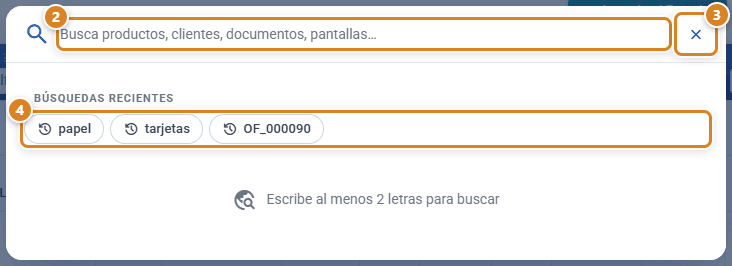
- Escribe al menos 2 letras («Escribe al menos 2 letras para buscar»). Los resultados aparecen mientras escribes, con la parte que coincide resaltada. No importan las mayúsculas ni las tildes, y puedes escribir varias palabras en orden («tarjeta visita»).
- Elige un resultado con el ratón, o muévete con las flechas ↑ ↓ y pulsa Enter.
- Para ver solo un tipo de resultado, pulsa su pestaña (Cotizar, Clientes, Facturas…) o cambia de pestaña con la tecla Tab.
- Esc o un clic fuera de la ventana la cierran.
Qué encuentra
| Apartado | Busca por | Al elegirlo |
|---|---|---|
| Cotizar | Nombre del producto (solo los activos) | Abre el producto en el cotizador, listo para calcular el precio |
| Productos | Nombre del producto (activos y desactivados) | Abre la ficha del producto para editarla |
| Categorías | Nombre de la categoría del cotizador o, si tu negocio tiene el módulo Servicios y artículos, de la categoría del Catálogo | Abre la categoría con sus productos, o con sus servicios y artículos para añadirlos al presupuesto |
| Servicios y artículos (en CotizaBeauty, Servicios y productos) | Nombre, referencia o Código de barras del servicio, artículo o kit (activos y desactivados), si tu negocio tiene el módulo Servicios y artículos | Abre su ficha para editarla |
| Clientes / Proveedores | Nombre comercial, nombre fiscal, NIF, email o teléfono (móvil o fijo) de un contacto | Abre la ficha del cliente o del proveedor |
| Presupuestos, Órdenes de Trabajo, Albaranes, Facturas | Número del documento o referencia | Abre el documento |
| Pedidos de Compra, Facturas de Compra | Número del pedido o de la factura del proveedor, o referencia | Abre el documento de compra |
| Soportes, Máquinas, Operaciones | Nombre | Abre su ficha |
| Pantallas | Nombre de la opción del menú y palabras parecidas | Te lleva a esa pantalla |
| Configuración | Nombre de cada apartado de la ventana Configuración (Mi perfil, Empresa, Usuarios, Roles y Permisos, Moneda y unidad, Finanzas, Personalización, Servidor de correo, Contadores, Configurar Serie, Impuestos, Entrega, Pago, las Plantillas, los de Módulos e integraciones, Centro de soporte, Log de Actividad, Comunicados y novedades), el bloque al que pertenece y palabras parecidas (por ejemplo, "IVA" encuentra Impuestos, "IBAN" Finanzas y "contraseña" Mi perfil). Al escribir "configuración" sale primero la propia ventana Configuración ("Todas las opciones de configuración") | Abre ese apartado, la misma ventana que su tarjeta de Configuración (o la ventana Configuración entera) |
Cada apartado muestra hasta 6 resultados. Si buscas algo muy general y no aparece lo que quieres, escribe más letras. Los documentos (presupuestos, órdenes de trabajo, albaranes, facturas y compras) se buscan a partir de 3 caracteres. Los de venta salen también al escribir el nombre del cliente (comercial o fiscal) o, con el cliente genérico, la Referencia cliente o el Contacto de su cabecera; primero van los que coinciden por número o referencia y, en esos documentos del genérico, la Referencia cliente sale delante de la fecha.
Botones y acciones — para qué sirve cada uno
| Botón / Control (texto en pantalla) | Para qué sirve |
|---|---|
| ① Lupa (barra superior) | Abre el buscador. Sale en el móvil (a pantalla completa) y en el ordenador cuando la barra superior no tiene sitio para el botón Buscar… completo. |
| ② Caja de búsqueda («Busca productos, clientes, documentos, pantallas…») | Donde escribes el nombre, el número o la referencia. Con menos de 2 letras dice «Escribe al menos 2 letras para buscar». |
| ③ Cerrar (aspa arriba a la derecha) | Cierra el buscador. |
| ④ Búsquedas recientes | Al abrir el buscador sin escribir, repite con un clic una de tus últimas búsquedas. |
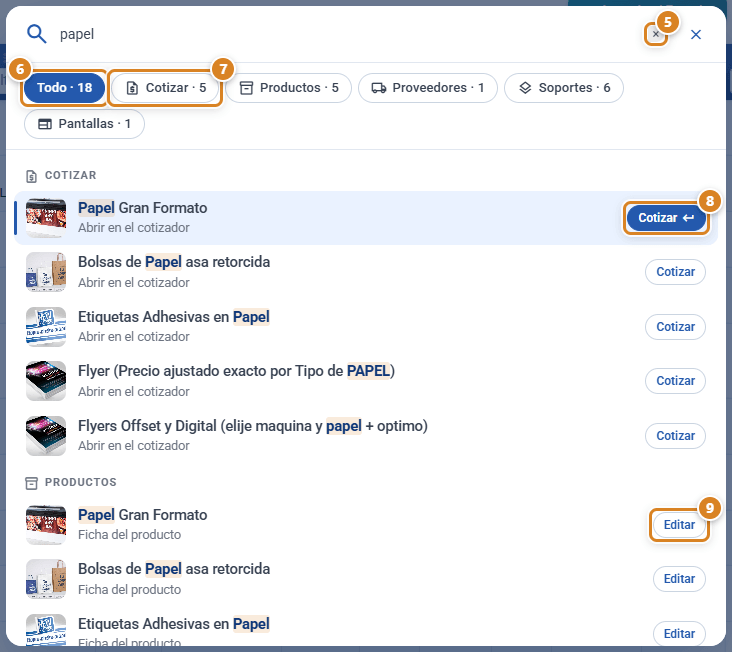
| ⑤ × dentro de la caja | Borra lo escrito. |
| ⑥ Pestaña Todo · N | Enseña todos los resultados; el número es el total. |
| ⑦ Pestaña de un apartado (Cotizar · N, Productos · N, Clientes · N…) | Filtra los resultados por ese apartado; el número indica cuántos hay. Solo salen las pestañas de los apartados con resultados. Cada pestaña va en una línea, con su borde; si no caben todas, siguen en la fila de abajo. |
| ⑧ Cotizar (etiqueta del resultado) | El producto se abre en el cotizador («Abrir en el cotizador»). |
| ⑨ Editar (etiqueta del resultado) | Se abre la ficha del producto («Ficha del producto»). |
| Buscar… (barra superior, con la indicación Ctrl K) | Abre el buscador desde cualquier pantalla. Es el mismo botón que ① cuando la barra tiene sitio. |
| Abrir / Ir (etiqueta del resultado) | Se abre la ficha o el documento, o se va a la pantalla. |
Conceptos clave
- Cotizar frente a Productos: un mismo producto puede salir en los dos apartados. En Cotizar se abre para calcular un precio; en Productos, para cambiar su configuración.
- Imagen o icono: cada resultado muestra la imagen del producto, la categoría o el soporte; si no la tiene, un icono de su tipo.
- Búsquedas recientes: se guardan en tu navegador, no en tu cuenta. En otro ordenador empiezan vacías.
- Kits: se buscan como los artículos, por su nombre, referencia o código de barras, en el apartado Servicios y artículos; su tipo (Kit) sale debajo del nombre. Escribir "kits" lleva además a la pantalla de Servicios y artículos desde Pantallas.
Funciones según plan / rol
- Disponible en todos los planes desde TRY.
- Solo aparecen los apartados a los que tu usuario tiene acceso: por ejemplo, sin permiso de Facturas no se buscan facturas, y los documentos de compra (y las pantallas Pedidos, Factura e Inventario de Compra) solo aparecen si tienes el módulo de compras e inventario y el permiso Acceso Compra. La pantalla e-Factura solo aparece con el permiso Acceso e-Factura.
- Las Órdenes de Trabajo y los Albaranes no se buscan si tu empresa no usa ese paso en la venta.
- En Configuración solo salen los apartados que puedes abrir: los que piden permiso (por ejemplo, Usuarios o Impuestos), un plan (Servidor de correo, Plantillas Impresos: Pro; Notificación, Log de Actividad: Full) o un módulo (Widgets, Web y catálogo, Impreso multiidioma, Aviso de margen, Fichaje y control horario) no aparecen si te falta. Para contratarlos, entra en la ventana Configuración.
- No necesita permiso propio. Cada apartado respeta el permiso de su pantalla:
access_cotizar,access_product,access_cliente,access_oferta,access_ot,access_albaran,access_bill,access_soport,access_articulo(con el módulo Servicios y artículos), Acceso Compra (access_compra, con el módulo de compras e inventario) para los pedidos y facturas de compra y las pantallas de Compra, y Acceso e-Factura (access_efactura) para la pantalla e-Factura.
Si algo no cuadra
| Síntoma | Causa | Solución |
|---|---|---|
| No sale ningún resultado | Escribiste menos de 2 letras, o el texto no coincide con ningún nombre, número o referencia | Escribe parte del nombre; no hace falta completo |
| No aparece un tipo de resultado (por ejemplo, facturas) | Tu usuario no tiene acceso a ese apartado | Pide a un administrador que revise tu rol |
| Un cliente no aparece al buscar por teléfono | El número está escrito con otro formato o pertenece a otro contacto | Escribe solo las últimas cifras del teléfono, o busca por su nombre o su NIF |
| Sale el aviso No se ha encontrado el registro | Ese elemento se borró después de buscarlo | Vuelve a buscar |
| Pulsas Ctrl + K y no se abre | Tienes otra ventana abierta (por ejemplo, la ficha de un producto) | Ciérrala primero: el buscador no se abre encima de otra ventana para no mezclar lo que estás editando |
| Aparece Algunos apartados no se han podido consultar | Hubo un problema de conexión durante la búsqueda | Escribe de nuevo o recarga la aplicación |
Preguntas frecuentes
¿Cómo busco un producto para cotizarlo sin entrar en las categorías?
Pulsa Buscar… arriba, escribe parte del nombre y elige el resultado del apartado Cotizar. El cotizador se abre con ese producto.
¿Puedo buscar una factura por su número?
Sí. Escribe el número completo o una parte y el resultado aparece en Facturas. También funciona con presupuestos, órdenes de trabajo, albaranes, pedidos y facturas de compra, y con la referencia del documento.
¿Puedo buscar los presupuestos o las facturas de un cliente escribiendo su nombre?
Sí. Escribe al menos 3 letras del nombre comercial o fiscal y, además del cliente, salen sus documentos de venta más recientes. Con el cliente genérico, escribe la Referencia cliente o el Contacto que pusiste en la cabecera.
¿Puedo buscar una opción de Configuración, como los impuestos o el servidor de correo?
Sí. Escribe su nombre o lo que buscas ("IVA", "serie", "IBAN", "logo") y elige el resultado del apartado Configuración: se abre la misma ventana que su tarjeta.
¿Hay un atajo de teclado?
Ctrl + K (Cmd + K en Mac) abre el buscador desde cualquier pantalla. La tecla / también lo abre cuando no estás escribiendo en un campo.
¿Funciona en el móvil?
Sí. En el móvil el buscador ocupa toda la pantalla; ábrelo con la lupa de la barra superior o con Buscar… dentro del menú.