
Qué es
El sitio donde cada empresa tiene sus funciones personalizadas: funciones hechas a medida que preparamos para tu forma de trabajar y activamos solo para tu organización. Hay que solicitar acceso. Está en el panel Módulos e integraciones de Configuración.
Con plan FULL abre la ventana Función personalizada con las acciones de mantenimiento de siempre, para devolver el sistema a un estado conocido cuando las personalizaciones acumuladas se han descontrolado. Son acciones administrativas que afectan a la configuración global del usuario (columnas de las tablas, campos personalizados, preferencias de visualización).
Para qué sirve
- Pedir una función hecha a medida para tu empresa con Solicitar acceso (sin Full) o con Solicitar función, en el pie de la ventana (con Full).
- Restaurar las tablas de listado (ofertas, pedidos, albaranes, facturas, clientes, pagos/cobros, productos, soportes, operaciones, máquinas) a su vista por defecto.
- Restaurar los visores de añadir campo (cotizador, ofertas, pedidos, albaranes, facturas) cuando los campos seleccionados se han quedado raros.
- Deshacer customizaciones que rompieron el flujo normal sin tener que tocar dato a dato.
- Quitar de golpe los avisos de documento en edición que se hayan quedado colgados.
- Poner a 0 el stock de todo el inventario (soportes y artículos) para empezar a contar de cero, sin borrar el histórico de movimientos.
- Poner a 0 el efectivo de todas las cajas, sin borrar ni cambiar ningún turno, cierre ni cobro anterior.
- Cerrar de golpe todos los presupuestos, todas las OT, todos los albaranes o todas las facturas que siguen abiertos (cuatro funciones, una por tipo de documento).
Cómo se usa
Pulsa tu nombre de usuario (arriba a la derecha) para abrir Configuración y, en el panel Módulos e integraciones, pulsa Función personalizada.

- Sin plan Full se abre la ficha Función personalizada con el texto «Preparamos las funciones que necesita tu empresa y las activamos solo para ti. Pide acceso y cuéntanos qué necesitas.» Pulsa Solicitar acceso: se abre un ticket nuevo en el Centro de Soporte con el asunto Solicitud de acceso: Función personalizada. Escribe qué necesitas y envíalo; te contestamos en el propio ticket. Cerrar sale sin pedir nada.
- Con plan Full se abre la ventana Función personalizada con sus acciones:
- Se abre la ventana Función personalizada con la lista de acciones (ver Acciones disponibles).
- Pulsa la fila de la acción que quieres ejecutar.
- En la ventana Confirmar acción pulsa Sí para ejecutarla o No para salir sin hacer nada.
- Al terminar sale el aviso «Tras la ejecución, actualice su página para que surta efecto.»: recarga la página (Ctrl+F5).
Resetear el stock a cero, Resetear la caja a cero y las cuatro funciones Cerrar todos/todas… no usan Confirmar acción: abren su propia ventana, que explica qué cambia y qué no antes de aplicarlo (ver sus apartados más abajo).
Pedir una función nueva
Si la función que necesitas no está en la lista:
- En el pie de la ventana Función personalizada, a la izquierda de Cancelar, pulsa Solicitar función.
- Se abre encima un ticket nuevo del Centro de Soporte con el asunto Solicitud de función personalizada, la categoría Desarrollo personalizado y el mensaje empezado: «Necesito una función personalizada que haga lo siguiente:». Termina la frase con lo que debe hacer la función (qué datos toca, cuándo la usarías, un ejemplo) y pulsa Enviar.
- Sale el aviso «Solicitud enviada. Te contestamos en el ticket, en Centro de Soporte.» y vuelves a la ventana Función personalizada. Te respondemos en ese ticket, con un presupuesto si hace falta; cuando la función está lista, aparece como una fila más de la lista.
Si cierras el ticket sin enviarlo no se pide nada. Solicitar función solo sale si tu rol tiene el permiso Acceso Ticket.
Acciones disponibles
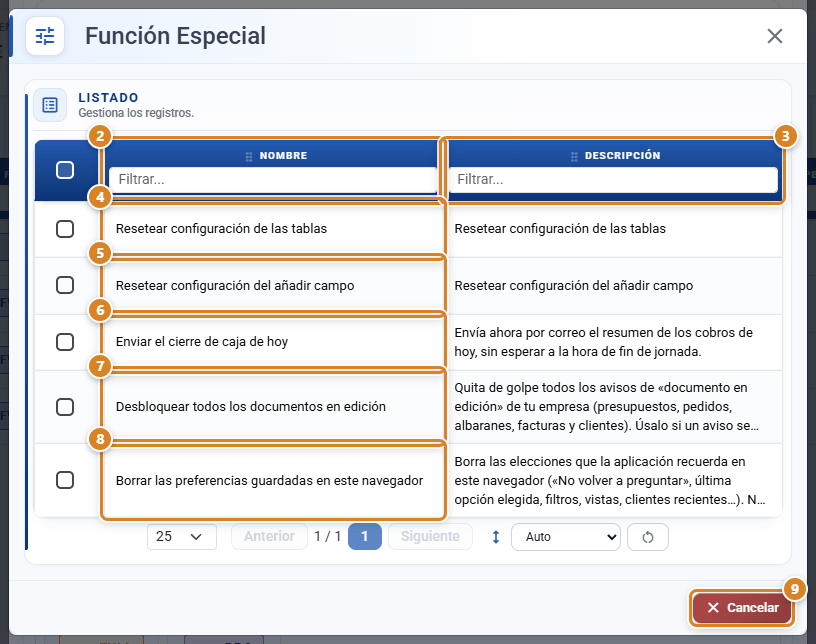
| Acción | Para qué sirve |
|---|---|
| ④ Resetear configuración de las tablas | Restaura la vista por defecto (columnas, orden, filtros, anchos) en todas las tablas de listado del sistema: ofertas, pedidos, albaranes, facturas, clientes, pagos/cobros, productos, soportes, operaciones, máquinas. Útil cuando alguien personalizó tanto la vista que ya no se entiende. |
| ⑤ Resetear configuración del añadir campo | Restaura los campos seleccionados/visibles en los visores de agregar campos del cotizador y de los formularios de venta (cotizador, ofertas, pedidos, albaranes, facturas) a sus valores por defecto. Útil para deshacer customizaciones que rompieron el flujo normal. |
| ⑥ Enviar el cierre de caja de hoy | Envía ahora por correo el resumen de los cobros de hoy, sin esperar a la hora de fin de jornada. Pide el módulo Caja: sin él avisa «Enviar el cierre de caja requiere el módulo Caja.». Va a las direcciones de Configuración → Módulos e integraciones → Notificación (Listado correo a enviar separado por ','); si está vacío avisa «Añade al menos un correo en Configuración → Notificación antes de enviar el cierre de caja.». Al enviarlo avisa Cierre de caja enviado con las operaciones del día. |
| ⑦ Desbloquear todos los documentos en edición | Quita de golpe todos los avisos de Documento en edición de tu empresa (presupuestos, pedidos, albaranes, facturas y clientes). Úsalo si un aviso se queda colgado con el nombre de alguien que ya no está dentro. Quien estuviera editando puede seguir y recibe el aviso «Se han liberado los bloqueos de edición. Puedes seguir editando.». No borra ni cambia ningún documento. |
| ⑧ Borrar las preferencias guardadas en este navegador | Borra las elecciones que la aplicación recuerda en este navegador: «No volver a preguntar» (por ejemplo, la de la línea PORTES), la última opción elegida en las ventanas de opciones, filtros, vistas y clientes recientes. No cierra la sesión, no cambia el idioma y no borra el documento nuevo que tengas a medias. Afecta solo a este navegador. |
| ⑨ Resetear el stock a cero | Pone a 0 el stock de todo el inventario (Compra → Inventario): cada fila de soporte (medida, color, talla o variante, por unidad) y cada artículo con stock propio. El histórico no se borra: por cada fila con stock se añade un movimiento de ajuste con el motivo Reseteo de stock a 0. Antes de aplicarlo abre la ventana Resetear el stock a cero, que dice cuántas filas cambian y explica qué pasa con el histórico. |
| ⑩ Resetear la caja a cero | Pone a 0 el efectivo de todas las cajas (Turno de caja). El histórico no se toca: en una caja abierta añade al turno en curso un movimiento Reseteo de caja a 0; en una cerrada con dinero en el último recuento, añade un turno Reseteo de caja a 0 que empieza con ese importe, lo retira y se cierra contado 0. Antes de aplicarlo abre la ventana Resetear la caja a cero con lo que tiene cada caja. |
| ⑪ Cerrar todos los presupuestos | Pasa a Cerrado todos los presupuestos con líneas sin aceptar. Los ya aceptados y sus OT, albaranes y facturas no se tocan. Sale con el permiso de presupuestos. |
| ⑫ Cerrar todas las OT | Pasa a Cerrado todas las órdenes de trabajo con líneas sin albaranar ni facturar; sus albaranes y facturas no se tocan, ni los presupuestos web pendientes de aceptar por tu cliente. Sale si usas OT y tienes su permiso. |
| ⑬ Cerrar todos los albaranes | Pasa a Cerrado todos los albaranes con líneas sin facturar; sus facturas no se tocan. Sale si usas albaranes y tienes su permiso. |
| ⑭ Cerrar todas las facturas | Cierra todas las facturas abiertas, como la acción Cerrar del listado pero sin preguntar por el cobro. Sale con el permiso de facturas. |
| Generar efectos que faltan | «Crea el efecto de cobro de cada factura y abono que todavía no tiene ninguno, también de las ya cobradas, con el importe de la factura y el vencimiento según su forma y su día de pago. Así salen en Efectos de cobro y en los cobros pendientes. No cambia ninguna factura ni ningún cobro; las facturas sin líneas no llevan efecto.» Pregunta ¿Generar los efectos que faltan? (Sí/No) y avisa Efectos generados: N o «No faltaba ningún efecto». Se puede repetir: solo crea los que sigan faltando. Si ya se está ejecutando, «Ya se están generando los efectos que faltan (en otra pestaña o por otro usuario): espera a que termine.». Sale con el permiso Acceso Pago y Cobro. |
Las acciones ④ a ⑧ piden confirmación en Confirmar acción; tras ejecutarlas hay que recargar la página (Ctrl+F5) para ver el efecto. Las de ⑨ a ⑭ piden confirmación en su propia ventana.
Resetear el stock a cero
Para empezar a contar el stock de cero (por ejemplo, antes de un recuento de inventario) sin perder lo que pasó antes.
- En la ventana Función personalizada pulsa Resetear el stock a cero.
- Se abre la ventana Resetear el stock a cero con tres apartados:
- Qué se pone a 0 («Stock de hoy del inventario (Compra → Inventario)»): cuántas filas cambian. Soportes (filas del inventario) cuenta cada medida, color, talla o variante con su unidad, como las filas de Inventario; Artículos, cada artículo con stock propio. Debajo de cada número, cuántas tienen stock (con stock) y cuántas están en negativo. Si todo está ya a 0 dice «No hay nada que resetear: todo el stock ya está a 0.» y solo deja Cerrar.
- El histórico se conserva: «No se borra ningún movimiento: las compras, recepciones, ventas y ajustes anteriores siguen en el historial de cada soporte y artículo.» Por cada fila con stock se añade un movimiento de ajuste con la fecha de hoy y el motivo Reseteo de stock a 0, por la cantidad que tenía: una salida si había stock y una entrada si estaba en negativo. En el historial se sigue viendo cuánto stock había antes del reseteo.
- Qué pasa después: el stock vuelve a contar desde 0 (cada recepción o factura de compra suma y cada albarán o factura de venta resta); la valoración del inventario pasa a 0 y las filas con stock mínimo aparecerán bajo mínimo; no cambian los pedidos de compra pendientes de recibir (Entrante), el stock mínimo, los costes, las tarifas ni ningún documento. Con artículos, los kits recalculan cuántos se pueden montar.
- Lee el aviso «No se puede deshacer de golpe: para volver atrás hay que corregir cada fila con «Ajustar stock». Hazlo cuando nadie esté registrando compras ni ventas, por ejemplo justo antes de un recuento.»
- Marca Entendido en «He leído que el stock pasa a 0 y que el histórico se conserva». Hasta entonces Resetear stock a 0 está desactivado.
- Pulsa Resetear stock a 0. Al terminar avisa Stock reseteado a 0 con cuántas filas de soportes y artículos ha puesto a 0. Recarga el inventario para verlo.
Cancelar cierra la ventana sin cambiar nada.
Resetear la caja a cero
Para que todas las cajas empiecen de cero sin perder los turnos, cierres ni cobros anteriores. Solo cuenta el efectivo, igual que el cierre de caja.
- En la ventana Función personalizada pulsa Resetear la caja a cero.
- Se abre la ventana Resetear la caja a cero con tres apartados:
- Qué se pone a 0 («Efectivo de cada caja hoy»): una tarjeta por caja con su nombre, su situación y el importe. Abierta: saldo esperado del turno es lo que debería haber ahora en el cajón (importe inicial + cobros en efectivo + entradas − salidas); Cerrada: último recuento es lo contado en el último cierre, que la siguiente apertura propondría como importe inicial. Debajo, lo que se hará: «Ya está a 0: no se toca.», «Se añade al turno abierto un movimiento «Reseteo de caja a 0» por este importe y el turno sigue abierto.» o «Se añade un turno «Reseteo de caja a 0» que empieza con este importe, lo retira y se cierra contado 0.» Si todas están a 0 dice «No hay nada que resetear: todas las cajas ya están a 0.»; sin cajas, «No tienes ninguna caja creada.»
- El histórico se conserva: «No se borra ni se cambia ningún turno, cierre, cobro ni movimiento anterior: los cierres anteriores y los resúmenes semanal y mensual quedan igual.» Lo que se añade lleva Reseteo de caja a 0 y la fecha de hoy: en una caja abierta sale entre los movimientos del turno; en una cerrada, en Cierres anteriores, con lo que había como importe inicial y Reseteo de caja a 0 en observaciones.
- Qué pasa después: lo que se cobre desde ahora suma desde 0 y la próxima apertura de una caja cerrada propone 0 como importe inicial; los cobros con tarjeta o transferencia no cambian; no cambian los cobros de los documentos, lo pendiente de cobro, las formas de pago ni la configuración de las cajas.
- Lee el aviso «No se puede deshacer de golpe: para volver atrás hay que registrar a mano una entrada en cada caja. Hazlo cuando nadie esté cobrando.»
- Marca Entendido en «He leído que el efectivo de las cajas pasa a 0 y que el histórico se conserva». Hasta entonces Resetear caja a 0 está desactivado.
- Pulsa Resetear caja a 0. Al terminar avisa Caja reseteada a 0 con cuántas cajas. Si alguna no se pudo resetear (por ejemplo, porque otra persona la abrió en ese momento), avisa «No se pudieron resetear estas cajas; vuelve a ejecutar la función para terminar» con sus nombres: repetirla termina lo que falte sin tocar lo que ya está a 0.
Si al resetear una caja cerrada había cobros registrados hoy o ayer con la caja cerrada, el turno de reseteo los recoge (como cualquier apertura) y también los pone a 0.
Cerrar todos los presupuestos, OT, albaranes o facturas
Cuatro funciones, una por tipo de documento: Cerrar todos los presupuestos, Cerrar todas las OT, Cerrar todos los albaranes y Cerrar todas las facturas. Cada una pasa a Cerrado (el candado del filtro Estado del listado) todos los documentos de ese tipo que siguen abiertos. Solo salen las de los documentos que usa tu empresa (Configuración → Flujo de documentos) y para los que tu rol tiene permiso.
Solo se cierran las líneas que siguen en ese documento: una línea que ya pasó al siguiente (un presupuesto aceptado que está en una OT, una OT ya albaranada, un albarán ya facturado) no se toca, porque cerrarla cerraría también ese otro documento. Por eso un presupuesto aceptado del todo sigue Aceptado.
- En la ventana Función personalizada pulsa la función que quieras.
- Se abre su ventana con tres apartados:
- Qué se cierra («Documentos abiertos hoy»): cuántos documentos (Presupuestos, Órdenes de trabajo, Albaranes o Facturas) y cuántas Líneas se cerrarán. Si no queda ninguno: «No hay nada que cerrar: no queda ningún documento abierto de este tipo.» y solo deja Cerrar.
- Qué no cambia: «No se borra nada: las líneas, los importes, los cobros y la numeración siguen igual.»; las líneas que ya pasaron al documento siguiente siguen como están; «Cada documento se puede reabrir desde su ficha con el botón «Reabrir» (permiso «Reabrir y rectificar facturas»).»
- Qué pasa después: «Pasan a «Cerrado» (candado) en el filtro Estado del listado y no se pueden editar sin reabrirlos.» En presupuestos, OT y albaranes: «Si en Ajuste el filtro preterminado del estado es «Buscar», dejan de salir al abrir el listado.» En OT: las OT cerradas dejan de reservar artículos (su cantidad sale del Comprometido del inventario) y los presupuestos web pendientes de aceptar por tu cliente (origen WordPress) no se cierran. En facturas: es la acción Cerrar del listado sin la pregunta del cobro, así que lo que quede por cobrar sigue pendiente de cobro; y si usas facturación electrónica, las facturas cerradas pasan a poder enviarse desde Facturación electrónica: revísalas antes de enviarlas.
- Lee el aviso «No se puede deshacer de golpe: para volver atrás hay que reabrir cada documento desde su ficha.»
- Marca Entendido en «He leído qué se cierra y qué no cambia» y pulsa el botón con el nombre de la función. Mientras trabaja enseña «Cerrando… X de Y» (líneas).
- Al terminar avisa Documentos cerrados con cuántos documentos y líneas. Si alguna parte falla, avisa «No se pudieron cerrar todas las líneas; vuelve a ejecutar la función para terminar»: repetirla cierra solo lo que siga abierto.
Botones y acciones — para qué sirve cada uno
Texto literal en pantalla.
| Botón / Control (texto en pantalla) | Para qué sirve |
|---|---|
| ① Función personalizada (tarjeta del panel Módulos e integraciones de Configuración) | Con plan FULL abre la ventana Función personalizada. Sin Full abre la ficha Función personalizada con el botón Solicitar acceso. |
| Solicitar acceso (ficha Función personalizada) | Abre un ticket nuevo en el Centro de Soporte con el asunto Solicitud de acceso: Función personalizada. Cuéntanos qué función necesitas y envíalo. |
| Cerrar (ficha Función personalizada) | Cierra la ficha sin pedir nada. |
| ② Nombre | Encabezado de la columna que muestra el nombre de cada función en la tabla del listado. No es un botón: ordena/identifica la lista. |
| ③ Descripción | Encabezado de la columna que muestra la descripción de cada función en la tabla del listado. No es un botón: identifica qué hace cada acción. |
| Solicitar función (pie de la ventana, a la izquierda de Cancelar) | Abre un ticket nuevo del Centro de Soporte con el asunto Solicitud de función personalizada, la categoría Desarrollo personalizado y el mensaje «Necesito una función personalizada que haga lo siguiente:» para que lo completes. Al enviarlo avisa «Solicitud enviada. Te contestamos en el ticket, en Centro de Soporte.»; si no se puede abrir, «No se pudo abrir el ticket para solicitar la función.». Solo sale con el permiso Acceso Ticket. |
| ⑮ Cancelar | Cierra la ventana Función personalizada sin ejecutar ninguna función. Nada cambia. |
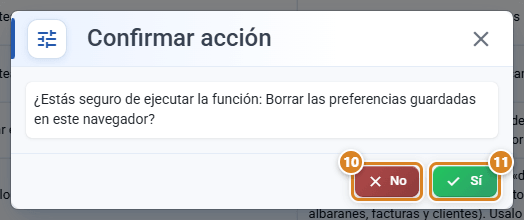
| ⑯ No (ventana Confirmar acción) | Cierra la confirmación sin ejecutar la acción. Úsalo si pulsaste una fila por error. |
| ⑰ Sí (ventana Confirmar acción) | Ejecuta la acción elegida. Al terminar avisa «Tras la ejecución, actualice su página para que surta efecto.» |
| Resetear configuración de las tablas | Abre un modal de confirmación y, al aceptar, borra las preferencias de visualización del usuario para todas las tablas de listado (ofertas, pedidos, albaranes, facturas, clientes, pagos/cobros, productos, soportes, operaciones, máquinas). Las columnas vuelven a su orden, anchura y visibilidad originales. |
| Resetear configuración del añadir campo | Abre un modal de confirmación y, al aceptar, borra las preferencias de campos seleccionados/visibles en los visores de añadir campo (cotizador, ofertas, pedidos, albaranes, facturas). Los formularios vuelven a su lista de campos por defecto. |
| Enviar el cierre de caja de hoy | Abre un modal de confirmación y, al aceptar, envía por correo el resumen de los cobros del día sin esperar al fin de jornada. Ver Caja. |
| Desbloquear todos los documentos en edición | Abre un modal de confirmación y, al aceptar, libera todos los documentos y fichas de cliente que figuran «en edición» en tu empresa. Al terminar avisa con Documentos liberados: N (cuántos se han liberado). Si falla, avisa con «No se pudieron liberar los documentos en edición.». |
| Borrar las preferencias guardadas en este navegador | Abre un modal de confirmación y, al aceptar, borra las preferencias guardadas en este navegador (las elecciones con «No volver a preguntar» vuelven a preguntarse). Actualiza la página después para que se apliquen los valores por defecto. |
| Resetear el stock a cero | Abre la ventana Resetear el stock a cero (no Confirmar acción) con lo que se pone a 0 y la explicación del histórico. Requiere el plan Full: con otro plan avisa «Resetear el stock requiere el plan Full.». Sin el permiso Acceso Compra avisa «No tienes permiso para resetear el stock: necesitas «Acceso Compra» en tu rol.» |
| Entendido / Aún no (ventana Resetear el stock a cero) | Confirma que has leído «He leído que el stock pasa a 0 y que el histórico se conserva». Con Aún no, Resetear stock a 0 sigue desactivado. |
| Resetear stock a 0 (ventana Resetear el stock a cero) | Pone a 0 todo el stock que se ve en Qué se pone a 0 con un movimiento Reseteo de stock a 0 por fila. Avisa Stock reseteado a 0 al terminar. Si falla, «No se pudo resetear el stock. No se ha cambiado nada; inténtalo de nuevo.» |
| Cancelar / Cerrar (ventana Resetear el stock a cero) | Sale sin cambiar el stock. Cerrar sale cuando no hay nada que resetear. |
| Resetear la caja a cero | Abre la ventana Resetear la caja a cero (no Confirmar acción) con lo que tiene cada caja y la explicación del histórico. Sin el módulo Caja avisa «Resetear la caja requiere el módulo Caja.»; sin el permiso Acceso Pago y Cobro, «No tienes permiso para resetear la caja: necesitas «Acceso Pago y Cobro» en tu rol.» |
| Entendido / Aún no (ventana Resetear la caja a cero) | Confirma que has leído «He leído que el efectivo de las cajas pasa a 0 y que el histórico se conserva». Con Aún no, Resetear caja a 0 sigue desactivado. |
| Resetear caja a 0 (ventana Resetear la caja a cero) | Pone a 0 cada caja con importe: movimiento Reseteo de caja a 0 en las abiertas y turno de reseteo en las cerradas. Avisa Caja reseteada a 0 al terminar. |
| Cancelar / Cerrar (ventana Resetear la caja a cero) | Sale sin cambiar ninguna caja. Cerrar sale cuando no hay nada que resetear o no hay cajas. |
| Cerrar todos los presupuestos / Cerrar todas las OT / Cerrar todos los albaranes / Cerrar todas las facturas | Abre la ventana de esa función (no Confirmar acción) con cuántos documentos y líneas se cerrarán y qué no cambia. En la ventana, el botón con el mismo nombre los cierra; se activa al marcar Entendido en «He leído qué se cierra y qué no cambia». |
| Cancelar / Cerrar (ventanas Cerrar todos…) | Sale sin cerrar nada. Cerrar sale cuando no queda ningún documento abierto de ese tipo. |
| Importar / Exportar | No sale en esta ventana: Función personalizada no tiene datos propios que importar o exportar. Las listas que sí lo tienen (formas de pago, plazos de entrega…) lo muestran en su propio pie. |
Conceptos clave
- Función personalizada: función hecha a medida para tu empresa que activamos solo para tu organización, más las acciones administrativas de siempre: los reseteos de preferencias de visualización (columnas de tablas, campos personalizados…), que no tocan datos comerciales, y las que ponen a 0 el stock o la caja o cierran documentos en bloque, que explican qué cambian antes de aplicarse.
- Solicitud de acceso: el ticket que se abre al pulsar Solicitar acceso en la ficha Función personalizada. Lleva el asunto Solicitud de acceso: Función personalizada.
- Solicitud de función personalizada: el ticket que se abre con Solicitar función, en el pie de la ventana Función personalizada (plan Full). Va con la categoría Desarrollo personalizado: lo contestamos en el ticket, con un presupuesto si hace falta.
- Resetear configuración de las tablas: borra las preferencias de visualización del usuario para las listas principales (tablas de ofertas, pedidos, albaranes, facturas, clientes, pagos/cobros, productos, soportes, operaciones, máquinas).
- Resetear configuración del añadir campo: borra las preferencias de campos seleccionados/visibles del usuario en los visores de agregar campos (cotizador, ofertas, pedidos, albaranes, facturas).
- Añadir campo: el visor desde el que eliges qué campos se muestran en un formulario del cotizador o de la venta. Sus preferencias son las que limpia "Resetear configuración del añadir campo".
- ConfiguracionUserPersonalizado: la zona donde se almacenan tus preferencias personalizadas (columnas visibles, orden de columnas, campos del formulario activos). Es lo que estas acciones borran para volver al estado por defecto.
- Documento en edición: aviso que sale al abrir un presupuesto, OT, albarán, factura o ficha de cliente que otro usuario tiene abierto. No bloquea; se libera solo al cerrar o caduca a los 90 segundos. Desbloquear todos los documentos en edición los quita todos a la vez. Ver Venta.
- Importar / Exportar: lleva una lista de configuración a un fichero (exportar) o la carga desde fuera (importar). En Función personalizada no aparece.
- Confirmar acción: ventana que sale al pulsar una acción (salvo Resetear el stock a cero, Resetear la caja a cero y las cuatro Cerrar todos…, que tienen la suya), con la pregunta «¿Estás seguro de ejecutar la función: …?» y los botones No y Sí.
- Reseteo de stock a 0: motivo de los movimientos de ajuste que añade Resetear el stock a cero, uno por fila con stock. Salen en Movimientos del soporte y en el historial del artículo con la fecha del reseteo. Los documentos no se tocan.
- Cerrado (documento): estado con candado del filtro Estado de presupuestos, OT, albaranes y facturas (en facturas, Facturado). Un documento cerrado no se edita sin Reabrir, que está en su ficha y pide el permiso Reabrir y rectificar facturas.
- Reseteo de caja a 0: concepto del movimiento que añade Resetear la caja a cero en el turno abierto de una caja, y observación del turno de reseteo que se abre y se cierra en una caja cerrada (importe inicial = lo que había, contado 0, sin descuadre).
Funciones según plan / rol
- La ventana con las acciones requiere plan FULL.
- Permiso de rol Configurar integraciones y automatizaciones (
integracion_edit, tipo Configuración). Sin él, la tarjeta Función personalizada sale en gris y al pasar el ratón dice «No tienes permiso», aunque la empresa tenga Full. - Sin Full, la tarjeta sigue en Módulos e integraciones y abre la ficha para Solicitar acceso.
- Solicitar función sale con el permiso Acceso Ticket (
access_ticket), el mismo que el Centro de Soporte. - Resetear el stock a cero requiere el plan Full (con otro plan avisa «Resetear el stock requiere el plan Full.») y pide además Acceso Compra (
access_compra). Los artículos solo se ponen a 0 si tu rol tiene Editar artículo (articulo_edit); si no, la ventana avisa «Los artículos no se tocan: tu rol no tiene el permiso «Editar artículo».» y solo resetea los soportes. - Resetear la caja a cero pide el módulo Caja y el permiso Acceso Pago y Cobro (
access_pay), el mismo que configurar las cajas. - Cerrar todos… sale con el permiso de acceso a ese documento (
access_oferta,access_ot,access_albaran,access_bill); las de OT y albaranes, solo si tu empresa usa esos documentos en Flujo de documentos.
Preguntas frecuentes
Mis tablas tienen columnas raras, fuera de sitio. ¿Cómo las dejo como al principio?
Pulsa Resetear configuración de las tablas. Acepta el aviso del modal de confirmación, espera a que termine y recarga la página (Ctrl+F5). Las columnas de ofertas, pedidos, albaranes, facturas, clientes, pagos/cobros, productos, soportes, operaciones y máquinas vuelven a su orden, anchura y visibilidad originales.
Hice cambios en el cotizador y ahora los formularios muestran campos raros o faltan campos.
Pulsa Resetear configuración del añadir campo. Borra tus preferencias de campos seleccionados en los visores de añadir campo (cotizador, ofertas, pedidos, albaranes, facturas) y los deja con su lista por defecto.
¿Para qué sirve el botón "Resetear configuración de las tablas"?
Borra las preferencias de visualización de todas las tablas de listado y las devuelve a su vista por defecto. Es la acción a usar cuando una tabla quedó inutilizable de tanto personalizarla. Pide confirmación antes y requiere recargar la página después.
¿Para qué sirve el botón "Resetear configuración del añadir campo"?
Borra las preferencias de campos seleccionados/visibles en los visores de agregar campos (cotizador, ofertas, pedidos, albaranes, facturas) y los devuelve a su estado por defecto. Úsalo si una customización rompió el flujo normal de un formulario.
¿Qué es una "Función personalizada"?
Una función hecha a medida para tu empresa, que preparamos según tu forma de trabajar y activamos solo para tu organización. Con plan Full incluye además las acciones administrativas de siempre (reseteos de columnas de tablas, campos personalizados, preferencias de visualización), que no modifican datos comerciales como facturas, productos o clientes.
¿Dónde están Función personalizada y Configurar Serie?
Función personalizada está en Configuración → Módulos e integraciones. Configurar Serie está en el panel Configuración, justo después de Contadores.
No tengo plan Full. ¿Cómo pido una función personalizada para mi empresa?
En Configuración → Módulos e integraciones pulsa Función personalizada y, en la ficha, Solicitar acceso. Se abre un ticket nuevo en el Centro de Soporte con el asunto Solicitud de acceso: Función personalizada: cuéntanos qué necesitas y envíalo.
Tengo plan Full y necesito una función que no está en la lista. ¿Cómo la pido?
En la ventana Función personalizada pulsa Solicitar función, en el pie, a la izquierda de Cancelar. Se abre un ticket con el asunto Solicitud de función personalizada y el mensaje «Necesito una función personalizada que haga lo siguiente:»: termínalo con lo que necesitas y pulsa Enviar. Te contestamos en el ticket (Centro de Soporte) y, cuando está lista, la función sale como una fila más de la lista.
Abrí el aviso de reseteo por error. ¿Cómo salgo sin cambiar nada?
En la ventana Confirmar acción pulsa No: se cierra sin ejecutar ninguna función y tu configuración queda igual. Cancelar, en el pie de Función personalizada, cierra la ventana entera.
¿Cómo ejecuto una función personalizada?
Pulsa la fila de la acción en la ventana Función personalizada. Sale Confirmar acción (o la ventana propia de Resetear el stock a cero, Resetear la caja a cero y Cerrar todos…): pulsa Sí para ejecutarla. Al terminar, recarga la página (Ctrl+F5).
¿Para qué sirve el botón "Importar / Exportar"?
En Función personalizada no aparece: esta ventana solo tiene acciones, no datos que importar o exportar. Lo verás en el pie de las listas de configuración que sí lo admiten.
¿Esto borra datos de mis facturas, pedidos o productos?
No. Los reseteos de tablas y de añadir campo solo borran la configuración de vista que guarda ConfiguracionUserPersonalizado (qué columnas se ven, qué campos se editan). Los datos comerciales (facturas, productos, clientes, pagos) no se tocan. Las únicas acciones que cambian datos son Resetear el stock a cero (solo el stock), Resetear la caja a cero (solo el efectivo de las cajas) y las cuatro Cerrar todos… (solo el estado de los documentos); ninguna borra nada.
Quiero poner todo el stock a cero para empezar el inventario de nuevo. ¿Cómo lo hago?
En Configuración → Módulos e integraciones → Función personalizada pulsa Resetear el stock a cero. La ventana te dice cuántas filas de soportes y artículos se pondrán a 0; marca Entendido y pulsa Resetear stock a 0. Después haz el recuento y mete las cantidades reales con Ajustar stock en Compra → Inventario.
Si reseteo el stock a cero, ¿se borra el histórico de movimientos?
No. No se borra ningún movimiento: las compras, recepciones, ventas y ajustes anteriores siguen en el historial de cada soporte y artículo. El reseteo añade un movimiento de ajuste por fila con el motivo Reseteo de stock a 0 y la cantidad que tenía, así que en el historial se ve cuánto había antes y desde cuándo se cuenta de cero.
¿Se puede deshacer el reseteo de stock?
No de golpe. Para volver atrás hay que corregir cada fila con Ajustar stock en Compra → Inventario; la cantidad que tenía antes sale en el movimiento Reseteo de stock a 0 de su historial. Los movimientos del historial no se anulan: se corrigen con otro ajuste.
¿El reseteo de stock cambia mis pedidos de compra, el stock mínimo o los costes?
No. Los pedidos de compra pendientes de recibir (Entrante), el stock mínimo, los costes, las tarifas y los documentos quedan igual. Solo el saldo pasa a 0, y con él la valoración. Las filas con stock mínimo aparecerán bajo mínimo.
Después de resetear, ¿cómo sigue contando el stock?
Desde 0: cada recepción o factura de compra suma y cada albarán o factura de venta resta, como siempre. Si vendes sin haber metido stock, la fila queda en negativo.
Quiero dejar todas las cajas a cero. ¿Cómo lo hago?
En Configuración → Módulos e integraciones → Función personalizada pulsa Resetear la caja a cero. La ventana enseña lo que tiene cada caja (el saldo esperado si está abierta, el último recuento si está cerrada); marca Entendido y pulsa Resetear caja a 0.
Si reseteo la caja, ¿se borran los cierres anteriores o los cobros?
No. No se borra ni se cambia ningún turno, cierre, cobro ni movimiento anterior, y los resúmenes semanal y mensual quedan igual. El reseteo solo añade: un movimiento Reseteo de caja a 0 en el turno abierto, o un turno Reseteo de caja a 0 que se abre con lo que había y se cierra contado 0 en una caja cerrada.
Después de resetear la caja, ¿con qué importe abre el siguiente turno?
Con 0: la próxima apertura de una caja cerrada propone 0 como importe inicial. Si la caja estaba abierta, el turno sigue abierto con 0 esperado y lo que cobres en efectivo suma desde ahí.
¿El reseteo de caja cambia lo cobrado en las facturas?
No. Los cobros de los documentos, lo pendiente de cobro y las formas de pago quedan igual. Solo cambia el efectivo que la caja espera tener en el cajón.
Tengo muchos presupuestos antiguos pendientes. ¿Puedo cerrarlos todos de una vez?
Sí: Configuración → Módulos e integraciones → Función personalizada → Cerrar todos los presupuestos. Pasa a Cerrado los que tienen líneas sin aceptar; los ya aceptados y sus OT, albaranes y facturas no se tocan. Igual con Cerrar todas las OT, Cerrar todos los albaranes y Cerrar todas las facturas.
¿Por qué un presupuesto aceptado no se cierra con «Cerrar todos los presupuestos»?
Porque sus líneas ya están en una OT, un albarán o una factura: cerrarlas cerraría también esos documentos. Solo se cierran las líneas que siguen en el presupuesto.
¿Cerrar todos los documentos borra algo o cambia los importes?
No. Las líneas, los importes, los cobros y la numeración siguen igual; solo cambia el estado a Cerrado. Cada documento se puede reabrir desde su ficha con Reabrir.
Si cierro todas las facturas, ¿se envían a Hacienda?
No se envía nada. Quedan cerradas como con la acción Cerrar del listado (sin la pregunta del cobro) y, si usas facturación electrónica, pasan a poder enviarse desde Facturación electrónica: revísalas antes de enviarlas. Lo pendiente de cobro sigue pendiente.
¿Por qué no veo el cambio después de resetear?
Tras ejecutar cualquier reseteo hay que recargar la página (Ctrl+F5) para que la nueva vista se aplique en pantalla.
Me sale "Documento en edición" con el nombre de alguien que ya no está dentro. ¿Cómo lo quito?
Normalmente se libera solo al cerrar el documento y, si no, caduca a los 90 segundos. Si sigue saliendo, pulsa Desbloquear todos los documentos en edición y acepta la confirmación: quita de golpe todos los avisos de documento en edición de tu empresa y te dice cuántos ha liberado (Documentos liberados: N).
Si desbloqueo los documentos, ¿pierde algo quien los estaba editando?
No. No se borra ni se cambia ningún documento. Quien estuviera editando puede seguir y recibe el aviso «Se han liberado los bloqueos de edición. Puedes seguir editando.». Solo se quitan los avisos de Documento en edición.
¿Hay forma de hacer un backup antes de resetear?
No. Si tienes una vista de tabla o un conjunto de campos que te gusta, anótalo antes de resetear.