
Qué es
Apartado para ver y gestionar el plan de suscripción de la organización.
Para qué sirve
- Ver el plan actual y sus límites (TRY, IND, STD, PRO, FULL).
- Mejorar o cambiar de plan.
- Consultar el historial de pagos.
- Pantalla de confirmación tras pago.
Cómo se usa
- Entrar en
/subscription. - Ver detalles del plan actual.
- Pulsar el botón Planes y precios del banner azul Gestión de suscripción (arriba del todo), elegir el plan o el módulo y pulsar su botón (Añadir al carrito o Comprar ahora).
- Completar el pago en la pasarela.
- Al confirmarse el pago, el plan o el módulo se activa solo.
Estructura de la pantalla
De arriba abajo:
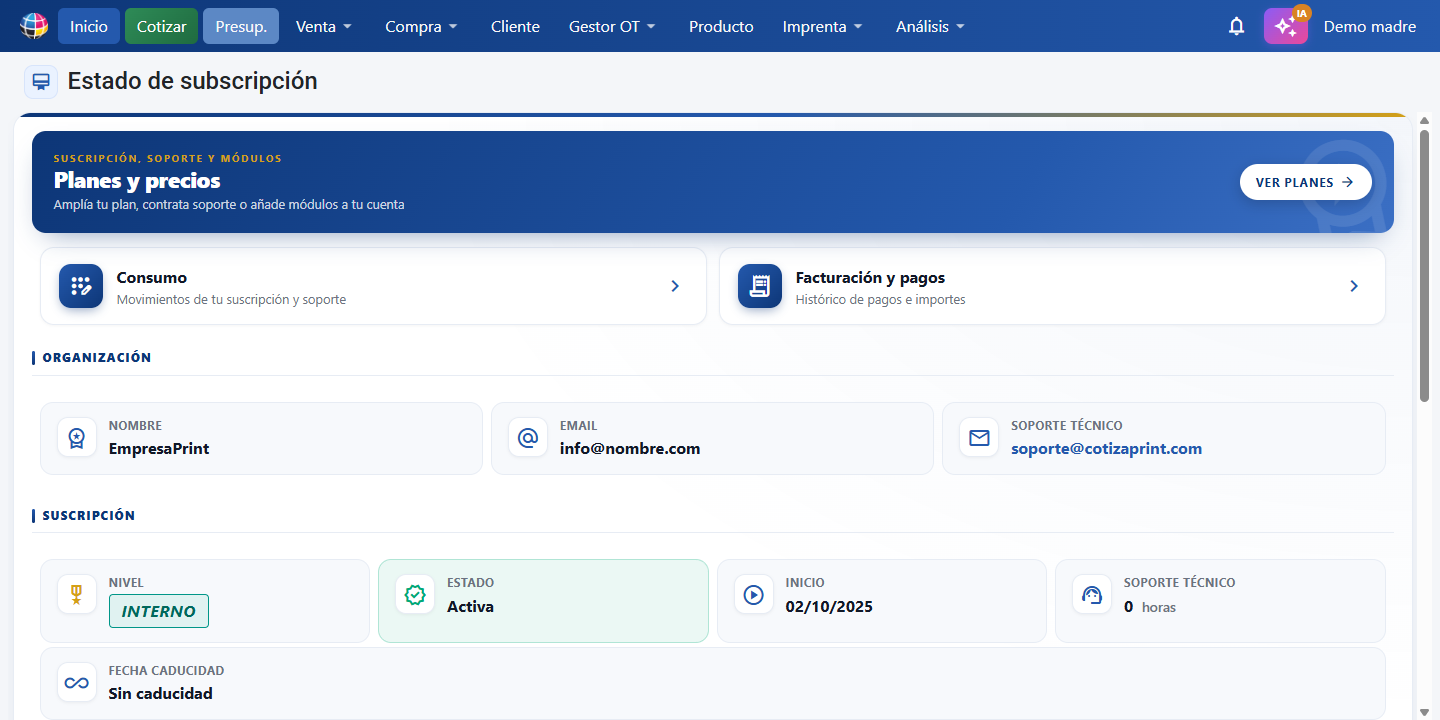
- Gestión de suscripción y tarjetas de acceso rápido — el banner azul Gestión de suscripción (Tu carrito, tus fechas y tus pagos) con dos botones a la derecha, Planes y precios (blanco) y Gestionar (verde), y debajo las tarjetas Histórico, Añade tu método de pago (o Cobro automático, si ya lo tienes guardado; solo si pagas en dólares) y Facturación y pagos, que abren los modales de detalle. La lista de módulos que tienes contratados y el importe que se te cobra está dentro de Gestión de suscripción (botón Gestionar).
- Tu plan de pago — debajo de las tarjetas, solo si tu comercial te ha preparado un plan de pago (el anual, o 2 años, de tu plan y tus módulos en varias cuotas). Sale también con el plan caducado. Arriba, el plan y cuántas cuotas (1 año · 4 cuotas), el Total y el Activo hasta que te da la última cuota pagada; Incluye con los módulos que entran; una tabla con cada Cuota, cuándo Vence, su Importe y su Estado (Pagada, Pendiente, Vencida si ya pasó su fecha sin pagarse, Devuelta). Debajo, cómo se cobra: Las cuotas se cobran automáticamente con PayPal con el Próximo cobro, o Activa el cobro automático para no tener que pagar cada cuota; y la regla: Si una cuota no se cobra en 7 días desde su vencimiento, el acceso se cierra hasta pagarla. El botón es Activar mi plan de pago (si aún no lo has activado: Al activarlo se cobra la primera cuota y las siguientes se cobran automáticamente en su fecha.) o Pagar la cuota pendiente.
- Suscripciones automáticas — debajo de las tarjetas, solo si pagas con pago automático de PayPal o dLocal. Arriba dice cuántas tienes (1 suscripción automática activa, 2 suscripciones automáticas activas…) y debajo sale una fila por cada una: qué paga (el plan o el módulo) y con qué pasarela, la cuota y cada cuánto (Mensual, Trimestral, Semestral o Anual), y Próximo cargo el dd/mm/aaaa, el día en que la pasarela te lo cobra; las que se cancelaron en los últimos 60 días salen en gris con Cancelada el dd/mm/aaaa. Cada suscripción activa tiene su botón Cancelar.

- Con el plan caducado, en lugar del banner sale el bloque Tu suscripción ha caducado (en la prueba, Tu prueba gratuita ha terminado), con tu plan y la etiqueta Caducado:
- el texto «Tus datos siguen guardados: no hemos borrado nada. Renueva y vuelve a trabajar con todo tal como lo dejaste.» (en la prueba, «… Elige un plan y sigue trabajando con todo lo que has preparado.»);
- una línea de tiempo con Inicio (tu fecha de alta), Activo hasta (el último día con servicio, en rojo) y Hoy;
- los botones Renovar lo que tenía (abre Gestión de suscripción con tu mismo plan y tus mismos módulos marcados) y Planes y precios; en la prueba, Elegir un plan, que abre Planes y precios en el tab Suscripción, y ¿Quieres extender tu prueba 7 días más?, que amplía la prueba 7 días desde hoy (solo una vez; lo ve un administrador de la empresa);
- si ya ampliaste la prueba, en lugar de ese botón sale la nota «Ya has usado la ampliación de tu prueba gratuita: solo se puede pedir una vez.»;
- la nota «Recuperas el resto de la aplicación en cuanto se confirme el pago.»;
- a la derecha, el recuadro ¿Necesitas ayuda? con Escribir a soporte (abre un ticket nuevo con el asunto «Mi suscripción ha caducado») y Ver mis tickets (abre el Centro de ayuda).
- Organización — Nombre y Email de tu organización.
- Suscripción — Nivel (tu plan), Estado (Activa o Expirada), Inicio (fecha de alta), Horas de soporte (las que te quedan; en el plan de prueba, 1 sesión de soporte disponible; al pulsar la tarjeta reservas tu sesión) y Activo hasta (el último día con servicio de tu plan).
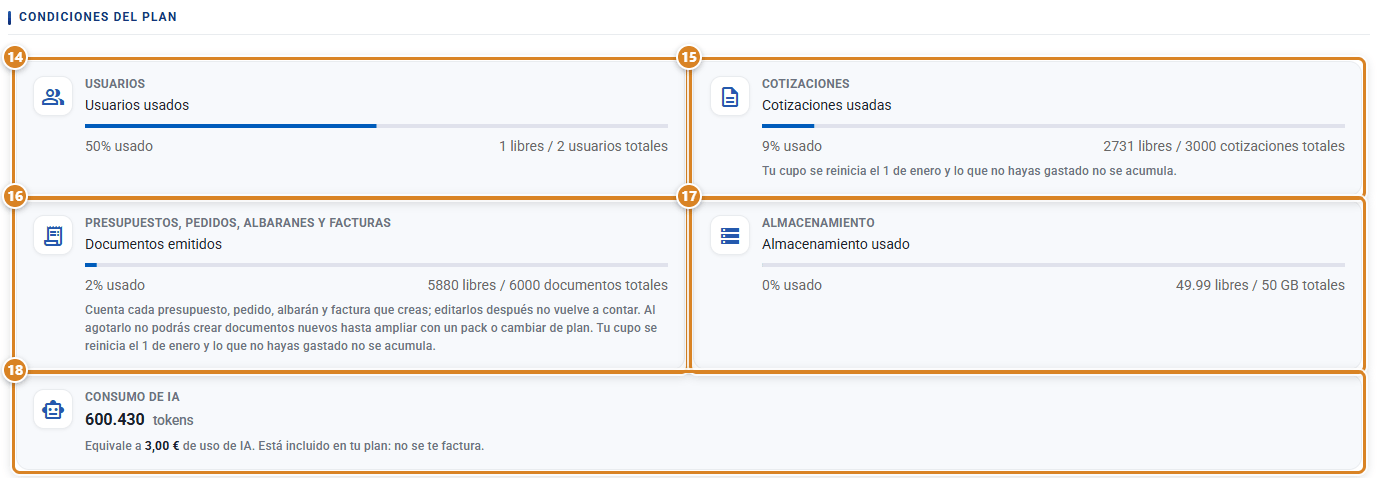
- Condiciones del plan — cuotas con barra de progreso: Usuarios, Cotizaciones, Presupuestos, pedidos, albaranes y facturas (documentos emitidos en el año) y Almacenamiento, más el Consumo de IA: los tokens gastados y su equivalente aproximado en euros. Es un dato informativo; la IA está incluida en tu plan y no se te factura.
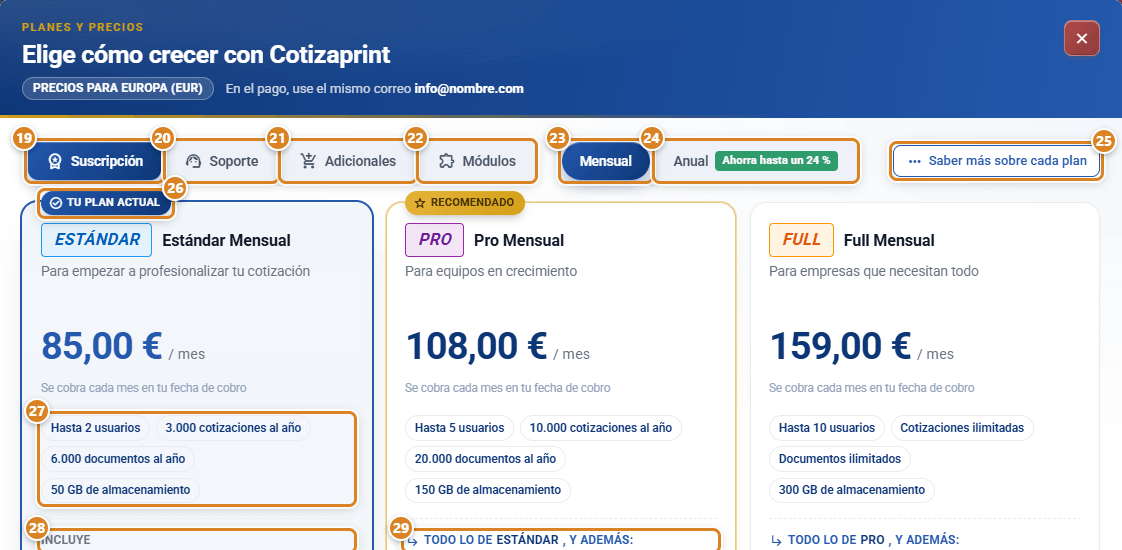
- Modal Planes y precios — se abre con el botón Planes y precios del banner Gestión de suscripción. Su título es Elige cómo crecer con Cotizaprint, con la etiqueta de tu zona (Precios para Europa (EUR) o Precios para Latinoamérica (USD)). Arriba están el selector de tabs Suscripción / Soporte / Adicionales / Módulos y, en Suscripción y Módulos, el selector de período Anual · Hasta -19% / Mensual (el porcentaje es el ahorro máximo del pago anual; el modal se abre siempre en Anual, para que veas primero lo que sale al mes con el pago anual). El tab Suscripción enseña lo mismo que la página de precios de cotizaprint.com y con su mismo estilo: las tarjetas de los planes, la oferta de la Tienda online Web-to-Print, la banda Incluidos en Full, sin pagarlos aparte, la franja Enterprise y la Comparativa completa (ver el punto 6). Tu plan lleva la cinta Tu plan actual. Hay dos formas de pagar, y cada tarjeta lo dice con su botón:
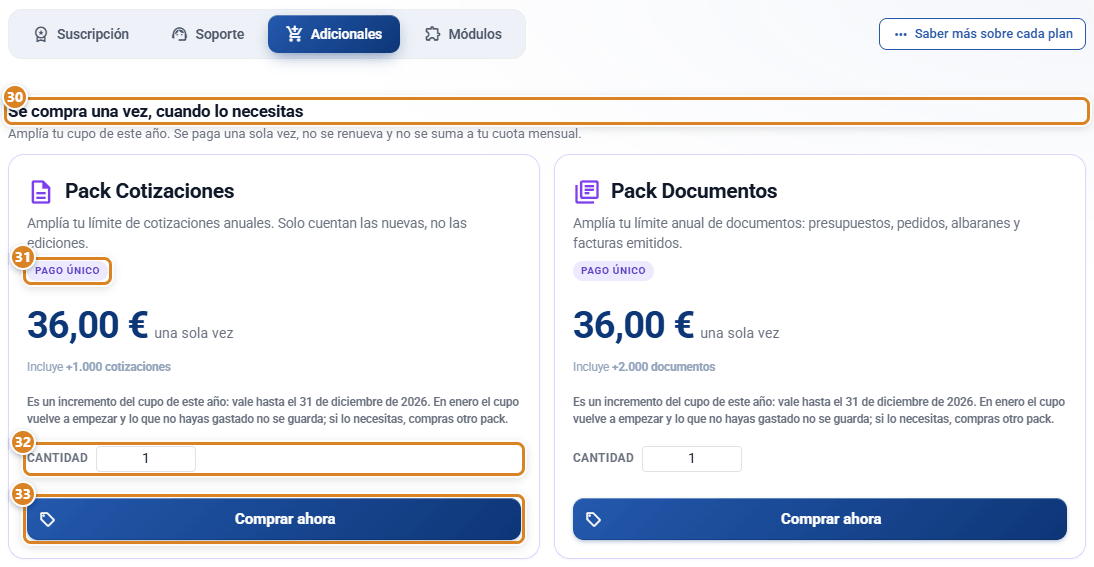
- Lo que pagas todos los meses — el plan de suscripción y los módulos que amplían tu cuenta de forma permanente (Usuario adicional, Almacenamiento extra, Facturas electrónicas), en el tab Módulos, bajo el título Se añade a tu suscripción. Elige pago mensual o anual. Se añaden con Añadir al carrito, que cierra este modal y abre Gestión de suscripción con esa línea ya marcada, para pagarlo todo junto en un único cobro mensual en tu fecha de cobro. Los módulos con varios tramos (Almacenamiento extra, Facturas electrónicas) muestran Desde y el precio más bajo, y la lista de tramos en la propia tarjeta (por ejemplo +100 GB o +300 GB): marcas uno y pulsas Añadir al carrito. La tarjeta Integración CRM WhatsApp sale al final con la etiqueta Próximamente y el aviso «Disponible próximamente: todavía no se puede contratar.», sin precio ni botón de compra.
- Lo que compras una vez, cuando lo necesitas — las horas de Soporte y los servicios Volcado de información y Configuración de productos (tab Soporte), el módulo Impreso multiidioma (tab Módulos, junto al resto de módulos, con la etiqueta Pago único · 12 meses: cada compra cubre 12 meses) y los packs que amplían tu cupo del año (Pack Cotizaciones y Pack Documentos, en el tab Adicionales, bajo el título Se compra una vez, cuando lo necesitas). Llevan el botón Comprar ahora, que va directo a la pasarela: es un pago único, no se renueva y no se suma a tu cuota mensual. Un pack vale hasta el 31 de diciembre del año en curso; en enero tu cupo vuelve a empezar y, si lo necesitas, compras otro.
- Tab Suscripción, de arriba abajo:
- Tarjetas de los planes — Individual, Estándar, Pro y Full, en ese orden (en CotizaBeauty, Estándar, Pro y Full). Cada tarjeta lleva el nombre, una frase (por ejemplo Para quien cotiza, produce y factura por su cuenta.), el precio y el botón Añadir al carrito, y debajo sus puntos: usuarios, cotizaciones al año, almacenamiento (GB de archivos), lo más destacado del plan y el soporte. Con Anual, el precio es lo que sale al mes y debajo Facturado anualmente: …; con Mensual, la cuota del mes y 12 mensualidades suman …. Pro lleva la cinta Más popular, el borde azul y el botón relleno (en las demás, el botón va con borde) y la tarjeta de Full dice Todo lo de Pro y 8 módulos incluidos (en imprenta).
- Tienda online Web-to-Print (Complemento para cualquier plan; no sale en CotizaBeauty), justo debajo de las tarjetas y sobre fondo verde para que se vea — Abre tu imprenta a los pedidos online., con el precio (Desde … /mes y … en un pago anual, o Solo … /mes y Pago mensual), la frase Si diseñas y conectas tú la tienda, el alta cuesta 0 €. y dos botones: Ver qué incluye y servicios opcionales, que abre la ventana Tienda Online Web-to-Print (Qué incluye la licencia, Diseño y conexión por tu cuenta, Servicios opcionales con la conexión asistida, la tienda nueva, la pasarela adicional y el alojamiento, cada uno con su precio, y lo que queda fuera del alcance; con Ver manual, Ver el cotizador y el catálogo, Cerrar y Configurar y contratar), y Configurar y contratar, que abre el asistente de la tienda.
- Incluidos en Full, sin pagarlos aparte — los módulos que trae Full (en imprenta: Compras e Inventario, Caja y Cierre de Turno, Comisiones comerciales, Aviso de margen, CRM de clientes, Cuadro de Mando e Informes, Conciliación bancaria y Portal del cliente Direct; en CotizaBeauty, sin Direct, que va desde Pro: Compras e Inventario, Caja y cierre de turno, Comisiones por profesional, Aviso de margen, CRM de clientes, Personal (RRHH), Cuadro de Mando e Informes, Conciliación bancaria y Web y catálogo), en una caja verde clara, cada uno con su marca verde; al pulsar uno se abre su ficha. Debajo, En otros planes cuestan …: lo que suman sueltos en el período elegido. A la derecha, Más capacidad que Pro: +5 usuarios más (10 en total), Cotizaciones y documentos ilimitados, +150 GB más (300 GB en total), Hasta 5 series de factura y Soporte en 12–24 h y chat directo.
- Enterprise — franja oscura: Para más de 10 usuarios o proyectos a medida, A medida (Presupuesto según tu caso), sus puntos (Más de 10 usuarios, Todo lo de Full, Asesoramiento plus, Desarrollos propios a medida, Integraciones a medida) y el botón Habla con nosotros, que abre la página de contacto de cotizaprint.com.
- Comparativa completa (Todo lo que incluye cada plan, en detalle.) — una tabla con la columna Característica y una columna por plan (la de tu plan, resaltada), por grupos: Límites y soporte, Ventas y producción, Clientes y CRM, Cobros, compras y facturación, Análisis e IA, Integraciones y Seguridad y administración. En CotizaBeauty la comparativa tiene sus propias filas: los grupos Ventas y documentos y Agenda, clientes y CRM, con Agenda por profesional, Planificación de horarios, Personal (RRHH), Stock básico, las series en dos filas (Series de numeración propias y Series de factura (hasta 5)) y Comisiones por profesional. Cada celda dice si va incluido (marca verde), si no está en ese plan (−), un dato (Hasta 5, 1 plantilla, Con e-factura…) o, si se contrata aparte, su precio en el período elegido (+150 €/año, Desde +180 €/año…); el Impreso multiidioma dice +50 € / 12 meses en cualquier período, con Pago único; no se renueva solo bajo su nombre. Bajo el nombre de algunas filas sale cómo ampliarlo (por ejemplo Usuario adicional: +89 €/año, desde Estándar) y, en Tienda online, el enlace Qué incluye cada opción. Al pulsar el nombre de un módulo se abre su ficha. Al abrirla se ve el grupo Límites y soporte; Ver todas las funciones enseña el resto y Ver menos lo recoge. La flecha de la derecha del título pliega la tabla entera (se recuerda en tu equipo). Debajo, Precios sin impuestos. y el enlace Consulta las condiciones de suscripción y pago.
- En el tab Módulos, con el plan Individual, los módulos de gestión salen con Disponible desde el plan Estándar. (el CRM de clientes, con Disponible desde el plan Pro.) y el botón Ver planes, que vuelve al tab Suscripción.
Volcado de información
Servicio para pasar a CotizaBeauty los datos de tu programa anterior sin hacerlo tú: nos mandas el Excel y nuestro equipo lo vuelca por ti.
- Dónde está: botón Planes y precios (banner Gestión de suscripción) → tab Soporte, en la tarjeta Volcado de información (entre las tarjetas Soporte y Configuración de productos). Su texto: Nos mandas el Excel de tu programa anterior y lo volcamos por ti: clientes, productos, cotizaciones, facturas, configuraciones… Cada volcado es un tipo de dato, sin límite de filas, entregado en 5 días laborables desde que recibimos el Excel. Pago único. También llegas desde la ventana Importar/Exportar Datos con el botón Ver el servicio, que abre este tab con la tarjeta destacada (ver Importar / Exportar Datos).
- Qué incluye: cada volcado es un tipo de dato (clientes, productos, cotizaciones, facturas, configuraciones…), sin límite de filas. Cada compra es un volcado: para volcar varios tipos de dato, repite la compra (cada una abre su propio ticket).
- Cómo se compra: pulsa Comprar ahora y elige cómo pagar; en Elige cómo pagar verás Pago único · Al pagar te abrimos un ticket para que nos adjuntes el Excel; lo tienes volcado en 5 días laborables desde que lo recibimos. Es un pago único: no se renueva y no se suma a tu cuota mensual.
- Qué pasa después: al confirmarse el pago se abre solo un ticket en el Centro de soporte con el asunto Volcado de información · Compra #N (N es el número de tu compra; cada compra abre el suyo) y recibes el correo de confirmación, que en Cómo usarlo dice Nuestro equipo vuelca tus datos; tú solo nos mandas el Excel. Responde en ese ticket adjuntando un Excel por cada tipo de dato y dinos de qué programa vienen los datos (ver Cómo abrir un ticket de soporte).
- Plazo: 5 días laborables desde que recibimos el Excel. Te avisamos en el mismo ticket para que lo revises.
- Facturas y cotizaciones: entran como histórico: conservan su fecha y su número, delante el nombre del programa y el año (la factura 000001 de 2026 de Factusol queda como FACTUSOL-2026/000001, porque la mayoría de programas empiezan la numeración cada año). Van en una serie aparte, fuera de tus series de factura: no consumen tu numeración, no salen al filtrar por serie y **no se vuelven a enviar a VERI*FACTU ni a TicketBAI: tampoco salen en e-Factura. Entran cobradas y cerradas, salvo las que tu listado marque como pendientes (en Factusol, la columna de estado COBRA / PENDI): esas entran pendientes de cobro. Los importes son los de tu programa al céntimo (base, IVA y total de cada factura). Las facturas de abono que llevabas como facturas en negativo de la misma serie entran igual, en negativo. Si una factura se hizo a otro nombre que el de la ficha del cliente (por ejemplo, una venta de mostrador con el nombre del comprador), ese nombre queda en su Referencia. Se ven en Facturas** y en las estadísticas de su año.
- Qué Excel mandar de facturas: el listado de facturas con el detalle de las líneas (concepto, cantidad, precio, descuentos e importe de cada línea), no solo las cabeceras: así el análisis por producto también sale. En Factusol es el Listado de facturas con detalle, exportado a Excel; puede ser un archivo por año o todos juntos, de todos los años que quieras conservar. Cuenta como un solo tipo de dato aunque sean varios años. Las facturas se enlazan con tus clientes por su código del programa anterior. Los que falten se dan de alta con su nombre y su código; completa luego su NIF y su dirección en la ficha, o mándanos antes el listado de clientes (otro tipo de dato) para que entren con todos sus datos.
- Qué no hace: solo da de alta, no pisa los datos que ya tienes en CotizaBeauty. No activa ningún módulo ni cambia tu plan.
- Quién lo puede comprar: cualquier plan, también la prueba gratuita.
Configuración de productos
Servicio para que configuremos por ti tus productos y cotizadores en CotizaBeauty.
- Dónde está: botón Planes y precios (banner Gestión de suscripción) → tab Soporte, en la tarjeta Configuración de productos (después de Volcado de información). Su texto: Configuramos por ti tus productos y cotizadores: medidas, materiales, acabados, máquinas, operaciones y precios, listos para cotizar desde el primer día. Pack de 10 o de 25 productos sencillos, entregado en 5 días laborables desde que nos mandas tus datos.
- Precio: un pago único por pack: 10 productos sencillos 99 € y 25 productos sencillos 229 € (en las cuentas que pagan en dólares, la misma cifra en $). Arriba de la tarjeta eliges el pack con los botones 10 productos y 25 productos; el importe cambia con el pack, con la etiqueta una sola vez y la nota Pago único por pack de productos sencillos. Al pagar se abre un ticket para que nos cuentes qué productos vendes y nos adjuntes tus tarifas. No se renueva y no se suma a tu cuota mensual.
- Cómo se compra: elige el pack, pulsa Comprar ahora y elige cómo pagar; en Elige cómo pagar verás Pago único · Al pagar te abrimos un ticket para que nos cuentes qué productos vendes y nos adjuntes tus tarifas; los tienes configurados en 5 días laborables desde que nos mandas tus datos.
- Qué pasa después: al confirmarse el pago se abre solo un ticket en el Centro de soporte con el asunto Configuración de productos · Compra #N (N es el número de tu compra). Responde en ese ticket contándonos qué productos vendes y adjunta tus tarifas o listas de precios: fotos, Excel o PDF (ver Cómo abrir un ticket de soporte).
- Más información: abre la ficha del servicio con el mismo texto y el botón Ir a ticket, para preguntarnos antes de comprar.
- Qué incluye: la configuración de 10 o de 25 productos sencillos, según el pack. Plazo: 5 días laborables desde que nos mandas tus datos.
- Quién lo ve: los sectores con productos y cotizador (imprenta). En estética no sale.
- También se paga en la prueba: durante la prueba la tarjeta es la misma, con sus precios y Comprar ahora. A las cuentas en prueba se lo ofrece además el aviso Te cargamos tus precios (al entrar en la aplicación y en Productos) y la tarjeta del mismo nombre en la Guía de inicio; su ventana enseña los dos packs con su precio y su Ir a ticket abre el ticket Configuración de productos para preguntarnos (ver Inicio).
- Qué cargamos y dónde lo ves: cada producto de tus tarifas con su papel o material, medida, tintas, máquina y operaciones; usamos lo que ya tienes en tu cuenta y creamos lo que falte. Si tu lista da el precio por cantidad, el producto cotiza con Precio Fijo por cantidad y la cantidad libre: con las cantidades de tu tarifa sale tu precio exacto y cualquier otra cantidad se calcula a partir de tus tramos (si solo vendes esas cantidades, dínoslo y la dejamos en Listado). Los precios se cargan sin IVA, que se suma en el presupuesto; si tu tarifa lleva el IVA incluido, dínoslo. Los productos no llevan descripción: papel, medida, tintas y plazo ya salen en sus campos. Si un mismo producto tiene varios precios según el plazo de entrega, el papel o el acabado, cada columna es un cotizador del producto y al cotizar activas el que quieres. Los extras con precio aparte (por ejemplo, el diseño) quedan como operación opcional que marcas al cotizar. La foto de cada producto es la imagen que nos mandaste. Los productos nuevos salen en Cotizar, arriba del todo, dentro de la sección [VOLCADO]; desde Configurar catálogo puedes moverlos o cambiar el nombre de la sección. Un producto que ya tengas con el mismo nombre no se toca.
Horas de soporte
Tarjeta del bloque Suscripción con las horas de soporte que te quedan. Pulsarla abre en otra pestaña la página de reserva de cotizaprint.com con tus datos ya puestos y Sesión de soporte en ¿Qué necesitas?: eliges día y hora y te llega el correo Tu sesión de soporte con el enlace de la videollamada.
- En la prueba gratuita, sin horas compradas, pone 1 sesión de soporte disponible (Gratis durante tu prueba. Pulsa para elegir día y hora con nuestro soporte.).
- Con plan, pone tus horas (Se compran por horas, en un pago único. No entran en tu cuota mensual. Pulsa para reservar una sesión de soporte.). Se compran en Planes y precios → tab Soporte.
¿Cómo reservo mi sesión de soporte?
En Estado de suscripción, pulsa la tarjeta Horas de soporte del bloque Suscripción: se abre la página de reserva con tus datos ya puestos; elige día y hora y confírmala.
Estoy en la prueba, ¿tengo soporte?
Sí: la tarjeta Horas de soporte pone 1 sesión de soporte disponible, gratis durante la prueba. Púlsala para elegir día y hora.
Web y catálogo
Módulo para montar tu propia página web, con tu presentación, tu contacto y catálogos con tus productos, servicios y precios, en tu propia dirección, con QR, PDF y diseño hecho con IA. No es una tienda online. Cómo se usa: Web y catálogo.
- Precio: 10 €/mes o 100 €/año (USD 10/mes o USD 100/año), catálogos ilimitados.
- Imprenta: se contrata aparte con cualquier plan, también con Full.
- CotizaBeauty: incluido en el plan Full; con Estándar o Pro se contrata aparte.
- Dónde se contrata: Planes y precios → tab Módulos, o Contratar Web y catálogo en su ficha (Configuración → Disponibles para contratar → «Web y catálogo»), que abre ese tab con el módulo resaltado.
Tengo el plan Full, ¿tengo que pagar Web y catálogo?
En imprenta sí: es un módulo aparte con cualquier plan, también con Full. En CotizaBeauty no: el plan Full ya lo incluye.
¿Cuánto cuesta Web y catálogo?
10 €/mes o 100 €/año (USD 10/mes o USD 100/año), con todos los catálogos que quieras.
Impreso multiidioma
Módulo para sacar tus presupuestos, pedidos, albaranes y facturas en el idioma de tu cliente, con la plantilla y toda tu configuración traducidas. Cómo se usa: Impreso multiidioma.
- Precio: 50 € al año (USD 50). Es el coste de la API de IA que hace las traducciones, no una cuota del programa.
- Cómo se paga: pago único que cubre 12 meses; no se renueva solo y no se suma a tu cuota mensual. Volver a comprarlo suma 12 meses a la fecha que ya tengas.
- Dónde se contrata: Planes y precios → tab Módulos, junto al resto de módulos, en la tarjeta Impreso multiidioma (etiqueta Pago único · 12 meses), con Comprar ahora. Si ya lo tienes, la tarjeta enseña Activo hasta y el botón pasa a Sumar 12 meses. También llegas con Contratar Impreso multiidioma en su ficha (Configuración → Disponibles para contratar → «Impreso multiidioma»), que abre ese tab con la tarjeta resaltada.
- Planes: se contrata con cualquier plan; ninguno lo incluye.
¿Por qué el Impreso multiidioma cuesta 50 € al año?
Es lo que cuesta la API de IA que traduce tus documentos y tu configuración. Se paga una vez y cubre 12 meses.
¿El Impreso multiidioma se renueva solo?
No. Cuando quieras seguir, vuelve a pulsar Sumar 12 meses en su tarjeta: los 12 meses se suman a tu fecha, así que no pierdes días por renovarlo antes.
Botones y acciones — para qué sirve cada uno
| Botón / Control (texto en pantalla) | Para qué sirve |
|---|---|
| ① Planes y precios (botón blanco del banner Gestión de suscripción, a la izquierda de Gestionar) | Abre el modal Planes y precios (Elige cómo crecer con Cotizaprint) con los planes de suscripción, las horas de soporte, los packs y los módulos disponibles para contratar. |
| ② Gestionar (botón verde del banner Gestión de suscripción) | Abre el modal Gestión de suscripción (Tu carrito, tus fechas y tus pagos): lo que tienes contratado con sus fechas, el próximo cobro, Elegir periodo y pagar (pagar hasta una fecha o un año a precio anual, dar de baja con fecha) y Pagar. Su contenido se explica en la fila Gestión de suscripción de más abajo. |
| ③ Histórico (tarjeta de acceso rápido) | Abre Histórico de tu suscripción (Compras, ajustes y renovaciones): todo lo que has contratado, una línea por movimiento con su Fecha, Concepto, Periodo cubierto e Importe, y al pie el Total contratado. El Periodo cubierto es el servicio que te da ese pago: si aún te quedaban días, empieza donde terminaba lo que ya tenías y acaba el mismo día que ves en Activo hasta, aunque el pago se hiciera antes. Cada línea lleva su estado: Activo, Pendiente de cobro, Terminado (su periodo ya acabó), Sustituido por un cambio de plan (después cambiaste de plan), Devuelto o Cancelado. Los cambios de plan, también al bajar de plan, salen con el nombre de los planes y los días (por ejemplo Pro → Full (31 → 17 días)). Si aún no hay nada, avisa de que Todavía no hay movimientos. |
| ④ Añade tu método de pago / Cobro automático (tarjeta de acceso rápido) | Sin tarjeta guardada se llama Añade tu método de pago: la tarjeta se guarda al pagar con tarjeta y desde ahí tu cuota mensual se paga sola. Con tarjeta guardada pasa a Cobro automático, enseña la tarjeta (o PayPal), lleva la etiqueta Activo o Desactivado y abre la ventana Cobro automático (ver su fila más abajo). Para que tu cuota se pague sola, paga desde Gestión de suscripción con PayPal o con tarjeta: el pago queda como suscripción (ver Pago automático). |
| ⑤ Facturación y pagos (tarjeta de acceso rápido) | Abre el modal con el histórico de pagos e importes facturados. En la columna Acciones de cada factura están Descargar (el PDF) y Reclamación de factura. |
| Reclamación de factura (pie del modal Facturación y pagos, y en la columna Acciones de cada factura) | Te lleva al Centro de ayuda con un ticket nuevo abierto, categoría Facturación y el asunto Reclamación de factura (desde la fila, seguido del Nº Factura). Escribe qué falla en la factura y pulsa enviar. |
| ⑥ Nombre | Nombre de tu organización. |
| ⑦ Email | Correo de tu organización. Usa el mismo correo al pagar. |
| ⑧ Nivel | Distintivo de tu plan: Prueba, Estándar, Pro o Full. |
| ⑨ Estado | Activa mientras tienes el plan en vigor; Expirada cuando ha caducado. Desde el día siguiente al de Activo hasta ya no puedes trabajar en el programa: al entrar sale el aviso «Tu plan ha caducado. Renuévalo para seguir trabajando.» y la app te lleva a Suscripción, donde renuevas y pagas. Además de Suscripción sigues teniendo Facturación electrónica y el Centro de soporte, para escribirnos un ticket; en la cabecera solo salen Suscripción y Centro de soporte. |
| ⑩ Inicio | Fecha de alta de tu organización en CotizaBeauty. |
| ⑪ Horas de soporte | Horas de soporte que te quedan. Se compran por horas en el tab Soporte de Planes y precios (Se compran por horas, en un pago único. No entran en tu cuota mensual. Pulsa para reservar una sesión de soporte.). En el plan de prueba, mientras no hayas comprado horas, pone 1 sesión de soporte disponible (Gratis durante tu prueba. Pulsa para elegir día y hora con nuestro soporte.). Al pulsar la tarjeta se abre en otra pestaña la página de reserva de cotizaprint.com con tu nombre, correo, teléfono, empresa y país ya puestos y, en ¿Qué necesitas?, Sesión de soporte (en prueba, Sesión de soporte DEMO gratuito). Eliges día y hora; cuando la confirmamos te llega el correo Tu sesión de soporte con el enlace de la videollamada de Microsoft Teams. |
| ⑫ Activo hasta | Último día con servicio de tu plan. Si tu plan no caduca, pone Sin caducidad. |
| ⑬ Usuarios | Barra con los usuarios que usas frente a los que permite tu plan (N libres / N usuarios totales). |
| ⑭ Cotizaciones | Barra con las cotizaciones del año frente a tu cupo anual. Debajo, la nota de si incluye un pack comprado o de que el cupo se reinicia el 1 de enero. |
| ⑮ Presupuestos, pedidos, albaranes y facturas | Barra de Documentos emitidos en el año frente a tu cupo anual. Ver Documentos emitidos en Conceptos clave. |
| ⑯ Almacenamiento | Barra con los GB usados frente a los de tu plan (más el Almacenamiento extra si lo tienes). |
| ⑰ Consumo de IA | Tokens de IA gastados en el periodo y su equivalencia en euros. Es informativo: Está incluido en tu plan: no se te factura. |
| ⑱ Suscripción (toggle de tab) | Cambia el área de pagos a la vista de planes de suscripción (perfil / nivel). |
| ⑲ Soporte (toggle de tab) | Cambia el área de pagos a la tarjeta Soporte (compra de horas de soporte: eliges el pack 1 h, 5 h o 10 h en el selector de la tarjeta y ves su precio, lo que sale la hora en los packs de varias horas, con la etiqueta de lo que te ahorras frente al pack de 1 h (por ejemplo, -12%), y Comprar ahora; cuantas más horas, más barata sale la hora), del servicio Volcado de información (ver su apartado), del servicio Configuración de productos (ver su apartado) y de Puesta en marcha de tu tienda (Alta y conexión de tienda y Tienda nueva y conexión, con botón Contratar). Los dos servicios siguen estando aquí para quien los busque, pero se pagan junto al módulo Tienda Online: si todavía no tienes la tienda contratada, Contratar abre el asistente Configurar y contratar con ese servicio ya elegido, para pagar en el mismo cobro la puesta en marcha y la cuota del módulo. Solo si ya tienes la tienda activa se paga la puesta en marcha sola. |
| ⑳ Adicionales (toggle de tab) | Cambia a los packs que amplían tu cupo del año: Pack Cotizaciones y Pack Documentos, bajo el título Se compra una vez, cuando lo necesitas. |
| ㉑ Módulos (toggle de tab) | Cambia el área de pagos a la vista de módulos adicionales y extensiones (Tienda Online, Usuario adicional, Almacenamiento extra, Facturas electrónicas y los módulos que se contratan sueltos), bajo el título Se añade a tu suscripción. Elige pago mensual o anual. Tiene sus propios toggles Mensual / Anual. |
| ㉒ Mensual (selector de período) | Enseña los precios al mes: la cuota mensual en las tarjetas de los planes (con 12 mensualidades suman … debajo), en la banda Incluidos en Full, sin pagarlos aparte, en la Tienda online Web-to-Print, en el tab Módulos y en la Comparativa completa. |
| ㉓ Anual · Hasta -19% (selector de período) | Es el período con el que se abre el modal. Enseña los precios del pago anual: en las tarjetas de los planes y en las del tab Módulos, lo que sale al mes en anual, con Facturado anualmente: … debajo en pequeño y, en los módulos, el ahorro frente al mensual (por ejemplo, Tienda Online 55 € / mes y Facturado anualmente: 660 € · -20% frente a 69 €/mes); en la comparativa, el precio de los módulos al año. Con Mensual, los módulos enseñan la cuota del mes y debajo lo que saldría al mes pagando el año (o 55 €/mes facturado anualmente -20%). El porcentaje es el ahorro máximo del pago anual frente al mensual (depende del plan y de la zona de precios). |
| ㉕ Tu plan actual (cinta de la tarjeta) | Marca la tarjeta del plan que tienes contratado, con borde azul oscuro. La de Pro lleva la cinta Más popular, el borde azul y el botón Añadir al carrito relleno; en las demás el botón va con borde. |
| ㉖ Puntos de la tarjeta | Lista bajo Añadir al carrito: usuarios, cotizaciones al año, almacenamiento, lo más destacado del plan y el soporte (por ejemplo Hasta 2 usuarios, 3.000 cotizaciones / año, 50 GB de archivos, Soporte por tickets / email: 48–72h hábiles). |
| Incluidos en Full, sin pagarlos aparte (banda verde clara bajo la Tienda online Web-to-Print) | Los módulos que trae el plan Full, cada uno con su marca verde (al pulsarlo se abre su ficha), y debajo En otros planes cuestan con lo que suman sueltos en el período elegido. A la derecha, Más capacidad que Pro: los usuarios y el almacenamiento de más, Cotizaciones y documentos ilimitados, Hasta 5 series de factura y Soporte en 12–24 h y chat directo. |
| ㉙ Se compra una vez, cuando lo necesitas (título del tab Adicionales) | Encabeza el bloque de Pack Cotizaciones y Pack Documentos. Debajo se lee: Amplía tu cupo de este año. Se paga una sola vez, no se renueva y no se suma a tu cuota mensual. Llevan Comprar ahora. |
| ㉚ Pago único (etiqueta de la tarjeta) | Distintivo violeta de Pack Cotizaciones y Pack Documentos (y de Volcado de información y las puestas en marcha del tab Soporte): recuerda que esa compra se paga una sola vez y nunca se cobra sola. |
| ㉛ Cantidad (campo) | Campo numérico (mínimo 1) para indicar cuántas unidades quieres: unidades del módulo que añades al carrito, o cuántos packs compras de una vez (2 packs de cotizaciones = +2.000 cotizaciones). |
| ㉜ Comprar ahora | Botón de todo lo que se paga una sola vez: las horas de Soporte (del pack elegido), el Volcado de información y la Configuración de productos (tab Soporte) y los packs Pack Cotizaciones y Pack Documentos (tab Adicionales). Lleva directo a la pasarela de pago, sin pasar por el carrito ni por Gestión de suscripción. En los packs pide antes confirmación con el importe y el aviso de que es un pago único que no se renueva y que suma cupo hasta el 31 de diciembre del año en curso. Se deshabilita cuando tu zona no está soportada o cuando no has indicado cantidad. |
| Volcado de información (tarjeta del tab Soporte) | Servicio de pago único para que volquemos por ti los datos de tu programa anterior: nos mandas el Excel y lo cargamos, un tipo de dato por volcado (clientes, productos, cotizaciones, facturas, configuraciones…), sin límite de filas, en 5 días laborables desde que recibimos el Excel. Lleva la etiqueta Pago único, el precio con una sola vez y la nota Un volcado por cada tipo de dato. Al pagar se abre un ticket para que nos adjuntes el Excel. Se compra con Comprar ahora. Al pagar se abre solo un ticket en el Centro de soporte con el asunto Volcado de información · Compra #N, donde adjuntas un Excel por cada tipo de dato. Ver el apartado Volcado de información. |
| Configuración de productos (tarjeta del tab Soporte) | Servicio para que configuremos por ti tus productos y cotizadores (medidas, materiales, acabados, máquinas, operaciones y precios), en 5 días laborables desde que nos mandas tus datos. Es un pago único por pack: los botones 10 productos (99 €) y 25 productos (229 €) eligen el pack; Comprar ahora paga y abre el ticket Configuración de productos · Compra #N, donde nos cuentas qué productos vendes. Más información abre la ficha del servicio. Es igual en la prueba. Ver el apartado Configuración de productos. |
| Comparativa completa (tabla del tab Suscripción) | Lo que incluye cada plan, fila a fila. Una marca verde es que va incluido; −, que ese plan no lo tiene; un precio (+150 €/año, +15 €/mes con Mensual, Desde +180 €/año en los módulos con tramos), que se contrata aparte con ese plan; Próximamente, que todavía no se vende. Bajo el nombre de las filas de cupos sale cómo ampliarlos (Usuario adicional, Pack de +1.000 cotizaciones, Pack de +2.000 documentos, Más espacio) y en Facturación electrónica, sus Tramos. Outlook, Gmail, Web y catálogo, Impreso multiidioma, Facturación electrónica y la Tienda online se contratan aparte con cualquier plan; los módulos de gestión, desde Estándar (con Individual salen −); CRM de clientes, desde Pro. Pulsar el nombre de un módulo abre su ficha. |
| Configurar y contratar | Botón de la ficha Tienda Online Web-to-Print del tab Módulos. Es una sola ficha para las dos plataformas —WordPress · WooCommerce y PrestaShop, que se listan dentro con su estado Activa o Disponible—: la plataforma se elige al contratar, no antes. Sustituye a Añadir al carrito. La tienda se contrata con cualquier plan, Individual incluido. Abre un asistente de 4 pasos (5 si todavía estás en la prueba gratuita): 1) Plataforma (WordPress/WooCommerce o PrestaShop); 2) Tu tienda, con la Puesta en marcha, que es opcional: Diseño y conexión por tu cuenta (0,00, instalas el conector con nuestra guía), Conexión asistida de tu tienda o Diseño y conexión de tienda nueva (incluye la conexión y la primera pasarela de pago estándar; las tres son alternativas, se elige una), cada una con lo que incluye; debajo, Servicios opcionales: Pasarelas adicionales (Ninguna, 1 a 5; con Ninguna se ve el precio por pasarela y, al elegir un número, el total de las pasarelas con una sola vez y debajo la cuenta, por ejemplo 2 × 99,00 €) y Alojar la tienda con nosotros (Sí/No, para el Alojamiento y cuidado de la tienda; con No se ven la cuota al mes y al año, y con Sí la cuota de tu forma de pago con Se renueva con tu suscripción); el servicio que eliges se marca con el borde azul, y debajo va el bloque Fuera del alcance; 3) Cómo quieres pagar la cuota (mensual o anual); solo si estás en la prueba gratuita y aún no tienes plan, 4) Plan (Elige tu plan): las tarjetas de los planes (Individual, Estándar, Pro y Full) con su precio, su frase y sus cupos, y el recuadro ¿Qué es el configurador?, que explica que el configurador es tu plan de CotizaPrint, donde das de alta tus productos con tus costes y márgenes, que la tienda no tiene precios propios porque se los calcula el configurador al momento y que por eso la tienda siempre va con un plan (no se puede seguir sin elegir uno; si ya tienes plan, este paso no sale); y por último Tu contratación, con una línea por cada cosa elegida (el plan, si lo elegiste, como Plan … · El configurador de tu tienda), el Cobro inicial de hoy y el Próximo cobro con su fecha (el plan, la tienda y, si lo elegiste, el alojamiento). Al terminar abre Gestión de suscripción con todo ya marcado para pagarlo en un único cobro. Si ya pagaste la puesta en marcha en su día, el asistente lo detecta y solo te cobra la cuota del módulo y lo que añadas. |
| Si diseñas y conectas tú la tienda, el alta cuesta 0 €. Servicios opcionales desde 49,90 € — pago único. (aviso de la tarjeta) | Aviso dentro de la tarjeta de la Tienda Online (en dólares, 0 $ y 49,90 $). La puesta en marcha es opcional: puedes contratar solo la cuota de la tienda y conectarla tú con la guía, o añadir en el mismo pago la Conexión asistida de tu tienda, el Diseño y conexión de tienda nueva, Pasarelas adicionales o el Alojamiento y cuidado de la tienda. Lo que no se puede es pagar esos servicios sin la tienda: si no la tienes contratada ni la marcas en el mismo pago, Gestión de suscripción desactiva Pagar y avisa de que marques también la plataforma. Con la tienda ya contratada, la tarjeta enseña además el alojamiento y el botón Añadir alojamiento. La Tienda Online requiere plan Pro o Full: con un plan inferior, el asistente no deja pasar del paso 1 y ofrece Ver planes y precios. La Tienda Online no se vende en el sector de estética y peluquería. |
| Completar datos (aviso naranja de la cabecera) | Aparece cuando a la ficha de tu empresa le faltan datos de facturación: el NIF / CIF (o el RUT, según tu país), la Dirección o la Población. Abre la ventana Datos de facturación, donde se rellenan (también se cambian en Configuración → Empresa). Mientras falte alguno no se puede pagar: sin ellos no podemos emitirte la factura. El mismo aviso sale dentro de Gestión de suscripción, y si pulsas un botón de pago con datos incompletos se abre esa ventana antes de continuar. Dar de baja un módulo no lo pide, porque en ese caso no hay cobro. |
| Añadir al carrito | Botón de las tarjetas de plan de suscripción y de los módulos de cuota mensual (Usuario adicional, Almacenamiento extra, Facturas electrónicas) del modal Planes y precios. No abre la pasarela: cierra Planes y precios y abre Gestión de suscripción con ese plan o módulo ya marcado y con la cantidad que habías elegido, para que revises todo y pagues de una sola vez en tu fecha de cobro mensual. Puedes repetirlo para ir sumando líneas. Se deshabilita si tu zona no está soportada o si no has indicado cantidad. Todos los planes se pueden elegir siempre, también uno inferior al tuyo para bajar de plan: en el carrito el cambio se aplica al momento, sin pago: tus días se convierten al plan nuevo y, como es más barato, te quedan más días. Los packs de cotizaciones y documentos no usan este botón: se compran con Comprar ahora. |
| Probar 14 días gratis | Botón de los módulos que se contratan sueltos (Caja, Compras e Inventario, Comisiones, Aviso de margen, CRM de clientes, Direct, Cuadro de Mando, Personal (RRHH), Conciliación bancaria, Web y catálogo, Impreso multiidioma, Integración Outlook, Integración Gmail e Integración CRM WhatsApp cuando esté disponible). Sale en su tarjeta de Planes y precios → Módulos, en la ficha del módulo que se abre desde el menú, en las pantallas de Caja, Comisiones, Compras e Inventario y Cuadro de Mando del cliente y, el primero, en la novedad del módulo de Comunicados y novedades, donde abre su ficha. En Integración Outlook e Integración Gmail la prueba deja conectar un buzón en toda la empresa, y en Integración CRM WhatsApp, un número; al contratarlo, uno por usuario. Activa el módulo 14 días gratis, al momento y sin pedir tarjeta: sale el aviso Prueba gratuita activada hasta el … con el último día de la prueba. Cada módulo se puede probar una sola vez: el botón solo aparece si ese módulo nunca ha tenido fecha (ni probado ni contratado antes), si tu plan no lo trae ya incluido y si tu plan está activo. Lo pulsa un administrador de la cuenta. La Facturación electrónica y la Tienda Online no tienen prueba. Al acabar los 14 días el módulo se desactiva solo y no se cobra nada. Al activarla, a quien la pidió le llega el correo Tu prueba gratis de … ya está activa con el módulo y su Activo hasta, y tu comercial recibe un aviso para ayudarte a ponerlo en marcha. |
| Se añade a tu suscripción. Elige pago mensual o anual. (título del tab Módulos; antes «Se suma a tu cuota mensual») | Encabeza el bloque de módulos que amplían tu cuenta de forma permanente (Tienda Online, Usuario adicional, Almacenamiento extra, Facturas electrónicas y los módulos que se contratan sueltos). Debajo se lee: Amplía tu cuenta de forma permanente. Se cobra junto al resto de tu suscripción, en tu fecha de cobro. |
| Tramos (+100 GB, +300 GB…; Inicio · 60 facturas/mes…) | En Almacenamiento extra y Facturas electrónicas, la tarjeta muestra Desde con el precio más bajo al mes y la lista de tramos; con Anual, cada tramo dice primero lo que sale al mes y entre paréntesis el pago del año (+100 GB · 12,50 €/mes (150 €/año) · -17%), con Facturado anualmente debajo de Desde, y con Mensual, la cuota del mes; el más elegido lleva la etiqueta Popular. Marcas uno y pulsas Añadir al carrito. |
| Incluido en tu plan Full / Incluido en tu plan Pro (distintivo al pie de la tarjeta del módulo) | Sustituye al precio, la cantidad y el botón de compra en los módulos que tu plan ya incluye: con el plan Full, Compras e Inventario, Caja y Cierre de Turno, Comisiones comerciales, Aviso de margen, CRM de clientes, Cuadro de Mando e Informes y Portal del cliente Direct (en CotizaBeauty, también Web y catálogo); con el plan Pro, Portal del cliente Direct. Es una franja verde con el nombre de tu plan, con el botón Detalle al lado: no hay nada que comprar. La tarjeta no repite la descripción del módulo, que está en Detalle. En el tab Módulos estas tarjetas se muestran al final, después de los módulos que sí puedes contratar. Esos módulos tampoco salen en el Gestión de suscripción: no hay nada que marcar ni que cobrar. Con un plan que no lo incluye la tarjeta sigue con su precio y su botón, porque ahí sí se contrata suelto. |
| Detalle (botón de cada tarjeta del tab Módulos) | Abre la ficha del módulo con todo lo que hace: su explicación, la lista de funciones, los programas con los que conecta, el plan que lo incluye y, si existen, Más información, Ver demo y Probar 14 días gratis. Arriba lleva la etiqueta Incluido en tu plan o Ya contratado cuando ya lo tienes. La ficha no contrata: para comprarlo se usa el botón de la tarjeta (Añadir al carrito, Pagar un año o Comprar ahora). Las tarjetas de los módulos que ya tienes (incluidos en tu plan o contratados) no muestran la descripción, para que se lean de un vistazo: la explicación está en Detalle. |
| Ya comprado este año (etiqueta de la tarjeta) | Aparece en un pack que ya has comprado este año. Puedes comprar otro: las unidades se suman a tu cupo del año en curso. |
| Volver | En la pantalla posterior al pago, cierra esa página y vuelve a /subscription. |
| ¿Qué te ha frenado hoy? (ventana) | Sale al cerrar Planes y precios sin añadir nada al carrito, o al cerrar Gestión de suscripción con algo recién añadido sin pagarlo (con la X, con Cerrar, con la tecla Esc o pulsando fuera). Aparece como mucho una vez al día. Pregunta el motivo con una lista para marcar uno: Faltan funcionalidades, El precio no me encaja, Aún estoy evaluando opciones, Todavía estoy probando la aplicación, Problema con el pago o la moneda, He encontrado un error u Otro motivo, y el campo ¿Algo más que debamos saber? (opcional). En la prueba gratuita recuerda además los días que te quedan (Tu prueba gratuita sigue activa). Tu respuesta le llega a tu comercial. |
| Enviar / Omitir (ventana ¿Qué te ha frenado hoy?) | Enviar (se activa al marcar un motivo) manda tu respuesta y cierra la ventana con Gracias por contárnoslo. Omitir la cierra sin mandar nada. |
| Reservar llamada (franja ¿Dudas sobre el plan o el precio?) | Al pie de la ventana ¿Qué te ha frenado hoy?: Una videollamada con nuestro equipo, sin compromiso. Abre Reserva una llamada con nuestro equipo, el mismo calendario de reuniones de la web: 1 · Elige un día (los días con hueco libre salen marcados), 2 · Elige una hora (en tu hora local, por la mañana, por la tarde o por la noche) y 3 · Tus datos (Nombre, Email, Teléfono y ¿Qué quieres consultar?, ya rellenos con los datos de tu organización). Confirmar llamada la reserva y te llega un correo; cuando un comercial confirme la cita recibes otro con el enlace de Microsoft Teams. Si alguien acaba de coger ese hueco, avisa con El hueco ya no está disponible y recarga los horarios. Volver regresa a la pregunta. |
| Gestión de suscripción (modal) | Banner grande ② de la pantalla (Tu carrito, tus fechas y tus pagos, botón Gestionar). Abre el modal Gestión de suscripción, que funciona como un carrito: la lista Tu carrito (Lo que se cobra cada mes en tu fecha de cobro. Quita lo que no quieras seguir pagando.) muestra solo lo que tienes contratado y lo que acabas de añadir —no los módulos que no tienes—, cada línea con su estado y sus fechas de inicio y fin (Pagado del … al … en lo ya pagado; Pagas del … al … con Pagado hasta el … debajo en lo que has programado, que entonces no lleva botones; Del … al … en lo que vas a pagar; Por pagar o Nuevo), los cambios que tenga programados (Se desactiva el …, Pasa a … el …), su cantidad, el Importe ahora y el botón Quitar. Bajo el título Tu carrito se ve Próximo cobro: dd/mm/aaaa (día N de cada mes) —o Próximo cobro: dd/mm/aaaa (renovación anual) si pagas al año y tu plan renueva en una fecha distinta de tu día de cobro: la renovación anual empieza el día en que termina lo pagado y cubre un año completo— y, a la derecha, el botón Elegir periodo y pagar. Todo se paga en un solo pago. Si un módulo nuevo entra a mitad de ciclo, debajo de su línea se desglosa el primer cobro con fechas: Ajuste hasta tu fecha de cobro (N días) y Mes completo, con el aviso de que ese cobro extra sirve para alinearlo con la fecha de pago de tu plan. Es también donde aterrizas al pulsar Añadir al carrito en Planes y precios, con la línea añadida ya en el carrito. Muestra lo pendiente de cobro y, si existe, el aviso de un pago en curso con el botón Ir al pago. |
| Pásate al plan Full (ventana al pulsar Pagar) | Sale al pulsar Pagar en Gestión de suscripción (una vez cada vez que abres el resumen) cuando tu plan es inferior a Full y tienes contratado, pagado o marcado en el carrito al menos uno de los módulos que Full ya incluye (Compras e Inventario, Caja y Cierre de Turno, Comisiones comerciales, Aviso de margen, CRM de clientes, Cuadro de Mando e Informes, Conciliación bancaria y, si tu plan es Estándar, Portal del cliente Direct, que con Pro ya va incluido). Arriba, en grande, la diferencia al mes: +X € al mes y tienes el plan Full completo, con lo que ibas a pagar aparte ya incluido (o −X € en verde si Full te sale más barato). Debajo, dos columnas: Lo que vas a pagar al mes (tu plan y cada módulo con su precio, y el Total) y Plan Full con su precio, la lista Incluye, sin pagarlos aparte: (marcados los que ya pagas) y Sueltos costarían con lo que valen esos módulos por separado. Si eliges Full en el selector del plan, esos módulos pasan a decir Incluido en el plan Full y no se cobran. Cambiar a Full cambia el plan del carrito a Full, desmarca esos módulos y les quita la fecha que tuvieran, porque con Full van incluidos y no se pagan aparte; te deja en el resumen para que revises el total antes de pagar. Los que ya tienes pagados siguen activos hasta su fecha y después pasan a ir incluidos en el plan. Si tu plan ya está pagado, el cambio no se cobra ahora: el ajuste se suma a tu próximo cobro. Seguir con <tu plan> y pagar sigue al pago con lo que tenías; Cancelar vuelve al resumen sin pagar. |
| Tus … días del plan … pasan a … días del plan … (nota al subir de plan) | Sale bajo la línea del plan en Gestión de suscripción cuando tienes el plan pagado y eliges uno superior. Los días que te quedan del plan actual se convierten en días del plan nuevo según la diferencia de precio (al subir, quedan menos días; por ejemplo, de Estándar a Pro con 100 días por delante en mensual quedan unos 70), y la nota te dice hasta qué día llegan. Además pagas ahora un mes completo del plan nuevo (un año si pagas una vez al año), que empieza al terminar esos días, y queda como pago automático: se cobrará solo cada mes. Ese importe ya sale en Importe ahora y en el total. El plan nuevo se activa cuando se completa el pago (si no pagas, sigues con tu plan), y tu fecha de cobro pasa a ser el día en que terminan los días convertidos. Con el pago automático activo hay que desactivarlo antes de cambiar de plan. |
| Desde el … dejas de tener: … Puedes contratarlos sueltos. (aviso al bajar de plan) | Sale bajo la línea del plan en Gestión de suscripción cuando eliges un plan inferior al tuyo (con el selector del plan o con Elegir periodo y pagar). Lista los módulos que tu plan actual incluye y el nuevo no: al bajar de Full a Pro, Compras e Inventario, Caja y Cierre de Turno, Comisiones comerciales, Aviso de margen, CRM de clientes, Cuadro de Mando e Informes y Conciliación bancaria (Portal del cliente Direct sigue, porque Pro lo incluye); al bajar de Pro a Estándar, Portal del cliente Direct. Si tu plan está pagado, el cambio es inmediato y el aviso dice Con el plan … dejas de tener: …; al pulsar Confirmar cambios se abre la ventana Cambio al plan … con los días que pasan al plan nuevo (Tus … días del plan … pasan a … días del plan …), la fecha hasta la que queda activo, El cambio se aplica ya, sin pago., los módulos que dejas de tener y los botones Cancelar y Confirmar cambio. Al bajar a la prueba, el aviso lleva la fecha (Desde el … dejas de tener: …), porque ese cambio entra al terminar lo pagado. No bloquea el cambio: es para que sepas qué pierdes. Si tu plan se paga con pago automático, la nota y la ventana añaden Tu pago automático de … sigue cobrándose y cada cobro se suma en días del plan …: la cuota del plan anterior se sigue cobrando cada mes y cada cobro se convierte en días del plan nuevo; si prefieres pagar la cuota del plan nuevo, cancela ese pago automático en Suscripciones automáticas y vuelve a pagar el plan. Un módulo que tengas pagado aparte más allá de esa fecha no sale en la lista. Si quieres conservar alguno, contrátalo suelto desde Planes y precios → tab Módulos. |
| Pagar | En el pie del modal Gestión de suscripción. Abre Elige cómo pagar con el importe total (lo marcado más lo pendiente de cobro). |
| Elige cómo pagar | Ventana donde eliges la forma de pago, la misma en el resumen del ciclo y en Planes y precios: Pagar con PayPal (con tu cuenta PayPal), Tarjeta de débito o crédito (sin cuenta PayPal) y Pagar con dLocal (Tarjeta, transferencia y pagos locales (Latinoamérica)). Pagar con dLocal solo se puede usar si pagas en dólares; en euros sale en gris con Solo disponible para Sudamérica (zona de dLocal). Al pagar el ciclo con dLocal puedes marcar Guardar mi tarjeta para el cobro automático y los próximos ciclos se cobran solos con esa tarjeta. Debajo de las opciones está la línea Al pagar aceptas los Términos y condiciones y la Política de reembolso. |
| Términos y condiciones / Política de reembolso | Enlaces de la línea Al pagar aceptas los Términos y condiciones y la Política de reembolso., que sale en Elige cómo pagar, en Pagar con tarjeta y en Cobro automático. Cada uno abre esa página de cotizaprint.com en otra pestaña. Elegir la forma de pago es aceptarlas: no hay casilla que marcar. |
| Tarjeta de débito o crédito | Opción de Elige cómo pagar. Abre la ventana Pagar con tarjeta, procesada de forma segura por PayPal: pulsas el botón negro, rellenas los datos de la tarjeta y la dirección de facturación y pagas. No necesitas cuenta PayPal. Desde Gestión de suscripción el pago queda como suscripción: Queda como suscripción: se cobrará solo cada mes con esta tarjeta. Puedes desactivarlo cuando quieras desde Suscripción. Si PayPal no permite en ese momento dejar el cobro automático con la tarjeta ahí, la ventana lo dice (Ahora mismo no podemos dejar el cobro automático con la tarjeta aquí. Continúa con PayPal: también puedes pagar con tarjeta y quedará como suscripción.) y Pagar con PayPal te lleva a PayPal. En Planes y precios solo está disponible para pagos únicos (horas de soporte, packs, puestas en marcha): allí es un pago único y la tarjeta no queda guardada. |
| Pago automático (al pagar desde Gestión de suscripción) | En Elige cómo pagar lo dice arriba: Con PayPal y con tarjeta el pago queda como suscripción: se cobrará solo cada mes. Puedes desactivarlo cuando quieras desde Suscripción. Al pagar con Pagar con PayPal o Tarjeta de débito o crédito el pago se convierte en una suscripción de PayPal que cobra cada mes, el mismo día, lo mensual que has pagado (plan y módulos de cuota mensual). En la tarjeta lo dice así: Procesado por PayPal, sin necesidad de cuenta. Queda como suscripción y se cobrará solo cada mes con esta tarjeta. El cobro se repite desde el día que pagas: si pagas un mes, se vuelve a cobrar solo dentro de un mes; si pagas 3, 6 o 12 meses, cada 3, 6 o 12 meses. Lo que pagas se suma a lo que ya tenías (también los días de prueba que te queden): si tu plan sigue activo unos días más, el mes pagado empieza cuando terminan y no pierdes ninguno. Cada pago es una suscripción independiente: si después contratas otro módulo, ese módulo tendrá la suya con su propio día. |
| Este pago se cobra una sola vez (aviso antes de ir a la pasarela) | Sale solo cuando lo que pagas no se renueva: la ampliación de algo que ya tienes pagado, hasta que termine (La ampliación solo cubre hasta que termina lo que ya tienes pagado: se cobra una vez. Lo que se renueva cada mes se cobra solo con tu pago automático.), o si ya tienes el cobro automático con tu método de pago guardado. Todo lo demás que se renueva (cada mes, varios meses, el año, con descuento del comercial) queda siempre como suscripción. Si la pasarela no deja crear la suscripción, no se cobra nada y sale el aviso de que el sistema de pago no está disponible. |
| Desactivar pago automático | Botón del aviso Tienes el pago automático activo desde el dd/mm/aaaa: lo que pagaste se cobra solo cada mes., al pie de Gestión de suscripción. Pide confirmación (Lo que ya has pagado sigue activo hasta su fecha. A partir de ahí no se cobrará solo: tendrás que pagar desde aquí.) y cancela todas tus suscripciones en PayPal y dLocal (Pago automático desactivado). Con el pago automático activo, para pasar a pago anual, cambiar de plan, ampliar, pagar varios meses o dar de baja algo que ya se cobra solo hay que desactivarlo antes. |
| Cancelar (Suscripciones automáticas) | Botón de cada suscripción activa en Suscripciones automáticas. Pide confirmación (Cancelar suscripción: Dejará de cobrarse sola. Lo que ya has pagado sigue activo hasta su fecha; a partir de ahí tendrás que pagar desde aquí.) y cancela SOLO esa suscripción en PayPal o dLocal (Suscripción cancelada). Debajo de cada una se explica cómo cancelarla fuera de CotizaBeauty: También puedes cancelarla desde tu cuenta de PayPal, en Pagos automáticos. o, con dLocal, También puedes pedirnos la baja desde Soporte. Lo puede hacer un administrador de la organización. |
| Activar mi plan de pago (Tu plan de pago, y botón del correo Tu plan de pago) | Te lleva a PayPal para aprobar el plan: se cobra la primera cuota (o las que ya hayan vencido) y las siguientes quedan programadas para cobrarse solas en su fecha. No hace falta entrar en la app: el botón del correo funciona sin iniciar sesión. |
| Pagar la cuota pendiente (Tu plan de pago, y botón de los correos de cuota) | Sale cuando una cuota está vencida o el cobro automático no está activo. Cobra lo atrasado y deja programadas las cuotas que quedan, para que el cobro automático siga. Si la pasarela todavía está reintentando el cargo, te lo explica y no cobra dos veces. |
| Activar pago automático | Botón del aviso Lo que has pagado no se renueva solo. Activa el pago automático: hoy no se cobra nada y la cuota de … se cobrará sola cada mes a partir del dd/mm/aaaa., al pie de Gestión de suscripción. Sale cuando tu último pago mensual se cobró una sola vez con PayPal o con tarjeta y todavía no ha vencido. Abre Activar pago automático (Hoy no se cobra nada. La cuota se cobrará sola cada mes a partir del dd/mm/aaaa.) con Pagar con PayPal o Tarjeta de débito o crédito (ventana Pago automático con tarjeta: Cuota mensual. Hoy no se cobra nada: el primer cobro será el dd/mm/aaaa.). La primera cuota se cobra el día antes de que termine lo que pagaste, y después cada mes. Al volver verás Pago automático activado (Hoy no se ha cobrado nada. La cuota se cobrará sola cada mes antes de que termine tu periodo pagado. Puedes desactivarlo cuando quieras desde Suscripción.); si cancelas en PayPal, Pago automático sin activar. No sale con un pago anual, con un descuento del comercial ni con dLocal: ahí el cobro automático empieza en tu próximo pago. |
| Cobro automático (modal) | Se abre desde la tarjeta de acceso rápido ④ cuando ya tienes la tarjeta guardada. En Tu método de pago (Guardado con dLocal) ves la marca y los últimos 4 dígitos. |
| Cobro automático (interruptor) | En la sección Renovación mensual del modal Cobro automático. Activado: cada mes, en tu fecha de cobro, se cobran solos los módulos activos (verás Próximo cobro automático el día N). Desactivado: la tarjeta queda guardada pero cada ciclo se paga a mano desde Gestión de suscripción. |
| Eliminar método de pago | En el pie del modal Cobro automático. Pide confirmación, elimina la tarjeta guardada y desactiva el cobro automático; puedes seguir pagando cada ciclo desde Gestión de suscripción, donde el pago con PayPal o con tarjeta queda como suscripción y se cobra solo. |
| El sistema de pago no está disponible | Aviso que aparece si la pasarela de pago no puede cobrar en ese momento. No se te cobra nada; nuestro equipo recibe el aviso con tus datos y te escribe en cuanto puedas completar el pago. |
| Quitar (botón de cada línea del carrito) | En Tu carrito, dentro de Gestión de suscripción. Saca esa línea de tus pagos: no se vuelve a cobrar, ni en el pago automático ni en tus próximos pagos a mano. En un módulo nuevo solo lo saca del carrito. En uno contratado pide confirmación: si lo tienes pagado lo sigues usando hasta que se acabe lo pagado (la línea dice Fuera de tus próximos pagos · lo tienes hasta el con la fecha); si está sin pagar, se desactiva al confirmar. Si el módulo se paga con un pago automático solo suyo, la ventana dice Se cancela su pago automático (…): no se volverá a cobrar.; al pulsar Sí se cancela esa suscripción y la línea queda quitada: pulsa Confirmar cambios para terminar. Si va en el mismo pago automático que otras cosas (… se cobra con tu pago automático), la ventana te explica que antes tienes que cancelar ese pago automático en Suscripciones automáticas y volver a pagar lo que quieras mantener. El plan no se puede quitar. |
| Deshacer (entrada reservada) | En una línea con la etiqueta Reservado · entra el y la fecha: anula la reserva y no se cobra nada. Una entrada ya pagada (Pagado · entra el; en el plan, Plan … pagado · entra el, con el nombre del plan también en la columna de cantidad) no se deshace desde aquí. Cuando pagas un cambio de plan o de tramo con lo actual aún pagado, la nota dice el cambio entra el …, al terminar lo pagado. |
| Deshacer | Sale en dos casos. En una línea que acabas de quitar, mientras no hayas confirmado, sustituye a Quitar y la devuelve al carrito tal como estaba. Y en una línea con un cambio programado (etiqueta Se desactiva el o Pasa a … el con la fecha): anula ese cambio sin cobrar nada y el módulo sigue como hasta ahora. Si tienes el pago automático activo, desactívalo antes. Si llegado el día pagas la renovación de un módulo con un cambio programado, el cambio se anula solo: manda lo que acabas de pagar. |
| Elegir periodo y pagar (botón de Tu carrito) | Botón destacado, relleno en el color de la marca, a la derecha del título Tu carrito en Gestión de suscripción; mientras no hayas elegido nada, al lado sale Para pagar, empieza aquí. Es el sitio para pagar el plan y los módulos por meses o un año. Abre la ventana Elegir periodo y pagar con todos los módulos del carrito (el plan y los módulos contratados o recién añadidos) y hasta tres opciones: Pagar hasta…, Dar de baja el día… y, si pagas una vez al año, Volver a pago mensual (ver sus filas). No sale con el pago automático activo; las tiendas online no entran (se contratan con su puesta en marcha). |
| Pagar hasta… | Opción de la ventana Elegir periodo y pagar. Todos los módulos se pagan hasta la misma fecha: la escribes en el campo Pagar hasta o pulsas 1 mes, 3 meses o 6 meses (y, debajo, 12 meses · precio anual), que se cuentan desde el día siguiente a lo que ya tiene pagado el plan (Todos los módulos se pagan hasta la misma fecha. Los meses se cuentan desde lo que ya tiene pagado el plan y el pago automático se repite desde hoy: cada mes, cada 3 o 6 meses o cada año.). Debajo sale la lista de módulos: cada uno con su tramo cuando lo tiene (por ejemplo, Facturas electrónicas · Inicio · 60 facturas/mes), su periodo Del … al … y su importe; desmarca los que no quieras pagar ahora. Uno que ya está pagado más allá de esa fecha sale como Ya pagado hasta el … y no se cobra. Al final, Total a pagar hoy. Añadir al carrito pone esas fechas en el carrito: cada línea muestra Pagas del … al … (con Pagado hasta el … debajo) y su importe, y lo pagas con Pagar junto con el resto. Lo que ya tienes pagado se amplía desde el día en que termina, sin huecos ni días cobrados dos veces. El pago queda como suscripción: el cobro se repite solo desde el día que pagas, cada mismo número de meses (los días sueltos que haya para que todos acaben el mismo día se cobran solo hoy). Menos de un mes da El pago automático se cobra al menos por un mes: elige 1, 3, 6 o 12 meses., y meses distintos en el mismo carrito El pago automático cobra todo el carrito con el mismo periodo: paga todos los módulos por los mismos meses. Precio: cada año completo (12 meses seguidos) va al precio anual del plan o del módulo; y si el pago llega a un año completo (o ya pagas una vez al año), los módulos que acaban ese mismo día pagan también sus días al precio anual, para que todos queden alineados sin pagar de más. Si no, meses enteros y días sueltos a la tarifa mensual. La etiqueta Precio anual (con · ahorras y la cifra cuando hay ahorro) lo indica en cada módulo. Ejemplo con Pro: un año son 1.020 € en vez de 12 × 99 € = 1.188 €. Si en el carrito eliges otro tramo del plan o de Facturas electrónicas, se paga con ese tramo y el cambio se aplica al pagar; usuarios y almacenamiento con un cambio de cantidad pendiente no entran en Elegir periodo y pagar. Al volver a abrir Elegir periodo y pagar ves lo ya programado: desmarcar un módulo le quita la fecha y Quitar fechas las quita todas. Un módulo que añades con Al carrito cuando ya hay fechas programadas toma la misma fecha. Como máximo, 10 años de una vez; si pagas más de un año, después se cobra solo cada año. |
| 12 meses · precio anual | Botón rápido de Pagar hasta…, debajo de los demás, en naranja y con la etiqueta Promo · ahorras y lo que ahorras con los módulos marcados. Pone la fecha un año después de lo que tiene pagado el plan y alinea con ella al resto de módulos, a precio anual. Pagar 12 meses o más te pasa a pago anual: al terminar ese año, cada módulo se renueva solo un año más a precio anual (la ventana lo avisa antes de añadir). Ejemplo: Pro pagado hasta el 16/10/2026, Facturas electrónicas de 60 facturas igual y Conciliación bancaria pagada hasta el 08/11/2026: todo hasta el 16/10/2027 = 1.020 + 180 + 140,55 (los días de Conciliación al precio anual) = 1.340,55 €. Facturas electrónicas no tiene descuento anual: su año son 12 mensualidades. |
| Dar de baja el día… | Opción de la ventana Elegir periodo y pagar. Eliges la Fecha de salida (de mañana a un año vista) y marcas los módulos que quieres dejar; el plan no se da de baja aquí. Si la fecha es antes de terminar lo pagado, el módulo deja de funcionar ese día y lo pagado no se devuelve; si es después de tu próximo cobro, ese cobro incluye solo los días hasta la salida. Programar la baja lo guarda: la línea muestra Se desactiva el con la fecha y se puede Deshacer hasta ese día. |
| Más servicios | Bloque de Gestión de suscripción bajo Tu carrito: lista los servicios que puedes contratar y aún no tienes, cada uno con su icono, su precio al mes y el botón Al carrito (lo añade para pagarlo ahora). Los que se venden por tramos, como Facturas electrónicas (Inicio · 60 facturas/mes, Básico · 100 facturas/mes, Medio · 150 facturas/mes y Alto · 300 facturas/mes) o el Almacenamiento extra, llevan al lado un desplegable para elegir el tramo con su precio; el precio al mes cambia con el tramo elegido y Al carrito lo añade con ese tramo. Al pulsar el nombre de un servicio se abre Planes y precios en la pestaña Módulos, con ese servicio resaltado, para ver de qué se trata. |
| Confirmar cambios | Sustituye a Pagar en el pie de Gestión de suscripción cuando solo has quitado líneas o hecho cambios que no tienen nada que cobrar hoy. Aplica los cambios sin pasar por la pasarela de pago. |
| Volver a pago mensual | Opción de la ventana Elegir periodo y pagar cuando pagas una vez al año. Te dice desde qué día y cuánto pagarías al mes y, con el botón Volver a pago mensual, programa la vuelta al cobro mensual cuando termine el año que ya tienes pagado: hasta esa fecha no se te cobra nada y no pierdes nada de lo pagado. Si ya hay un cambio de frecuencia programado, la opción lo explica y el botón es Anular el cambio, que lo borra y deja todo como estaba. Solo puede usarlo un administrador. |
| Ir al pago | En el aviso "Tienes un pago en curso" del modal Gestión de suscripción. Abre el enlace de pago de la cesta que dejaste pendiente para terminar de pagarla. |
Conceptos clave
- Horas de soporte: horas de soporte disponibles en tu cuenta. Se ven en el bloque Suscripción y se compran desde la pestaña Soporte. El plan de prueba trae 1 sesión de soporte disponible gratis. Para usar esas horas o la sesión de la prueba, pulsa la tarjeta Horas de soporte y reserva día y hora en la página de reserva de cotizaprint.com, o pide una sesión de soporte desde la franja Sesión de soporte del final del panel del asistente IA (icono de estrellas ✨ de la cabecera): escribes una Observación con lo que necesitas y avisamos a tu comercial. Pedir la sesión no descuenta horas; se consumen al realizarla.
- Nivel: el tier o plan de suscripción contratado (TRY, IND, STD, PRO, FULL). Define los límites de usuarios, cotizaciones, almacenamiento e IA.
- Estado de la suscripción: indica si la suscripción está Activa o Expirada. Es Activa mientras no se alcance la fecha de caducidad; a partir de esa fecha pasa a Expirada.
- Activo hasta: el último día con servicio de tu plan. Al renovar se amplía automáticamente; al subir de plan se recalcula: tus días se convierten al plan nuevo y se suma el mes que pagas. Un plan que no caduca muestra Sin caducidad.
- Usuarios: cuota de usuarios simultáneos / activos que el plan permite crear. Se muestra como uso / límite con barra de progreso.
- Cotizaciones: cuota anual de cotizaciones que se pueden generar con el plan. Se muestra como uso / límite con barra de progreso. Bajo la barra se indica si el total incluye un pack comprado (Incluye +1.000 del pack que compraste, válido hasta el 31 de diciembre de AAAA. En enero el cupo vuelve a empezar: lo que sobre no se acumula.) o, si no lo hay, Tu cupo se reinicia el 1 de enero y lo que no hayas gastado no se acumula.
- Documentos emitidos: cuota anual conjunta de presupuestos + pedidos + albaranes + facturas creados en el año (el doble de la cuota de cotizaciones de tu plan). Se reinicia cada 1 de enero y se amplía comprando un Pack Documentos. Cuenta el documento cuando se crea: editarlo, reimprimirlo o volver a enviarlo después no vuelve a contar, y convertir un presupuesto en pedido sí crea un documento nuevo. Al agotar el cupo no puedes crear documentos nuevos hasta comprar un pack o cambiar de plan; editar los que ya tienes nunca se bloquea. Se muestra como uso / límite con barra de progreso, con la misma nota debajo que la de Cotizaciones.
- Límite del plan alcanzado: aviso (ventana emergente) que aparece al intentar crear una cotización, documento o usuario, subir un archivo o emitir una factura electrónica cuando ya se alcanzó la cuota del plan. Si tu plan no es Full ofrece Subir de perfil; si ya es Full ofrece Comprar cupo para este año (cotizaciones y documentos) o Ampliar mi cuota mensual (usuarios, almacenamiento, facturas electrónicas). Los dos llevan a esta pantalla con el módulo correspondiente ya abierto. Editar registros existentes nunca se bloquea.
- Almacenamiento: cuota de espacio en GB para guardar recursos, archivos y datos. Se muestra como uso / límite en GB con barra de progreso. Incluido por plan: Individual 50 GB, Estándar 50 GB, Pro 150 GB y Full 300 GB (el plan Prueba trae 1 GB), ampliable con el módulo Almacenamiento extra (en el tab Módulos), que tiene tres tramos: +100 GB por 15 €/mes o 150 €/año, +300 GB por 28 €/mes o 280 €/año y +1 TB por 79 €/mes o 790 €/año — en Latinoamérica los mismos importes en dólares (US$79/mes o US$790/año el de 1 TB). Es el mismo almacenamiento para todas las cuentas, sin importar cuándo se dieron de alta.
- Consumo de IA: tokens de IA que ha gastado tu organización en el período actual, con su equivalencia aproximada en euros (a 0,000005 EUR por token). Es solo una referencia de cuánto uso estás haciendo: la IA está incluida en tu plan y ese importe no se te factura — no aparece en ningún cobro ni en Facturación y pagos.
- Plan base contratado: el plan principal de suscripción (perfil) del que derivan todos los límites base. Se muestra con su nivel, precio mensual y anual dentro del modal Gestión de suscripción.
- Módulos contratados: extensiones o add-ons ya pagados: usuarios extra, almacenamiento extra, límite de facturas electrónicas e integraciones (PrestaShop, WordPress). Se consultan en el modal Gestión de suscripción. Los packs de cotizaciones y documentos no salen ahí porque no son cuota mensual: lo que has comprado se ve en Condiciones del plan, en las barras de Cotizaciones y de Presupuestos, pedidos, albaranes y facturas.
- Cuota mensual: todo lo que se te cobra cada mes: el plan y los módulos que amplían tu cuenta de forma permanente (Usuario adicional, Almacenamiento extra, Facturas electrónicas). Es lo único que aparece en Gestión de suscripción y lo único que puede cobrar el pago automático.
- Compra puntual (pago único): lo que se paga una sola vez, cuando lo necesitas, y no se renueva nunca: las horas de Soporte, el Volcado de información, la Configuración de productos y los packs Pack Cotizaciones y Pack Documentos. Se compran con Comprar ahora desde Planes y precios y se pagan en el momento en la pasarela. No entran en tu cuota mensual ni en el cobro automático.
- Volcado de información (volcado de datos, migración desde otro programa): servicio de pago único en el que nuestro equipo carga en CotizaBeauty los datos de tu programa anterior a partir de tu Excel. Un volcado = un tipo de dato (clientes, productos, cotizaciones, facturas, configuraciones…), sin límite de filas; un volcado por compra. Plazo: 5 días laborables desde que recibimos el Excel en el ticket que se abre al pagar. Las facturas y cotizaciones entran como histórico (con su número y su fecha, sin consumir tu numeración y sin volver a enviarse a VERI*FACTU ni a TicketBAI). Solo da de alta, no pisa lo que ya tienes, y no activa ningún módulo.
- Cupo del año: las cotizaciones y los documentos que puedes crear se cuentan por año natural, del 1 de enero al 31 de diciembre. Un Pack Cotizaciones o un Pack Documentos suma unidades a ese cupo hasta el 31 de diciembre del año en que lo compras. El 1 de enero el contador vuelve a cero con el cupo de tu plan y lo que no hayas gastado no se acumula ni se traspasa al año siguiente: el pack es un incremento del año en curso, no un saldo. Si vuelves a necesitar más, compras otro pack. Puedes comprar varios packs en el mismo año: se suman.
- Ya contratado · ampliable: etiqueta de un módulo de cuota mensual que ya está activo y cuya cantidad se puede aumentar comprando más unidades.
- Ya comprado este año: etiqueta de un pack que ya has comprado en el año en curso. No impide comprar otro; las unidades se suman a tu cupo del año.
- Integración activa: módulo de integración con un tercero (PrestaShop, WordPress) que está habilitado y funcionando.
- Popular: etiqueta en un tier de módulo adicional que destaca la opción recomendada o más vendida.
- Funcionalidades del plan: lo que incluye cada plan. En el modal Planes y precios (tab Suscripción) lo resumen los puntos de cada tarjeta y lo detalla, fila a fila, la Comparativa completa. Al subir de plan se envía por correo la lista de lo que suma, bajo el título Lo que ganas con <plan>.
- Puesta en marcha (de la tienda): la instalación de la Tienda Online y su conexión con CotizaBeauty. Es opcional y, si se contrata, es un pago único que no se renueva y que no entra en la cuota mensual. Tres opciones, y solo se elige una: Diseño y conexión por tu cuenta (sin coste: instalas el conector con nuestra guía y usas tu propio alojamiento), Conexión asistida de tu tienda (una sesión de hasta 60 minutos: instalamos el conector, configuramos la conexión, revisamos cinco productos y probamos un pedido) o Diseño y conexión de tienda nueva (adaptamos una plantilla a tu marca y te entregamos la tienda conectada, con la primera pasarela de pago estándar). Se contrata en el mismo paso que el módulo, con Configurar y contratar, y también aparece en el tab Soporte, junto a la Pasarela de pago adicional. Una vez pagada, no se vuelve a cobrar aunque cambies o amplíes la tienda.
- Pasarela de pago adicional: configuración y prueba de otro proveedor de pagos en tu tienda. Pago único, precio por pasarela y por tienda; hasta 5 en cada compra. Se elige en Configurar y contratar (Pasarelas adicionales) o, con la tienda ya contratada, en el tab Soporte. Al pagarla te abrimos un ticket para que nos digas qué proveedor quieres añadir.
- Alojamiento y cuidado de la tienda: para alojar con nosotros la tienda conectada; también puedes mantener tu alojamiento actual. Es una cuota que se renueva con tu suscripción, requiere la Tienda Online (con cualquier plan), y se elige en Configurar y contratar (Alojar la tienda con nosotros) o con Añadir alojamiento en la tarjeta de la tienda.
- Se contrata aparte (add-on): funcionalidad que la plataforma soporta pero que no está incluida en el precio de tu plan y se contrata como módulo adicional desde Planes y precios → Módulos. En la Comparativa completa sale con su precio en la columna de cada plan que la puede contratar. La facturación electrónica (desde 15 €/USD al mes, según el cupo mensual de facturas; incluye hasta 5 series de factura, que el plan Full ya trae sin el módulo), Integración Outlook, Integración Gmail, Web y catálogo (en imprenta) e Impreso multiidioma se contratan con cualquier plan, Individual incluido: en todos los planes figuran como «… disponible como add-on». Compras e Inventario, Caja y Cierre de Turno, Comisiones comerciales, Aviso de margen, Cuadro de Mando e Informes y Conciliación bancaria vienen incluidos en Full y se contratan sueltos con Estándar o Pro, sin subir de plan (no con Individual). Portal del cliente Direct va incluido en Pro y Full y se contrata suelto con Estándar. CRM de clientes va incluido en Full y se contrata con Pro. La Tienda Online WordPress o PrestaShop se contrata con cualquier plan, Individual incluido (la licencia, el alta y los servicios de tienda van aparte). En CotizaBeauty, Web y catálogo lo incluye Full y se contrata aparte con Estándar o Pro, y el módulo de comisiones se llama Comisiones por profesional. Con el plan Individual, el CRM de clientes pide el plan Pro (distintivo PRO) y los demás módulos de gestión, el Estándar (distintivo ESTÁNDAR).
- Portal del cliente Direct (módulo Direct): envías el presupuesto por WhatsApp (con tu Plantilla WhatsApp), por correo o con el QR impreso, tu cliente lo acepta online y el mismo enlace sigue vivo después: ve el estado de su trabajo, descarga sus documentos y recibe avisos, desde el móvil y sin instalar nada. Incluye compartir presupuestos, pedidos, órdenes de trabajo y albaranes por enlace, QR o WhatsApp, el QR de seguimiento del presupuesto y de la OT, los QR de recurso y los avisos de estado a los contactos del cliente. Es distinto del módulo Integración CRM WhatsApp (de pago aparte: conversaciones en el programa, contestador automático por IA o mediante formulario y avisos automáticos por WhatsApp). Va incluido en los planes Pro y Full (sin pagarlo aparte; la prueba gratuita de 14 días también lo trae) y, con el plan Estándar, se contrata suelto como módulo, sin cambiar de plan. Precio del módulo suelto: 15 €/mes o 150 €/año (en Latinoamérica USD 12/mes o USD 120/año; en CotizaBeauty, 19 €/mes o 190 €/año (USD 15/mes o USD 150/año)); el mismo precio que Compras e Inventario. Si no lo tienes, cada acceso a Direct de pedidos, OT, albaranes y QR muestra el distintivo PRO (ESTÁNDAR con el plan Individual) y, al pulsarlo, se abre la ficha Direct — comparte con tu cliente (Va incluido en los planes Pro y Full y, con el plan Estándar, puedes contratarlo por separado sin cambiar de plan.) con el botón Contratar Direct, que abre Planes y precios en la pestaña Módulos con el módulo destacado. Los enlaces y QR ya enviados a tus clientes siguen funcionando.
- Cuadro de Mando e Informes (módulo): agrupa el Cuadro de Mando (widgets y gráficos de ventas, facturación y márgenes), el Informe Facturación (modelo 303 trimestral o mensual, IVA repercutido y soportado, exportable a PDF y Excel para tu gestoría) y los Widgets compartidos por rol (Configuración → Widgets). Va incluido en el plan Full; con Estándar o Pro se contrata suelto, sin cambiar de plan. Precio: 15 €/mes o 150 €/año (en Latinoamérica USD 12/mes o USD 120/año; en CotizaBeauty, 19 €/mes o 190 €/año (USD 15/mes o USD 150/año)). Sin el módulo, Cuadro de Mando e Informe Facturación no aparecen en el menú Análisis: están en Configuración → Disponibles para contratar → «Cuadro de Mando e Informes», que abre la ficha Cuadro de Mando e Informes con el botón Contratar Cuadro de Mando e Informes. El Análisis de Ventas no forma parte del módulo: sigue incluido desde el plan Pro.
- Stock (plan Pro): el saldo y la valoración de cada material, que bajan solos con tus ventas, y las entradas y salidas manuales con Ajustar stock (en imprenta, desde el botón Stock de cada soporte). Va incluido desde el plan Pro y también con el módulo Compras e Inventario; con Estándar sin el módulo no hay stock (se ve con el distintivo PRO).
- Compras e Inventario (módulo): pedidos a proveedor con recepción, facturas de compra con lectura por IA, tarifas de proveedor y el inventario completo: la pantalla Inventario, el stock mínimo con su aviso de reposición, el informe de reposición y la generación del pedido. Va incluido en el plan Full; con Estándar o Pro se contrata suelto (con Individual no está disponible) por 15 €/mes o 150 €/año (USD 12/mes o USD 120/año; en CotizaBeauty, 19 €/mes o 190 €/año (USD 15/mes o USD 150/año)). Sin el módulo, lo suyo lleva el distintivo FULL y abre la ficha Compras e Inventario.
- CRM de clientes (módulo): el CRM de la app (menú Cliente → CRM con Leads y Seguimiento, botón Lead de la ficha, vista CRM de la ficha con Actividad y historial y Nuevo lead). Va incluido en el plan Full (y en la prueba gratuita). Con el plan Pro se contrata suelto, sin cambiar de plan: 15 €/mes o 150 €/año (en Latinoamérica USD 12/mes o USD 120/año), en Planes y precios → tab Módulos. Con los planes Individual y Estándar no se puede contratar: hay que pasar a Pro (y contratarlo) o a Full. Sin el módulo, CRM no aparece en el menú Cliente (está en Configuración → Disponibles para contratar → «CRM de clientes»); el botón Lead y la vista CRM llevan la insignia FULL («Incluido en el plan Full o como módulo con el plan Pro»). Todos abren la ficha CRM de clientes con el botón Contratar CRM de clientes (plan Pro) o Ver planes (planes Individual y Estándar).
- Personal (RRHH) (módulo, solo CotizaBeauty): Mi horario, Solicitudes de ausencia y Empleados del menú Personal, con la política de vacaciones y los tipos de ausencia. El Cuadrante, las Plantillas de horario y el Calendario laboral no forman parte del módulo: van con el plan Pro. Va incluido en el plan Full (y en la prueba gratuita). Con el plan Pro se contrata suelto, sin cambiar de plan: 15 €/mes o 150 €/año (en Latinoamérica USD 12/mes o USD 120/año), en Planes y precios → tab Módulos. Con el plan Estándar no se puede contratar. Sin el módulo, esas opciones no aparecen en el menú Personal: están en Configuración → Disponibles para contratar → «Personal (RRHH)», que abre la ficha Personal (RRHH) con el botón Contratar Personal (RRHH) (plan Pro) o Ver planes (plan Estándar). Sin plan Pro, el menú Personal no aparece. En CotizaPrint (imprenta) no aparece.
- Web y catálogo (módulo): tu página web con catálogos públicos en tu propia dirección, precios, QR, PDF y diseño con IA (en CotizaBeauty, la carta de servicios, bonos y productos). Precio: 10 €/mes o 100 €/año (en Latinoamérica USD 10/mes o USD 100/año), con catálogos ilimitados. En imprenta se contrata aparte con todos los planes, también con Full. En CotizaBeauty va incluido en el plan Full (su tarjeta muestra Incluido en tu plan Full) y con Estándar o Pro se contrata aparte. Se contrata en Planes y precios → tab Módulos o con Contratar Web y catálogo desde su ficha (Configuración → Disponibles para contratar → «Web y catálogo»). Ver Web y catálogo.
- Integración Outlook e Integración Gmail (módulos): conectan el buzón de correo de cada usuario con la aplicación: la bandeja Cliente → Correo, donde se leen, contestan y envían los correos por el propio buzón, y los correos en la ficha de cada cliente. Integración Outlook funciona con Outlook, Microsoft 365, Exchange Online, Hotmail y Outlook.com, y lleva además las entregas de tus trabajos a tu calendario de Outlook; Integración Gmail funciona con Gmail y Google Workspace, solo el correo. Precio: 15 €/mes o 150 €/año cada uno, por organización (la misma cifra en dólares), con cualquier plan. No van incluidos en el plan Full y se contratan por separado: pagar uno no da el otro. Un buzón por usuario. En la prueba gratuita de 14 días se puede conectar un buzón de cada uno. Con un plan de pago, cada uno se puede probar también 14 días gratis una vez con Probar 14 días gratis, con un buzón en toda la empresa. Se contratan en Planes y precios → Módulos o con Contratar Integración Outlook / Contratar Integración Gmail de su ficha (en Configuración → Disponibles para contratar). Al caducar, los buzones dejan de registrar correo nuevo y lo registrado se ve en solo lectura; al renovar, vuelven a registrar el correo solos.
- Plan Individual: no contrata Usuario adicional, Caja y Cierre de Turno, Compras e Inventario, Comisiones comerciales, Aviso de margen, CRM de clientes, Portal del cliente Direct, Cuadro de Mando e Informes ni Conciliación bancaria (la Tienda Online y sus servicios, sí). En Gestión de suscripción salen con «requiere el plan Estándar o superior» (el CRM de clientes, «requiere el plan Pro o superior») y su ficha lleva el distintivo ESTÁNDAR (PRO en el CRM) con el botón Ver planes, sin Probar 14 días gratis. Si la cuenta baja a Individual con alguno ya pagado, sigue funcionando hasta su Activo hasta y no se renueva.
- Lo que no incluye Full: la tarjeta del plan Full cierra con la nota No incluye servicios por consumo, tiendas online, facturación electrónica, integraciones/API, almacenamiento adicional, usuarios extra, implantación ni soporte asistido. El plan cubre todos los módulos internos de gestión; lo que se cobra por uso o por integración con terceros se contrata por separado.
- Cupos del plan: los límites de tu plan — usuarios, cotizaciones al año, documentos al año y almacenamiento. Se muestran como etiquetas en la parte alta de cada tarjeta de plan y, en el correo de cambio de plan, bajo el título Tu plan <nombre>. A diferencia de las funcionalidades, no se acumulan: siempre valen los del plan que tienes contratado, no los de los planes inferiores.
- dLocalGo: pasarela de pago para Latinoamérica (Pagar con dLocal): tarjeta, transferencia y pagos locales, solo en dólares (USD). En euros no está disponible y se paga con PayPal.
- PayPal: pasarela de pago para todas las zonas, en euros (EUR) y en dólares (USD), con cuenta PayPal o con tarjeta sin cuenta.
- Pago realizado con éxito: mensaje de confirmación en la pantalla posterior al pago cuando el pago se completó.
- Pago fallido: mensaje de error en la pantalla posterior al pago cuando el pago no se pudo procesar.
- Fecha de cobro: el día fijo del mes en el que se agrupan y cobran todos tus módulos en un único pago mensual. En el modal Gestión de suscripción se muestra bajo el título Tu carrito como Próximo cobro: dd/mm/aaaa (día N de cada mes); con pago automático, como Próximo cobro automático: dd/mm/aaaa (el primer cargo de tus suscripciones). La fija tu primer pago: si aún no tienes, verás Al pagar, tu cobro mensual queda el día N (próximo: dd/mm/aaaa) o "Tu primer pago fijará tu fecha de cobro mensual". Para cambiarla, escribe a soporte. Con el pago automático, cada suscripción cobra el día del mes en que hiciste ese pago. Bajo Activo hasta, con el plan en pago automático, la pantalla dice El próximo cobro automático de tu plan es el …: no tienes que hacer nada.
- Frecuencia de pago: cada cuánto se te cobra tu cuota — mensual (todos los meses en tu fecha de cobro) o anual (una sola vez al año, con descuento). Pasas a anual al pagar 12 meses o más desde Elegir periodo y pagar → Pagar hasta… (el botón 12 meses · precio anual o una fecha a un año o más); desde entonces cada módulo se renueva solo un año más a precio anual al terminar lo pagado, y afecta a todo lo que pagas: el plan y los módulos de cuota mensual. Volver a mensual se pide en Elegir periodo y pagar → Volver a pago mensual y espera a que termine el año que ya pagaste. Los packs de cotizaciones y documentos y las horas de soporte nunca entran: se compran una vez y no tienen frecuencia.
- Quitar del carrito (en Gestión de suscripción): quitar una línea significa “esto no lo quiero seguir pagando”. Un módulo nuevo simplemente sale del carrito; uno contratado deja de cobrarse en tus próximos pagos, también en el pago automático, y se desactiva cuando se acaba lo que tengas pagado (o al confirmar, si no estaba pagado). Lo que está en el carrito es lo que se paga.
- Mes completo: cada plan o módulo mensual que pagas desde Gestión de suscripción se paga un mes entero desde el día del pago (Cada línea se paga un mes completo y después se cobra sola cada mes. No incluye las compras sueltas ni los pagos únicos.), con un día de margen para que el cobro del mes siguiente llegue antes de que termine. Un módulo que contratas a mitad de mes no se ajusta a la fecha de los demás: tiene su propio mes y su propio día de cobro.
- Pago automático: todo pago mensual con PayPal o con tarjeta queda como suscripción de PayPal (y con Pagar con dLocal, como suscripción de dLocal), que cobra sola cada mes el mismo importe y alarga un mes cada cosa que pagaste. Cada pago es independiente, así que puedes tener varias suscripciones (por ejemplo, la del plan y la de un módulo contratado después). Nunca cobra packs de cotizaciones o documentos, horas de soporte ni la puesta en marcha de la tienda: eso se paga una sola vez. Se desactiva con Desactivar pago automático en Gestión de suscripción; lo ya pagado sigue activo hasta su fecha. Si pagaste un mes una sola vez, Activar pago automático lo deja cobrándose solo sin cobrar nada hoy.
Funciones según plan / rol
- TRY / STD / PRO / FULL: cada nivel define límites distintos de usuarios, cotizaciones, almacenamiento e IA. Subir de nivel amplía esas cuotas; los módulos extra permiten ampliar cuotas concretas sin cambiar de nivel.
- Permisos: el apartado requiere
view_subscription.
Preguntas frecuentes
¿Puedo probar un módulo antes de contratarlo?
Sí. Los módulos que se contratan sueltos (Caja, Compras e Inventario, Comisiones, Aviso de margen, CRM de clientes, Direct, Cuadro de Mando, Personal (RRHH), Conciliación bancaria, Web y catálogo, Impreso multiidioma, Integración Outlook, Integración Gmail e Integración CRM WhatsApp cuando esté disponible) tienen 14 días de prueba gratis, una vez por módulo. En Integración Outlook e Integración Gmail la prueba deja conectar un buzón en toda la empresa, y en Integración CRM WhatsApp, un número. Pulsa Probar 14 días gratis en la tarjeta del módulo (Planes y precios → Módulos) o en su ficha, y el módulo queda activo al momento hasta el día que te indica el aviso. Te llega además el correo Tu prueba gratis de … ya está activa con esa fecha, y avisamos a tu comercial. Si te convence, puedes contratarlo durante la prueba sin perder días: en Gestión de suscripción sale con la etiqueta En prueba gratis hasta el … y el periodo que pagas empieza el día que acaba la prueba. Si no lo contratas, al terminar se desactiva solo y no se te cobra nada. Si el botón no sale, es que ese módulo ya lo probaste o lo tuviste contratado, que tu plan ya lo incluye o que tu plan está caducado. La Facturación electrónica y la Tienda Online no tienen prueba.
¿Qué pasa cuando caduca un módulo o su prueba gratis?
Desde el día siguiente al de Activo hasta ya no puedes usarlo: sus pantallas y botones te enseñan la ficha del módulo con Contratar, y sus funciones dejan de funcionar aunque tuvieras la pantalla abierta (por ejemplo, las comisiones no se pueden pagar ni ajustar, los widgets del Cuadro de Mando dejan de verse en el Dashboard y las actividades del CRM de clientes no se ven). Tus datos no se borran: en cuanto vuelves a contratar el módulo lo recuperas todo como estaba. Los enlaces de Direct que ya enviaste a tus clientes siguen funcionando.
¿Cuánto cuestan los planes de CotizaBeauty?
Mensual o anual, en euros: Individual 39,90 €/mes o 396 €/año, Estándar 79 €/mes o 780 €/año, Pro 99 €/mes o 1.020 €/año y Full 159 €/mes o 1.548 €/año. En dólares (Latinoamérica): Individual 39 $/mes o 390 $/año, Estándar 69 $/mes o 598,80 $/año, Pro 89 $/mes o 838,80 $/año y Full 139 $/mes o 1.428 $/año. En pago anual salen a 33 €, 65 €, 85 € y 129 € al mes (32,50 $, 49,90 $, 69,90 $ y 119 $). Precios sin impuestos. Los ves con tu moneda en Planes y precios.
¿Qué soporte trae cada plan?
Lo dice cada tarjeta de Planes y precios: Individual y Estándar, «Soporte por tickets / email: 48–72h hábiles»; Pro, «Soporte por tickets / email: 24–48h prioritario»; Full, «Soporte por tickets / email: 12–24h + Chat directo». Si necesitas a un técnico con más tiempo, las Horas de soporte se compran aparte en Planes y precios → tab Soporte.
¿Cuánto cuestan los planes de CotizaBeauty?
CotizaBeauty tiene sus propios precios de plan: Estándar 19 €/mes o 190 €/año, Pro 39 €/mes o 390 €/año y Full 69 €/mes o 690 €/año (en Latinoamérica, USD 15/150, USD 29/290 y USD 59/590). El año son 12 meses por el precio de 10. Los módulos Compras e Inventario, Cuadro de Mando e Informes y Portal del cliente Direct cuestan 19 €/mes o 190 €/año (USD 15/mes o USD 150/año); el resto de módulos, los packs de cotizaciones y documentos, el almacenamiento, las facturas electrónicas y las horas de soporte cuestan lo mismo que en CotizaPrint. Los ves con tu moneda en Planes y precios.
¿Puedo pagar el año en varias cuotas?
Sí, con un plan de pago que te prepara tu comercial: reparte el anual (o 2 años) de tu plan y de los módulos que elijáis (los que ya tienes y los nuevos que quieras añadir) en varias cuotas, con el importe y el mes de cada una. Te llega el correo Tu plan de pago con el calendario y el botón Activar mi plan de pago; al activarlo se cobra la primera cuota y las demás se cobran solas en su fecha con PayPal. Lo ves en Suscripción, en Tu plan de pago. Pídeselo a tu comercial o escríbenos desde el Centro de soporte.
¿Qué pasa si no se cobra una cuota de mi plan de pago?
Cada cuota pagada te da acceso hasta 7 días después del vencimiento de la siguiente. Si un cobro falla, la pasarela lo reintenta y te avisamos por correo; si sigue sin cobrarse, te enviamos Pagar la cuota pendiente. Pasados 7 días desde el vencimiento sin pagar, el acceso se cierra (como un plan caducado) hasta que pagues la cuota. Al pagarla vuelves a tener acceso hasta 7 días después del vencimiento de la siguiente cuota: los días que estuvo cerrado no se recuperan.
Tengo un plan de pago y en Gestión de suscripción mi plan sale como «Incluido en tu plan de pago».
Es correcto: lo que entra en tu plan de pago se cobra con sus cuotas, así que no se puede renovar ni ampliar desde el carrito y no se te cobra dos veces. Para pagar, usa Tu plan de pago (Pagar la cuota pendiente). Al terminar el plan, la renovación vuelve a ser la de siempre o tu comercial te prepara otro plan.
Abro la ficha de un módulo y el botón dice «Pídeselo al administrador de la cuenta» en gris.
Contratar un módulo se hace en Suscripción, y tu usuario no tiene el permiso Visualización Subscripción. La ficha te enseña qué incluye el módulo, pero el botón que lleva a contratarlo sale desactivado. Pídeselo a quien administra la cuenta de tu empresa, o que te dé ese permiso en Roles y Permisos.
¿Puedo hablar con alguien antes de elegir un plan?
Sí. Abre Planes y precios y ciérralo sin elegir nada: sale la ventana ¿Qué te ha frenado hoy? con la franja ¿Dudas sobre el plan o el precio? y el botón Reservar llamada. Eliges día y hora en tu hora local, revisas tus datos y pulsas Confirmar llamada: es una videollamada por Microsoft Teams con nuestro equipo, sin compromiso. Esa ventana sale como mucho una vez al día; si ya la has cerrado hoy, pulsa la tarjeta Horas de soporte de esta misma pantalla y reserva día y hora para hablar con nuestro equipo.
¿Qué plan incluye las series de factura (mostrador, facturación…)?
Las series de factura 2 a 5 vienen con el plan Full y con el módulo Facturas electrónicas (con cualquier plan). Sin ninguno de los dos se factura en una sola serie, la de siempre. Se configuran en Configuración → Contadores.
¿Puedo usar Direct sin el plan Pro o Full?
Sí. Direct (enviar el presupuesto por WhatsApp o por enlace y que tu cliente lo acepte, el seguimiento del trabajo después de aceptar, compartir pedidos, OT y albaranes por enlace, QR o WhatsApp, el QR de seguimiento del presupuesto y de la OT, los QR de recurso y los avisos de estado a los contactos del cliente) va incluido en los planes Pro y Full; con el plan Estándar se contrata suelto como módulo Portal del cliente Direct, sin cambiar de plan; con el plan Individual no está disponible. Pulsa Planes y precios, abre la pestaña Módulos y pulsa Añadir al carrito en Portal del cliente Direct; lo pagas junto al resto de tu cuota mensual. También llegas desde cualquier acceso a Direct marcado con PRO: al pulsarlo se abre la ficha del módulo con el botón Contratar Direct, que te lleva ahí directamente.
¿El plan Pro incluye Direct?
Sí. Con el plan Pro (igual que con Full) tienes Direct incluido sin pagar nada aparte: en la tarjeta de Pro aparece Portal del cliente Direct incluido y, en la pestaña Módulos, la tarjeta del módulo muestra Incluido en tu plan Pro. La prueba gratuita de 14 días también lo trae.
¿El plan Pro incluye el CRM de clientes?
No. El CRM de clientes (leads, seguimiento comercial y Actividad y historial) va incluido en el plan Full y en la prueba gratuita. Con el plan Pro se contrata como módulo CRM de clientes por 15 €/mes o 150 €/año (USD 12/mes o USD 120/año): pulsa Contratar CRM de clientes en la ficha que se abre desde Cliente → CRM, o búscalo en Planes y precios → tab Módulos.
¿El plan Pro incluye Empleados y Solicitudes de ausencia? (CotizaBeauty)
No. Mi horario, Solicitudes de ausencia y Empleados son el módulo Personal (RRHH): va incluido en el plan Full y en la prueba gratuita, y con el plan Pro se contrata por 15 €/mes o 150 €/año (USD 12/mes o USD 120/año) pulsando Contratar Personal (RRHH) en la ficha que se abre desde Configuración → Disponibles para contratar → «Personal (RRHH)», o en Planes y precios → tab Módulos. Sin el módulo, esas tres opciones no aparecen en el menú Personal. El Cuadrante, las Plantillas de horario y el Calendario laboral sí van con el plan Pro.
¿Puedo contratar el CRM de clientes con el plan Estándar o el Individual?
No. El módulo CRM de clientes solo se puede contratar con el plan Pro. Con Individual o Estándar tienes que pasar a Pro y contratar el módulo, o pasar a Full, que ya lo incluye. Por eso, con esos planes, la ficha CRM de clientes muestra Ver planes en vez de Contratar CRM de clientes.
¿Cuánto cuesta el módulo Direct?
Solo lo pagas con el plan Estándar (con el plan Individual no está disponible): 15 € al mes o 150 € al año (en Latinoamérica, USD 12 al mes o USD 120 al año); en CotizaBeauty, 19 € al mes o 190 € al año (USD 15 al mes o USD 150 al año). Con los planes Pro y Full no pagas nada aparte: ya lo tienes incluido y su tarjeta muestra Incluido en tu plan Pro o Incluido en tu plan Full.
Tenía Direct y he bajado de plan. ¿Dejan de funcionar los enlaces que ya mandé?
Los enlaces y QR que ya enviaste a tus clientes siguen funcionando. Lo que necesita el plan Pro, el plan Full o el módulo Portal del cliente Direct es generar enlaces nuevos de presupuestos, pedidos, OT y albaranes y usar los demás accesos a Direct de la app (botón Compartir → Direct o WhatsApp de un presupuesto, un pedido, una OT o un albarán, Plantilla WhatsApp, Compartir OT, Notificar, el QR de recursos y el QR de seguimiento de las plantillas).
¿Puedo pagar la cuota mensual automáticamente sin guardar una tarjeta?
Sí, y es lo normal: al pagar desde Gestión de suscripción con Pagar con PayPal o Tarjeta de débito o crédito, el pago queda como suscripción de PayPal y se cobra solo cada mes, el mismo día. Tus datos de pago los guarda PayPal, nunca nosotros.
¿Puedo pagar varios meses o el año y que después siga cobrándose solo?
Sí. En Gestión de suscripción, Elegir periodo y pagar y elige 1 mes, 3 meses, 6 meses o 12 meses · precio anual, contados desde lo que ya tienes pagado. Se cobra hoy y después se cobra solo cada mismo periodo (cada 3, 6 o 12 meses) desde el día que pagas. Puedes desactivarlo cuando quieras con Desactivar pago automático.
Pagué el mes una sola vez (con tarjeta o con PayPal) y no se renueva solo, ¿cómo activo el pago automático?
En Gestión de suscripción, pulsa Activar pago automático en el aviso del pie y elige Pagar con PayPal o Tarjeta de débito o crédito. Hoy no se cobra nada: la cuota se cobrará sola cada mes a partir del día antes de que termine lo que pagaste.
Tengo el pago automático activo, ¿tengo que pagar a mano cada mes?
No. Cada mes la pasarela cobra lo que pagaste y tu servicio se alarga un mes; no te enviamos el aviso de pago. Si un cobro falla y lo pagado vence, puedes pagarlo a mano desde Gestión de suscripción con Pagar.
¿Por qué tengo dos cobros automáticos al mes?
Porque cada pago es una suscripción independiente: por ejemplo, la del plan y la de un módulo que contrataste otro día. Cada una cobra su importe en su día. Las ves todas en Suscripciones automáticas, debajo de las tarjetas de acceso rápido. Si prefieres juntarlo todo, pulsa Cancelar en la que sobra (o Desactivar pago automático) y, cuando venza, paga todo junto desde Gestión de suscripción.
¿Cuántas suscripciones automáticas tengo y cómo cancelo una?
En Suscripciones automáticas, debajo de las tarjetas de acceso rápido de Estado de suscripción, ves cuántas tienes activas y cada una con su pasarela, su cuota (con el IVA desglosado si tu pago lo lleva) y su Próximo cargo. Pulsa Cancelar en la que quieras dar de baja y confirma: deja de cobrarse sola y lo que ya pagaste sigue activo hasta su fecha. Las de PayPal también se pueden cancelar desde tu cuenta de PayPal, en Pagos automáticos.
¿La suscripción lleva IVA? ¿Dónde veo el IVA de un pago?
Al pagar la suscripción no se suma ningún impuesto: se cobra el precio del plan, también si tu empresa está en Uruguay. Si alguno de tus pagos se hizo con IVA, lo ves desglosado en ese pago: en Suscripciones automáticas (por ejemplo 108,58 $ (89,00 $ + IVA 22 % 19,58 $) · Mensual) y en Histórico de tu suscripción, con + IVA 22 % y su cuota debajo del importe.
¿Cómo dejo de pagar automáticamente?
En Gestión de suscripción, en el aviso Tienes el pago automático activo…, pulsa Desactivar pago automático y confirma. Lo que ya pagaste sigue activo hasta su fecha; después tendrás que pagar desde Gestión de suscripción.
¿Dónde están las condiciones del servicio y la política de reembolso?
Antes de pagar, en Elige cómo pagar, Pagar con tarjeta y Cobro automático, la línea Al pagar aceptas los Términos y condiciones y la Política de reembolso. enlaza las dos páginas de cotizaprint.com. Los Términos y condiciones explican la prueba gratuita, la renovación y el pago automático, las bajas, los impuestos y las pasarelas; la Política de reembolso (dentro del Aviso legal) explica cuándo se devuelve un pago y cómo pedirlo.
No me deja pagar y me pide los datos de facturación, ¿por qué?
Porque a la ficha de tu empresa le falta alguno de los datos sin los que no podemos emitirte la factura: el NIF / CIF (o el RUT, según tu país), el nombre fiscal, la Dirección o la Población. Pulsa Completar datos en el aviso naranja —o el propio botón de pago, que los pide antes de continuar— y se abre la ventana Datos de facturación con los huecos que falten. En cuanto los guardes, el pago sigue con normalidad.
¿Puedo pagar ahora y dar los datos de facturación después?
No. Antes se avisaba y el pago seguía adelante, pero luego la factura no se podía emitir correctamente y había que pedirte los datos uno a uno. Son cuatro campos y se rellenan una sola vez: quedan guardados para todos los cobros siguientes. Lo único que sí puedes hacer sin ellos es dar de baja un módulo, porque ahí no hay cobro.
¿Cómo veo cuánto he consumido de mi plan?
Lo que llevas gastado de tu plan (usuarios, cotizaciones, documentos, almacenamiento e IA) está en el bloque Condiciones del plan, con una barra por cuota. Lo que has contratado está en la tarjeta Histórico: abre Histórico de tu suscripción con cada compra, ajuste o renovación, su Fecha, Concepto, Periodo cubierto e Importe.
¿Dónde está el histórico de pagos y las facturas?
Pulsa Facturación y pagos. Abre un modal con el histórico de pagos y los importes facturados.
Una factura de mi suscripción está mal, ¿cómo la reclamo?
Pulsa Facturación y pagos y, en la fila de la factura, abre la columna Acciones y elige Reclamación de factura (o pulsa el botón Reclamación de factura del pie del modal si no la ves en la lista). Se abre el Centro de ayuda con un ticket nuevo de categoría Facturación y el asunto Reclamación de factura: Nº Factura. Explica qué hay que corregir y envíalo; te contestamos en ese ticket (ver Cómo abrir un ticket de soporte).
¿Cómo cambio o mejoro mi plan?
Pulsa el botón Planes y precios del banner Gestión de suscripción, arriba del todo en Estado de suscripción. En el modal deja activo el tab Suscripción, elige el período (Anual o Mensual), busca el plan en sus tarjetas y pulsa Añadir al carrito. Se abre Gestión de suscripción con el plan ya marcado: repasa lo que vas a pagar, pulsa Pagar y elige Pagar con PayPal o Tarjeta de débito o crédito. Si subes de plan con el actual ya pagado, los días que te quedan se convierten al plan nuevo (quedan menos días, porque el plan nuevo cuesta más) y pagas ahora un mes completo del plan nuevo, que empieza al terminar esos días y queda como pago automático; el plan nuevo se activa al completar el pago. Si bajas de plan, el cambio entra al terminar lo que tienes pagado.
He subido de plan. ¿Cuánto más pago y cuándo?
Al subir de plan con el actual pagado, en Gestión de suscripción la nota del plan te dice cuántos días te quedan con el plan nuevo: tus días restantes se convierten según la diferencia de precio entre los dos planes, así que quedan menos días (por ejemplo, de Estándar a Pro con 100 días por delante en mensual quedan unos 70). Lo que pagas en ese momento es un mes completo del plan nuevo (un año si pagas una vez al año), que empieza el día siguiente a esos días convertidos; sale en Importe ahora y en el total antes de pagar. Al pulsar Pagar se abre la ventana Cambio al plan … con los días que pasan al plan nuevo, la fecha hasta la que queda activo (Tu plan … queda activo hasta el …) y hasta cuándo se amplía con el pago (Con este pago (…) se amplía hasta el …); con Confirmar y pagar sigues al pago y con Cancelar no cambia nada. Queda como pago automático: después se cobra solo cada mes, y tu fecha de cobro pasa a ser el día en que terminaban los días convertidos. No hay ningún cargo escondido para más adelante. El plan nuevo se activa cuando se completa el pago; si no pagas, sigues con tu plan actual y tus días.
Si cambio de plan, ¿el cambio entra al acabar el periodo que tengo pagado?
No, entra ya. Al subir de plan, el nuevo se activa en cuanto se completa el pago y los días que te quedan pasan al plan nuevo; al bajar con el plan pagado, se aplica al pulsar Confirmar cambio, sin pago. Solo entra al terminar lo pagado si pasas de un plan de pago a la prueba.
¿Puedo contratar solo la cuota mensual de la Tienda Online, sin pagar el alta?
Sí. La puesta en marcha es opcional: en el paso 2) Tu tienda de Configurar y contratar elige Diseño y conexión por tu cuenta (0,00) y pagas solo la cuota del módulo. Copias la API KEY, descargas el conector en Configuración → Módulos e integraciones → Integración e-commerce e instalas con la guía de Ver manual; te ayudamos por ticket con las dudas de la conexión.
¿Puedo pagar solo la puesta en marcha, una pasarela o el alojamiento, sin la tienda?
No. Esos servicios van con la Tienda Online: o la tienes ya contratada o la marcas en el mismo pago. Si no, Gestión de suscripción desactiva Pagar y te avisa de que marques también la plataforma. Si pulsas Contratar en el tab Soporte sin tener la tienda, se abre el asistente Configurar y contratar. La tienda se contrata con cualquier plan.
¿Cuánto pago hoy si contrato la Tienda Online?
Pulsa Configurar y contratar en la tarjeta de tu plataforma. El paso 4) Tu contratación te muestra una línea por cada cosa —la cuota del módulo, la puesta en marcha que elijas (0,00 si la conectas tú), las pasarelas adicionales y el alojamiento—, el Cobro inicial de hoy y el Próximo cobro con su fecha. Si contratas a mitad de mes, ese primer cobro del módulo (y del alojamiento) cubre los días que faltan hasta tu fecha de cobro, para que la tienda entre en el mismo pago que el resto de tu suscripción; el asistente lo indica.
¿Qué diferencia hay entre las tres opciones de puesta en marcha?
Son las opciones del paso 2) Tu tienda del asistente, y en la propia pantalla verás lo que incluye cada una. Diseño y conexión por tu cuenta es para cuando ya tienes una tienda compatible o prefieres diseñarla: instalas el conector con nuestra guía, sin coste de alta. Conexión asistida de tu tienda es para cuando ya tienes tienda y quieres que la conectemos nosotros. Diseño y conexión de tienda nueva es para cuando no la tienes: te la diseñamos y te la entregamos conectada, con la primera pasarela de pago estándar. No se suman: se elige una.
¿Qué incluye exactamente la puesta en marcha de la tienda?
Conexión asistida de tu tienda: una sesión de hasta 60 minutos para instalar el conector, configurar la conexión, revisar cinco productos y probar un pedido. Incluye compatibilidad inicial, credenciales, prueba de compra y una explicación breve; un idioma y hasta 100 productos activos en el catálogo, y se verifican cinco durante el alta (para un catálogo mayor, consulta precio).
Diseño y conexión de tienda nueva: adaptamos una plantilla a tu marca y te entregamos la tienda conectada, con la conexión y la primera pasarela de pago estándar. Incluye hasta cinco páginas informativas y formulario de contacto, verificación de hasta diez productos, configuración inicial de pagos y envíos, prueba de pedido y entrega de accesos.
¿Qué NO incluye la puesta en marcha de la tienda?
SEO, contenidos, licencias premium, comisiones del proveedor de pagos, fiscalidad, migración de productos de una tienda anterior, programación a medida y reparaciones previas quedan fuera del alcance. Lo verás en el bloque Fuera del alcance del paso 2) Tu tienda.
¿Cuántas pasarelas de pago puedo añadir a la tienda?
El Diseño y conexión de tienda nueva ya incluye la primera pasarela de pago estándar. Cada pasarela más es una Pasarela de pago adicional: pago único, precio por pasarela y por tienda, y hasta 5 en cada compra (selector Pasarelas adicionales del asistente). Con la tienda ya contratada también la compras en el tab Soporte. Las comisiones del proveedor de pagos las cobra él directamente.
¿Podéis alojar mi tienda?
Sí, con el Alojamiento y cuidado de la tienda: alojamos con nosotros la tienda conectada. Es una cuota que se renueva con tu suscripción (mensual o anual) y requiere la Tienda Online, con cualquier plan. Lo eliges en Configurar y contratar (Alojar la tienda con nosotros) o, si ya tienes la tienda, con Añadir alojamiento en su tarjeta. También puedes mantener tu alojamiento actual.
¿Qué cubre la cuota mensual de la Tienda Online Web-to-Print?
Cubre el producto propio de CotizaBeauty: derecho a usar el plugin/conector, publicación y sincronización desde el ERP, acceso a cotizadores y precios del ERP, comunicación entre WordPress y CotizaBeauty, mantenimiento del plugin propio, compatibilidad con las versiones de WordPress/WooCommerce que CotizaBeauty declare soportadas, correcciones del conector y soporte de incidencias relacionadas con la conexión ERP ↔ tienda. Lo tienes desglosado en Más información dentro de la tarjeta de la Tienda Online.
¿Qué incluye cada plan? ¿Dónde veo las funcionalidades de Individual, Estándar, Pro y Full?
Pulsa Planes y precios y deja activo el tab Suscripción. Cada tarjeta de plan resume lo principal: usuarios, cotizaciones al año, almacenamiento, lo más destacado y el soporte. Debajo, la Comparativa completa lo detalla fila a fila, con una columna por plan: marca verde si va incluido, − si no está en ese plan, el dato del cupo o el precio si se contrata aparte. Al abrirla ves el grupo Límites y soporte; pulsa Ver todas las funciones para ver el resto.
¿Qué gano si subo de Estándar a Pro, o de Pro a Full?
Míralo en Planes y precios → tab Suscripción: la tarjeta de cada plan dice sus cupos y lo más destacado, y la Comparativa completa enseña, columna contra columna, lo que gana un plan sobre otro (por ejemplo, al pasar de Estándar a Pro, la fila Portal del cliente Direct pasa de precio a incluido: si lo tenías contratado suelto, ya no hace falta renovarlo aparte). Para Full, la banda Más capacidad que Pro resume lo que suma sobre Pro. Cuando el cambio de plan se completa, recibes además un correo con dos apartados: Tu plan <nombre> con tus cupos nuevos y Lo que ganas con <nombre> con las funcionalidades que se te desbloquean.
¿Qué diferencia hay entre los toggles Mensual y Anual?
Mensual muestra los planes con cobro cada mes. Anual los muestra con cobro una vez al año y aplica un descuento de hasta un -24% frente al mensual (el ahorro exacto varía según el plan).
¿Para qué sirve la pestaña Soporte?
El tab Soporte cambia el área de pagos a los planes de soporte técnico: ahí compras horas de soporte (packs de 1 h, 5 h o 10 h, en una sola tarjeta) y los servicios Volcado de información y Configuración de productos con Comprar ahora. Son un pago único: se pagan en el momento, no se renuevan ni entran en tu cuota mensual. El tab Suscripción muestra los planes de nivel, el tab Adicionales los packs de cotizaciones y documentos, y el tab Módulos las extensiones adicionales.
Vengo de otro programa. ¿Podéis pasar vosotros mis clientes (o mis productos, facturas…) a CotizaBeauty?
Sí, con el servicio Volcado de información. Pulsa Planes y precios (banner Gestión de suscripción), abre el tab Soporte y, en la tarjeta Volcado de información, pulsa Comprar ahora: cada compra es un tipo de dato (clientes, productos, cotizaciones, facturas, configuraciones…). Al pagar se abre solo un ticket en el Centro de soporte con el asunto Volcado de información · Compra #N: adjunta ahí un Excel por cada tipo de dato y dinos de qué programa vienen. Lo volcamos nosotros en 5 días laborables desde que recibimos el Excel. Si prefieres hacerlo tú, cada listado tiene su botón Importar / Exportar (ver Importar / Exportar Datos).
¿Tengo que comprar un volcado por cada tabla?
Uno por cada tipo de dato: clientes es uno, productos otro, facturas otro, y así. Cada volcado entra sin límite de filas, tengas 50 clientes o 5.000. Cada Comprar ahora es un volcado: para varios tipos de dato, repite la compra, y cada una abre su propio ticket.
¿Cuánto tarda el volcado de datos?
5 días laborables desde que recibimos el Excel en el ticket Volcado de información · Compra #N, no desde el pago. Te avisamos en el mismo ticket cuando esté, para que lo revises.
He comprado el volcado. ¿Dónde mando el Excel?
En el ticket que se abre solo al pagar, en el Centro de soporte, con el asunto Volcado de información · Compra #N (ver Cómo abrir un ticket de soporte). Adjunta un Excel por cada tipo de dato que hayas comprado y dinos de qué programa vienen. Si compras otro volcado más adelante, esa compra abre su propio ticket.
Si volcáis mis facturas antiguas, ¿se vuelven a enviar a Hacienda?
No. Las facturas y cotizaciones se cargan como histórico: conservan su número y su fecha, no consumen la numeración de CotizaBeauty y **no se vuelven a enviar a VERI*FACTU ni a TicketBAI**.
¿El volcado borra o cambia los datos que ya tengo en CotizaBeauty?
No. Solo da de alta: no pisa los registros que ya existen. Tampoco activa ningún módulo ni cambia tu plan.
Ya empecé a facturar en CotizaBeauty y algunas facturas del Excel también las hice aquí. ¿Se duplican?
No. Antes de volcar comparamos el Excel con tus facturas de CotizaBeauty (número, cliente, fecha e importe). Si una está en los dos sitios, se queda la de CotizaBeauty y la del Excel no se vuelca; te lo indicamos en el resumen del ticket antes de cargar nada.
¿Puedo comprar el volcado con la prueba gratuita o con el plan Estándar?
Sí. Lo puede comprar cualquier plan, también la prueba gratuita. Es un pago único: no se renueva, no entra en tu cuota mensual y el cobro automático nunca lo cobra.
¿Cómo contrato un módulo adicional, como usuarios extra o más almacenamiento?
Pulsa Planes y precios (banner Gestión de suscripción) y abre el tab Módulos. Están bajo el título Se añade a tu suscripción. Elige pago mensual o anual. En Usuario adicional indica las unidades en el campo Cantidad (mínimo 1) y pulsa Añadir al carrito. En Almacenamiento extra o Facturas electrónicas marca el tramo en la propia tarjeta (por ejemplo +100 GB) y pulsa Añadir al carrito. En los dos casos se abre Gestión de suscripción con el módulo ya en tu carrito y su cantidad, y ahí terminas el pago junto con el resto de tu cuota mensual.
Se me han acabado las cotizaciones (o los documentos) del año. ¿Cómo compro más?
Pulsa Planes y precios (banner Gestión de suscripción) y abre el tab Adicionales: es el bloque Se compra una vez, cuando lo necesitas. Ahí están Pack Cotizaciones (+1.000 cotizaciones) y Pack Documentos (+2.000 documentos). Indica cuántos packs quieres en Cantidad y pulsa Comprar ahora: verás el importe y la confirmación, y pasas a la pasarela de pago. En cuanto el pago se confirma, el cupo nuevo aparece en las barras de Condiciones del plan. También llegas ahí desde el aviso Límite del plan alcanzado con el botón Comprar cupo para este año.
Compré un Pack Cotizaciones. ¿Se me renueva solo el año que viene? ¿Me lo van a volver a cobrar?
No. Es un pago único: se cobra una sola vez y nunca se renueva ni se cobra solo. Vale hasta el 31 de diciembre del año en que lo compras. El 1 de enero tu cupo vuelve a empezar con el de tu plan y, si lo necesitas otra vez, entras en Planes y precios y compras otro pack. Lo mismo vale para el Pack Documentos y para las horas de Soporte.
¿Cuánto dura un pack? Lo compro en noviembre, ¿me duran las cotizaciones hasta noviembre del año que viene?
No: el cupo se cuenta por año natural, así que el pack vale hasta el 31 de diciembre de ese mismo año, lo compres en enero o en noviembre. Si prevés que vas a necesitarlo casi todo el año siguiente, mejor compra el pack en enero. En enero el contador vuelve a cero con el cupo de tu plan.
¿Puedo comprar más de un pack en el mismo año?
Sí. Pon la cantidad que quieras en Cantidad antes de pulsar Comprar ahora (2 packs de cotizaciones = +2.000), o vuelve a comprar otro más adelante: las unidades se suman a tu cupo de ese año. La tarjeta te marca Ya comprado este año cuando ya tienes alguno.
¿Qué diferencia hay entre "Añadir al carrito" y "Comprar ahora"?
Añadir al carrito es para lo que pagas todos los meses (tu plan, Usuario adicional, Almacenamiento extra, Facturas electrónicas): no cobra nada en ese momento, abre Gestión de suscripción y todo se paga junto en tu fecha de cobro mensual. Comprar ahora es para lo que compras una sola vez (horas de Soporte, Volcado de información, Pack Cotizaciones, Pack Documentos): va directo a la pasarela, se paga en el momento, no se renueva y no se suma a tu cuota mensual.
¿Hasta cuándo tengo acceso? ¿Qué es la Fecha caducidad?
Lo ves en Activo hasta, en el bloque Suscripción de /subscription: es el último día con servicio de tu plan. Al renovar se amplía automáticamente; al subir de plan se recalcula: tus días se convierten al plan nuevo y se suma el mes que pagas.
¿Por qué mi suscripción aparece como Expirada?
El Estado de la suscripción pasa a Expirada cuando pasa el día de Activo hasta del plan. Antes de esa fecha aparece como Activa. Para reactivarla, renueva desde Planes y precios.
Mi plan ha caducado: ¿qué puedo hacer? ¿Puedo escribir a soporte?
Tus datos siguen guardados: no se borra nada. Al entrar, la app te lleva a Suscripción, que enseña el bloque Tu suscripción ha caducado con la fecha de Activo hasta. Desde ahí pulsa Renovar lo que tenía para pagar tu mismo plan y tus mismos módulos, o Planes y precios si prefieres cambiar de plan; en la prueba, Elegir un plan. En cuanto se confirme el pago recuperas el resto de la aplicación. Mientras tanto puedes escribirnos: pulsa Escribir a soporte en el recuadro ¿Necesitas ayuda? o Centro de soporte en la cabecera. Con el plan caducado solo puedes entrar en Suscripción, Facturación electrónica y el Centro de soporte. Si tu usuario no tiene permiso para ver la suscripción, la app te lleva al Centro de soporte: pide a quien gestiona la suscripción de tu empresa que la renueve.
¿Puedo descargar todos mis datos o hacer una copia de seguridad de mi cuenta?
No hay un botón que lo descargue todo de una vez. Cada listado (clientes, productos, presupuestos, facturas…) se saca a Excel con Importar / Exportar → Exportar Excel (en los listados por páginas, Todas las páginas), con el permiso Permitir Exportar Datos, y los PDF de tus documentos, seleccionándolos en su listado → Compartir → Descargar ZIP. Si necesitas una copia completa de tu cuenta, ábrenos un ticket contando para qué la quieres.
Mi prueba gratuita ha terminado: ¿puedo ampliarla?
Sí, una vez. Cuando terminan los 14 días de prueba, Suscripción enseña el bloque Tu prueba gratuita ha terminado con el botón ¿Quieres extender tu prueba 7 días más?. Al pulsarlo tienes 7 días más de prueba contando desde hoy, con todo lo que tenías, y sale el aviso «Tu prueba gratuita se ha ampliado 7 días.». Solo se puede pedir una vez: si la prueba ya se amplió (también si te dimos días de más desde soporte), el botón no sale y verás la nota «Ya has usado la ampliación de tu prueba gratuita: solo se puede pedir una vez.». Lo puede pedir un administrador de la empresa. Si eliges un plan durante la ampliación, los días que te queden se suman a tu primer pago. Mientras no la hayas usado, el correo de fin de prueba y sus recordatorios te lo recuerdan («¿Aún no lo tienes claro o todavía no has terminado de configurarlo? Prueba 7 días más para decidirte…») con el botón Probar 7 días más, que abre Suscripción.
¿Qué avisos me llegan cuando mi suscripción va a caducar o ya ha caducado?
Te avisamos por correo y, con el mismo texto, en la campana de avisos de la cabecera de la app: 7 días antes de que termine tu Activo hasta, el día en que caduca y, si no renuevas, tres recordatorios a los 8, 15 y 22 días. Cada aviso llega una sola vez y nunca te llegan dos el mismo día; en cuanto pagas, se paran (y, con la fecha nueva, el ciclo empieza de cero). Después del último recordatorio no te escribimos más sobre la caducidad. El aviso del día en que caduca y el último recordatorio llevan en copia a tu comercial. Si tienes el cobro automático activo no recibes estos avisos: te llega el aviso del próximo cobro. Si estás en el periodo de prueba recibes los mismos avisos, con el texto de la prueba.
| Cuándo | Asunto del correo | Aviso en la campana | Botones |
|---|---|---|---|
| 7 días antes | Tu suscripción a CotizaBeauty caduca en 7 días | Tu suscripción caduca pronto · «Tu plan … está activo hasta el …: te quedan … días. Renuévalo antes para seguir trabajando sin cortes.» | Renovar lo que tenía · Ver planes · No avisar más |
| El día que caduca | Tu suscripción a CotizaBeauty ha caducado (activa hasta el …) | Tu suscripción ha caducado · «Tu plan … estuvo activo hasta el … Renuévalo para volver a trabajar con CotizaBeauty.» | Renovar lo que tenía · Ver planes · No avisar más |
| 8 y 15 días después | Recordatorio: tu suscripción a CotizaBeauty caducó hace 8 días (o 15 días) | Tu suscripción sigue caducada · «Tu plan … caducó hace … días: estuvo activo hasta el … Tus datos siguen guardados: renueva cuando quieras y lo tienes todo como lo dejaste.» | Renovar lo que tenía · Ver planes · No avisar más |
| 22 días después | Último recordatorio: tu suscripción a CotizaBeauty caducó hace 22 días | Último recordatorio de tu suscripción · mismo texto que los recordatorios | Renovar lo que tenía · Ver planes |
| Prueba: 7 días antes | Tu prueba de CotizaBeauty termina en 7 días | Tu prueba termina pronto · «Tu prueba gratuita está activa hasta el …: te quedan … días. Elige tu plan antes para seguir trabajando sin cortes.» | Elegir mi plan · No avisar más |
| Prueba: el día que termina | Tu prueba de CotizaBeauty ha terminado (activa hasta el …) | Tu prueba ha terminado · «Tu prueba gratuita estuvo activa hasta el … Elige tu plan para volver a trabajar con CotizaBeauty.» | Elegir mi plan · Probar 7 días más (si aún no has ampliado la prueba) · No avisar más |
| Prueba: 8 y 15 días después | Recordatorio: tu prueba de CotizaBeauty caducó hace 8 días (o 15 días) | Tu prueba ha terminado · «Tu prueba gratuita caducó hace … días: estuvo activa hasta el … Tus datos siguen guardados: elige tu plan cuando quieras y lo tienes todo como lo dejaste.» | Elegir mi plan · Probar 7 días más (si aún no has ampliado la prueba) · No avisar más |
| Prueba: 22 días después | Último recordatorio: tu prueba de CotizaBeauty caducó hace 22 días | Último recordatorio de tu prueba · mismo texto que los recordatorios | Elegir mi plan · Probar 7 días más (si aún no has ampliado la prueba) |
En el correo, la fecha y los días van en negrita. En la campana, los días se cuentan el día en que la miras: por ejemplo, a los 3 días de caducar dice «caducó hace 3 días».
Los correos de la prueba llevan además el recuadro Sesión de soporte técnico gratuita · ¿Te has atascado con la configuración?: «Cuéntanos qué problema has tenido o dónde te has quedado: un técnico de nuestro equipo lo revisa contigo por videollamada y resuelve tus dudas en directo.» y ¿Tienes tus datos en otro programa o en Excel? «Puedes mandarnos tu configuración, tus productos, tus listas de precios y tus listas de clientes, y nosotros te ayudamos a cargarlos.», con el botón Reservar mi sesión gratuita.
Los correos del plan de pago dicen además «Te hemos dejado el carrito preparado con tu mismo plan y tus mismos módulos: solo tienes que revisarlo y pagar.» y el Importe para renovar; el del día en que caduca, «Desde hoy solo puedes entrar en Suscripción para renovar y en el Centro de soporte si necesitas escribirnos. Tus datos siguen guardados: al renovar lo tienes todo como lo dejaste.»; y el último, «Es el último correo que te enviamos sobre tu suscripción: a partir de ahora lo llevará tu comercial directamente contigo.».
¿Cómo dejo de recibir los avisos de caducidad por correo?
Pulsa No avisar más, el botón pequeño que está al final del correo, debajo de la firma. Se abre la página ¿No quieres recibir más recordatorios?, donde puedes contarnos el motivo en Si quieres, cuéntanos por qué (opcional); al pulsar No avisarme más sale No te avisaremos más: «Hecho: no te enviaremos más recordatorios de caducidad. Tus datos siguen guardados; cuando quieras, entra en Suscripción y elige tu plan.». Desde ese momento no te llegan más correos de caducidad de ese periodo; el aviso de la campana de la app sigue saliendo mientras dure. Si después pagas y tu plan vuelve a caducar más adelante, los avisos vuelven a llegarte. El último recordatorio (a los 22 días) y los avisos de un plan de pago en cuotas no llevan este botón.
¿Por qué al entrar me sale el aviso «Tu plan está activo hasta el … (N días)»?
Es el aviso de que tu plan está a punto de caducar y depende de cómo pagas. Con plan anual y en el periodo de prueba sale al entrar en la app cuando quedan 14 días o menos. Con plan mensual no sale: solo el último día te aparece «Hoy es el último día de tu plan, renueva para no perder el acceso.». Una vez caducado, al entrar sale «Tu plan ha caducado. Renuévalo para seguir trabajando.» y la app te lleva a Suscripción.
¿Qué hace el botón «Renovar lo que tenía» del aviso de caducidad?
En el correo, te lleva sin iniciar sesión a la página Renovar tu suscripción, con tu mismo plan y tus mismos módulos, el Total a pagar y los botones Pagar con PayPal (y, si pagas en dólares, Pagar con tarjeta local): al pulsar sale Te llevamos al pago y se abre sola la página segura de la pasarela, donde pagas; si no se abre en unos segundos, pulsa Continuar al pago. La renovación queda con pago automático: se cobrará sola en cada periodo y puedes cancelarlo cuando quieras desde Suscripción en la app. Si falta algo para poder cobrar (por ejemplo, tus datos de facturación), la página te lo dice y Ir a mi suscripción te lleva a la app. Los correos de Ya puedes pagar tu cobro mensual y de falta de pago llevan a la misma página. Ver planes abre Planes y precios por si prefieres cambiar de plan. En la prueba no hay nada que renovar: el botón es Elegir mi plan y abre Planes y precios. Si tienes un plan de pago en cuotas, el botón es el de tu cuota. El aviso de la campana te lleva a Suscripción con Gestión de suscripción abierto.
¿Qué es el "Consumo de IA" y cómo se calcula ese importe?
Son los tokens de IA que ha gastado tu organización en el período actual. El euro que aparece al lado es solo la equivalencia aproximada de ese consumo (0,000005 EUR por token), para que veas cuánto uso estás haciendo.
¿Se me cobra la IA? ¿Ese importe del consumo de IA me lo facturan?
No. El importe del Consumo de IA es informativo: el uso de la IA está incluido en tu plan y no se te factura. No verás ese importe en ningún cobro ni en Facturación y pagos; lo único que pagas es tu plan y los módulos que hayas contratado, que puedes revisar en Gestión de suscripción.
¿Con qué pasarela se cobra mi pago?
Depende de la moneda. En Europa, en euros (EUR), con PayPal: con tu cuenta PayPal o con Tarjeta de débito o crédito, sin cuenta PayPal. En Latinoamérica, en dólares (USD), eliges en Elige cómo pagar entre Pagar con PayPal, Tarjeta de débito o crédito y Pagar con dLocal (tarjeta, transferencia y pagos locales). dLocal no cobra en euros: en euros, Pagar con dLocal sale en gris.
¿Dónde veo mis módulos contratados y lo que pago en total? Antes salía en la pantalla.
En el modal Gestión de suscripción (botón Gestionar del banner Gestión de suscripción de /subscription), bajo el título Tu carrito. Ahí están el Plan base contratado, los módulos de cuota mensual con su cantidad e importe y el total que se te cobra en tu fecha de cobro. Lo que compraste una sola vez (horas de soporte, Pack Cotizaciones, Pack Documentos) no sale ahí: los packs los ves como cupo en las barras de Condiciones del plan, y las horas de soporte en Horas de soporte (bloque Suscripción); las compras quedan en Histórico.
Ya tengo un módulo y quiero ampliarlo. ¿Puedo?
Sí. Si el módulo muestra la etiqueta Ya contratado · ampliable, indica más unidades en Cantidad y pulsa Añadir al carrito para sumar capacidad en tu próximo cobro. Si es un pack con la etiqueta Ya comprado este año, indica cuántos packs más quieres y pulsa Comprar ahora: se pagan en el momento y se suman a tu cupo de este año.
¿El cobro automático me puede cobrar un pack o unas horas de soporte sin avisar?
No. El cobro automático solo cobra tu cuota mensual: el plan y los módulos de cuota mensual que tengas activos. Los packs de cotizaciones y documentos y las horas de soporte nunca se cobran solos: solo se pagan cuando tú pulsas Comprar ahora.
Pagué y la pantalla muestra "Pago realizado con éxito". ¿Y ahora?
Significa que el pago se completó. Pulsa Volver para regresar a /subscription; el sistema actualiza el plan al recibirse el webhook de la pasarela. Si en cambio ves Pago fallido, el pago no se procesó y debes reintentarlo.
¿Cómo paso a pagar una vez al año en vez de cada mes?
En Gestión de suscripción, pulsa Elegir periodo y pagar (junto a Tu carrito), elige Pagar hasta… y el botón naranja 12 meses · precio anual. El plan se paga un año desde lo que ya tiene pagado y el resto de módulos marcados hasta ese mismo día, a precio anual; la lista te dice el importe de cada uno y cuánto ahorras. Pulsa Añadir al carrito y después Pagar. Desde ese pago pagas una vez al año: al terminar el año, cada módulo se renueva solo un año más a precio anual. Los packs de cotizaciones y documentos y las horas de soporte se quedan fuera porque se compran una sola vez. Si aún no has pagado nunca, ese pago es el que fija tu fecha de cobro.
Quiero pagar un año entero del plan y los módulos. ¿Se aplica el descuento anual?
Sí. Cuando lo que programas en Pagar hasta… cubre 12 meses o más, cada año completo va al precio anual del catálogo y no a 12 mensualidades: un año de Pro son 1.020 € en vez de 12 × 99 € = 1.188 € (en CotizaBeauty, 390 € en vez de 12 × 39 € = 468 €). Los módulos que acaban ese mismo día pagan también sus días al precio anual, aunque les falte algo para el año (si Conciliación bancaria ya está pagada hasta el 08/11/2026, del 09/11/2026 al 16/10/2027 son 140,55 € en vez de 150). Facturas electrónicas no tiene descuento anual: su año son 12 mensualidades. Si pagas menos de un año y no pagas una vez al año, va a la tarifa mensual.
Pago una vez al año. ¿Puedo volver a pagar cada mes?
Sí. En Gestión de suscripción → Elegir periodo y pagar → Volver a pago mensual: la vuelta se aplica cuando termine el año que ya tienes pagado, así que no pierdes nada de lo que pagaste por adelantado; la propia opción te dice desde qué día y cuánto pagarás al mes. Mientras el cambio siga pendiente, el botón es Anular el cambio y lo deshace. Solo puede hacerlo un administrador.
¿Puedo dar de baja un módulo en una fecha concreta?
Sí. En Gestión de suscripción → Elegir periodo y pagar → Dar de baja el día…, elige la Fecha de salida y marca los módulos. Antes de terminar lo pagado no se devuelve nada; si la salida es después de tu próximo cobro, solo se cobran los días hasta esa fecha. La línea muestra Se desactiva el con la fecha y se puede Deshacer hasta ese día. Para dejar de pagar un módulo al terminar lo pagado, basta con Quitar.
Lo tengo todo pagado y quiero pagar ya hasta una fecha (por ejemplo, hasta el 30/11), pero «Pagar» sale en gris. ¿Cómo lo hago?
En Gestión de suscripción, pulsa Elegir periodo y pagar, elige Pagar hasta… y la fecha (o 1, 3, 6 o 12 meses). La ventana te dice el importe de cada módulo y el total; al pulsar Añadir al carrito se suma al Total a pagar ahora y ya puedes pulsar Pagar. «Pagar» sale en gris cuando no hay nada pendiente de cobro: todo lo del carrito está pagado.
Al pulsar Pagar me sale «Por … más al mes tienes el plan Full». ¿Qué es?
Una recomendación: tienes o vas a contratar módulos que el plan Full ya incluye, y te dice cuánto más (o cuánto menos) pagarías al mes con Full, que trae esos módulos y el resto de los suyos. Cambiar a Full cambia el plan en el carrito y te deja revisar el total; Seguir y pagar paga lo que tenías. Sale una vez cada vez que abres el resumen.
Solo quiero pagar un módulo este mes. Si desmarco los demás, ¿me los dan de baja?
No. Desmarcar significa solo “esto no lo pago ahora”. Puedes marcar una sola línea y pagar únicamente esa: lo que dejes sin marcar sigue funcionando hasta su propia fecha y caduca cuando le toque. Para dar de baja un módulo tienes que activar su interruptor Darse de baja en esa línea.
¿Cómo doy de baja un módulo que ya no quiero?
Abre Gestión de suscripción, pulsa Quitar en esa línea de Tu carrito y confirma. Si el módulo está pagado, lo sigues usando hasta que se acabe lo pagado y verás la etiqueta Se desactiva el con la fecha; si lo tenías contratado pero sin pagar, la baja entra hoy. La baja no cuesta nada ni suma al importe del pago, y puedes darla a la vez que pagas otras líneas. Si ese módulo se paga con su propio pago automático, al confirmar se cancela esa suscripción y después pulsas Confirmar cambios; si comparte el pago automático con otras cosas, primero cancela ese pago automático en Suscripciones automáticas.
Quiero pasar a un tramo más barato de Facturas electrónicas (por ejemplo, de Alto · 300 facturas/mes a Inicio · 60 facturas/mes). ¿Cómo lo hago?
Abre Gestión de suscripción, elige el tramo nuevo en la cantidad de la línea Facturas electrónicas de Tu carrito y pulsa Confirmar cambios. No se cobra nada: sigues con el tramo que tienes pagado hasta que termine (la línea muestra Pasa a … el con la fecha) y desde ese día tu cupo es el del tramo nuevo y tu cuota se cobra con su precio. Si lo dejas para el día de la renovación, elige el tramo nuevo en esa línea y paga: se cobra ya el precio del tramo nuevo. Para subir de tramo es igual, pero el cambio es inmediato y pagas ahora la diferencia de los días que te quedan pagados. No tienes que cancelar nada en PayPal: los pagos del carrito no se repiten solos.
Pulsé Quitar en un módulo por error y ahora pone Se desactiva el. ¿Cómo lo deshago?
En Gestión de suscripción, pulsa Deshacer en esa línea: la baja se anula sin cobrar nada y el módulo sigue como hasta ahora. También se anula sola si, llegado el día, pagas la renovación de ese módulo. Si tienes el pago automático activo, desactívalo antes de deshacer.
¿Dónde puedo leer más sobre cada plan antes de pagar?
En Planes y precios → tab Suscripción, la Comparativa completa enseña, fila a fila y con una columna por plan, lo que incluye cada uno y lo que se contrata aparte con su precio. Pulsa Ver todas las funciones para ver todos los grupos y el nombre de un módulo para abrir su ficha.
Me ha llegado un correo «Tu enlace de pago» de mi comercial, con un descuento especial. ¿Qué es?
Es el enlace de pago que te ha preparado tu comercial. El correo enseña lo que pagas (el plan, los módulos o los dos), el total y el botón Pagar ahora. Si lleva un descuento especial, es por tiempo limitado: se aplica en el pago del primer mes o del primer año, y los siguientes cobros van a precio de tarifa. Si pagas el año completo, el correo te dice cuánto ahorras frente a pagar mes a mes y, con el descuento, el doble ahorro. Si no lo pagas en unos días, el enlace caduca: pide otro a tu comercial.
¿Cuánto cuesta conectar el correo de Outlook o de Gmail?
Son dos módulos: Integración Outlook e Integración Gmail, a 15 €/mes o 150 €/año cada uno por organización (la misma cifra en dólares), con cualquier plan. No van incluidos en el plan Full y se pagan por separado: si usáis los dos correos, hacen falta los dos. Con cada módulo, cada usuario conecta su buzón. En la prueba gratuita de 14 días puedes conectar un buzón de cada uno.