
Qué es
Suite de reportes y análisis de la actividad de la empresa: ventas, facturación, KPIs y evolución. Reúne estas herramientas:
- Cuadro de Mando — el análisis interactivo configurable, con gráficos y tablas dinámicas. Se abre desde el menú Análisis.
- Widgets en el Dashboard — tus widgets guardados aparecen en el Dashboard, debajo del Resumen.
- Informes de Facturación — reportes especializados (mensual, por rango, gestoría, modelos 303, 347 y 111, cobros).
- Estadística de Venta — facturación anual desglosada mes a mes por comercial y por cliente.
Para qué sirve
- Ver la evolución de ventas en gráficos (columnas, barras, línea, área, número KPI, queso...).
- Tener tus widgets de métricas clave siempre a la vista en el Dashboard.
- Generar informes de facturación listos para gestoría o para Hacienda (modelos 303, 347 y 111).
- Controlar cobros: qué está pagado, qué está pendiente, qué falta por facturar.
- Exportar cualquier vista a Excel o descargarla en PDF.
Cómo se usa
- Entrar en el menú Análisis y abrir el Cuadro de Mando.
- Pulsar Configurar análisis para elegir métrica, operación, tipo de gráfico, agrupación y comparación; alternar entre Gráfico, Gráfico + acumulado y Tabla con el toggle. Para cambiar una sola cosa, pulsa su etiqueta en el resumen de la configuración (o el valor de Agrupado por en la franja azul) y elige otra opción en la lista: el análisis se recarga al momento.
- Pulsar Crear como widget para guardar la vista actual; el widget aparece en tu Dashboard.
- En Informes, pulsar Filtros para acotar por años, meses, trimestres, clientes, series u origen.
- Exportar Excel o Exportar PDF si se necesita.
Las herramientas
Cuadro de Mando
Se abre desde el menú Análisis como un análisis interactivo a pantalla completa. Eliges Métrica, Operación, Tipo de gráfico, Agrupar por y, si quieres comparar, una Serie; alternas entre Gráfico, Gráfico + acumulado y Tabla. Para guardar una vista como widget, pulsa Crear como widget.
Widgets en el Dashboard
Tus widgets salen en el Dashboard, debajo del Resumen, o en la pestaña del tablero donde los añadiste. También se añaden desde el propio Dashboard con Añadir (catálogo con vista previa). Para gestionarlos (cambiar el nombre o borrar) ve a Configuración → Módulos e integraciones → Widgets.
Crear como widget
Al pulsar Crear como widget en el Cuadro de Mando se abre un modal pequeño, Añadir widget: escribes el Nombre del widget y, si quieres compartirlo, marcas ¿Añadirlo dentro de un rol? y eliges en el desplegable ¿En qué rol? uno de los roles que tienes asignados. Pulsa Añadir: el widget se guarda y aparece en tu Dashboard (o en el de todos los usuarios de ese rol si lo compartiste). Un aviso confirma "Widget añadido a tu Dashboard" (o "Widget compartido con el rol").
Análisis interactivo
Análisis interactivo con gráficos y tablas dinámicas; se abre con Análisis → Cuadro de Mando. Eliges una Métrica (lo que mides, eje Y), la Operación con que se resume (Suma, Recuento o Promedio), una Agrupación (cómo repartes los datos, eje X) y, si quieres comparar, una Serie. Cambias entre vista de Gráfico, Gráfico + acumulado y Tabla con el toggle. Pulsa una barra, un punto, un trozo del queso o una fila de la tabla para ver en Detalle los documentos que lo forman.
El análisis se abre como lo dejaste la última vez: mismo documento, métrica, agrupación, gráfico, filtros, periodo y vista (Gráfico o Tabla). Los periodos como Últimos 6 meses se recalculan cada vez que entras. La gráfica de la ficha del cliente recuerda lo suyo aparte y siempre enseña el cliente de la ficha. Es por usuario y se mantiene al cerrar sesión. Ver en grande de un widget abre siempre ese widget, y si tu rol ya no puede ver lo que tenías, se abre el análisis de serie. Para cambiarlo, usa Configurar análisis o una vista rápida.
También puedes pedírselo a la IA con Preguntar a la IA («lo que he cobrado los últimos 6 meses»): prepara el análisis por ti. Con Informe con IA la IA redacta un informe de lo que se ve (titular, resumen, puntos clave y recomendaciones), con Mis informes guardas el análisis para abrirlo cuando quieras y con Descargar PDF lo bajas con el estilo de tu empresa. Para probarlo sin escribir nada, en Comunicados y novedades abre la fila Informe con IA y pulsa Probar en uno de sus ejemplos de ventas.
Informes de Facturación
Modal con tipos de informe: Facturas del mes, Facturas por rango (campo Fechas), Gestoría — Trimestre, Modelo 303 (España), Modelo 347 (España), Modelo 111 (España) (con Compras e Inventario), Pendientes de cobro, Facturas cobradas, Albaranes sin facturar y, con Compras e Inventario, Pendientes de pago y Pagos a proveedores. Detalle en Informe de facturación. Cada informe muestra columnas como Fecha, Documento, Cliente, Base, Impuestos, Total, Cobrado, Pendiente y Estado.
Estadística de Venta
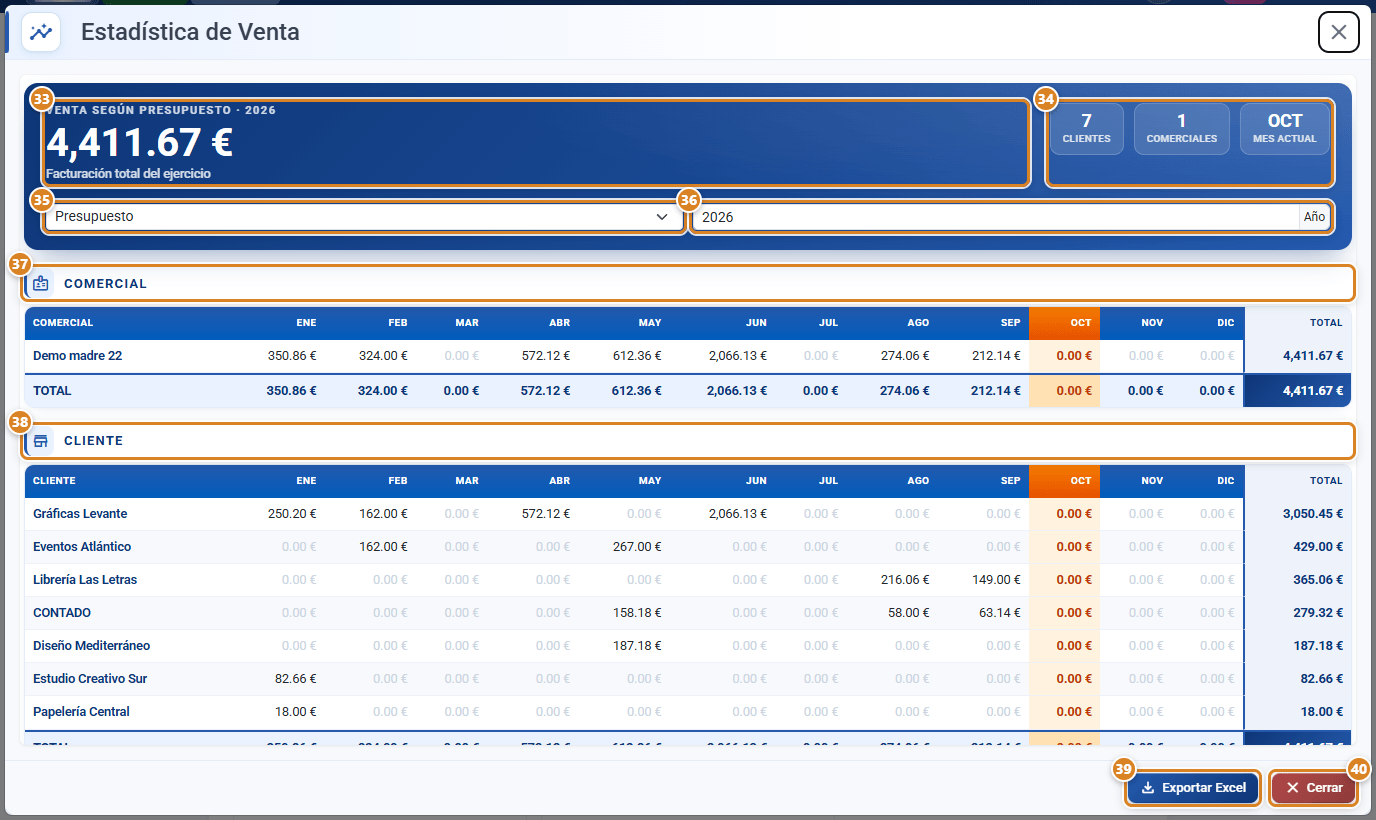
Tabla anual desglosada mes a mes, en dos bloques: COMERCIAL (facturación por vendedor) y CLIENTE (facturación por cartera). Encabezada por la Facturación total del ejercicio y contadores de Clientes y Comerciales.
Botones y acciones — para qué sirve cada uno
Texto literal tal como aparece en pantalla. Para los toggles se documentan sus dos estados.
Menú Análisis
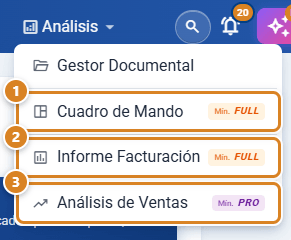
| Botón / Control (texto en pantalla) | Para qué sirve |
|---|---|
| ① Cuadro de Mando | Abre el Análisis interactivo (gráficos y tablas configurables). Forma parte del módulo Cuadro de Mando e Informes: sin él no aparece en el menú y lo encuentras en Configuración → Disponibles para contratar → «Cuadro de Mando e Informes», que abre la ficha del módulo. |
| ② Informe Facturación | Abre los Informes de Facturación (ver Informe de facturación). Mismo módulo que ①: sin él tampoco aparece en el menú. |
| ③ Análisis de Ventas | Abre la ventana Estadística de Venta. Requiere plan Pro o superior: sin él no aparece en el menú y lo encuentras en Configuración → Disponibles para contratar → «Análisis de Ventas». |
| Gestor Documental | Primera opción del menú: no es un informe, abre el gestor de archivos de tu cuenta. Sale siempre. |
Widgets en el Dashboard
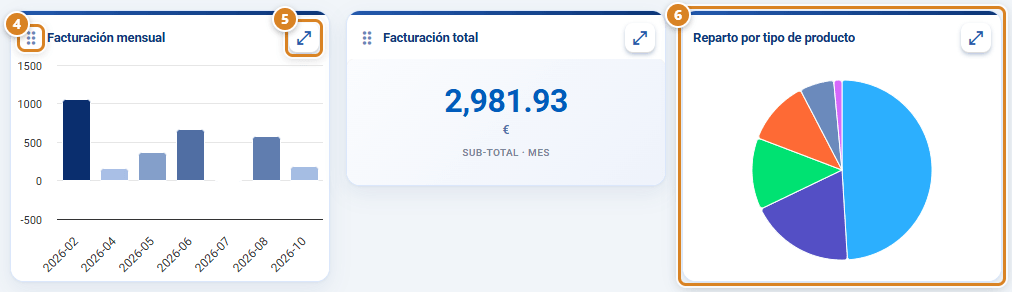
| Botón / Control (texto en pantalla) | Para qué sirve |
|---|---|
| ④ (widget de rol) | Compartido por tu rol: sale el primero y no se mueve. Sus tres puntos solo llevan Ver en Cuadro de Mando. |
| ⑤ (widget propio) | Arrástralo a otra posición para reordenar; el orden se guarda. |
| ⑥ Opciones de la tarjeta (tres puntos) | Periodo (se recalcula cada día), Tamaño (Normal o Doble ancho), Ver en Cuadro de Mando (lo abre en grande con su misma configuración) y Eliminar. |
| Sin widgets | Si aún no tienes ninguno, el Dashboard enseña solo el Resumen. |
| (pulsar el gráfico) | Cada barra, punto o trozo abre Detalle con los documentos que lo forman, con el mismo periodo y filtros del widget. En un Número (KPI), pulsar el número abre todos los documentos que suma. |
Crear como widget (modal)
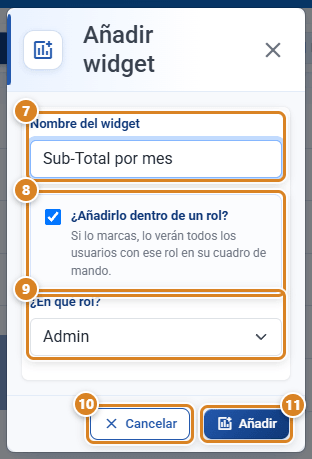
| Botón / Control (texto en pantalla) | Para qué sirve |
|---|---|
| ⑦ Nombre del widget | Título que tendrá la tarjeta en el Dashboard (Escribe un título para el widget). Viene relleno con el nombre del análisis. |
| ⑧ ¿Añadirlo dentro de un rol? | Si lo marcas, el widget se comparte: lo verán todos los usuarios con el rol que elijas. Si no, es solo tuyo. Solo sale si tienes roles asignados. |
| ⑨ ¿En qué rol? | Desplegable con los roles que tienes asignados; eliges con cuál se comparte el widget (aparece al marcar la opción anterior). |
| ⑩ Cancelar | Cierra el modal sin guardar. |
| ⑪ Añadir | Guarda el widget; aparece en tu Dashboard (o en el de todos los del rol) y se muestra el aviso de confirmación. Se activa cuando hay nombre (y rol, si marcaste ⑧). |
| Crear como widget | Igual que ⑰ en el Análisis interactivo: toma la configuración actual del análisis y abre esta ventana Añadir widget. |
Configuración → Widgets (gestión)
| Botón / Control (texto en pantalla) | Para qué sirve |
|---|---|
| Mis widgets | Lista de tus widgets (Los widgets de tu Dashboard. Puedes cambiarles el nombre o borrarlos.). Cada uno se puede renombrar (icono Editar → escribir → Guardar, o Cancelar edición) o borrar (icono Borrar). Si no tienes ninguno: Aún no tienes widgets. Créalos desde el Cuadro de Mando. |
| Widgets de rol | Lista de los widgets compartidos por tus roles, con el nombre del rol; se pueden borrar. Si no hay: No hay widgets de rol. Créalos desde el Cuadro de Mando marcando un rol al añadir. |
| Cerrar | Cierra la ventana Widgets. |
Los widgets no se crean aquí: se crean en el Análisis interactivo con Crear como widget (ver arriba) o en el Dashboard con Añadir.
Análisis interactivo
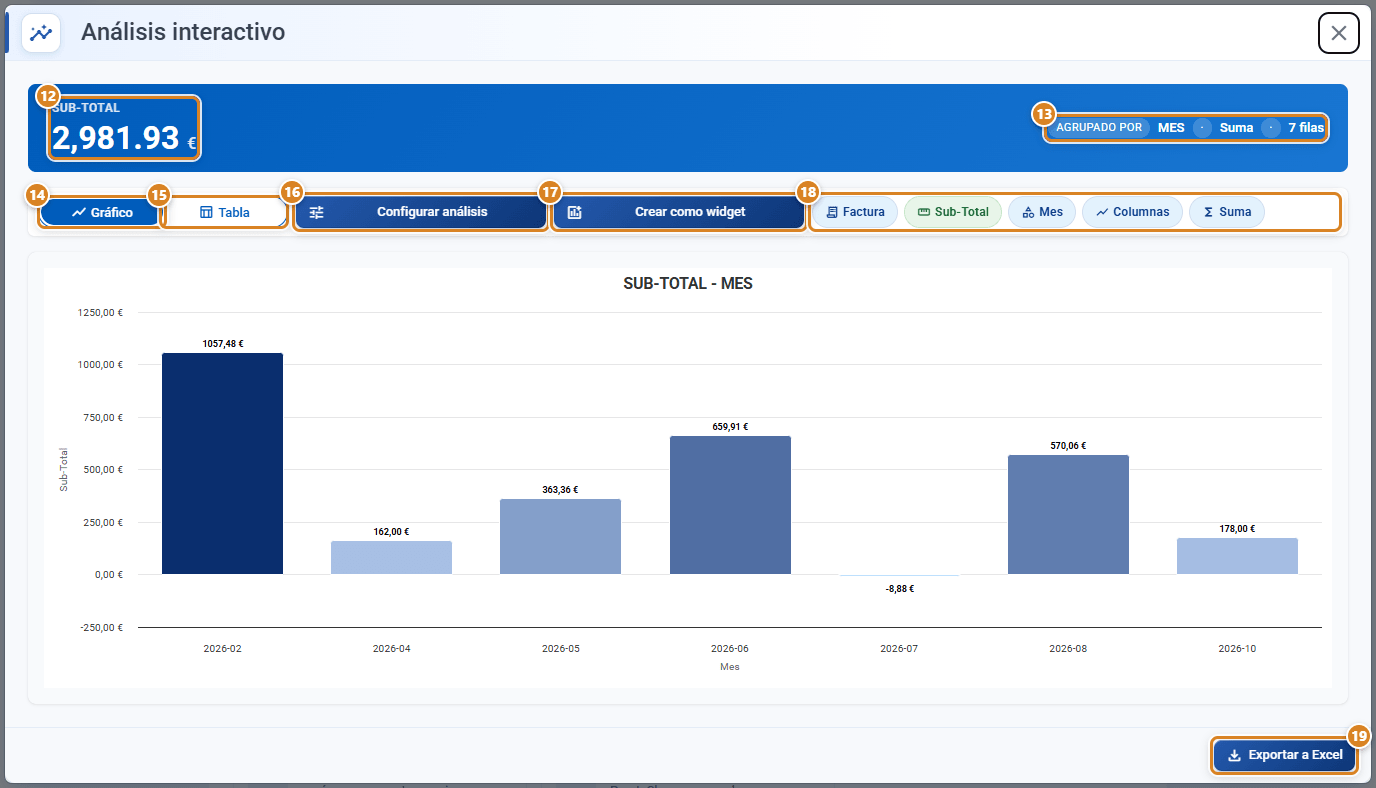
| Botón / Control (texto en pantalla) | Para qué sirve |
|---|---|
| ⑫ Total de la métrica (por ejemplo SUB-TOTAL) | Cifra grande de la cabecera: el total de la métrica elegida con su moneda o unidad, para todo el periodo. |
| ⑬ Agrupado por | Indica por qué campo están agrupados los datos en ese momento, seguido de la operación (Suma, Recuento o Promedio) y de cuántas filas hay. Si comparas, añade vs y la serie. La agrupación, la serie y la operación llevan una flecha: al pulsarlas se abre la lista de opciones (Agrupar por, Comparar contra, Operación) y la que eliges se aplica al momento. |
| ⑭ Gráfico (toggle) | Muestra los datos como gráfico (columnas, barras, línea, línea suavizada, área, número KPI o queso). |
| Gráfico + acumulado (toggle) | El mismo gráfico con una línea más, Acumulado: la suma de cada punto con todos los anteriores, con su escala a la derecha. No sale en Queso, Número (KPI), con Promedio, con el margen en % ni en las Columnas por categoría (esas ya llevan el Pareto). |
| ⑮ Tabla (toggle) | Muestra los datos agregados en una tabla con fila de Total. |
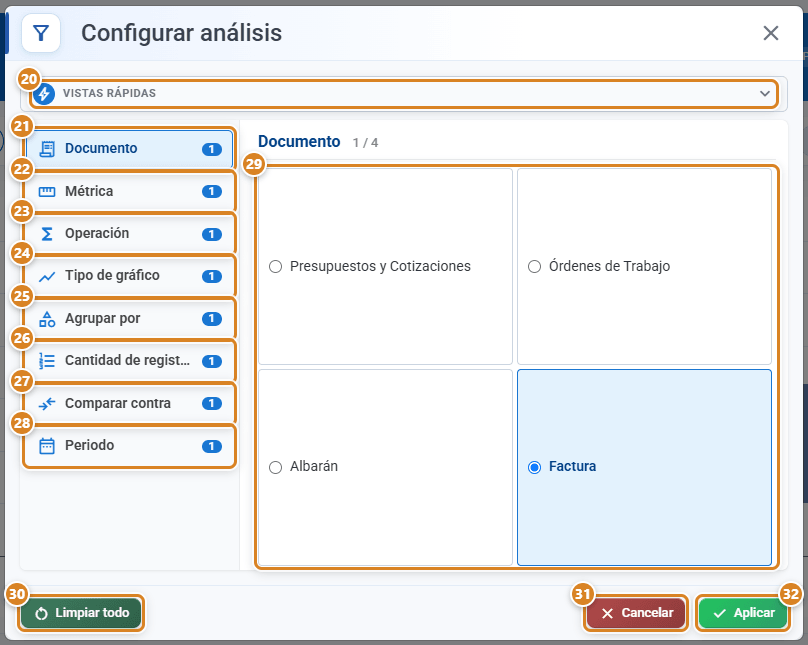
| ⑯ Configurar análisis | Abre la ventana Configurar análisis: Documento (Presupuestos y Cotizaciones / Órdenes de Trabajo / Albarán / Factura), Métrica, Operación (Suma / Recuento / Promedio), Tipo de gráfico, Agrupar por, Cantidad de registros, Comparar contra y Periodo; con Factura, además Serie de factura y Origen de factura. Es donde defines qué muestra el análisis. Mientras eliges, el gráfico se actualiza al momento a la derecha (vista previa): Aplicar lo deja así y Cancelar lo devuelve a como estaba. Si el análisis tiene fechas (un Periodo), el botón lo indica con el número entre paréntesis. |
| ⑰ Crear como widget | Toma la configuración actual del análisis y abre la ventana Añadir widget (⑦ a ⑪) para guardarla como widget de tu Dashboard. Si el análisis usa una métrica o agrupación que tu rol no puede ver, sale en gris con «No tienes permiso». |
| ⑱ Resumen de la configuración (etiquetas) | Etiquetas con lo que estás viendo: documento, métrica, agrupación, serie (si comparas), tipo de gráfico y operación, el periodo (Últimos 6 meses, Este año, unas fechas…), el cliente o comercial que puso la IA y los filtros (Kits separados, tipo de línea, Serie: …, Origen: …, artículo o variante). Cada etiqueta se pulsa: abre la lista de opciones de su apartado (Documento, Periodo, Métrica, Agrupar por, Comparar contra, Tipo de gráfico, Operación, Cliente, Comercial, Kits, Tipo de línea, Serie de factura), con la opción actual marcada, y la que eliges se aplica al momento, sin pasar por Configurar análisis. Elegir un tipo de gráfico estando en Tabla vuelve a Gráfico. Las de Origen: …, artículo y variante abren Configurar análisis. El periodo sale siempre, también Todo el histórico. |
| ⑲ Exportar a Excel | Descarga la tabla o el gráfico actual en formato Excel (.xlsx). Requiere el permiso Permitir Exportar Datos; sin él sale en gris con «No tienes permiso». |
| Preguntar a la IA | En el pie de la ventana, entre Mis informes e Informe con IA. Abre el asistente IA: escribes lo que quieres ver (Ej.: lo que he cobrado los últimos 6 meses, ventas por cliente de este año o presupuestos por comercial del mes pasado), pulsas Generar y te enseña en Cambios que se aplicarán cómo va a quedar (Documento, Métrica, Agrupar por, Periodo, Cliente…). Con Aplicar el análisis cambia; puedes seguir preguntando sobre lo que ves («ahora por trimestre», «en queso»). Si le falta un dato (por ejemplo, hay dos clientes con ese nombre) te lo pregunta en vez de aplicar nada. Solo usa lo que tu rol puede ver. Si llegas desde Probar en un ejemplo de la fila Informe con IA de Comunicados y novedades, el asistente se abre solo con ese ejemplo escrito y generado; al pulsar Aplicar, en cuanto cargan los datos se abre Informe con IA. |
| Informe con IA | En el pie de la ventana, a la izquierda de Descargar PDF. La IA redacta un informe de lo que enseña el análisis: un titular, un resumen, Puntos clave y Recomendaciones, con las cifras de la pantalla y, si hay fechas, la comparación con el periodo anterior. Puedes pedirle cambios (Ej.: más corto, o céntrate en los clientes que más bajan) y pulsar Aplicar para dejarlo debajo del gráfico. Se activa cuando hay datos. |
| Detalle (pulsar una barra, un punto, un trozo o una fila) | Ventana con los documentos que forman ese punto, con el periodo y los filtros del análisis: Documento, Fecha, Cliente (con el cliente genérico, la Referencia cliente; su filtro busca también por nombre fiscal y por el Contacto del genérico) y el valor de la métrica, de más reciente a más antiguo, con cuántos son y el Total arriba (sin total con Promedio o el margen en %). Pulsa una fila para abrir el documento en otra pestaña. Si son más de 200, avisa «Se muestran los 200 documentos más recientes de este punto.». Si comparas con una Serie, el punto de cada serie enseña solo los suyos. Al pasar el ratón por la gráfica sale Pulsa para ver los documentos. No sale con Comisiones, Cobrado (fecha del cobro) ni los efectos de cobro. |
| Informe de la IA (recuadro) | El informe aplicado, debajo del gráfico o la tabla. La X lo quita; también se quita solo al cambiar el análisis, para que nunca hable de otros datos. Sale en Descargar PDF. |
| Mis informes | Primer botón del pie de la ventana. Abre la ventana Mis informes: en Guardar el análisis actual le pones un Nombre del informe y pulsas Guardar (con el mismo nombre se actualiza); en Informes guardados cada uno tiene Abrir (carga el análisis tal y como lo guardaste) y el icono Borrar. Se guardan documento, métrica, agrupación, gráfico, filtros y periodo; los periodos como Últimos 6 meses se recalculan cada vez que lo abres. Son tuyos (los demás usuarios no los ven); hasta 30. |
| Descargar PDF | En el pie de la ventana, junto a Exportar a Excel. Descarga el análisis en PDF con el estilo de tu empresa: tu logo y tus datos (razón social, CIF, dirección y contacto), los colores del tema de tu plantilla de factura, la gráfica, la tabla con su Total y, si lo has aplicado, el Informe de la IA. Con la vista Tabla sale sin la gráfica. Requiere el permiso Permitir Exportar Datos. |
| ⑳ Vistas rápidas (encabezado plegable) | Dentro de Configurar análisis, el panel Vistas rápidas (atajos que cargan un análisis ya configurado de un toque) aparece plegado al abrir el modal para dejar más espacio. Pulsa el encabezado Vistas rápidas (con la flecha) para desplegarlo y ver todas las categorías (Periodo actual, Rankings del año, Comparativa histórica, Análisis por cartera, Mi actividad (comercial), Mi producción, Aviso de margen, Artículos y kits y Cobros); vuelve a pulsarlo para plegarlo. Aviso de margen sale con ese módulo y Artículos y kits con el permiso Acceso a artículos. |
| ㉑ Documento | Sobre qué documentos se calcula: Presupuestos y Cotizaciones, Órdenes de Trabajo, Albarán o Factura. |
| ㉒ Métrica | Lo que mides (eje Y): Sub-Total, Total, Impuestos, Costes, Margen, Descuento, Cantidad, Nº Líneas, Nº documentos (cuántas facturas, presupuestos…), Pagado, Cobrado (fecha del cobro), Pendiente de cobro o Comisiones. Pagado son los cobros de los documentos del periodo (por la fecha del documento); Cobrado (fecha del cobro) es el dinero que entró en el periodo, por la fecha de cada cobro: solo se agrupa por Día, Mes, Trimestre o Año, sin comparación ni filtros de cliente o artículo. Costes pide el permiso *** Visualización Coste Global; Margen, *** Visualización Margen Global; Pagado, Cobrado (fecha del cobro), Pendiente de cobro y Comisiones, Acceso Pago y Cobro. Sin el permiso, la métrica no sale en la lista. |
| ㉓ Operación | Selector de cómo se resume la métrica: Suma (total), Recuento (cuántos) o Promedio (media). |
| ㉔ Tipo de gráfico | Columnas, Barras horizontales, Línea, Línea suavizada, Área, Número (KPI) o Queso. |
| ㉕ Agrupar por | Cómo repartes la métrica (eje X): Cliente, Comercial, País, Provincia, Población, Referencia, Nombre, Tipo de producto, Producto, Día, Mes, Trimestre, Año, Estado de venta, Estado de trabajo o Vencimiento. Con Factura, además Serie de factura y Origen de factura; con Acceso a artículos, Artículo, Tipo de artículo, Categoría de artículo, Origen de la línea, Unidad de venta y Opción de variante (ver Servicios y artículos). Aviso de margen · línea, Aviso de margen · documento y Aviso de margen · cotización solo salen con el módulo Aviso de margen y *** Visualización Margen Global. |
| ㉖ Cantidad de registros | Limita cuántas categorías se muestran y las ordena de mayor a menor por la métrica: Top 5, Top 10, Top 20 o Todos. Útil para ver de un vistazo los mayores clientes/productos/comerciales sin saturar el gráfico. Todos muestra todas las categorías sin recorte. Por defecto Top 10. |
| ㉗ Comparar contra | Añade una serie para comparar dos variables en el mismo gráfico (por ejemplo, facturación mensual comparada por año). Sin comparación la quita. |
| ㉘ Periodo | Selector rápido del rango de fechas: Todo el histórico, Este mes, Este trimestre, Este año, Mes anterior, Trimestre anterior, Año anterior, Últimos 30 días, Últimos 3 meses, Últimos 6 meses o Últimos 12 meses (más las fechas o los «Últimos N meses» que haya puesto la IA). Al elegir uno se calculan solas las fechas del análisis (y el botón ⑯ lo cuenta entre paréntesis); Todo el histórico quita el filtro de fechas. Los «Últimos N meses» cuentan meses enteros hasta hoy: Últimos 6 meses el día 16 de noviembre va del 1 de junio a hoy. |
| Cliente · Comercial (Configurar análisis) | Salen cuando la IA ha filtrado el análisis por un cliente o un comercial: Todos los clientes (o Todos los comerciales) quita ese filtro. |
| ㉙ Serie de factura | Solo con el documento Factura. Como opción de Agrupar por o Comparar contra, reparte lo facturado por serie: cada serie sale con su nombre (la serie principal sin nombre sale como General; una serie sin nombre, como Serie 2, Serie 3…), los abonos y las rectificativas en Abonos y rectificativas y las facturas traídas del programa anterior, que no tienen serie, en Importadas. Como apartado de Configurar análisis filtra el análisis por una de ellas; Todas las series quita el filtro. Sin varias series, todo lo facturado sale en la serie principal, Importadas o Abonos y rectificativas. Sale una etiqueta Serie: … en el resumen de la configuración. |
| ㉚ Origen de factura | Solo con el documento Factura. Como opción de Agrupar por o Comparar contra, reparte lo facturado según el origen de cada factura (WordPress, Teléfono, Email, Presencial, Abono, Rectificativa…); las facturas sin origen salen en Sin origen y las traídas del programa anterior en Importadas. Como apartado de Configurar análisis filtra por uno de los orígenes que tienen tus facturas (si ninguna tiene origen, el apartado no sale); Todos los orígenes quita el filtro. Sale una etiqueta Origen: … en el resumen de la configuración. |
| ㉛ Opciones del apartado | Lista de opciones del apartado elegido a la izquierda; marcas la que quieras. Arriba se ve el nombre del apartado y cuántas hay. |
| ㉜ Limpiar todo | Deja la configuración como al principio. |
| ㉝ Cancelar | Cierra la ventana sin cambiar el análisis. |
| ㉞ Aplicar | Aplica lo elegido y redibuja el análisis. |
| Kits · Tipo de línea · Artículo · Variante | Apartados de Configurar análisis que salen con Acceso a artículos: Kits (Juntos: cada kit cuenta como una línea o Separar kits: repartir por su composición), Tipo de línea (Todas las líneas, Solo productos, Solo artículos o Solo líneas libres), Artículo (Cualquier artículo o uno) y Variante (para agrupar por Opción de variante). Detalle en Servicios y artículos. |
| Comisiones (métrica) | Dentro de Configurar análisis → Métrica. Muestra el importe de comisiones devengadas de los comerciales (módulo Comisiones), situadas en el periodo por su fecha de devengo. Al elegirla, Agrupar por y Comparar contra se limitan a Comercial, Estado de comisión, Origen de comisión, Día, Mes, Trimestre y Año. Solo aparece si tu empresa tiene el módulo Comisiones (incluido en Full o contratado suelto). |
| vs | Preposición que separa el campo de agrupación del campo de serie cuando estás comparando dos variables. |
| filas | Contador de cuántas filas de datos tiene la tabla o gráfico actual. |
| No hay datos disponibles | Mensaje que aparece cuando el conjunto de datos seleccionado está vacío. Un Número (KPI) no lo muestra: enseña 0. |
| No se pudieron cargar los datos. | Mensaje de un gráfico o de una tarjeta cuando no se han podido pedir sus datos (por ejemplo, por un corte de conexión). Recarga la página; si se repite, avisa a soporte. |
| Total | Fila de la tabla, justo bajo los títulos, con la suma de todos los valores. |
Vistas rápidas de comercial (Configurar análisis)
Dentro de Configurar análisis hay vistas rápidas (atajos) que cargan un análisis ya configurado de un toque. Estos dos grupos están filtrados a tu actividad como comercial (solo muestran tus documentos).
Grupo "Mi actividad (comercial)"
| Vista rápida (texto en pantalla) | Para qué sirve |
|---|---|
| Mis presupuestos abiertos | Reparte el importe de tus presupuestos por Estado de venta (Pendiente, Aceptado parcial, Aceptado, Cerrado, Cancelado), para ver de un vistazo cuánto tienes sin cerrar. |
| Conversión presupuesto→pedido | Gráfico de quesitos con el número de tus presupuestos por Estado de venta: cuántos siguen pendientes frente a los aceptados. |
| Mi facturación mensual | Tu facturación (importe) mes a mes. |
| Mi margen del año | Tu margen (venta menos coste, en importe) mes a mes acotado a este año. |
| Pendiente de cobro | Lo que te falta por cobrar (Total − Cobrado) por cliente, solo de tus facturas. |
Grupo "Mi producción"
| Vista rápida (texto en pantalla) | Para qué sirve |
|---|---|
| Mis trabajos pendientes | Nº de tus trabajos con Estado de trabajo = Pendiente, por cliente. |
| Mis trabajos de hoy | Tus trabajos con fecha de trabajo de hoy, por cliente. |
| Trabajos vencidos | Tus trabajos pendientes repartidos en Vencido / En plazo (vencido = fecha de trabajo pasada y aún sin terminar). |
| Terminados sin entregar | Tus trabajos ya terminados pero todavía pendientes de entrega, por cliente. |
| Albarán pendiente de facturar | Importe de tus albaranes aún sin facturar, por cliente. |
Grupo "Análisis por cartera" — comisiones
Estas vistas rápidas solo aparecen si tu empresa tiene el módulo Comisiones (incluido en Full o contratado suelto).
| Vista rápida (texto en pantalla) | Para qué sirve |
|---|---|
| Comisiones por comercial | Importe de comisiones devengadas de cada comercial, en barras y de mayor a menor. Sirve para ver cuánto se lleva cada vendedor y restarlo del beneficio. |
| Comisiones mensuales | Evolución mes a mes del importe de comisiones devengadas, por fecha de devengo. |
Grupo "Cobros"
Salen con el permiso Acceso Pago y Cobro.
| Vista rápida (texto en pantalla) | Para qué sirve |
|---|---|
| Cobrado por mes · últimos 12 meses | El dinero cobrado cada mes (por la fecha del cobro) en los últimos 12 meses. |
| Cobrado por mes · últimos 6 meses | Lo mismo para los últimos 6 meses. |
| Pendiente de cobro por cliente | Lo que te deben las facturas de cada cliente, de mayor a menor. |
| Facturas emitidas por mes · este año | Cuántas facturas has hecho cada mes del año. |
Informes de Facturación
| Botón / Control (texto en pantalla) | Para qué sirve |
|---|---|
| Informes de Facturación | Abre el modal con los tipos de informe: Facturas del mes, Facturas por rango, Gestoría — Trimestre, Modelo 303 (España), Modelo 347 (España), Modelo 111 (España), Pendientes de cobro, Facturas cobradas, Albaranes sin facturar, Pendientes de pago y Pagos a proveedores. El 303 solo sale a empresas de España; el 111, Pendientes de pago y Pagos a proveedores piden Compras e Inventario. |
| Filtros | Abre el modal para acotar el informe: Años, Meses, Trimestres, Clientes, Series u Origen, según el tipo de informe elegido. |
| Fechas | Rango de fechas de las facturas: un solo campo que abre un calendario donde marcas primero el día de inicio y después el de fin. |
| meses / trimestres / clientes | Contadores de cuántos meses, trimestres o clientes tienes seleccionados en los filtros. |
| Toggle Trimestral / Mensual (Modelo 303) | Trimestral = periodicidad del Modelo 303 por trimestres. Mensual = periodicidad por meses. |
| Documento | Número de documento en la tabla; se puede pulsar para abrir la factura/albarán. |
| Cliente | Nombre del cliente en la tabla; se puede pulsar para filtrar por ese cliente. |
| Exportar PDF | Descarga el informe en PDF con el estilo corporativo (logo de la empresa, totales y paginación). Requiere el permiso Permitir Exportar Datos; sin él sale en gris con «No tienes permiso». |
| Exportar Excel | Descarga los datos del informe actual en un archivo .xlsx. Requiere el permiso Permitir Exportar Datos; sin él sale en gris con «No tienes permiso». |
| Cerrar | Cierra el modal de informes. |
Estadística de Venta
| Botón / Control (texto en pantalla) | Para qué sirve |
|---|---|
| ㉟ Facturación total del ejercicio | Cifra grande con el total global del período elegido. Encima se lee Venta según con el documento y el año. |
| ㊱ Clientes / Comerciales / Mes actual | Contadores de cuántos clientes y comerciales tienen facturación en el período, y el mes en curso. |
| ㊲ Venta según (selector modulo) | Elige el tipo de documento base de la estadística: Presupuesto, Orden de trabajo, Albarán o Factura. |
| ㊳ Año | Input para elegir el ejercicio fiscal de la estadística. |
| ㊴ COMERCIAL | Tabla de facturación por vendedor, una columna por mes, con TOTAL por fila y por columna. Pulsar el nombre de un comercial abre en otra pestaña sus documentos de ese año. |
| ㊵ CLIENTE | Tabla de facturación por cliente, igual que la de comerciales. Pulsar el nombre de un cliente abre en otra pestaña el listado de ese documento filtrado solo por ese cliente (no por los que tienen un nombre parecido: «Pedro Prueba» no trae a «Pedro prueba 2»), desde el 1 de enero del año elegido. Si dos clientes se llaman igual, comparten fila y el listado muestra los dos. La fila Sin cliente no se puede pulsar. |
| ㊶ Exportar Excel | Descarga las dos tablas en un archivo Excel. Si no hay filas, avisa con No hay datos para exportar. Requiere el permiso Permitir Exportar Datos; sin él sale en gris con «No tienes permiso». |
| ㊷ Cerrar | Cierra la ventana. |
| Estadística de Venta | Se abre desde Análisis → Análisis de Ventas (③). |
| Mes actual (columna) | Columna destacada que marca el mes en curso dentro del desglose mensual. |
Conceptos clave
Términos que aparecen en pantalla. El usuario suele preguntar "¿qué es / para qué sirve X?" con estas palabras exactas.
Del Cuadro de Mando y el Análisis interactivo
- Cuadro de Mando: la opción del menú Análisis que abre el Análisis interactivo. Da nombre al módulo Cuadro de Mando e Informes.
- Widget: cada tarjeta tuya o de tu rol en el Dashboard, con su gráfico o cifra. Los widgets que ves son los tuyos y los compartidos por tu rol.
- Añadir widget: la ventana que abre Crear como widget, donde pones el Nombre del widget y, si quieres, el rol con el que lo compartes.
- Widget de rol: widget compartido; lo ven en su Dashboard todos los usuarios que tengan ese rol. Se crea marcando ¿Añadirlo dentro de un rol? en Añadir widget.
- Análisis interactivo: el análisis interactivo y configurable que abre Cuadro de Mando. Es donde exploras los datos con Configurar análisis.
- Crear como widget: en el Análisis interactivo, guarda la configuración actual como widget de tu Dashboard (ventana Añadir widget).
- Métrica: el campo numérico que mides o resumes (ej. Sub-Total, Nº Líneas). Es el eje Y del gráfico.
- Operación: cómo se resume la métrica: Suma, Recuento o Promedio.
- Agrupación (Agrupar por): el campo por el que se reparten los datos en filas o categorías (por cliente, comercial, período...). Es el eje X del gráfico.
- Serie / Comparación (Comparar contra): un segundo campo para comparar dos variables en el mismo gráfico (ej. facturación por año dentro de cada mes). Genera varias líneas o barras por categoría.
- Cantidad de registros (Top N): cuántas categorías se muestran, ordenadas de mayor a menor por la métrica: Top 5, Top 10, Top 20 o Todos. Por defecto Top 10.
- Documento: sobre qué documentos se calcula el análisis: Presupuestos y Cotizaciones, Órdenes de Trabajo, Albarán o Factura.
- Tipo de gráfico: formato de visualización: Columnas, Barras horizontales, Línea, Línea suavizada, Área, Número (KPI) o Queso.
- Número (KPI): muestra una sola cifra grande con su sufijo de moneda o unidad, en lugar de un gráfico. Si en el periodo no hay nada que contar (por ejemplo, ningún documento con aviso de margen este mes), muestra 0.
- Pareto (% acumulado): en las Columnas agrupadas por categoría (cliente, producto, comercial, estado…), sin Comparar contra y sin agrupar por fechas, sale además una línea con el porcentaje acumulado del total, de la columna mayor a la menor, con su escala de 0 % a 100 % a la derecha (% acumulado). Sirve para ver cuántos clientes o productos suman la mayor parte de la cifra (la regla del 80/20). Cuenta sobre las categorías que se ven: con Top 10, el 100 % es la suma de esas diez. No sale si alguna columna es negativa ni con el margen en %.
- Acumulado (Gráfico + acumulado): opción del toggle que añade al gráfico una línea con la suma acumulada: cada punto suma el suyo y todos los anteriores, y el último es el total del periodo. Lleva su propia escala a la derecha (Acumulado), en la misma moneda o unidad, para que las columnas no se aplasten. Con Comparar contra acumula el total de todas las series. Sirve sobre todo agrupando por fechas (Mes, Trimestre, Año) para ver cómo crece la facturación. Sale con Columnas, Barras horizontales, Línea, Línea suavizada y Área; no con Queso, Número (KPI), Promedio ni el margen en %. En las Columnas por categoría no se ofrece porque ya llevan el Pareto (% acumulado). Un widget creado con la línea puesta la mantiene en el Dashboard.
- Valores negativos: una columna baja de 0 cuando su cifra es negativa de verdad, por ejemplo un mes con más abonos que facturas. Si el negativo es pequeño frente al resto, el eje se ajusta a él y no baja hasta la siguiente marca redonda.
- Queso: gráfico de quesitos (pie): reparte el total en porciones por categoría.
- Vistas rápidas / Presets: configuraciones de análisis guardadas (atajos), como Facturación por cliente, Top clientes o Facturación mensual comparada por año.
- Pivote / Tabla multidimensional: tabla que cruza dos dimensiones (ej. cliente vs mes) y muestra un valor en cada intersección. Aparece cuando hay una serie/comparación activa.
- Mi actividad (comercial) / Mi producción: grupos de vistas rápidas filtradas a tu propia actividad como comercial; solo muestran tus documentos.
- Estado de venta (agrupación): reparte los datos por la situación del documento (Pendiente, Aceptado parcial, Aceptado, Cerrado, Cancelado).
- Estado de trabajo (agrupación): reparte los datos en Terminado / Pendiente según si el trabajo está finalizado.
- Vencimiento (agrupación): reparte los trabajos en Vencido (fecha de trabajo pasada y aún sin terminar) / En plazo.
- Pendiente de cobro (métrica): lo que falta por cobrar de cada documento, nunca en negativo. En facturas sale de su efecto de cobro (importe del efecto − lo cobrado, 0 si está cobrada), así que suma lo mismo que Pendiente en Efectos de cobro; una factura sin efecto no suma (créalo con Generar efectos que faltan en Función personalizada). En presupuestos, OT y albaranes, total del documento − lo cobrado. Cada documento cuenta una vez, aunque tenga varias líneas.
- Margen (métrica): el importe que ganas, el Sub-Total de cada línea menos su coste, sumado por mes, cliente, comercial… Solo cuentan las líneas que tienen coste: una línea sin coste (una línea libre, un porte, por ejemplo) no suma margen. En el análisis de Artículos y kits (agrupar por artículo, tipo de artículo, categoría u opción) el Margen sale en %: (venta ÷ coste − 1) × 100 de las líneas del grupo que tienen coste.
- Comisiones (métrica): importe de las comisiones devengadas de los comerciales, tomado del módulo de Comisiones. Solo cuenta las comisiones ya devengadas: las que aún no lo están (por ejemplo, un documento pendiente de cobro cuando la comisión se paga solo por lo cobrado) no se suman hasta que devengan. La fecha con la que se sitúan en el periodo es la fecha de devengo, no la fecha del documento.
- Margen (métrica) no descuenta las comisiones: el margen sale del coste de los productos y no resta lo que se llevan los comerciales. Para conocer el beneficio real hay que restarle a mano las Comisiones del mismo periodo (se pueden ver con la métrica Comisiones agrupada por Mes o por Comercial).
- Estado de comisión (agrupación): reparte las comisiones en Pendiente (aún sin liquidar al comercial) / Pagada (ya liquidada).
- Origen de comisión (agrupación): reparte las comisiones según el documento que las generó: Pedido, Albarán, Factura o Cobro.
De Informes y Modelo 303
- Informes de Facturación: módulo de reportes especializados (mensual, por rango, trimestral para gestoría, modelos 303, 347 y 111, pendientes, cobradas, albaranes sin facturar).
- Gestoría — Trimestre: informe trimestral de facturas listo para enviar a la gestoría, pensado para auditoría y asesoramiento fiscal.
- Modelo 303: declaración trimestral (o mensual) de IVA en España. Muestra IVA repercutido, IVA soportado y Resultado IVA, desglosado por tipo de IVA. Solo lo ven las empresas de España. Las facturas sin líneas activas no cuentan; las rectificativas y abonos salen en su propio bloque, Rectificativas (modificación de bases y cuotas), y su cuota resta del IVA repercutido del periodo. Si el impuesto predeterminado de la empresa es el IGIC (Canarias), el informe se titula Informe de IGIC (modelo 420) y el subtítulo Autoliquidación de IGIC.
- Autoliquidación de IVA: subtítulo descriptivo del Modelo 303.
- Base: importe neto sin impuestos. Base imponible sobre la que se calcula el IVA y el total.
- Impuestos / IVA: importe del impuesto sobre el valor añadido (o impuesto equivalente según el país).
- Cobrado: cantidad que el cliente ha pagado hasta la fecha. Sale de los movimientos de pago registrados.
- Pendiente: cantidad aún sin cobrar. Es Total − Cobrado.
- Estado: situación de cobro del documento: Pagado, Pago parcial, Pendiente o Sin facturar.
- IVA repercutido: IVA cobrado al cliente en ventas. Es lo que la empresa debe ingresar en Hacienda.
- IVA soportado: IVA pagado en compras. Es lo que la empresa puede deducir (si cumple los requisitos).
- Resultado IVA: diferencia neta entre IVA repercutido e IVA soportado. Positivo = deuda con Hacienda; negativo = posible devolución.
- Tipo IVA / Tramo: porcentaje de impuesto aplicable (0%, 4%, 10%, 21% en España, según producto/servicio).
- Cuota: importe de IVA a pagar o cobrar en cada tramo.
- Deducible (Base deducible / Cuota deducible): parte del IVA soportado en compras que la empresa puede restar del repercutido. No todos los gastos son 100% deducibles.
De Estadística de Venta
- Estadística de Venta: tabla anual desglosada mes a mes por comercial (vendedor) y por cliente, para detectar patrones de facturación por cartera.
- Venta según: el tipo de documento sobre el que se calcula la estadística (Presupuesto, Orden de trabajo, Albarán o Factura).
Funciones según plan / rol
- Análisis de Ventas: requiere plan Pro o superior. Sin él no aparece en el menú Análisis: está en Configuración → Disponibles para contratar → «Análisis de Ventas», que abre un aviso con qué hace y el botón Subir de perfil, que lleva a Planes y precios (
/subscription). - Cuadro de Mando, Informe Facturación y Widgets (Configuración → Módulos e integraciones → Widgets): son el módulo Cuadro de Mando e Informes. Va incluido en el plan Full; con Estándar o Pro se contrata suelto, sin cambiar de plan, por 15 €/mes o 150 €/año (en Latinoamérica USD 12/mes o USD 120/año; en CotizaBeauty, 19 €/mes o 190 €/año (USD 15/mes o USD 150/año)). Con el plan Individual no está disponible: se contrata desde el plan Estándar (su ficha lleva el distintivo ESTÁNDAR y el botón Ver planes). Sin el módulo, Cuadro de Mando e Informe Facturación no aparecen en el menú: están en Configuración → Disponibles para contratar → «Cuadro de Mando e Informes», que abre la ficha Cuadro de Mando e Informes con Probar 14 días gratis (si tu empresa no lo ha probado nunca) y Contratar Cuadro de Mando e Informes, que abre Planes y precios en la pestaña Módulos con el módulo destacado. Lo mismo pasa al pulsar Ver en Cuadro de Mando en un widget del inicio y al pulsar la tarjeta Widgets de Configuración, que lleva el distintivo FULL. También son de este módulo los botones Estadística de Soportes de impresión (listado y pie de la ficha) y de Operaciones, que sin él llevan el distintivo FULL y abren la ficha del módulo, y la pestaña Estadística de la ficha del cliente, que sin él muestra la tarjeta para contratarlo.
- Gestor Documental sale siempre en el menú Análisis. Las demás opciones vuelven al menú en cuanto las contratas.
Permisos
- Menú general:
access_stat. - *** Visualización Coste Global (
view_global_coste): métrica Costes del Análisis interactivo, de las vistas rápidas y de los widgets. - *** Visualización Margen Global (
view_global_margen): métrica Margen y las agrupaciones y vistas rápidas de Aviso de margen, en el Análisis interactivo y en los widgets. - Acceso Pago y Cobro (
access_pay): métricas Pagado, Pendiente de cobro y Comisiones (y las vistas rápidas y tarjetas que las usan, como Pendiente de cobro o Cobrado de lo facturado cada mes). En los Informes de Facturación, sin él no salen los informes Pendientes de cobro ni Facturas cobradas, ni los totales y columnas Cobrado, Pendiente y Estado (tampoco en el PDF ni en el Excel). - Sin esos permisos, la métrica no sale en Configurar análisis, las vistas rápidas que la usan no aparecen, el catálogo Añadir del Dashboard no ofrece esas tarjetas y Crear como widget sale en gris con «No tienes permiso». Un widget ya guardado con una métrica que tu rol no puede ver enseña un candado y «No tienes permiso» en lugar del gráfico.
- Detalle de un punto: además, el permiso de acceso a ese tipo de documento (
access_oferta,access_ot,access_albaranoaccess_bill). Sin él, la gráfica se ve igual pero no se puede pulsar; si el permiso se quitó con la sesión abierta, la ventana dice «No tienes permiso para ver estos documentos.». - Configurar Rol (
rol_edit, tipo Configuración): la tarjeta Widgets del panel Módulos e integraciones de Configuración (gestión de Mis widgets y Widgets de rol). Sin él, la tarjeta sale en gris y al pasar el ratón dice «No tienes permiso». - Permitir Exportar Datos (
allow_Export): Exportar a Excel del Análisis interactivo, Exportar PDF y Exportar Excel de los Informes de Facturación y Exportar Excel de la Estadística de Venta. Sin él, esos botones salen en gris con «No tienes permiso».
Preguntas frecuentes
¿Cómo cambio entre ver los datos como gráfico y como tabla?
Usa el toggle Gráfico / Gráfico + acumulado / Tabla del Análisis interactivo. En Gráfico ves columnas, barras, línea, línea suavizada, área, número KPI o queso; Gráfico + acumulado añade la línea de la suma acumulada; en Tabla ves los datos agregados con la fila de Total arriba, bajo los títulos.
¿Cómo veo qué documentos hay detrás de una barra o un punto?
Púlsalo (o pulsa su fila en la Tabla). Se abre Detalle con los documentos que lo forman: número, fecha, cliente y su importe, con el total arriba. Pulsa uno para abrirlo en otra pestaña. Funciona igual en el Cuadro de Mando y en los widgets del Dashboard; no en Comisiones, Cobrado (fecha del cobro) ni efectos de cobro.
¿Cómo veo la facturación acumulada mes a mes?
En el Análisis interactivo, agrupa por Mes y pulsa Gráfico + acumulado en el toggle. Sobre las columnas de cada mes sale la línea Acumulado, que va sumando mes a mes hasta el total del periodo, con su escala a la derecha. Si pulsas Crear como widget con la línea puesta, el widget del Dashboard también la enseña. Para quitarla, vuelve a Gráfico.
¿Para qué sirve el botón "Configurar análisis"?
Abre el modal del Análisis interactivo donde defines qué muestra: la Métrica (qué mides), la Operación (Suma, Recuento o Promedio), el Tipo de gráfico, Agrupar por (eje X), Comparar contra (la serie) y el Periodo. El periodo se acota con los presets rápidos Este mes / Este trimestre / Este año (o Todo el histórico para quitar el filtro de fechas).
¿Cómo limito el análisis a este mes, trimestre o año?
En Configurar análisis abre el apartado Periodo y elige Este mes, Este trimestre, Este año, Mes anterior, Trimestre anterior, Año anterior, Últimos 30 días, Últimos 3 meses, Últimos 6 meses o Últimos 12 meses: las fechas se calculan solas. Para volver a ver todo, elige Todo el histórico.
¿Cómo sé lo que he cobrado los últimos meses?
Pulsa Preguntar a la IA y escribe, por ejemplo, «lo que he cobrado los últimos 6 meses»: te prepara la métrica Cobrado (fecha del cobro) por Mes con el periodo Últimos 6 meses, y la aplicas con Aplicar. Sin la IA: Configurar análisis → Métrica Cobrado (fecha del cobro), Agrupar por Mes y Periodo Últimos 6 meses, o la vista rápida Cobrado por mes · últimos 6 meses del grupo Cobros. Necesitas el permiso Acceso Pago y Cobro.
¿Qué diferencia hay entre «Pagado» y «Cobrado (fecha del cobro)»?
Pagado suma lo cobrado de los documentos del periodo, situado por la fecha del documento (lo cobrado de las facturas de marzo, aunque se cobraran en abril). Cobrado (fecha del cobro) suma el dinero que entró en el periodo, por la fecha de cada cobro: es lo que ves en el banco.
¿Puede la IA prepararme el análisis o explicarme los resultados?
Sí. Preguntar a la IA configura el análisis a partir de lo que escribes (documento, métrica, agrupación, periodo, cliente o comercial) y te enseña los cambios antes de Aplicar. Informe con IA redacta un informe de lo que se ve, con titular, resumen, Puntos clave y Recomendaciones, usando solo las cifras del análisis. Los dos gastan uso de la IA de tu cuenta.
¿Cómo guardo un informe para sacarlo cada mes?
Deja el análisis como lo quieres (por ejemplo, con el periodo Últimos 12 meses), pulsa Mis informes, escribe el Nombre del informe y Guardar. Cuando lo necesites, Mis informes → Abrir: las fechas se recalculan solas. Si quieres verlo siempre en el Dashboard, usa Crear como widget.
¿Puedo sacar el análisis en PDF con mi logo?
Sí, con Descargar PDF (junto a Exportar a Excel). Lleva tu logo y los datos de tu empresa de Configuración → Empresa, los colores del tema de tu plantilla de factura (Configuración → Plantillas), la gráfica, la tabla y, si lo has aplicado, el informe de la IA. Necesitas el permiso Permitir Exportar Datos.
¿Qué es el "Cuadro de Mando" y en qué se diferencia del "Análisis interactivo"?
Son lo mismo: la opción Cuadro de Mando del menú Análisis abre la ventana Análisis interactivo, donde exploras los datos con Configurar análisis. Los widgets que guardas desde ahí se ven en tu Dashboard.
¿Cómo añado un widget a mi Dashboard?
Abre Análisis → Cuadro de Mando, deja el análisis como quieras con Configurar análisis (documento, métrica, operación, tipo de gráfico, agrupación, comparación y periodo) y pulsa Crear como widget. En la ventana Añadir widget escribe el Nombre del widget y pulsa Añadir: aparece en tu Dashboard. También puedes pulsar Añadir en el propio Dashboard y elegir una tarjeta del catálogo.
¿Cómo borro o renombro un widget?
En Configuración → Módulos e integraciones → Widgets: en Mis widgets cada uno tiene Editar (cambiar el nombre) y Borrar. Los Widgets de rol solo se pueden borrar.
¿Cómo comparto un widget con mi equipo?
Al crearlo, en la ventana Añadir widget marca ¿Añadirlo dentro de un rol? y elige el rol en ¿En qué rol?. Todos los usuarios con ese rol verán el widget en su Dashboard. Los widgets de rol se gestionan desde Configuración → Módulos e integraciones → Widgets.
¿Dónde gestiono los widgets compartidos de un rol?
En Configuración → Widgets (panel Módulos e integraciones; requiere el permiso Configurar Rol y el módulo Cuadro de Mando e Informes). Lista Mis widgets y los Widgets de rol, y permite renombrar los tuyos y borrar cualquiera. Los widgets nuevos se crean desde el Cuadro de Mando con Crear como widget.
¿Qué es la "Operación" en el análisis?
Es cómo se resume la métrica: Suma (total), Recuento (cuántos registros) o Promedio (media). Se elige en Configurar análisis del Análisis interactivo.
¿Qué son los tipos de gráfico "Número (KPI)" y "Queso"?
Número (KPI) muestra una sola cifra grande con su sufijo de moneda o unidad. Queso es un gráfico de quesitos (pie) que reparte el total en porciones por categoría. Se suman a Columnas, Barras horizontales, Línea, Línea suavizada y Área.
¿Cómo muestro solo los mayores clientes (o productos) y no todos?
En Configurar análisis abre Cantidad de registros y elige Top 5, Top 10 o Top 20: el gráfico muestra solo esa cantidad de categorías, ordenadas de mayor a menor por la métrica. Elige Todos para ver todas sin recorte. Por defecto está en Top 10.
¿Cuál es la diferencia entre "Métrica" y "Agrupar por"?
La Métrica es lo que mides (el eje Y, ej. importe facturado). Agrupar por es cómo repartes esa métrica en categorías (el eje X, ej. por cliente o por mes). Si además quieres comparar dos variables a la vez, usa Comparar contra para añadir una serie.
¿Cómo veo lo facturado por serie de factura o por origen (WordPress, teléfono, presencial…)?
En Análisis → Cuadro de Mando → Configurar análisis, elige el documento Factura y en Agrupar por marca Serie de factura u Origen de factura. Para ver solo una serie o un origen, márcalo en los apartados Serie de factura u Origen de factura de la misma ventana. Los abonos y las rectificativas van juntos en Abonos y rectificativas, y las facturas traídas del programa anterior en Importadas. Con Comparar contra puedes cruzar los dos (por ejemplo, cada serie repartida por origen) y con Crear como widget lo guardas en tu Dashboard.
¿Cómo saco las facturas de un rango de fechas concreto?
Abre Informes de Facturación, elige el informe Facturas por rango y marca el rango en el campo Fechas (primero el día de inicio y después el de fin). Luego Exportar PDF o Exportar Excel.
¿Qué es el Modelo 303 y cómo lo saco?
Es la autoliquidación de IVA en España. En Informes de Facturación elige Modelo 303 (España); con el toggle Trimestral / Mensual eliges la periodicidad. Verás IVA repercutido, IVA soportado y Resultado IVA por Período, más el desglose por Tipo IVA.
¿Qué significa "Resultado IVA"?
Es la diferencia entre el IVA repercutido (cobrado en ventas) y el IVA soportado (pagado en compras). Si sale positivo, es deuda con Hacienda; si sale negativo, puede salir devolución.
¿Qué diferencia hay entre "Cobrado" y "Pendiente"?
Cobrado es lo que el cliente ya ha pagado. Pendiente es lo que falta por cobrar (Total − Cobrado). La columna Estado resume la situación: Pagado, Pago parcial, Pendiente o Sin facturar.
¿Cómo veo lo que me falta por cobrar?
En Informes de Facturación usa el informe Pendientes de cobro. La columna Pendiente muestra el importe no cobrado de cada documento.
¿Cómo preparo el informe para mi gestoría?
En Informes de Facturación elige Gestoría — Trimestre: genera el informe trimestral de facturas listo para enviar. Pulsa Exportar Excel o Exportar PDF.
¿Cómo veo cuánto ha facturado cada comercial?
Abre Estadística de Venta. Tiene dos bloques: COMERCIAL (facturación por vendedor) y CLIENTE (por cartera), con desglose mes a mes. Elige el ejercicio en Año y el tipo de documento en Venta según.
¿Por qué la estadística no me cuadra con mis facturas?
Revisa el selector Venta según: puede estar calculando sobre Presupuesto, Orden de trabajo o Albarán en vez de Factura. Cambia a Factura para ver la facturación real.
¿Cómo exporto un análisis o informe a Excel?
En el Análisis interactivo pulsa Exportar a Excel; en los Informes pulsa Exportar Excel. Descarga la vista actual (tabla o gráfico) en un archivo .xlsx. Si el botón sale en gris con «No tienes permiso», tu rol no tiene Permitir Exportar Datos.
Me sale "No hay datos disponibles" / "No hay datos". ¿Qué pasa?
El conjunto de datos seleccionado está vacío para esos filtros. Amplía el Periodo o revisa el Documento y los filtros de Configurar análisis (en los informes, los de Filtros). Las tarjetas de Número (KPI) no lo muestran: si no hay nada que contar enseñan 0 (por ejemplo, Documentos en ALERTA de margen · este mes a 0 es que este mes no tienes ninguno). Si sale No se pudieron cargar los datos., no es que no haya datos: la consulta falló; recarga la página.
¿Qué es la línea que sale encima de las columnas, con el % a la derecha?
Es el Pareto (% acumulado). Ordena las columnas de mayor a menor y va sumando su porcentaje sobre el total: en el punto de la tercera columna lees qué parte del total hacen entre las tres primeras. Sirve para ver de un vistazo qué pocos clientes o productos hacen la mayor parte de la facturación. Sale en las Columnas agrupadas por categoría (no por fechas) y sin Comparar contra.
¿Por qué el pendiente de cobro de un cliente sale a 0 si tiene un abono sin devolver?
Pendiente de cobro es lo que te falta por cobrar y nunca baja de 0. El abono resta de lo que ese cliente te debe; si el abono es mayor, el saldo es a su favor y no hay nada que cobrarle, así que su barra queda en 0. Lo que le tienes que devolver lo ves en Efectos de cobro y en el saldo del cliente.
¿Por qué el margen de un mes es mayor que el de otro con la misma facturación?
El Margen es la venta menos el coste de cada línea que tiene coste; las líneas sin coste (líneas libres, portes, diseño cobrado sin coste) no suman margen. Un mes gana más margen si vende más caro respecto al coste o si tiene más trabajos con coste. Para el margen de un trabajo concreto, mira el desglose de costes en el cotizador.
¿Puedo pulsar sobre una factura dentro de un informe?
Sí. En la tabla, la columna Documento es clickeable para abrir la factura o el albarán, y Cliente es clickeable para filtrar por ese cliente.
¿Qué es una "vista rápida" o preset?
Es una configuración de análisis guardada (atajo), como Facturación por cliente o Top clientes. La cargas para no tener que configurar el análisis desde cero cada vez.
¿Dónde veo los reportes de ventas?
En el menú Análisis: Cuadro de Mando (abre el Análisis interactivo), Informe Facturación y Análisis de Ventas (abre la Estadística de Venta). En Configurar análisis eliges documento, periodo y agrupación (por ejemplo, por Comercial), y lo descargas con Exportar a Excel.
¿Puedo ver rentabilidad o márgenes en los informes?
Sí, con la métrica Margen en Configurar análisis (agrupada por mes, cliente, comercial...). Ojo: el Margen sale del coste de los productos y no descuenta las comisiones de los comerciales, así que no es el beneficio final. Para el beneficio real, réstale las Comisiones del mismo periodo (métrica Comisiones). Para el margen de un trabajo concreto, revisa el desglose de costes en el cotizador.
¿Cómo veo las comisiones de los comerciales en el análisis?
En Configurar análisis elige la métrica Comisiones y agrupa por Comercial (o por Mes, Trimestre, Año, Estado de comisión u Origen de comisión). También tienes las vistas rápidas Comisiones por comercial y Comisiones mensuales. La métrica solo aparece si tu empresa tiene el módulo Comisiones (incluido en Full o contratado suelto).
¿El margen ya tiene descontadas las comisiones?
No. La métrica Margen se calcula con el coste de los productos y no resta las comisiones de los comerciales, así que no es el beneficio final. Para saber el beneficio real, mira el Margen del periodo y réstale las Comisiones del mismo periodo: pon la métrica Comisiones agrupada por Mes (o por Comercial) con el mismo rango de fechas y resta ese importe.
¿Por qué las comisiones del análisis no cuadran con las del módulo de Comisiones?
La métrica Comisiones solo suma las comisiones devengadas. Las que todavía no han devengado (por ejemplo, si tienes configurado comisionar solo lo cobrado y el documento aún no está cobrado) no se cuentan hasta que devengan. Además, cada comisión se sitúa en el periodo por su fecha de devengo, que puede no coincidir con la fecha de la factura.
¿Qué diferencia hay entre "Pendiente" y "Pagada" en el estado de comisión?
Pendiente es la comisión ya devengada pero todavía no liquidada al comercial. Pagada es la que ya se le ha liquidado. Se ven agrupando la métrica Comisiones por Estado de comisión.
Un widget me sale con un candado y «No tienes permiso». ¿Por qué?
El widget usa una métrica que tu rol no puede ver: Costes pide *** Visualización Coste Global; Margen y los avisos de margen, *** Visualización Margen Global; Pagado, Pendiente de cobro y Comisiones, Acceso Pago y Cobro. Pasa con los widgets compartidos por un rol o guardados antes de quitar el permiso. Un administrador lo añade en Configuración → Roles y Permisos.
No me sale la métrica Margen (o Costes, Pendiente de cobro, Comisiones) en el análisis. ¿Por qué?
Tu rol no tiene el permiso de esa métrica: *** Visualización Margen Global para Margen, *** Visualización Coste Global para Costes y Acceso Pago y Cobro para Pagado, Pendiente de cobro y Comisiones. Sin él la métrica no aparece en Configurar análisis ni en las vistas rápidas.
¿Cómo busco un presupuesto antiguo?
El buscador de presupuestos no está en Análisis. Ve al listado de Presupuestos / Cotizaciones (ventas) y filtra por cliente, fecha, número, producto o estado. Análisis usa los presupuestos solo como base de cálculo de las estadísticas, no para localizar uno concreto.
¿Cómo saco un informe o estadística de ventas diario, semanal, mensual o trimestral?
Todo está en el menú superior Análisis. Análisis de Ventas (abre la ventana Estadística de Venta, plan Pro) muestra las ventas del año mes a mes, por comercial y por cliente; eliges el documento (por ejemplo, Factura) y el Año. Cuadro de Mando (abre Análisis interactivo) → Configurar análisis te deja elegir Agrupar por: Día, Mes, Trimestre o Año, y Periodo: Este mes, Este trimestre, Este año o Todo el histórico; el resultado se descarga con Exportar a Excel. Informe Facturación ofrece Facturas del mes, Facturas por rango (en Fechas puedes marcar un día o una semana), Gestoría — Trimestre y Modelo 303 (España), exportables a PDF y Excel. Cuadro de Mando e Informe Facturación forman el módulo Cuadro de Mando e Informes, incluido en Full; con Estándar o Pro se contrata aparte. Sin ese módulo puedes ir al listado de Facturas, filtrar la fecha con «Entre» y descargarlo con Importar / Exportar.
¿Puedo agrupar las ventas por semana?
Configurar análisis no tiene la agrupación Semana: agrupa por Día, Mes, Trimestre o Año. Para una semana concreta usa Informe Facturación → Facturas por rango y marca la semana en Fechas, o agrupa por Día con el periodo Este mes.
En el menú pone «Análisis de Ventas» y la ventana se llama «Estadística de Venta». ¿Es lo mismo?
Sí. Análisis de Ventas abre la ventana Estadística de Venta, y Cuadro de Mando abre Análisis interactivo.