
Qué es
Catálogo de la categoría del pago con la que se clasifica cada cobro: por ejemplo Anticipo, Pago u Otros, o la categoría del medio (efectivo, tarjeta, transferencia...) si prefieres usarlo así.
Al registrar un cobro eliges su Tipo de pago y, aparte, su Método de pago (con qué se paga: efectivo, tarjeta, Bizum...). La Forma de pago es CUÁNDO se paga.
Para llegar: pulsa tu nombre de usuario (arriba a la derecha) para abrir Configuración, pulsa Pago y después Tipo de pago. La lista también se abre pulsando la etiqueta Tipo de pago de Configuración → Finanzas o de la ventana de cobro.
Para qué sirve
- Clasificar cada cobro (Anticipo, Pago, Otros...) o, si lo prefieres, la categoría del medio (Efectivo, Tarjeta, Transferencia, Cheque...).
- Disponer de una lista corta y reutilizable para asignar a facturas y cobros: al registrar un cobro se elige su Tipo de pago.
- Definir el tipo de pago preterminado de la empresa (se configura en Configuración → Finanzas, no aquí).
Campos del registro
| Campo | Tipo | Para qué sirve |
|---|---|---|
| Nombre | Texto (obligatorio, máx. 45) | Cómo se llama el tipo (ej. "Anticipo", "Pago", "Otros", o "Efectivo", "Tarjeta", "Transferencia"). |
Catálogo muy simple: solo nombre.
Botones y acciones — para qué sirve cada uno
Usa el texto literal que ves en pantalla al preguntar "¿para qué sirve el botón X?".
En la lista de tipos de pago
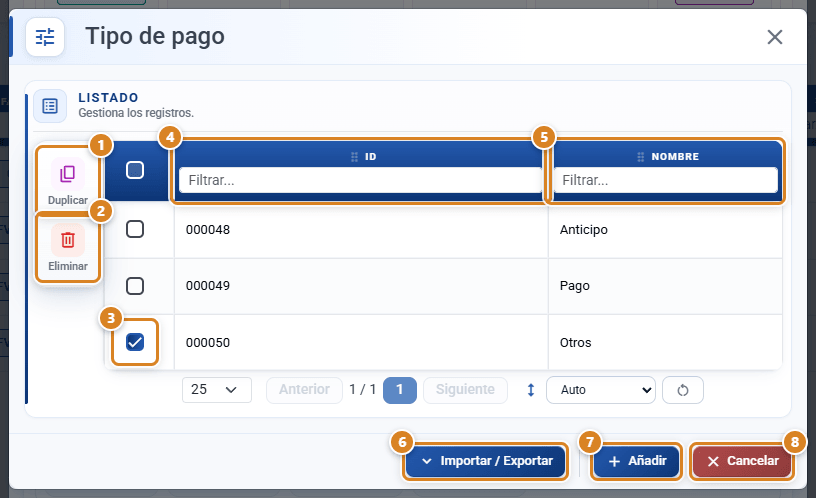
| Botón / Control (texto en pantalla) | Para qué sirve |
|---|---|
| ① Duplicar | Sale al marcar filas. Duplica los tipos de pago marcados y los añade a la lista. Pide confirmación en un modal. |
| ② Eliminar | Sale al marcar filas. Borra los tipos de pago marcados tras confirmar en el modal de eliminación. |
| ③ Casilla de la fila | Marca el tipo de pago para Duplicar o Eliminar. La casilla de la cabecera marca todos. |
| ⑤ Nombre | Columna de la tabla que muestra el nombre del tipo de pago; permite ordenar la lista. Pulsa la fila para editarlo. |
| ⑥ Importar / Exportar | Abre un modal para importar tipos de pago desde un archivo o exportar la lista actual. Solo sale con permiso de importar o exportar. |
| ⑦ Añadir | Abre el modal para crear un nuevo tipo de pago. |
| ⑧ Cancelar | Cierra la lista de tipos de pago y vuelve a la configuración principal. |
En el modal de añadir / editar
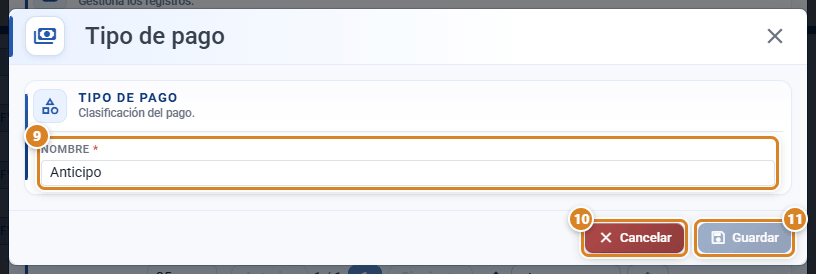
| Botón / Control (texto en pantalla) | Para qué sirve |
|---|---|
| ⑨ Nombre | Campo de texto para escribir el nombre del tipo de pago. Es obligatorio (máx. 45 caracteres). |
| ⑩ Cancelar | Cierra el modal sin guardar cambios. |
| ⑪ Guardar | Guarda el tipo de pago en la base de datos. Está deshabilitado si el formulario no tiene cambios o no es válido. |
| Tipo de pago (título) | Título del modal, tanto al crear como al editar. |
El mismo modal sirve para crear un tipo nuevo y para editar uno existente.
Conceptos clave
- Tipo de pago: categoría con la que clasificas cada cobro (ej. Anticipo, Pago, Otros, o Efectivo, Tarjeta, Transferencia si prefieres usarlo así). Se elige en el campo Tipo de pago de la ventana de cobro; pulsando esa etiqueta se abre esta lista.
- Nombre: etiqueta de texto que describe el tipo de pago (ej. "Anticipo", "Transferencia bancaria"). Campo obligatorio.
Cómo se asigna el preterminado
El preterminado se configura en Configuración → Finanzas → Valores por defecto del cliente → Tipo de pago.
Una empresa nueva trae de serie Anticipo, Pago y Otros; el predeterminado es Pago.
Funciones según plan / rol
- Disponible en todos los planes (TRY+).
- Requiere Parametrizar pagos (
PayMethod_edit): sin él, la tarjeta Pago de Configuración sale en gris con «No tienes permiso» y la etiqueta Tipo de pago de la ventana de cobro avisa «No tienes permiso».
Preguntas frecuentes
¿Cómo creo un nuevo tipo de pago?
Pulsa Añadir. Se abre el modal, escribe el Nombre (ej. "Bizum") y pulsa Guardar. Si no escribes nombre, el botón Guardar queda deshabilitado.
¿Cómo edito el nombre de un tipo de pago existente?
Abre el tipo de pago de la lista, cambia el Nombre en el modal y pulsa Guardar. Es el mismo modal que usas para crear.
¿Para qué sirve el botón "Duplicar"?
Crea una copia del tipo de pago seleccionado y la añade a la lista. Te pide confirmación antes. Útil cuando quieres partir de uno parecido y solo cambiar el nombre.
¿Cómo elimino un tipo de pago?
Marca su casilla en la lista y pulsa Eliminar. Confirma en el modal de eliminación. La acción borra el tipo de la lista.
¿Para qué sirve "Importar / Exportar"?
Abre un modal para importar tipos de pago desde un archivo o exportar la lista actual. Sirve para mover tu catálogo entre configuraciones o respaldarlo.
Salí sin querer del catálogo. ¿Cómo vuelvo a la configuración?
El botón Cancelar de la lista cierra los tipos de pago y te devuelve a la configuración principal.
¿Por qué solo puedo poner el nombre y nada más?
El tipo de pago es una etiqueta clasificatoria; su único campo es el Nombre. Si necesitas datos extra del medio (números de cuenta, identificadores Stripe...), usa el campo de observación del cliente o de la factura.
¿Cuál es la diferencia con Método de pago?
Al registrar un cobro se eligen los dos por separado. Tipo es la categoría del cobro (Anticipo, Pago, Otros). Método es con qué se paga (Efectivo, Tarjeta, Bizum...). Los métodos son también las opciones del campo Tipo de cobro de las formas de pago.
Estoy cobrando y no veo el tipo de pago que necesito. ¿Lo creo sin salir?
Sí: pulsa la etiqueta Tipo de pago de la ventana de cobro y se abre esta lista para añadirlo. Pide el permiso Parametrizar pagos; sin él avisa «No tienes permiso».