
Qué es
Apartado e-Factura (/facturacion-electronica) donde das de alta tu empresa en los sistemas de facturación electrónica (TicketBAI, Verifactu, FacturaE), sigues el estado de cada alta y envías tus facturas a Hacienda. El alta y el certificado se gestionan a través del proveedor de facturación electrónica; tú solo ves el estado y completas los pasos desde aquí.
Cobertura: no es solo TicketBAI
La facturación electrónica de CotizaBeauty no se limita al País Vasco. Cubre:
- TicketBAI — diputaciones forales del País Vasco: Bizkaia, Gipuzkoa y Araba / Álava.
- Factura electrónica del resto de España — **VERI*FACTU y FacturaE, también para la factura a Administraciones Públicas (B2G**).
- Uruguay — CFE.
En el resto de países (por ejemplo México, Argentina, Colombia, Perú o Chile), CotizaBeauty hace el presupuesto, la orden de trabajo y la factura, y la factura electrónica oficial la emites con tu facturador habitual. La cobertura concreta disponible para tu organización depende de tu país, tu plan y tu configuración: si necesitas un país o régimen específico, consulta con tu comercial.
Para qué sirve
- Crear el alta de un régimen de facturación electrónica (TicketBAI / Verifactu). FacturaE no requiere alta: se firma bajo demanda con el botón Firmar FacturaE.
- Ver el estado de validación de cada alta (pendiente de firma, pendiente de aprobación, aprobado, etc.).
- Enviar facturas a Hacienda una vez el alta está aprobada, en entorno de pruebas (Sandbox) o real (Producción).
- Descargar el XML de cada factura emitida, generar su impreso y consultar errores de envío (columna Observación).
Cómo se usa

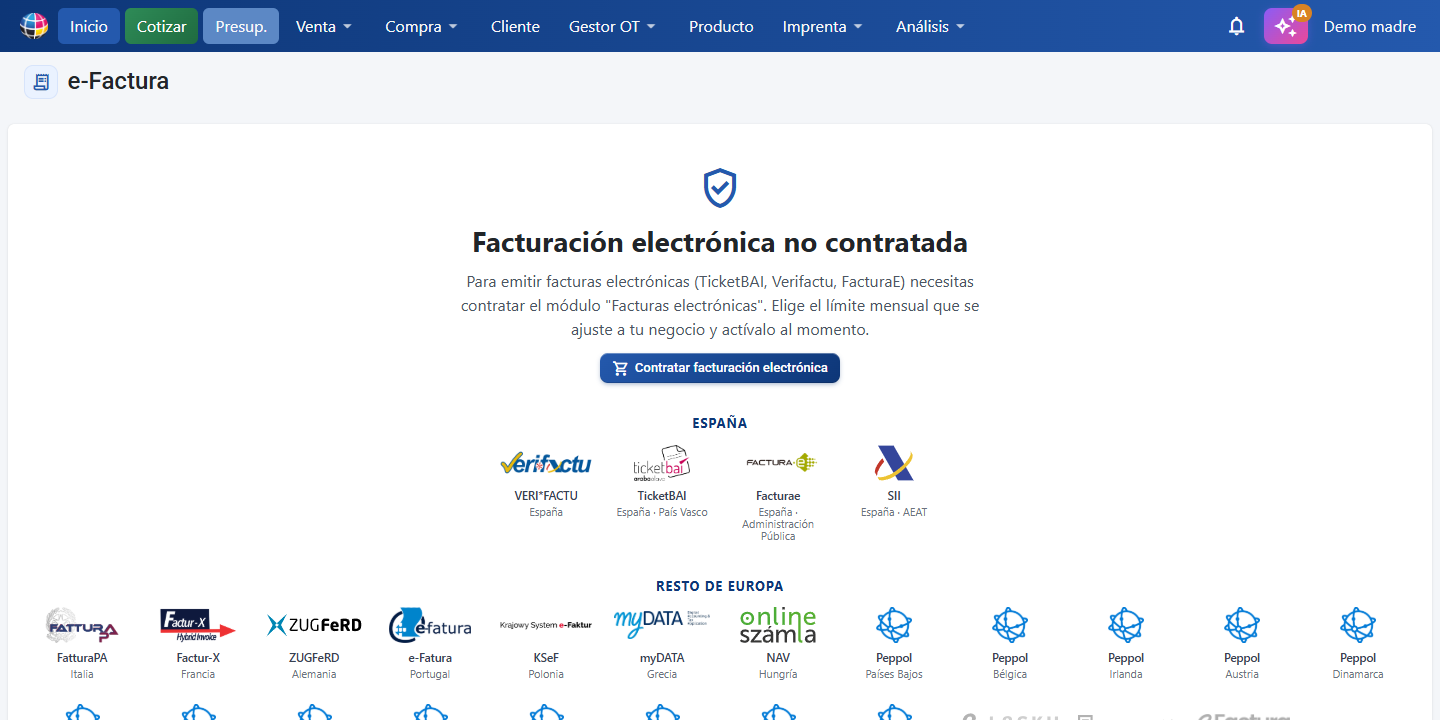
Para entrar, menú Finanzas → e-Factura. Si tu empresa no tiene contratado el módulo Facturas electrónicas, e-Factura no aparece en el menú: lo encuentras en Configuración → Disponibles para contratar → «e-Factura», que abre la ventana Facturación electrónica para contratarlo (ver ⑥ en Botones y acciones). Al contratarlo, e-Factura vuelve al menú Finanzas. Con los planes Individual, Estándar o Pro sin el módulo Compras e Inventario no hay menú Finanzas: e-Factura está al final del menú Venta.
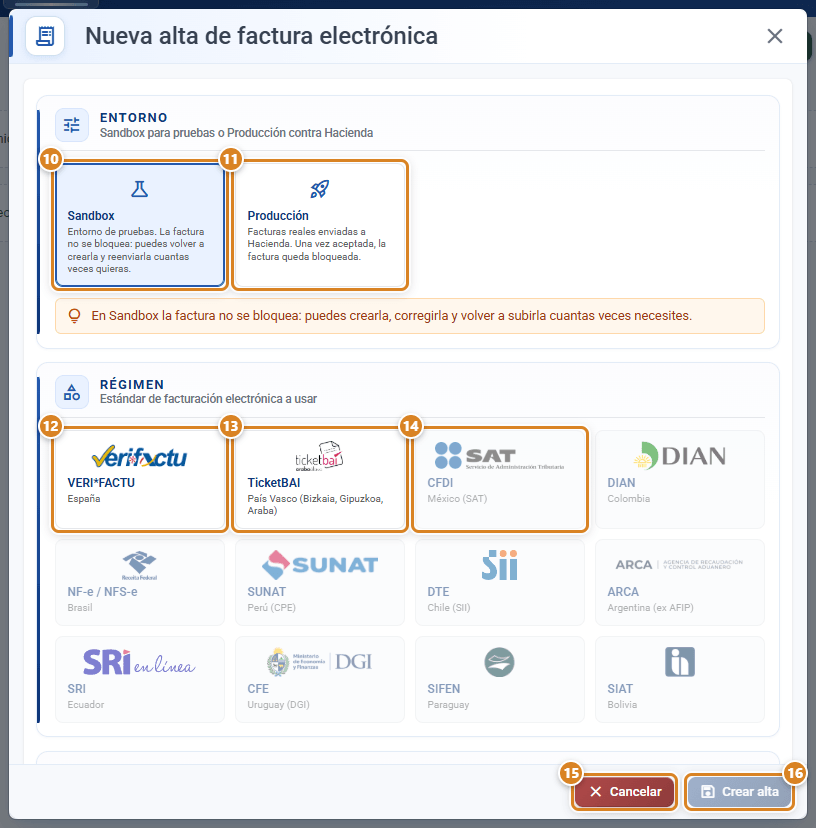
- Pulsa Nueva alta y completa el asistente: elige entorno (Sandbox o Producción), régimen (VERI*FACTU o TicketBAI; los de Latinoamérica salen atenuados con «Consulte a su comercial» y no se dan de alta aquí) y, si es TicketBAI, la región / provincia foral. Revisa los datos de empresa.
- Pulsa Crear alta. Recibirás un email con el link para completar el alta (firma / subida de certificado en el proveedor).
- Cuando hayas completado el link, usa Refrescar estado para que la tarjeta avance hasta Aprobado. La página también comprueba el estado sola cada minuto.
- Con un alta Aprobada, ve a la tabla de facturas, marca la factura y usa Firmar TicketBAI / Firmar Verifactu para mandarla a Hacienda.
- Cuando hayas probado en Sandbox, pulsa Pasar a producción en la tarjeta del alta de Sandbox Aprobada: crea el alta de Producción con el mismo régimen (y la misma provincia foral en TicketBAI) y te llega otro email con el enlace para firmarla.
Qué documentación te piden al completar el alta
Depende del régimen que elijas.
**VERI*FACTU** (resto de España: Catalunya, Madrid, Andalucía… todo lo que no sea País Vasco). El link del correo abre un asistente donde tienes que aportar:
- El acuerdo de representación de la Agencia Tributaria, firmado. Puedes firmarlo con certificado digital de la FNMT o a mano.
- Si lo firmas a mano, un documento de identidad del firmante (DNI, NIE o pasaporte).
En Sandbox la aprobación se confirma de forma manual, así que puede tardar algo más que en Producción, donde la verificación es automática. Si el alta sale Rechazada, lo habitual es que el acuerdo fuera sin firmar, faltara el documento de identidad junto a una firma manuscrita o el acuerdo estuviera incompleto. La tarjeta del alta lo dice: «Este alta no llegó a completarse. No hay nada que cancelar: pulsa "Volver a intentar" y recibirás un enlace de firma nuevo.»
TicketBAI (País Vasco). El asistente te pide tu certificado digital y la provincia foral que hayas elegido en el alta (Bizkaia, Gipuzkoa o Araba/Álava).
La obligatoriedad de VERI*FACTU se aplaza a 2028: Hacienda lo anunció el 5 de octubre de 2026 y falta que se publique en el BOE; hasta entonces la norma vigente mantiene el 1 de enero de 2027 para las sociedades y el 1 de julio de 2027 para el resto. Puedes dar el alta antes y probar en Sandbox sin que se comunique nada a Hacienda. El módulo de facturación electrónica es de pago.
Qué hace falta para emitir una factura electrónica
Para que Firmar TicketBAI / Firmar Verifactu mande una factura a Hacienda hacen falta:
- El módulo Facturas electrónicas contratado y el permiso Acceso e-Factura.
- Un alta de TicketBAI o VERI*FACTU en estado Aprobado en el entorno al que envías (Sandbox o Producción). Sin alta aprobada la tabla de facturas no sale: la pantalla dice «Para ver y enviar tus facturas electrónicas necesitas un alta de facturación electrónica aprobada…».
- En Configuración → Empresa: CIF, Email y un Teléfono de la empresa (el asistente del alta pide además razón social, dirección, localidad, provincia y código postal).
- La factura guardada, con al menos una línea, y su cliente con nombre (fiscal o comercial); sin nombre, la fila dice «Cliente sin nombre — no enviable». El CIF/NIF del cliente no es obligatorio: sin él, la factura va como Factura simplificada.
- En un abono, su factura de origen ya Firmada en el mismo entorno.
- En Producción, no haber llegado al límite de facturas electrónicas del mes de tu tramo.
No hace falta cuenta bancaria, forma de pago ni método de pago para emitir: la cuenta bancaria predeterminada solo sirve para Generar SEPA (cobro por remesa) en la factura.
Botones y acciones — para qué sirve cada uno
Texto literal en pantalla.
Cabecera de la página
| Botón (texto en pantalla) | Para qué sirve |
|---|---|
| ① Refrescar | Recarga las altas y la tabla de facturas con el estado más reciente. Solo visible con el módulo contratado. |
| ② Series de factura | Abre la ventana Contador (la de Configuración → Contadores) para configurar hasta 5 series de factura. Solo visible con el módulo contratado. Pide el permiso Parametrizar Contador Modulo Venta: sin él sale en gris con «No tienes permiso». |
| ③ Configuración | Abre la ventana Configuración de e-Factura (ver abajo): la Descripción de la factura que se envía a Hacienda y Cambiar límite de facturas al mes. Solo visible con el módulo contratado. |
| ④ Nueva alta | Abre el asistente "Nueva alta de factura electrónica". Solo sale cuando todavía no tienes ningún alta (o todas están Rechazado). Con un alta en curso o aprobada no sale: para pasar de Sandbox a Producción usa Pasar a producción en la tarjeta del alta, y para repetir un alta rechazada, Volver a intentar. Solo visible con el módulo de facturación electrónica contratado. Pide el permiso Acceso e-Factura: sin él sale en gris y al pasar el ratón dice «No tienes permiso». |
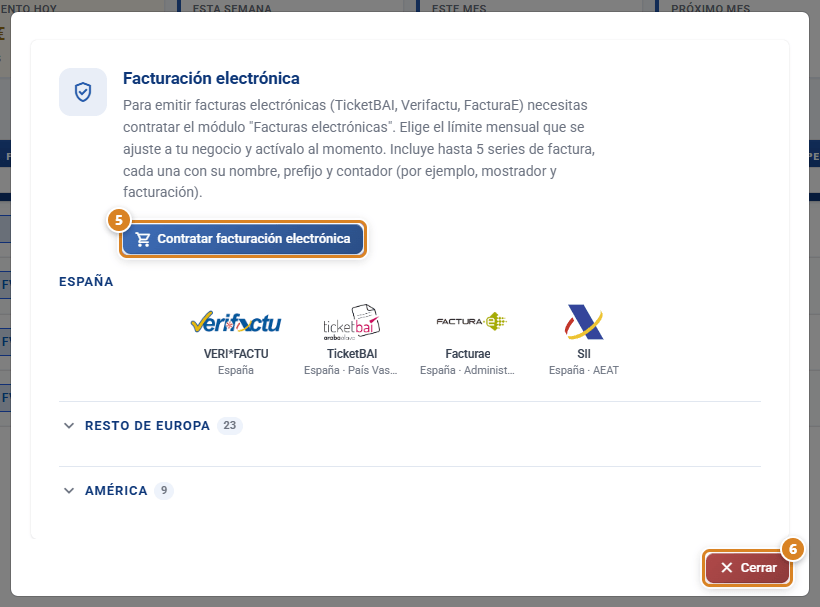
| ⑤ Cerrar (ventana Facturación electrónica) | Cierra la ventana sin contratar nada. |
| ⑥ Contratar facturación electrónica | Sale cuando NO tienes contratado el módulo "Facturas electrónicas": e-Factura no aparece en el menú Finanzas y la tarjeta e-Factura de Configuración → Disponibles para contratar abre la ventana Facturación electrónica («Emite desde el programa tus facturas electrónicas: TicketBAI, VERIFACTU, FacturaE y CFE (Uruguay).») con este botón, que te lleva a Suscripción → Planes y precios → Módulos con las opciones del módulo abiertas (Inicio 60, Básico 100, Medio 150 o Alto 300 facturas/mes; el precio va según el cupo mensual de facturas) para contratarlo. La ventana muestra además los logos de los sistemas de facturación electrónica, cada uno con su país, agrupados por zonas: España (VERIFACTU, TicketBAI y Facturae) y la zona desplegable América (CFE de Uruguay). Si entras por un enlace directo a la pantalla, sale un aviso parecido con el botón Contratar módulo. |
| Facturas {mes} (barra) | Indicador de uso: facturas emitidas este mes frente al límite de tu plan. |
| Declaración responsable | Abre la ventana Declaración responsable con la DECLARACIÓN RESPONSABLE DEL SISTEMA INFORMÁTICO DE FACTURACIÓN de CotizaBeauty (nombre del sistema, versión, componentes, productor y Anexo). Descargar PDF la descarga y Cerrar cierra la ventana. Solo visible con el módulo contratado. |
Ventana "Configuración de e-Factura"
Se abre con ③ Configuración.
| Campo o botón (texto en pantalla) | Para qué sirve |
|---|---|
| Descripción de la factura (sección Envío a Hacienda) | Texto de 250 caracteres como máximo. Subtítulo: "Descripción que se envía a Hacienda (TicketBAI o VERIFACTU) con cada factura. Si la dejas vacía, se envía la referencia de la factura o «Factura emitida según legislación vigente.»."* No sale en el PDF: el pie del PDF se cambia en Plantillas de impresos. |
| Cambiar límite (sección Límite de facturas) | Subtítulo: "Cuántas facturas electrónicas puedes enviar cada mes. Se cambia en tu suscripción." Cierra la ventana y lleva a Suscripción → Planes y precios → Módulos, al módulo Facturas electrónicas, donde ves y cambias el tramo de facturas al mes. |
| Cancelar | Cierra la ventana sin guardar. |
| Guardar | Guarda la Descripción de la factura y sale «Configuración de e-Factura guardada.». Deshabilitado mientras no cambies nada. |
Tarjeta de cada alta ("Estado Validación E-FACTURA")
| Botón (texto en pantalla) | Cuándo aparece | Para qué sirve |
|---|---|---|
| Completar alta | Alta no aprobada y con link disponible | Abre en otra pestaña el enlace del proveedor para firmar el alta / subir el certificado. Pide Acceso e-Factura (sin él, en gris con «No tienes permiso»). |
| Refrescar estado | Alta no aprobada | Consulta al proveedor el estado actual de esa alta y actualiza la tarjeta. |
| Reenviar email | Alta no aprobada y con link disponible | Reenvía el correo con el enlace para completar el alta. Pide Acceso e-Factura (sin él, en gris con «No tienes permiso»). |
| Dar de baja | Alta no dada de baja ni rechazada | Solicita a Hacienda la baja del régimen. Al confirmarse, el alta desaparece de la lista. Pide Acceso e-Factura (sin él, en gris con «No tienes permiso»). |
| Pasar a producción | Alta de Sandbox en Aprobado y sin ningún alta de Producción en curso o aprobada | Pide confirmación («Se creará el alta en Producción con el mismo régimen. Te enviaremos un email con el enlace para firmarla y, cuando Hacienda la apruebe, las facturas que envíes se declararán de verdad.») y crea el alta de Producción con el mismo régimen (y la misma provincia foral en TicketBAI). Sale «Alta creada, hemos enviado un email a …» y aparece la tarjeta nueva en Pendiente firma. El alta de Sandbox se queda como está. Pide Acceso e-Factura (sin él, en gris con «No tienes permiso»). |
| Volver a intentar | Alta Rechazado | Repite el alta con el mismo entorno, régimen y provincia: te llega un enlace de firma nuevo. Si el alta es de Producción, pide la misma confirmación que Pasar a producción. Pide Acceso e-Factura (sin él, en gris con «No tienes permiso»). |
Tabla de facturas (acciones sobre filas seleccionadas)
Las acciones de emisión/firma (Firmar TicketBAI / Firmar Verifactu y Firmar FacturaE) aparecen destacadas en la fila principal, arriba del resto. Debajo van las de gestión (Anular, Reset prueba, Ignorar, Reactivar) y las de documentos (Generar impreso, Enviar por correo, Descargar XML). Solo salen las que valen para las facturas marcadas. Enviar / Firmar TicketBAI / Firmar Verifactu, Firmar FacturaE, Anular, Reset prueba, Ignorar y Reactivar piden el permiso Acceso e-Factura: sin él salen en gris y al pasar el ratón dicen «No tienes permiso». Generar impreso, Enviar por correo y Descargar XML no piden ese permiso.
La tabla lista las facturas cerradas de tu empresa. Las facturas importadas de tu programa anterior (las que en Facturas tienen el origen Importada) no salen: son tu histórico y no se envían a Hacienda.
La tabla va por páginas (el número de filas por página se elige en el pie de la tabla) y las facturas Firmada salen con la fila en verde suave para distinguirlas de un vistazo. Se puede filtrar y ordenar por Fecha, Factura, Cliente, Sistema, Estado y Observación; Tipo, Base, Impuestos y Total no tienen filtro ni orden. El filtro de Cliente busca por nombre comercial y nombre fiscal y, en las facturas del cliente genérico, también por la Referencia cliente y el Contacto de la factura. Para ver solo lo que falta por enviar, en el filtro de Estado elige Pendiente envío.
| Acción (texto en pantalla) | Para qué sirve |
|---|---|
| ⑦ Firmar TicketBAI / Firmar Verifactu / Enviar | Firma y envía la(s) factura(s) seleccionada(s) a Hacienda. El nombre del botón indica el régimen que tienes dado de alta y aprobado (TicketBAI o Verifactu; sin alta aprobada se muestra como "Enviar"). Si hay altas en Sandbox y Producción a la vez, pregunta a qué entorno. En Producción pide confirmación (irreversible). |
| ⑧ Firmar FacturaE | Para facturas a Administraciones Públicas (ayuntamientos, diputaciones): genera el fichero Facturae de la factura y lo firma con tu certificado a través de AutoFirma (debe estar instalada en tu equipo). Descarga el fichero .xsig listo para subirlo a la plataforma del organismo (FACe o la del ayuntamiento). Si el cliente no tiene los códigos DIR3, pregunta si quieres firmar igualmente (Firmar igualmente) o ir a la ficha del cliente a rellenarlos (Ficha del cliente, que pide Acceso Clientes: sin él sale el aviso «No tienes permiso» y no se abre). |
| ⑨ Ignorar | Marca facturas como ignoradas para que no se envíen a Hacienda. Solo sirve para facturas con fecha anterior a tu alta de Producción aprobada (las de antes de empezar a declarar con CotizaBeauty). Sin alta de Producción aprobada no sale; si alguna factura marcada es del día del alta o posterior, sale en gris y al pasar el ratón dice «Solo se pueden ignorar facturas anteriores a tu alta en Hacienda». |
| Anular | Anula una factura ya firmada (estado Firmada). Se notifica a Hacienda. |
| Reset prueba | Solo en Sandbox: cancela la prueba en el proveedor y borra el registro de pruebas para volver a empezar. |
| Reactivar | Vuelve a habilitar facturas que estaban marcadas como ignoradas. |
| Generar impreso | Solo con una factura Firmada: abre el impreso de esa factura para imprimirlo o descargarlo. |
| Enviar por correo | Solo con factura Firmada: abre el impreso de la factura y, al pulsar Enviar correo, envía un email al cliente con dos PDF adjuntos: el impreso de tu factura y la factura electrónica (TicketBAI). |
| Descargar XML | Descarga el XML de la factura electrónica. |
Asistente "Nueva alta de factura electrónica"
| Paso / Control (texto en pantalla) | Para qué sirve |
|---|---|
| ⑩ Sandbox (sección Entorno) | Prueba sin efecto fiscal: la factura no se bloquea y puedes volver a subirla cuantas veces quieras. Recomendado empezar por aquí. |
| ⑪ Producción (sección Entorno) | Envío real a Hacienda: una vez aceptada, la factura queda bloqueada. |
| ⑫ **VERI*FACTU (sección Régimen**) | Régimen del resto de España (todo lo que no es País Vasco). |
| ⑬ TicketBAI (sección Régimen) | Régimen del País Vasco (Bizkaia, Gipuzkoa, Araba). Al elegirlo aparece la sección Región. |
| ⑭ CFDI y el resto de regímenes de Latinoamérica (sección Régimen) | CFDI México, DIAN Colombia, NF-e/NFS-e Brasil, SUNAT Perú, DTE Chile, ARCA Argentina, SRI Ecuador, CFE Uruguay, SIFEN Paraguay y SIAT Bolivia. Los no disponibles se ven atenuados y al pasar el ratón indican "Consulte a su comercial". FacturaE no aparece aquí: no requiere alta, se firma con Firmar FacturaE. |
| ⑮ Cancelar | Cierra el asistente sin crear el alta. |
| ⑯ Crear alta | Lanza el alta. Tras crearla recibes un email con el link para completarla. Está en gris mientras falte algo por elegir o completar. |
| Entorno (Sandbox / Producción) | Primera sección del asistente. Sandbox = prueba sin efecto fiscal, la factura no se bloquea. Producción = envío real a Hacienda. |
| Régimen | Segunda sección: el sistema de facturación electrónica a dar de alta (España y Latinoamérica). |
| Región (provincia foral) | Solo para TicketBAI: Bizkaia, Gipuzkoa o Araba / Álava. |
| Datos de la empresa | Resumen de Razón social, CIF, Email, Teléfono, Dirección, Localidad, Provincia y Código postal, que se toman de Configuración → Empresa. Si falta alguno, sale «Completa estos datos en Configuración → Empresa antes de continuar:» y hay que completarlos allí. |
Series de factura
El módulo de facturación electrónica (o el plan Full) incluye hasta 5 series de factura, cada una con nombre, prefijo y contador propios. El botón ② Series de factura de esta pantalla abre la ventana Contador de Configuración → Contadores, donde se configuran. Con más de una serie activa, al crear una factura se pregunta en qué serie va. Ver Contadores (numeración).
Conceptos clave
- Alta: registro de tu empresa en un régimen de facturación electrónica. Hasta que no esté Aprobada no puedes enviar facturas de ese régimen.
- Régimen: el sistema de facturación electrónica. TicketBAI (diputaciones forales vascas), Verifactu y FacturaE.
- Cobertura geográfica: la facturación electrónica no se limita al País Vasco. Cubre TicketBAI (País Vasco), la factura electrónica del resto de España (VERI*FACTU y FacturaE, también a Administraciones Públicas) y Uruguay (CFE). En el resto de países, la factura electrónica oficial se emite con el facturador habitual de la empresa. El país y régimen disponibles dependen del plan y la configuración de cada organización; se confirma con el comercial.
- Entorno: Sandbox (pruebas, sin efecto fiscal, factura no se bloquea) o Producción (envío real a Hacienda; la factura queda bloqueada al aprobarse).
- Provincia foral (solo TicketBAI): diputación ante la que se firman y envían las facturas — Bizkaia, Gipuzkoa o Araba / Álava.
- Completar alta: el paso de firma / subida de certificado que se hace en el enlace del proveedor (llega por email). El certificado lo custodia el proveedor; no se sube ni se guarda dentro de CotizaBeauty.
- Estados de la factura (columna Estado de la tabla): Pendiente, Procesando, Firmada, Error (el motivo sale en Observación), Anulando, Anulada e Ignorada.
- Estados del alta: Pendiente firma (falta abrir el link y firmar) → Pendiente aprobación (enviado a Hacienda, suele tardar entre 5 y 30 minutos) → Aprobado (operativo, ya puedes emitir) · Rechazado · Revocado.
- Facturae (.xsig): formato oficial de factura electrónica para Administraciones Públicas de España (B2G). El fichero .xsig es el Facturae firmado electrónicamente; es lo que se sube a la plataforma del organismo (FACe o la propia del ayuntamiento). Se genera con el botón Firmar FacturaE. No sustituye a TicketBAI: la misma factura se declara a Hacienda (TicketBAI) Y se entrega al organismo como Facturae.
- AutoFirma: aplicación gratuita del Gobierno de España para firmar con tu certificado digital. Debe estar instalada en tu equipo para usar Firmar FacturaE; la firma se hace en tu ordenador y tu certificado nunca sale de él.
- Factura simplificada: factura ordinaria (no abono, no rectificativa) que se emite sin los datos fiscales completos del cliente. CotizaBeauty la detecta sola, sin activar nada, cuando el cliente del documento no tiene CIF/NIF (vacío o no válido como NIF español) o cuando es el cliente genérico / contado de Configuración → Venta → Cliente genérico / al contado:. Se identifica con la etiqueta Factura simplificada (fucsia) en la columna Tipo del listado de Facturas y con el sello FACTURA SIMPLIFICADA en el impreso. No es exclusiva de la facturación electrónica: el sello se imprime aunque tu organización no la use. Se puede firmar y enviar a Hacienda como cualquier otra factura.
- Cliente genérico / contado: cliente por defecto de la venta de mostrador, asignado en Configuración → Venta. Sus facturas se emiten como Factura simplificada.
- Declaración responsable: documento obligatorio en el que el fabricante del programa de facturación declara que cumple el reglamento de VERI*FACTU (Orden HAC/1177/2024). La de CotizaBeauty está en el botón Declaración responsable de esta pantalla y se descarga en PDF; el proveedor de facturación electrónica que genera y envía los registros aporta la suya.
- Códigos DIR3: identificadores oficiales de las unidades de una Administración Pública. Toda factura a un organismo debe indicar tres: Oficina Contable, Órgano Gestor y Unidad Tramitadora (te los facilita el propio organismo). Se guardan en la ficha del cliente, pestaña Finanza, apartado Facturae.
Funciones según plan / rol
- Requiere el módulo de pago Facturas electrónicas, con cualquier plan: Individual, Estándar, Pro o Full (no va incluido en ninguno). El número de facturas electrónicas al mes depende del tramo contratado (barra "Facturas {mes}").
Permisos del rol (Configuración → Roles y Permisos):
| Permiso (nombre en pantalla) | Qué controla | Sin él |
|---|---|---|
Acceso e-Factura (access_efactura) | Entrar en Facturación electrónica: opción e-Factura del menú Finanzas, el buscador, la tarjeta e-Factura de Configuración → Módulos e integraciones y el paso Facturación electrónica de los primeros pasos del Inicio. | La opción e-Factura del menú y la tarjeta de Configuración salen en gris con «No tienes permiso», el buscador no la ofrece, el paso de primeros pasos no sale y la pantalla no se abre por enlace directo. |
Acceso e-Factura (access_efactura) | Enviar / Firmar TicketBAI / Firmar Verifactu, Firmar FacturaE, Anular, Ignorar, Reactivar y Reset prueba de la tabla de facturas. | Esas acciones salen en gris con «No tienes permiso». |
Acceso e-Factura (access_efactura) | Nueva alta, Completar alta (certificado), Reenviar email, Dar de baja, Pasar a producción y Volver a intentar. | Esos botones salen en gris con «No tienes permiso». |
Parametrizar Contador Modulo Venta (contador_edit) | Series de factura de esta pantalla. | El botón sale en gris con «No tienes permiso». |
Acceso Clientes (access_cliente) | Abrir la ficha del cliente desde el aviso de códigos DIR3 de Firmar FacturaE (Ficha del cliente). | Sale el aviso «No tienes permiso» y la ficha no se abre. |
Preguntas frecuentes
¿Por qué Enviar, Firmar TicketBAI, Anular o Nueva alta me salen en gris con «No tienes permiso»?
Tu rol no tiene el permiso de esa acción. Entrar en la pantalla y todas sus acciones (Enviar / Firmar TicketBAI / Firmar Verifactu, Firmar FacturaE, Anular, Ignorar, Reactivar, Reset prueba, Nueva alta, Completar alta, Reenviar email, Dar de baja, Pasar a producción y Volver a intentar) piden Acceso e-Factura: sin él, e-Factura sale en gris en el menú Finanzas. Series de factura pide Parametrizar Contador Modulo Venta. Los da un administrador en Configuración → Roles y Permisos.
¿El módulo de facturación electrónica incluye varias series de factura?
Sí. Con el módulo (sea TicketBAI, VERI*FACTU, FacturaE o CFE) tienes hasta 5 series de factura, cada una con su nombre, prefijo y contador; el plan Full también las incluye. Se configuran en Configuración → Contadores (o con el botón Series de factura de esta pantalla) y, con más de una activa, al facturar se pregunta la serie.
¿Disponemos de facturación electrónica? ¿Solo TicketBAI / País Vasco o también fuera?
No es solo TicketBAI. CotizaBeauty cubre TicketBAI (País Vasco: Bizkaia, Gipuzkoa, Araba/Álava), la factura electrónica del resto de España (VERI*FACTU y FacturaE, también a Administraciones Públicas) y Uruguay (CFE); en el resto de países, la factura electrónica oficial la emites con tu facturador habitual. Qué regímenes estén disponibles para tu organización depende de tu país, tu plan y tu configuración; si necesitas un país o régimen concreto, consúltalo con tu comercial.
¿Tenéis facturación electrónica en mi país de Latinoamérica?
En Uruguay, CotizaBeauty cubre el CFE. En el resto de países de Latinoamérica (por ejemplo México, Argentina, Colombia, Perú o Chile), CotizaBeauty hace el presupuesto, la orden de trabajo y la factura, y la factura electrónica oficial la emites con tu facturador habitual. Para confirmar tu caso concreto, consúltalo con tu comercial.
¿Cómo doy de alta TicketBAI (o factura electrónica)?
En e-Factura pulsa Nueva alta. Elige entorno (empieza por Sandbox), régimen (TicketBAI) y, si es TicketBAI, la provincia foral. Revisa los datos de empresa y pulsa Crear alta. Te llega un email con el enlace para completar el alta. Cuando lo completes, pulsa Refrescar estado hasta que pase a Aprobado.
No me sale la opción de hacer facturas por TicketBAI (con la firma, el código QR y el envío a la Diputación Foral). ¿Qué hago?
Hace falta tener contratado el módulo Facturas electrónicas: sin él, e-Factura no aparece en el menú Finanzas. Contrátalo en Configuración → Disponibles para contratar → «e-Factura» → Contratar facturación electrónica. Después, en e-Factura, pulsa Nueva alta, elige TicketBAI y tu provincia foral (Bizkaia, Gipuzkoa o Araba/Álava) y completa el alta con tu certificado digital. Si prefieres hacerlo acompañado, una sesión de soporte de 1 hora por videollamada basta para dejarlo funcionando: las horas de soporte se compran en Planes y precios → tab Soporte y se reservan pulsando la tarjeta Horas de soporte de Estado de suscripción.
Ya tengo el alta de Sandbox, ¿cómo creo la de Producción?
En la tarjeta del alta de Sandbox, cuando esté Aprobado, pulsa Pasar a producción y confirma. Se crea el alta de Producción con el mismo régimen (y la misma provincia foral en TicketBAI) y te llega un email con el enlace para firmarla. Nueva alta no sale mientras tengas un alta en curso o aprobada. Antes de que se apruebe la de Producción, mira las facturas que enviaste de prueba: ver la pregunta siguiente.
¿Qué hago con las facturas que probé en Sandbox antes de pasar a Producción?
Antes de que se apruebe el alta de Producción, selecciona en e-Factura las facturas de prueba que quieras enviar de verdad a Hacienda y pulsa Reset prueba. Con el alta de Producción aprobada, Reset prueba ya no sale y esas facturas siguen mostrando el estado de la prueba (Firmada), así que no se pueden enviar. Las facturas con fecha anterior a tu alta de Producción que no vayas a declarar desde CotizaBeauty, márcalas con Ignorar.
Mi alta salió "Rechazado". ¿Qué hago?
No hay nada que cancelar. En la tarjeta del alta pulsa Volver a intentar: se repite con el mismo entorno y régimen y te llega un enlace de firma nuevo. En VERI*FACTU el motivo habitual es el acuerdo de representación sin firmar, sin el documento de identidad del firmante (si lo firmaste a mano) o incompleto.
Creé el alta pero sigue en "Pendiente firma". ¿Qué hago?
Te enviamos un email con el enlace para firmar el alta. Ábrelo y completa ese paso (es donde se firma / sube el certificado). Si no encuentras el correo, pulsa Reenviar email en la tarjeta del alta. Luego Refrescar estado.
¿Qué significa "Pendiente aprobación"?
Tu alta ya se envió a Hacienda y está esperando aprobación. Suele tardar entre 5 y 30 minutos. La página comprueba el estado cada minuto; también puedes pulsar Refrescar estado.
¿Qué es Verifactu?
Uno de los regímenes de facturación electrónica que puedes dar de alta desde Nueva alta, junto a TicketBAI y FacturaE. Si aparece como no disponible ("Consulte a su comercial"), contacta con tu comercial para activarlo.
¿Qué es Sandbox y para qué sirve?
Es el entorno de pruebas: la factura no tiene efecto fiscal ni se bloquea, puedes crearla, corregirla y volver a enviarla cuantas veces quieras (recibes PDF y XML por email). Recomendamos empezar siempre por Sandbox antes de lanzar el alta real contra Hacienda en Producción.
¿Qué necesito para emitir una factura electrónica? ¿Hace falta una cuenta bancaria?
No hace falta cuenta bancaria ni forma de pago. Necesitas el módulo Facturas electrónicas, un alta Aprobado de TicketBAI o VERI*FACTU, el CIF, el Email y un Teléfono de tu empresa en Configuración → Empresa y la factura guardada con su cliente con nombre; la lista completa está en Qué hace falta para emitir una factura electrónica.
¿Cómo envío una factura a Hacienda?
Necesitas un alta Aprobada. En la tabla de facturas selecciona la(s) factura(s) y pulsa Firmar TicketBAI o Firmar Verifactu (según tu régimen; sin alta aprobada el botón se llama Enviar). Si tienes altas en Sandbox y Producción, te pregunta a qué entorno. En Producción se pide confirmación porque es irreversible.
Me equivoqué en una factura de prueba. ¿Cómo la reinicio?
En Sandbox, selecciona la factura y usa Reset prueba: cancela la prueba en el proveedor y borra el registro para volver a empezar.
No quiero que ciertas facturas se envíen a Hacienda.
Solo se pueden dejar sin enviar las facturas con fecha anterior a tu alta de Producción aprobada: selecciónalas y pulsa Ignorar (si luego cambias de idea, Reactivar). Las facturas del día del alta en adelante se envían todas; si alguna marcada lo es, Ignorar sale en gris con «Solo se pueden ignorar facturas anteriores a tu alta en Hacienda». Una factura equivocada se corrige con un abono, no ignorándola.
¿Dónde está la declaración responsable de CotizaBeauty para VERI*FACTU?
En e-Factura, botón Declaración responsable de la cabecera: abre la DECLARACIÓN RESPONSABLE DEL SISTEMA INFORMÁTICO DE FACTURACIÓN de CotizaBeauty con su versión y sus componentes, y Descargar PDF te la da en PDF. El proveedor de facturación electrónica que genera y envía los registros a Hacienda tiene su propia declaración, enlazada en el Anexo.
¿Tengo que registrar la declaración responsable en Hacienda o firmarla yo?
No. La declaración responsable la firma el fabricante del programa y no se registra en ningún sitio: la normativa no prevé ningún registro ni homologación, solo que esté dentro del programa y la puedas consultar, que es lo que hace el botón Declaración responsable. Lo que firmas tú al dar de alta e-Factura es otro documento: la autorización para que el proveedor de facturación electrónica envíe los registros de tus facturas a Hacienda en tu nombre.
Cuando sea obligatorio enviar las facturas a Hacienda, ¿podré elegir qué series de factura se envían?
No. Con VERIFACTU (o TicketBAI) la normativa exige que todas las facturas que emitas queden registradas y se envíen a Hacienda, sea cual sea su serie; las series solo organizan la numeración. Tienes hasta 5 series (nombre, prefijo y contador propios) en Configuración → Contadores y, con más de una activa, al crear cada factura se pregunta en qué serie va (recuerda la última elegida). El envío se hace en e-Factura seleccionando las facturas y pulsando Firmar Verifactu / Firmar TicketBAI. Presupuestos, pedidos y albaranes no son facturas y no se envían. La obligatoriedad de VERIFACTU se aplaza a 2028 (anunciado por Hacienda el 5 de octubre de 2026, pendiente de publicarse en el BOE); hasta entonces puedes probar en Sandbox sin comunicar nada a Hacienda.
¿Dónde subo mi certificado digital?
No se sube dentro de CotizaBeauty. El certificado lo gestiona el proveedor de facturación electrónica a través del enlace que recibes por email al crear el alta (botón Completar alta). CotizaBeauty no almacena el certificado.
¿Cómo envío al cliente la factura electrónica por correo?
Dos caminos. 1) En e-Factura, selecciona una factura Firmada y pulsa Enviar por correo: se abre el impreso de la factura y al pulsar Enviar correo el email lleva adjuntos el impreso y el PDF de la factura electrónica. 2) Desde el impreso de una factura (botón Imprimir / Impreso), al usar Enviar correo, si la factura ya tiene factura electrónica firmada, el PDF de la factura electrónica se adjunta automáticamente junto al impreso.
¿Cómo facturo a un ayuntamiento / administración pública? ¿Cómo genero el fichero .xsig?
1) Rellena en la ficha del cliente (pestaña Finanza, apartado Facturae) los tres códigos DIR3 que te facilita el organismo: Oficina Contable, Órgano Gestor y Unidad Tramitadora. 2) Crea y guarda la factura como siempre (y declárala con Enviar si usas TicketBAI). 3) En e-Factura, selecciona la factura y pulsa Firmar FacturaE: se abre AutoFirma, eliges tu certificado y se descarga el fichero .xsig firmado. 4) Sube ese fichero a la plataforma del organismo (FACe o la del ayuntamiento). Requisito: AutoFirma instalada en tu equipo.
Al pulsar Firmar Facturae me sale un aviso de que no se puede conectar con AutoFirma.
Ese aviso es de AutoFirma: significa que no está instalada en tu equipo o no se pudo conectar con ella. Instálala desde el Portal de Firma Electrónica del Gobierno (firmaelectronica.gob.es) y pulsa Reintentar operación. Si ya la tienes instalada, ábrela y usa Herramientas → Restaurar instalación.
¿Qué son los códigos DIR3 y dónde los pongo?
Son los identificadores de las unidades del organismo público que recibe la factura: Oficina Contable, Órgano Gestor y Unidad Tramitadora. Te los facilita el propio organismo (web municipal, pliego o contrato). Se guardan una sola vez en la ficha del cliente, pestaña Finanza, apartado Facturae. Sin ellos, la plataforma del organismo suele rechazar la factura.
FACe dice «La factura no cumple con el esquema» o que un nombre supera la longitud máxima. ¿Qué hago?
El formato FacturaE limita la longitud de algunos textos: el nombre fiscal del cliente, 40 caracteres si tiene códigos DIR3 (es el nombre de cada centro) y 80 si no; la razón social y la dirección, 80; la población, 50; la provincia, 20; la descripción de cada línea, 2500. Al pulsar Firmar FacturaE, si algún texto pasa del máximo sale el aviso Hay textos demasiado largos para FacturaE con cada campo, sus caracteres y el máximo, y dos opciones: Corregir en la ficha del cliente (recomendada: abre la ficha con el campo marcado en rojo; acórtalo, guarda y vuelve a pulsar Firmar FacturaE) o Recortar y firmar (firma cortando lo que sobra de cada texto; la factura y la ficha no cambian). Si el campo largo es de tu empresa, se corrige en Configuración → Datos de empresa. Después sube el .xsig nuevo a FACe; no hace falta tocar la factura. Si el rechazo sigue, envía a soporte la captura del error de FACe.
No me deja enviar una factura: dice que he alcanzado el límite mensual.
Tu módulo "Facturas electrónicas" tiene un límite de emisiones al mes según el tramo contratado (Inicio 60, Básico 100, Medio 150, Alto 300). Al llegar al límite, el envío a Hacienda en Producción queda bloqueado hasta el mes siguiente. Para seguir emitiendo este mes, amplía el tramo en Suscripción → Planes y precios → Módulos → Facturas electrónicas (también desde e-Factura → Configuración → Cambiar límite). Tu consumo se ve en la barra "Facturas {mes}" de la pantalla e-Factura. Las pruebas en Sandbox no consumen del límite.
¿Dónde cambio el texto que se envía a Hacienda con la factura electrónica?
En e-Factura (menú Finanzas), botón Configuración: campo Descripción de la factura (hasta 250 caracteres) y pulsa Guardar. Si lo dejas vacío se envía la referencia de la factura o «Factura emitida según legislación vigente.». Este texto no sale en el PDF: el pie del PDF se cambia en Plantillas de impresos.
Quiero dejar de usar TicketBAI.
En la tarjeta del alta pulsa Dar de baja. Se notifica la baja a Hacienda y, al confirmarse, el alta desaparece de la lista.
¿Qué pasa con mi alta de TicketBAI o Verifactu si dejo de pagar el módulo de facturación electrónica?
Si el módulo Facturas electrónicas lleva más de 40 días caducado, el último día del mes se dan de baja tus altas Aprobadas (Sandbox y Producción): se notifica la baja a Hacienda y, al confirmarse, desaparecen de la lista. Las facturas que ya enviaste no cambian. Si vuelves a contratar el módulo, pulsa Nueva alta y complétala otra vez con el enlace que te llega por email.
¿La Activación Asistida incluye la facturación electrónica?
La Activación Asistida se centra en dejarte operativo en lo básico: cotización, productos, precios y el uso inicial de CotizaBeauty. La facturación electrónica es un caso aparte: depende del país, del plan contratado, de tu configuración fiscal y de la normativa aplicable, por lo que no se confirma como incluida ni se valida ninguna obligación fiscal desde soporte. Si necesitas activar la facturación electrónica, contacta con tu comercial o abre un ticket para que revisen tu caso concreto.
¿Se puede hacer una factura electrónica desde un ticket (venta directa)? ¿Cómo se hace?
Sí. El ticket de venta directa genera una factura normal, y cualquier factura se puede enviar a Hacienda como factura electrónica si tu organización tiene un alta Aprobada. Pasos: 1) Genera la factura desde el ticket — en la cotización o en el presupuesto pulsa Ticket (factura al cliente del documento; sin cliente, al cliente genérico), o en el presupuesto pulsa Facturar y cerrar. 2) Con la factura ya guardada, ve a e-Factura, selecciónala y pulsa Firmar TicketBAI / Firmar Verifactu (si tienes Sandbox y Producción, elige entorno). La factura se firma y se manda a Hacienda. Requisito: tener el régimen (TicketBAI / Verifactu) dado de alta y Aprobado; si no lo tienes, primero haz el alta desde Nueva alta. (No confundas el envío a Hacienda con el botón Generar SEPA del pie de la factura, que sale si tienes una cuenta bancaria predeterminada: ese genera el fichero de cobro por remesa, no la factura electrónica.)
¿Puedo hacer una factura de contado / de mostrador?
Sí. Asigna el cliente genérico / contado en Configuración → Venta, sección Cliente genérico, campo Cliente genérico / al contado: (requiere plan PRO). A partir de ahí, el botón Ticket de la cotización o del presupuesto sin cliente —o Facturar y cerrar en el presupuesto eligiendo ese cliente— genera la factura de mostrador. Esas facturas se emiten como Factura simplificada, igual que las de cualquier cliente sin CIF/NIF. Si en tu país o régimen hay condiciones fiscales concretas sobre el uso de la factura simplificada, valídalas con tu comercial o abriendo un ticket.
¿La factura simplificada es cosa de la facturación electrónica / TicketBAI?
No. La Factura simplificada es una etiqueta del propio documento: CotizaBeauty la aplica sola a toda factura ordinaria cuyo cliente no tenga CIF/NIF o que sea el cliente genérico / contado de Configuración → Venta, uses o no facturación electrónica. Se ve en la columna Tipo del listado de Facturas (etiqueta fucsia) y como sello FACTURA SIMPLIFICADA en el impreso PDF, bajo el número de documento. Lo que sí hace la facturación electrónica es declarar esa factura al régimen que tengas dado de alta.
¿Puedo enviar a Hacienda una factura simplificada (cliente sin NIF / cliente contado)?
Sí, se envía como cualquier otra factura: necesitas un alta Aprobada del régimen que uses, seleccionas la factura en e-Factura y pulsas Firmar TicketBAI / Firmar Verifactu. La etiqueta Factura simplificada no bloquea el envío; solo indica que el documento se emite sin los datos fiscales completos del cliente.
¿Por qué no salen en e-Factura las facturas que nos importasteis de nuestro programa anterior?
Son tu histórico: ya se declararon con el programa anterior y no se envían a Hacienda desde CotizaBeauty. Siguen en Facturas, cerradas y con el origen Importada, para consultarlas, imprimirlas y ver sus cobros. Si facturas en CotizaBeauty un albarán importado o duplicas una factura importada, la factura nueva sí sale en e-Factura.
¿Cuántos folios / facturas electrónicas tengo disponibles?
El número de facturas electrónicas al mes depende de tu plan (y puede ampliarse con un extra contratable). En el programa puedes ver tu uso en la barra "Facturas {mes}" (consumido frente al límite). Para el dato exacto de tu caso —cuántos folios incluye tu plan, condiciones o ampliación— no lo des por definitivo desde aquí: consúltalo con tu comercial, que tiene las condiciones vigentes.