
Qué es
El fichaje es el registro diario de jornada: cada trabajador ficha su entrada, su salida y sus pausas desde la aplicación. La hora la pone el servidor, no el dispositivo, y ningún fichaje se borra nunca: si alguien se equivoca, se pide una corrección que queda anotada junto al fichaje original, con quién la pidió, quién la aprobó y por qué. Cada trabajador puede consultar y descargar lo suyo cuando quiera, y la empresa saca el informe para la gestoría o para la Inspección de Trabajo.
Está incluido en el plan Full (no se vende suelto). Hoy está en preparación: lo verás cuando se active para tu negocio.
Para qué sirve
- Llevar el registro de jornada que pide la ley (hora de inicio y de fin de cada día, con sus pausas) y conservarlo.
- Saber cuántas horas lleva cada persona hoy, en el día y en el mes, y compararlas con su jornada teórica.
- Corregir olvidos y errores sin perder lo que se fichó de verdad.
- Exportar el registro en CSV o PDF, con un sello de integridad que demuestra que el fichero sale del registro y no se ha retocado.
Cómo se usa
- Activarlo (quien tenga «Configurar el fichaje»): menú Fichaje → Configuración del fichaje, o Configuración → Módulos e integraciones → Fichaje y control horario. Revisa la Zona horaria, las opciones y el Documento informativo, marca quién está Sujeto a registro (todos por defecto; excluir a alguien pide motivo) y pulsa Activar.
- Fichar: menú Fichaje → Fichar. Pulsa Entrar al empezar, Iniciar pausa / Terminar pausa en los descansos y Salir al acabar. Debajo ves los fichajes de hoy y Hoy llevas con tus horas.
- Si olvidaste fichar la salida: al entrar al día siguiente verás Salir y Olvidé fichar la salida. Con Olvidé fichar la salida se ficha ahora tu entrada y queda una solicitud para corregir la salida; te pregunta ¿A qué hora saliste? (si no lo sabes, No lo sé, lo indico después y la indicas más tarde con Indicar la hora). Si trabajaste de noche y la jornada sigue abierta, pulsa Salir.
- Corregir un fichaje: en Fichar, el enlace ¿Te has equivocado? Solicita una corrección; en Mis registros, Solicitar una corrección junto a cada fichaje o Añadir un fichaje que faltaba. Escribe siempre el motivo.
- Mis registros: menú Fichaje → Mis registros (o Mis registros de jornada en la ventana de tu usuario). Mes a mes, con tus horas, las teóricas, el exceso orientativo, las incidencias y el historial de tu jornada. Botones Exportar CSV y Exportar PDF. Al final de cada mes puedes marcar Estoy conforme o No estoy conforme (con motivo).
- Correcciones: menú Fichaje → Correcciones, pestañas Pendientes y Resueltas (y Las mías / Del equipo si gestionas el fichaje). Cada solicitud muestra el fichaje original frente al propuesto, el motivo y su historial.
- Equipo: menú Fichaje → Equipo. Quién está Trabajando, En pausa, ha salido o tiene la Jornada sin cerrar, sus horas de hoy y sus incidencias. Botones Ver registros, Proponer corrección y Exportar. Se actualiza solo cada minuto.
- Informes: menú Fichaje → Informes. Elige el periodo (hasta 93 días en pantalla, un año por fichero) y Por día o Por mes; Exportar CSV o Exportar PDF saca el fichero con los fichajes, las correcciones, la jornada de cada persona y el sello.
Botones y acciones — para qué sirve cada uno
Fichar
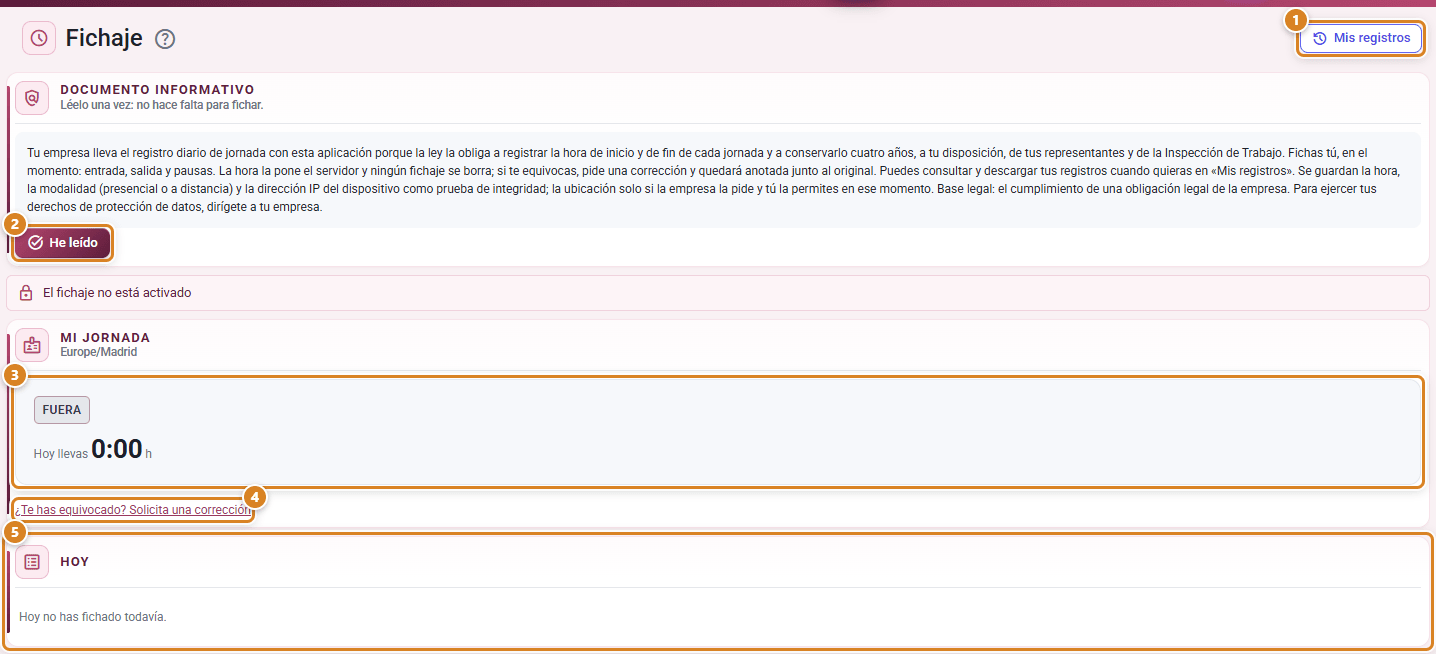
| Botón / Control (texto en pantalla) | Para qué sirve |
|---|---|
| ① Mis registros | Abre Mis registros de jornada. |
| ② He leído | Marca como leído el Documento informativo. No hace falta para fichar; vuelve a salir si la empresa lo cambia. |
| ③ Mi jornada | Tu estado ahora (Fuera, Trabajando, En pausa o Jornada sin cerrar) y Hoy llevas, con tus horas del día. |
| ④ ¿Te has equivocado? Solicita una corrección | Pide corregir un fichaje de hoy o añadir uno que falta. Escribe siempre el motivo. |
| ⑤ Hoy | Los fichajes de hoy con su hora y su tipo. Uno corregido sale tachado. |
| Entrar / Salir | Fichan la entrada y la salida. Solo salen con el fichaje activado. |
| Iniciar pausa / Terminar pausa | Fichan el principio y el final de un descanso. |
| Olvidé fichar la salida | Sale al entrar con la jornada anterior abierta: ficha tu entrada y deja la solicitud para la salida de ayer (¿A qué hora saliste?). |
| Registro diferido | Sale si no se ha podido fichar (por ejemplo, sin conexión): crea una solicitud con la hora real. |
| Indicar la hora | En Solicitudes pendientes, pone la hora de una salida olvidada que dejaste sin hora. |
Mis registros
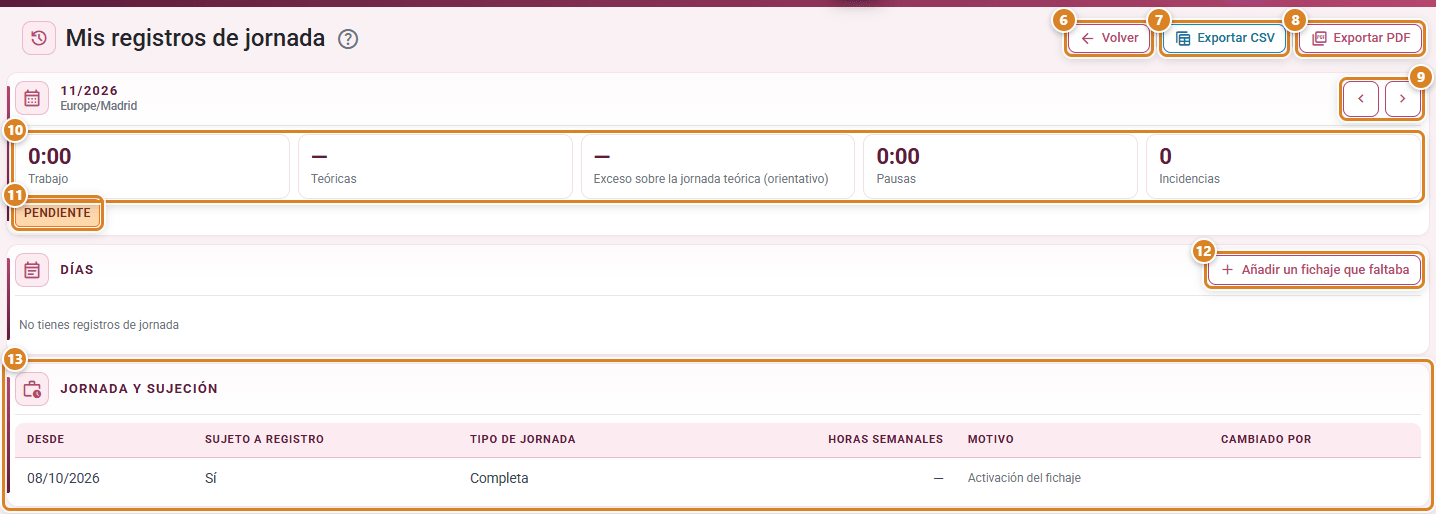
| Botón / Control (texto en pantalla) | Para qué sirve |
|---|---|
| ⑥ Volver | Vuelve a la pantalla anterior. |
| ⑦ Exportar CSV | Descarga el registro del mes en CSV, con el sello de integridad. |
| ⑧ Exportar PDF | Descarga el registro del mes en PDF, con el sello de integridad. |
| ⑨ Flechas del mes | Mes anterior / Mes siguiente. |
| ⑩ Resumen del mes | Trabajo, Teóricas, Exceso sobre la jornada teórica (orientativo) (en jornada parcial, Horas complementarias (orientativo)), Pausas e Incidencias. |
| ⑪ Conformidad del mes | Pendiente, Conforme o Con discrepancia. Al final de cada mes salen Estoy conforme y No estoy conforme (con motivo). |
| ⑫ Añadir un fichaje que faltaba | Pide añadir un fichaje que no hiciste, con su hora y su motivo. |
| ⑬ Jornada y sujeción | Desde cuándo vale tu jornada: Sujeto a registro, Tipo de jornada, Horas semanales, motivo y quién la cambió. |
| Solicitar una corrección | Junto a cada fichaje de Días: pide corregir su hora o anularlo. |
Correcciones
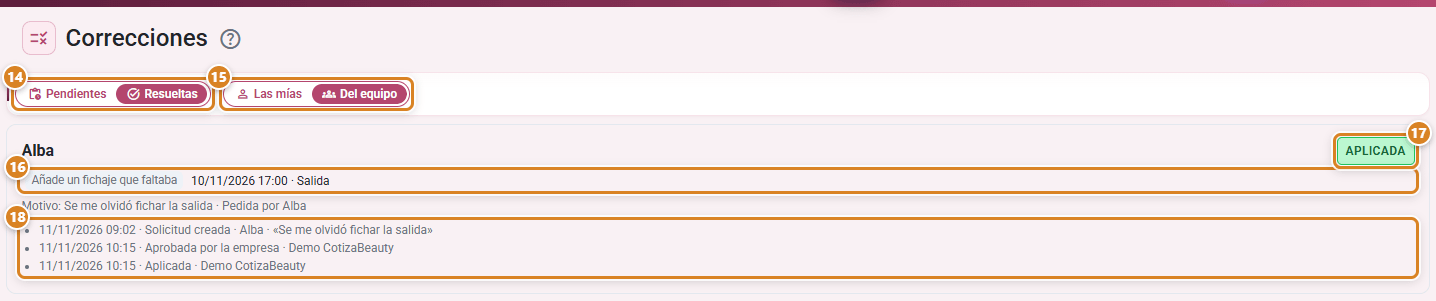
| Botón / Control (texto en pantalla) | Para qué sirve |
|---|---|
| ⑭ Pendientes / Resueltas | Solicitudes por resolver o ya resueltas. |
| ⑮ Las mías / Del equipo | Tus solicitudes o las del equipo. Solo sale si gestionas el fichaje. |
| ⑯ Cambio pedido | Qué pide la solicitud (por ejemplo, Añade un fichaje que faltaba) y el fichaje original frente al propuesto. Debajo, el Motivo y quién la pidió. |
| ⑰ Estado de la solicitud | Pendiente, Falta la hora, Aplicada, Aplicada con discrepancia, Rechazada o Retirada. |
| ⑱ Historial | Cada paso de la solicitud, con su fecha, su hora y quién lo hizo. |
| Aprobar / Rechazar | Quien gestiona el fichaje resuelve la solicitud de un trabajador. Rechazar pide motivo. |
| Aceptar / No estoy conforme | El trabajador responde a una corrección que propone la empresa. |
| Aplicar con discrepancia | La empresa aplica una corrección con la que el trabajador no está conforme; queda anotado. |
| Retirar | Quien pidió la corrección la retira antes de que se resuelva. |
Equipo
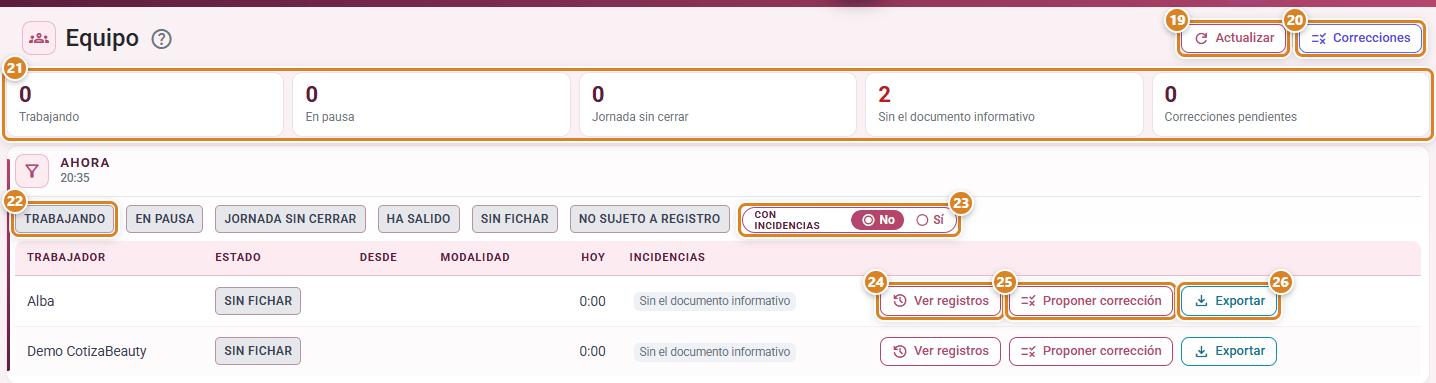
| Botón / Control (texto en pantalla) | Para qué sirve |
|---|---|
| ⑲ Actualizar | Vuelve a leer el estado del equipo. También se actualiza solo cada minuto. |
| ⑳ Correcciones | Abre Correcciones. |
| ㉑ Contadores | Trabajando, En pausa, Jornada sin cerrar, Sin el documento informativo y Correcciones pendientes. |
| ㉒ Trabajando / En pausa / Jornada sin cerrar / Ha salido / Sin fichar / No sujeto a registro | Filtran la tabla por estado. |
| ㉓ Con incidencias | Sí deja solo a quien tiene incidencias hoy. |
| ㉔ Ver registros | Abre los registros de esa persona. |
| ㉕ Proponer corrección | La empresa propone corregir un fichaje de esa persona; ella la Acepta o dice No estoy conforme. |
| ㉖ Exportar | Descarga el registro de esa persona. |
Informes
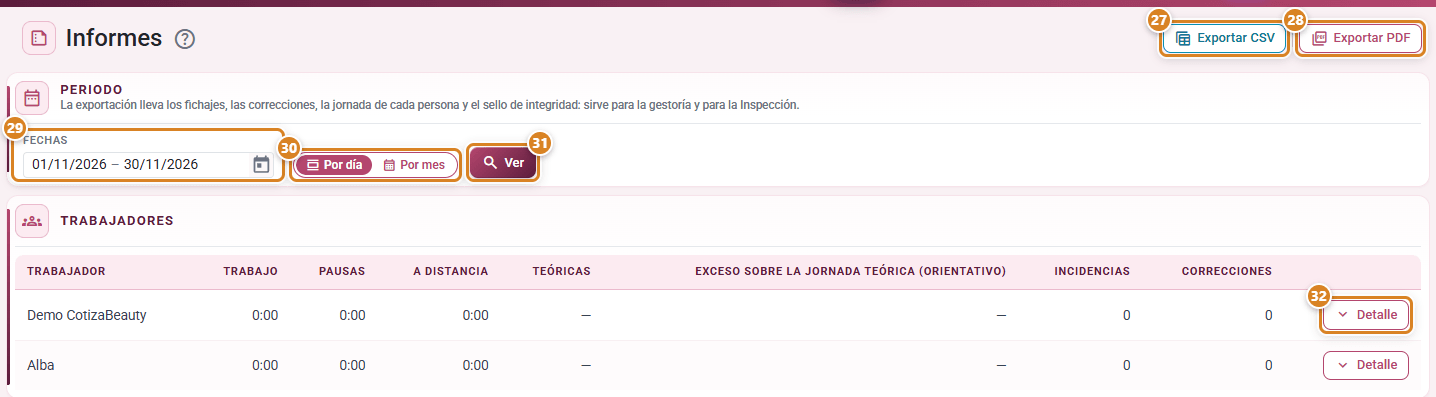
| Botón / Control (texto en pantalla) | Para qué sirve |
|---|---|
| ㉗ Exportar CSV | Descarga el informe en CSV: fichajes, correcciones con su historial, jornada y sujeción de cada persona y sello de integridad. Hasta un año por fichero. |
| ㉘ Exportar PDF | Lo mismo, en PDF. |
| ㉙ Fechas | El periodo del informe: un solo campo que abre un calendario donde marcas primero el día de inicio y después el de fin. En pantalla, hasta 93 días. |
| ㉚ Por día / Por mes | Cómo se agrupan las horas. |
| ㉛ Ver | Calcula el informe del periodo en pantalla. |
| ㉜ Detalle | Despliega las horas de esa persona por día o por mes, según ㉚. |
Configuración del fichaje
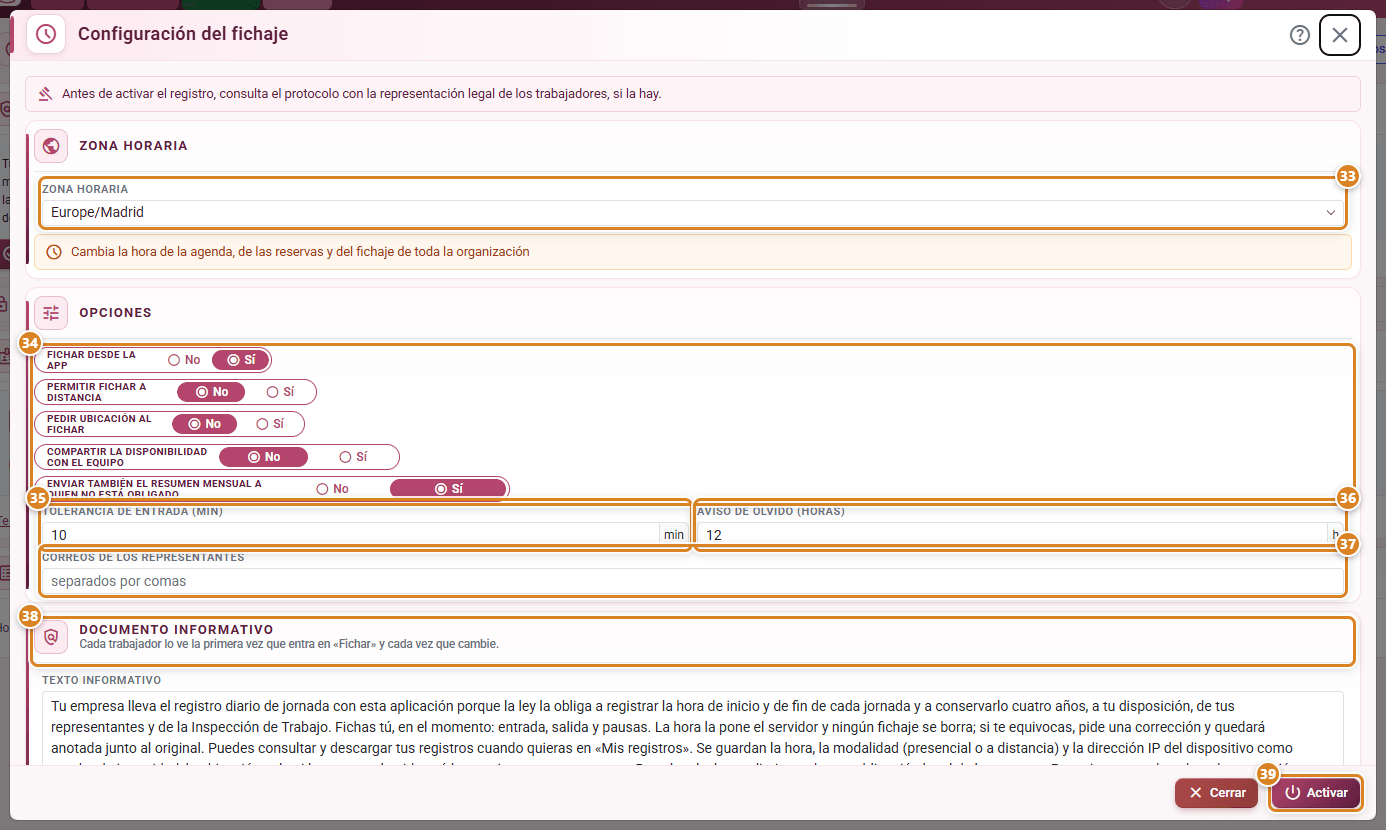
| Botón / Control (texto en pantalla) | Para qué sirve |
|---|---|
| ㉝ Zona horaria | Hora de la agenda, de las reservas y del fichaje de toda la organización. |
| ㉞ Opciones | Fichar desde la app, Permitir fichar a distancia, Pedir ubicación al fichar, Compartir la disponibilidad con el equipo y Enviar también el resumen mensual a quien no está obligado, cada una con No / Sí. |
| ㉟ Tolerancia de entrada (min) | Minutos de margen en la hora de entrada (10 por defecto). |
| ㊱ Aviso de olvido (horas) | Horas con la jornada abierta a partir de las cuales cuenta como Jornada sin cerrar (12 por defecto). |
| ㊲ Correos de los representantes | Correos de la representación de los trabajadores, separados por comas. |
| ㊳ Documento informativo | Texto informativo que cada trabajador ve la primera vez que entra en Fichar y cada vez que cambia. |
| ㊴ Activar | Activa el registro de jornada. Antes, marca en Quién está sujeto a registro a quien no tiene que fichar, con su motivo. |
| Fichaje activado | (Con el fichaje ya activado) No lo desactiva: nadie puede fichar una entrada; quien tenga la jornada abierta puede cerrarla. |
| Trabajadores → Cambiar jornada | (Con el fichaje ya activado) Cambia la jornada de cada persona: Sujeto a registro, Tipo de jornada y Horas semanales. |
| Guardar | (Pestaña de opciones, con el fichaje ya activado) Guarda los cambios. |
Conceptos clave
- Fichaje original y corrección — una corrección no cambia el fichaje original: añade otro fichaje que lo sustituye, lo anula o añade el que faltaba. En Mis registros el original aparece tachado.
- Doble conformidad — si la corrección la pide el trabajador, la aprueba o rechaza quien gestiona el fichaje. Si la pide la empresa, el trabajador la Acepta o dice No estoy conforme; en ese caso la empresa puede Aplicar con discrepancia y queda anotado.
- Jornada sin cerrar — una jornada abierta desde hace más horas de las del Aviso de olvido (12 por defecto). Cuenta 0 horas y una incidencia hasta que se corrija su salida.
- Horas teóricas — salen del horario propio de la persona en RRHH (sus plantillas y cambios de un día, menos festivos y ausencias aprobadas) o, si no tiene horario propio, de sus Horas semanales repartidas entre los días que abre el centro.
- Exceso sobre la jornada teórica (orientativo) — horas trabajadas por encima de las teóricas. En jornada parcial se llama Horas complementarias (orientativo). Calificarlas como horas extraordinarias depende del convenio: consúltalo con tu asesor.
- Sello de integridad — una huella del conjunto de fichajes del periodo. Si alguien retocara el registro, el sello ya no coincidiría con el del fichero que tienes.
- Documento informativo — explica a cada trabajador para qué se registra su jornada. Se enseña la primera vez y cada vez que cambia; pulsa He leído. No hace falta leerlo para fichar.
Funciones según plan / rol
- Plan Full (y la prueba de 14 días): fichar, correcciones, equipo, informes y configuración.
- Si tu empresa no tiene el fichaje, el menú Fichaje no aparece: lo encuentras en Configuración → Disponibles para contratar → «Fichaje y control horario», que abre la ficha con Solicitar información.
- Fichar y consultar mis registros de jornada (
access_fichaje): fichar y pedir correcciones de lo propio. - Gestionar el fichaje del equipo (
fichaje_equipo): Equipo, Informes, aprobar o rechazar correcciones, proponer correcciones y cambiar la jornada de cada persona. - Configurar el fichaje (
fichaje_config): activar, desactivar y configurar el fichaje (también cuenta como gestionar el equipo). - Mis registros se puede abrir siempre que tengas fichajes, aunque ya no tengas permiso de fichar o la organización haya bajado de plan.
- Con el fichaje desactivado o fuera del plan Full, quien tenga la jornada abierta solo puede Salir o Terminar pausa; no se puede fichar una entrada nueva.
Preguntas frecuentes
¿Puedo borrar un fichaje que hice por error?
No. Ningún fichaje se borra. Pide una corrección para Anular el fichaje o Corregir la hora: el original queda tachado y la corrección anotada con su motivo.
Olvidé fichar la salida ayer, ¿qué hago?
Al entrar hoy pulsa Olvidé fichar la salida: se ficha tu entrada y queda la solicitud para la salida de ayer. Indica la hora en ¿A qué hora saliste? o más tarde con Indicar la hora. Hasta que se apruebe, aquella jornada cuenta 0 horas.
No tuve conexión y no pude fichar, ¿cómo lo registro?
Cuando falla el fichaje aparece Registro diferido: crea una solicitud con la hora real y queda marcada como diferida.
¿Dónde está la hora de cada fichaje, la del móvil o la del servidor?
La del servidor, en la zona horaria de tu organización (la de Configuración del fichaje, que es la misma de RRHH y del organizador). Lo que envíe el dispositivo no cuenta.
¿Quién no tiene que fichar?
Quien no tiene contrato laboral (autónomo titular o socio). Se marca No sujeto a registro con su motivo en Configuración del fichaje → Trabajadores → Cambiar jornada, y queda anotado quién lo cambió.
¿Cómo saco el registro para la gestoría o la Inspección?
Fichaje → Informes, elige el periodo y pulsa Exportar CSV o Exportar PDF. El fichero lleva los fichajes, las correcciones con su historial, la jornada y sujeción de cada persona y el sello de integridad.
En Fichar me sale «No estás sujeto a registro de jornada».
Tu jornada está marcada No sujeto a registro (autónomo titular o socio) y no tienes que fichar. Si es un error, quien configura el fichaje lo cambia en Configuración del fichaje → Trabajadores → Cambiar jornada.
¿Se pide la ubicación al fichar?
Solo si la organización activa Pedir ubicación al fichar. El navegador la pide cada vez y, si no la das, el fichaje se guarda igual.