
Tus presupuestos, albaranes y facturas en el idioma de tu cliente, en 5 pasos con una imagen por paso. El detalle de la lista está en Impreso multiidioma.
El impreso multiidioma en un dibujo
El PDF sale bilingüe cuando el idioma del documento es distinto al de tu programa: el documento entero en ese idioma y, en página nueva, en el tuyo. En ticket sale una sola copia, en ese idioma.
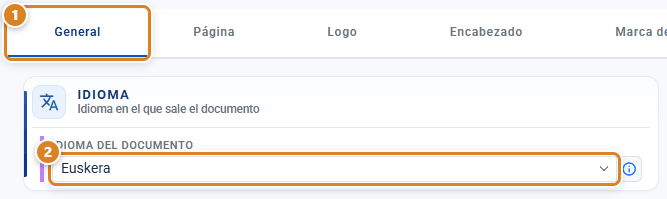
Paso 1 · Elige el idioma en la plantilla
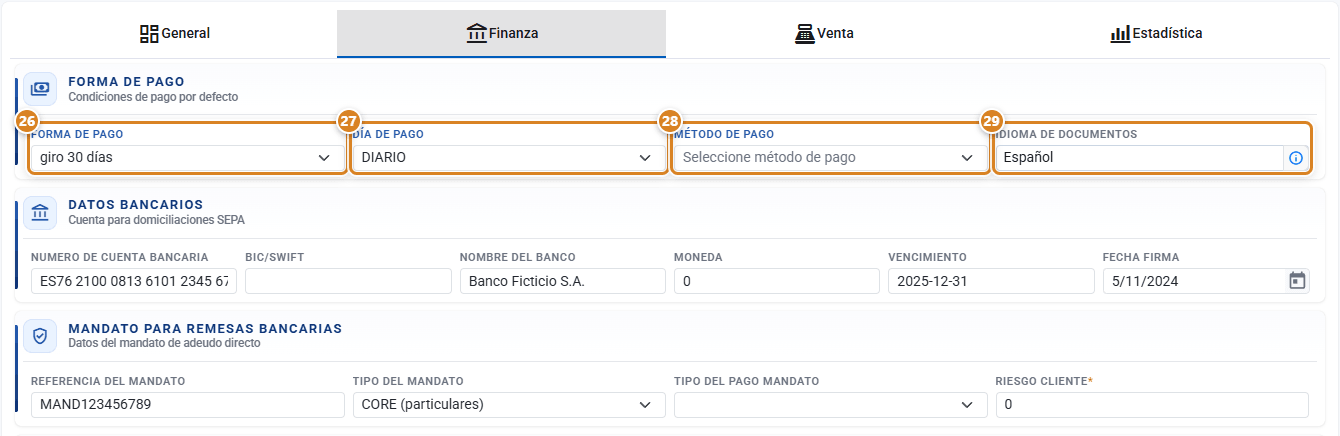
Paso 2 · O deja que mande la ficha del cliente
Paso 3 · Abre la lista de traducciones
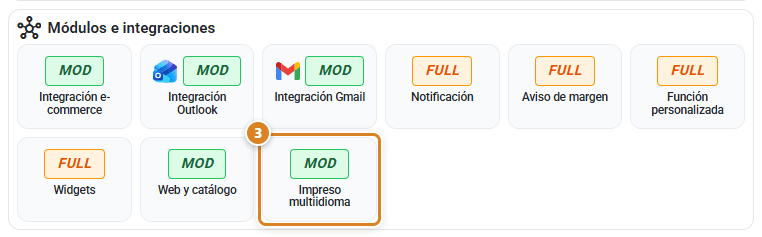
Configuración → Módulos e integraciones → ③ Impreso multiidioma. También la abre Revisar traducciones en el aviso del módulo de Comunicados y novedades.
Paso 4 · Revisa lo que tradujo la IA
Cada texto se traduce solo la primera vez que guardas o imprimes un documento que lo lleva, y cada noche lo nuevo de tu configuración. Todo queda en esta lista.
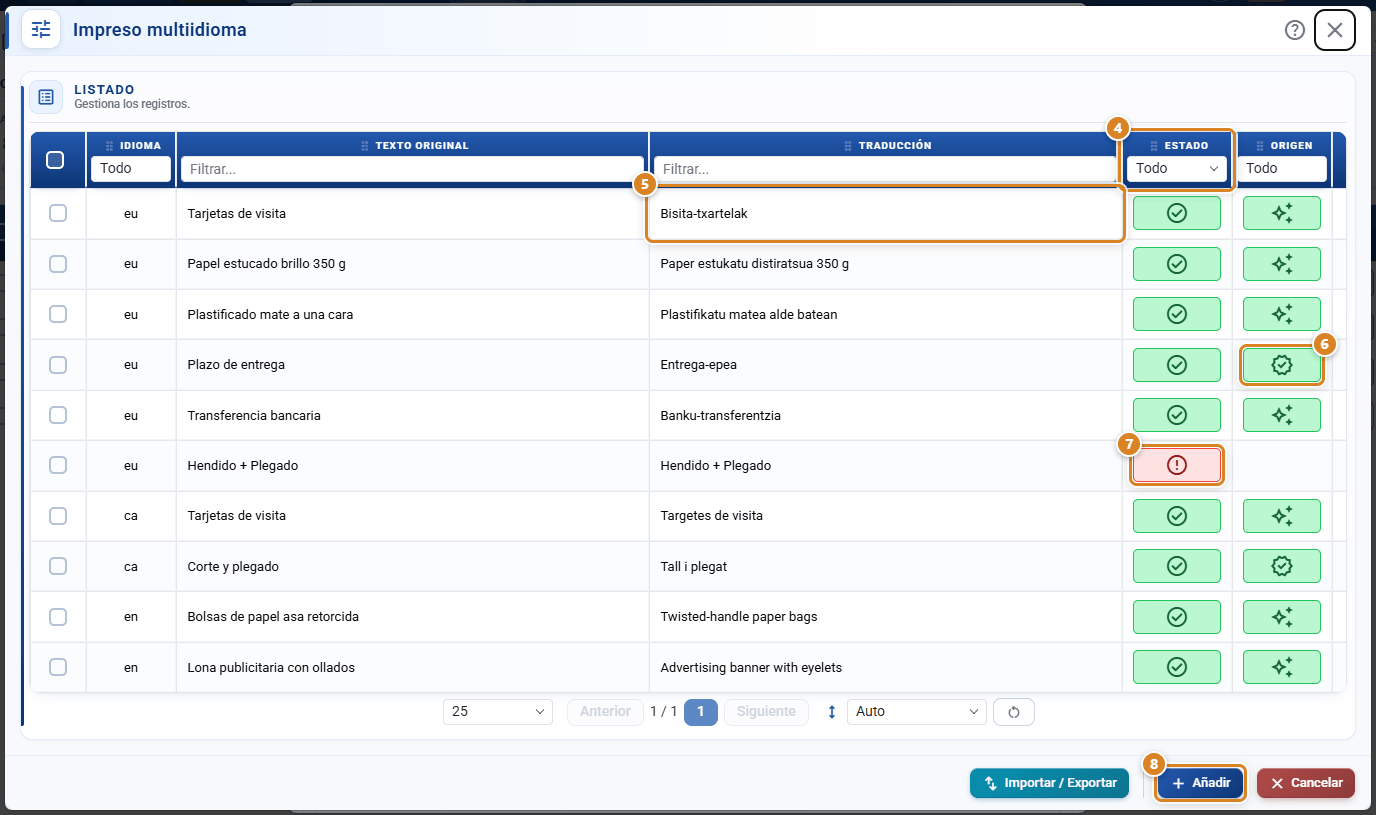
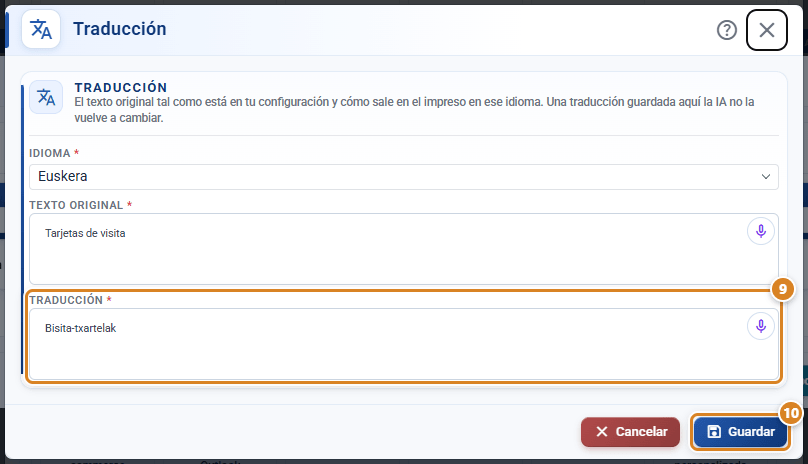
Paso 5 · Corrige una traducción
Si algo no cuadra
| Síntoma | Solución |
|---|---|
| Una palabra sale en castellano en el PDF | Es un texto nuevo aún sin traducir: vuelve a imprimir o añádelo con Añadir. Lo nuevo de tu configuración también se traduce solo esa noche. |
| En la lista sale Sin traducir, en rojo | La IA no supo traducirlo: pulsa la fila, escribe la Traducción y pulsa Guardar. |
| No puedo elegir Idioma del documento | Falta el módulo: pulsa Impreso multiidioma en la sección Idioma de la plantilla y contrátalo. |
| El cliente tiene idioma, pero el PDF sale en el del programa | La plantilla no está en Idioma del cliente (paso 1), o falta el módulo. |
| Los documentos han vuelto a salir en el idioma del programa | Se acabaron los 12 meses pagados: vuelve a comprarlo en Planes y precios → Módulos. Tus traducciones siguen guardadas. |
Qué plan necesitas
| Función | Plan |
|---|---|
| Idioma de la plantilla y del cliente, traducción con IA, PDF bilingüe y lista de traducciones | Módulo Impreso multiidioma (MOD), aparte y con cualquier plan, Individual incluido: 50 € al año (50 $ si pagas en dólares) |
| Abrir la lista de traducciones | Permiso de editar plantillas de impreso |
Preguntas frecuentes
¿Tengo que escribir mis productos y operaciones en cada idioma?
No. Los escribes en tu idioma y la IA los traduce sola; tú solo revisas la lista Impreso multiidioma.
¿Qué idiomas puedo elegir?
Español, Inglés, Francés, Portugués, Euskera, Catalán, Gallego, Alemán e Italiano.
¿Puedo tener el presupuesto en castellano y en euskera?
Sí, sale solo: con la plantilla o el cliente en Euskera y el programa en castellano, el PDF lleva primero el euskera y, en página nueva, el castellano.
¿Se traducen las observaciones que escribo en el documento?
No, salen tal cual. Sí se traducen el nombre y la descripción de cada línea y toda tu configuración.
¿Cómo corrijo una traducción que no me gusta?
Pulsa su fila en la lista, cambia la Traducción y pulsa Guardar. Queda Revisada y la IA no la vuelve a tocar.
¿La orden de trabajo también sale en el idioma del cliente?
No. La OT sale en el idioma que elijas en su plantilla (Plantillas OT → pestaña General → Idioma del documento) y, con Idioma del cliente, en el del programa. Sale una sola vez, sin copia bilingüe.
¿Cuánto cuesta y se renueva solo?
50 € al año (50 $ si pagas en dólares), el coste de la API de IA. Es un pago único de 12 meses en Planes y precios → Módulos y no se renueva solo.