
Qué es
Sistema de tickets para contactar con el soporte técnico de CotizaBeauty y registrar incidencias. Es el Centro de ayuda: el canal de comunicación entre tú y el equipo de soporte.
Para qué sirve
- Abrir incidencias sin salir de la app.
- Adjuntar capturas y descripciones.
- Seguir el estado de la incidencia y responder a soporte.
Cómo se usa
- Entrar en
/ticket. - Pulsar Nuevo ticket para abrir el modal de creación.
- Rellenar el Asunto, elegir Categoría y Prioridad, y describir el problema en Información de tu mensaje.
- Adjuntar una captura si aplica en Haz clic o arrastra un archivo (2 MB máx.).
- Elegir cómo quieres la respuesta con el toggle: Solo soporte o Soporte + IA (este último requiere plan PRO).
- Pulsar Enviar.
- Esperar respuesta de soporte (notificada por email). Cuando llega una respuesta nueva, el título del ticket se resalta en rojo en el listado.
Estructura de la pantalla

- Listado de tickets (tabla): cada fila es un ticket con su ID, su Título, su Estado, su Prioridad, su Categoría y las fechas Creado y Última actividad. Si un ticket tiene una respuesta sin leer, su Título aparece resaltado en rojo con la etiqueta Nueva respuesta, que se quita en cuanto abres el ticket. Al marcar tickets con su casilla aparece a la izquierda la acción Cerrar o Reabrir. Cada columna de Estado, Prioridad y Categoría tiene su propio filtro, que por defecto está en Todo.

- Con el plan caducado: debajo del título sale el aviso «Tu plan ha caducado. Puedes seguir escribiendo a soporte desde aquí; el resto de la aplicación vuelve en cuanto renueves la suscripción.» con el botón Renovar suscripción, que lleva a Suscripción. Si tu usuario no tiene permiso para ver la suscripción, el aviso dice «… Para volver a usar el resto de la aplicación, pide a quien gestiona la suscripción de tu empresa que la renueve.» y no lleva botón.
- Orden de la lista: primero los tickets Abiertos, luego los de Decisión interna y al final los Cerrados; dentro de cada estado, primero el que tiene la respuesta o el cambio más reciente (columna Última actividad). La columna Creado indica cuándo se abrió el ticket.
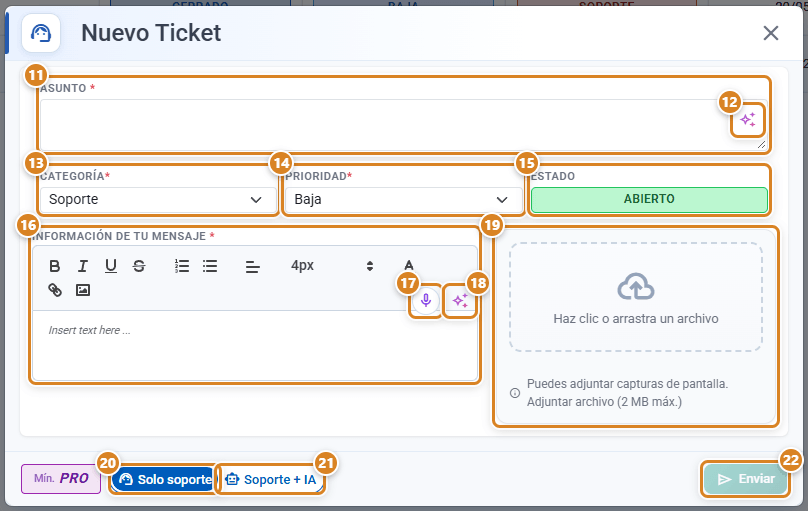
- Modal del ticket (al pulsar Nuevo ticket o un ticket existente): tiene dos zonas.
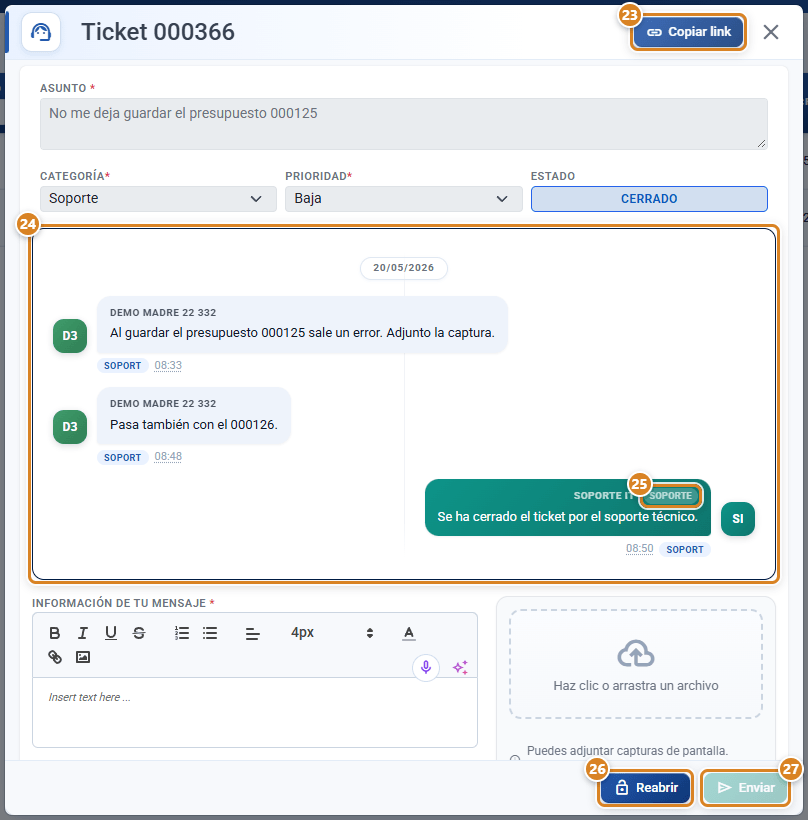
- Arriba, los datos del ticket: Asunto, Categoría, Prioridad, Estado y, en un ticket ya creado, el historial de la conversación. En un ticket ya creado no se pueden cambiar: el Asunto sale como texto y debajo, en una línea separada por puntos, la Categoría, la Prioridad (por ejemplo «Soporte · Prioridad baja · Cerrado») y el Estado con su punto de color.
- Abajo, la caja de Información de tu mensaje, la zona para adjuntar archivos, el toggle Solo soporte / Soporte + IA (solo al crear el ticket) y el botón Enviar. Con el ticket Cerrado, la caja y la zona de adjuntos salen en gris con «Ticket cerrado. Pulsa Reabrir para escribir.» y no sale Enviar: solo Reabrir.
Botones y acciones — para qué sirve cada uno
Texto literal en pantalla. Para el toggle se documentan sus dos estados.
| Botón / Control (texto en pantalla) | Para qué sirve |
|---|---|
| ① Nuevo ticket | Abre el modal para crear un ticket de soporte nuevo. |
| ② Reabrir (acción de tabla) | Aparece a la izquierda del listado cuando marcas uno o varios tickets cerrados. Los vuelve a abrir, tras pedir confirmación. Si los marcados están abiertos, en su lugar sale Cerrar. |
| ③ Casilla de la fila | Marca el ticket para usar las acciones Cerrar o Reabrir del listado. |
| ④ ID (columna de tabla) | Número identificador único del ticket. Se filtra escribiendo en Filtrar.... |
| ⑤ Título (columna de tabla) | Asunto del ticket. Se resalta en rojo con la etiqueta Nueva respuesta si hay una respuesta nueva sin leer; al abrir el ticket la etiqueta desaparece hasta la próxima respuesta del soporte. Pulsa la fila para abrir el ticket. |
| ⑥ Estado (columna de tabla) | Estado del ticket: Abierto, Decisión interna (tu consulta está pendiente de una decisión del equipo de CotizaBeauty; te responderemos en el mismo ticket) o Cerrado. Su desplegable filtra la lista por estado; Todo quita el filtro. |
| ⑦ Prioridad (columna de tabla) | Urgencia del ticket: Baja, Media, Alta o Urgente. Su desplegable filtra por prioridad. |
| ⑧ Categoría (columna de tabla) | Tipo de ticket: Soporte, Bug, Funcionalidad, Facturación, Desarrollo personalizado u Otro. Su desplegable filtra por categoría. |
| ⑨ Creado (columna de tabla) | Fecha en que se abrió el ticket. |
| ⑩ Última actividad (columna de tabla) | Fecha del último mensaje o cambio del ticket. Dentro de cada estado, la lista pone primero el más reciente. |
| ⑪ Asunto | Título o descripción breve del problema. Editable al crear; en un ticket ya existente sale como texto encima de la conversación. |
| ⑫ Asistente IA (junto al Asunto) | Icono de estrellas dentro del Asunto, solo al crear el ticket. Le cuentas el problema y la IA te propone un asunto de una frase. |
| ⑬ Categoría | Desplegable para clasificar el ticket: Soporte, Bug, Funcionalidad, Facturación, Desarrollo personalizado u Otro. Elige Desarrollo personalizado para pedirnos un desarrollo a medida: te contestamos en el ticket con el presupuesto y su enlace de pago. Editable al crear; después sale como texto bajo el Asunto. |
| ⑭ Prioridad | Desplegable para fijar la urgencia: Baja, Media, Alta o Urgente. Editable al crear; después sale como texto bajo el Asunto («Prioridad baja», «Prioridad urgente»…). |
| ⑮ Estado | Indicador visual (no editable) que muestra si el ticket está Abierto, en Decisión interna o Cerrado. En un ticket ya creado sale al final de la línea bajo el Asunto, con un punto de color: verde Abierto, naranja Decisión interna y azul Cerrado. |
| ⑯ Información de tu mensaje | Caja de texto (con negrita, listas, enlaces e imágenes) donde escribes tu mensaje o tu respuesta al soporte. Con el ticket Cerrado sale en gris, sin barra de formato, con el texto «Ticket cerrado. Pulsa Reabrir para escribir.» |
| ⑰ Dictar por voz (micrófono) | Abre la ventana Dictar por voz, que graba lo que dices y, al pulsar Parar, lo pasa a texto con IA. Aceptar lo añade al mensaje; Cancelar lo descarta. |
| ⑱ Asistente IA (en el mensaje) | Icono de estrellas de Información de tu mensaje. Cuentas qué pasa, en qué pantalla y desde cuándo, y la IA lo ordena en un mensaje claro. |
| ⑲ Adjuntar archivo · Haz clic o arrastra un archivo | Zona para adjuntar una captura de pantalla, un PDF o un documento de Office a tu mensaje. Tamaño máximo 2 MB por archivo. Con el ticket Cerrado sale en gris y no admite archivos. |
| ⑳ Solo soporte (toggle) | Primera opción del toggle, solo al crear el ticket. La respuesta la dará solo el equipo de soporte humano. |
| ㉑ Soporte + IA (toggle) | Segunda opción del toggle, solo al crear el ticket. Además del soporte humano, recibes una primera respuesta del asistente de IA. Requiere plan PRO: si tu plan no lo incluye, al lado sale el distintivo PRO y al pulsarlo se abre el aviso de la IA en lugar de activarse. |
| ㉒ Enviar | Guarda el ticket (lo crea si es nuevo) y envía tu mensaje. Se activa cuando hay texto o un archivo adjunto. Si Soporte + IA está activado, además dispara una respuesta del asistente de IA. |
| ㉓ Copiar link | Solo en un ticket ya creado. Copia el enlace directo a ese ticket: quien lo abra (con acceso a tu cuenta) entra en el Centro de ayuda con el ticket ya abierto. |
| ㉔ Historial de la conversación | Solo en un ticket ya creado. Todos los mensajes del ticket por fecha: los tuyos a la izquierda y las respuestas del equipo a la derecha, con su hora. |
| ㉕ Soporte / Comercial (etiqueta de cada respuesta) | Indica quién te ha respondido: Soporte si es el equipo técnico y Comercial si es tu contacto comercial, cada uno con su color. |
| ㉖ Reabrir (en el ticket) | Reabre un ticket cerrado (pasa su Estado a Abierto). Solo se ve si el ticket está cerrado. |
| ㉗ Enviar (en un ticket ya creado) | Igual que ㉒: añade tu respuesta a la conversación. Si el ticket estaba en Decisión interna, al enviar vuelve a Abierto. Con el ticket Cerrado no sale: pulsa antes ㉖ Reabrir. |
| Cerrar (en el ticket) | Cierra el ticket (pasa su Estado a Cerrado). Sale en el lugar de ㉖ cuando el ticket está abierto. |
| Cerrar (acción de tabla) | Sale en el lugar de ② cuando marcas tickets abiertos. Cierra los tickets seleccionados, tras pedir confirmación. |
| Todo (filtro) | Opción por defecto de los filtros de Estado, Prioridad y Categoría: muestra todos los tickets, sin filtrar. |
| PRO (distintivo) | Sale junto al toggle de ㉑ si tu plan no incluye Soporte + IA. |
| Solicitar información (en la ventana de un módulo) | No está en esta pantalla: es el botón de la ventana informativa de un módulo que aún no tienes activo (por ejemplo Tracking o Conciliación bancaria). Al pulsarlo se cierra esa ventana y se abre aquí el Centro de ayuda con un ticket nuevo y el Asunto ya escrito: «Solicitud de información: <nombre del módulo>». Solo tienes que describir tu consulta y pulsar Enviar. |
| Pagar <importe> (botón amarillo en una respuesta) | Sale en la respuesta en la que te enviamos un presupuesto («El presupuesto de … es de …», con su «Válido hasta el …») y en el correo «Presupuesto · Ticket #…» que te llega a la vez. Te lleva directamente a la página de pago, sin tener que entrar en CotizaBeauty. Si el presupuesto ya está pagado o ha caducado, en su lugar ves «Presupuesto pagado» o «Presupuesto caducado» con el botón Ver mi ticket. |
| Pagar <importe> (pantalla Presupuesto) | Sale en CotizaBeauty al volver de la página de pago sin haber terminado. Te lleva a la página de pago para pagar el presupuesto en la moneda de tu cuenta (euros o dólares): la misma pasarela con la que hiciste tu último pago (PayPal o dLocal) o, si nunca has pagado, la de tu zona (dLocal en Sudamérica, PayPal en el resto). Al terminar vuelves a CotizaBeauty con «Pago recibido. Nos ponemos con el desarrollo y te avisaremos en el ticket.» (con dLocal, «Pago realizado. En cuanto se confirme nos ponemos con el desarrollo y te avisaremos en el ticket.»). |
| Ver el ticket (pantalla Presupuesto) | Vuelve al ticket del presupuesto. |
| Presupuestos del ticket (recuadro sobre el historial) | Solo en un ticket con algún presupuesto. Lista cada presupuesto que te hemos enviado, del más reciente al más antiguo, con su título, su importe, «Enviado el …» y su estado: Pendiente de pago (con «Válido hasta el …»), Pagado (con «Pagado el …»), Caducado o Anulado. |
| Pagar <importe> (recuadro Presupuestos del ticket) | Sale en los presupuestos Pendiente de pago. Abre en otra pestaña la página de pago, igual que el botón amarillo de la respuesta. |
| Exportar (panel interno de soporte) | No está en tu Centro de ayuda: es una herramienta del panel interno del equipo de soporte. Descarga un Excel con los tickets y, debajo de cada uno, toda su conversación: una cabecera por ticket (ID, organización, estado, prioridad) y una fila por cada mensaje con su fecha, autor (Soporte, Cliente o IA), texto y adjunto. Si necesitas tus tickets en Excel, pídelo en un ticket. |
Conceptos clave
- Centro de ayuda: el módulo de tickets de soporte. Es donde te comunicas con el equipo de soporte de CotizaBeauty.
- Ticket: una solicitud de soporte. Tiene un número identificador (ID), un Asunto, una Categoría, una Prioridad y un Estado.
- Asunto: el título o descripción breve del problema o solicitud del ticket.
- Categoría: la clasificación del tipo de problema (por ejemplo, error técnico, consulta).
- Prioridad: el nivel de urgencia del ticket. Sirve para que el soporte sepa qué atender antes.
- Estado: el estatus actual del ticket. Puede estar Abierto (en curso), en Decisión interna (pendiente de una decisión del equipo de CotizaBeauty) o Cerrado (resuelto/finalizado).
- Soporte: la respuesta del equipo de soporte humano a tu ticket.
- IA: el asistente de inteligencia artificial que puede responder automáticamente tus preguntas. Se activa con el toggle Soporte + IA (plan PRO).
- Nueva respuesta: indicador visual que señala que el ticket recibió una respuesta nueva del soporte y conviene revisarlo. En el listado se ve como el Título resaltado en rojo con la etiqueta Nueva respuesta. Se quita al abrir el ticket y vuelve a salir con la siguiente respuesta del soporte. Se recuerda por usuario y en cada navegador.
- Desarrollo personalizado: categoría para pedir un desarrollo a medida (una función, un impreso, una integración…). El equipo te responde en el ticket con un presupuesto: si lo pagas, se hace; sin el pago no es posible hacerlo.
- Presupuesto: respuesta con un título, un importe y el botón Pagar <importe>, que te llega también por correo. Es válido 30 días; pasado ese plazo sale Presupuesto caducado y hay que pedir uno nuevo en el ticket. Al pagarlo, el ticket recibe el mensaje Pago recibido y te llega un correo.
- Exportar: acción del panel interno del equipo de soporte (no del Centro de ayuda) que descarga un Excel con los tickets y su conversación completa (cabecera del ticket + una fila por mensaje).
Funciones según plan / rol
- TRY / IND / STD / PRO / FULL: todos los planes pueden abrir tickets, escribir mensajes, adjuntar archivos y seguir el estado con la opción Solo soporte.
- Plazo de respuesta según el plan (lo dice su tarjeta en Planes y precios): Individual y Estándar, «Soporte por tickets / email: 48–72h hábiles»; Pro, «Soporte por tickets / email: 24–48h prioritario»; Full, «Soporte por tickets / email: 12–24h + Chat directo».
- Plan caducado: el Centro de ayuda sigue disponible. Con el plan o la prueba caducados, la cabecera solo enseña Suscripción y Centro de soporte, y desde aquí puedes abrir tickets y responder como siempre.
- PRO+: desbloquea el toggle Soporte + IA, que añade respuestas del asistente de IA a las del soporte humano. En planes inferiores esa opción lleva el distintivo PRO y no se activa.
- Permisos de rol: requiere Acceso Ticket (
access_ticket) para entrar al apartado. Sin él, la tarjeta Centro de soporte de Configuración sale en gris con «No tienes permiso» y la campana no muestra el aviso Tickets con respuesta.
Preguntas frecuentes
¿Cómo abro un ticket de soporte?
En el Centro de ayuda pulsa Nuevo ticket. Rellena el Asunto, elige Categoría y Prioridad, escribe el problema en Información de tu mensaje y pulsa Enviar.
Mi plan ha caducado, ¿puedo escribir a soporte?
Sí. Con el plan o la prueba caducados puedes entrar en el Centro de ayuda desde Centro de soporte, en la cabecera, o desde Escribir a soporte y Ver mis tickets, en el recuadro ¿Necesitas ayuda? de Suscripción. Escribir a soporte abre un ticket nuevo con el asunto «Mi suscripción ha caducado» y la categoría Facturación: cuéntanos lo que necesitas y pulsa Enviar. El resto de la aplicación vuelve en cuanto se confirme el pago de la renovación.
¿Cómo pido un desarrollo a medida?
Pulsa Nuevo ticket, elige la Categoría Desarrollo personalizado y cuenta en Información de tu mensaje qué necesitas (pantalla, ejemplo, adjunta una captura si ayuda). Te contestaremos en el mismo ticket con un presupuesto y su enlace de pago: si lo pagas, nos ponemos con el desarrollo; sin el pago no es posible hacerlo.
Me habéis enviado un presupuesto en el ticket, ¿cómo lo pago?
Pulsa el botón amarillo Pagar <importe> del mensaje del ticket o del correo «Presupuesto · Ticket #…»: se abre directamente la página de pago, sin tener que entrar en CotizaBeauty. Completa el pago en la moneda de tu cuenta (euros o dólares), con la misma pasarela de tu último pago (PayPal o dLocal) o, si nunca has pagado, con la de tu zona (dLocal en Sudamérica, PayPal en el resto). Al volver verás «Pago recibido. Nos ponemos con el desarrollo y te avisaremos en el ticket.», el ticket recibe el mensaje Pago recibido y te llega un correo. Si sale Presupuesto caducado (pasados 30 días), pídenos uno nuevo en el ticket; si sale Presupuesto pagado, ya lo tenemos. Si al volver te pide entrar en CotizaBeauty, después de iniciar sesión vuelves a la misma página.
¿Para qué sirve el botón Nuevo ticket?
Abre el modal para crear un ticket nuevo, donde describes tu incidencia o consulta y la envías al soporte.
¿Cómo adjunto una captura de pantalla?
A la derecha de Información de tu mensaje está la zona Adjuntar archivo, con el texto Haz clic o arrastra un archivo y el aviso Capturas de pantalla, PDF u Office (2 MB máx.): pulsa en ella o arrastra la imagen encima. Admite capturas, PDF y documentos de Office de hasta 2 MB por archivo.
¿Qué diferencia hay entre Solo soporte y Soporte + IA?
Son las dos opciones del toggle. Solo soporte te responde únicamente el equipo humano. Soporte + IA añade respuestas del asistente de inteligencia artificial además del soporte humano. Soporte + IA requiere plan PRO; si tu plan no lo incluye, al lado sale el distintivo PRO y al pulsarlo se abre el aviso de la IA en lugar de activarse. El toggle solo sale al crear el ticket.
¿Cómo cierro un ticket?
Si está abierto, pulsa Cerrar dentro del ticket; su Estado pasa a Cerrado. También puedes seleccionar tickets en el listado y usar la acción Cerrar del menú de la tabla (pide confirmación).
¿Cómo reabro un ticket ya cerrado?
Abre el ticket cerrado y pulsa Reabrir; su Estado vuelve a Abierto. Desde el listado también puedes seleccionar tickets y usar la acción Reabrir del menú de la tabla (pide confirmación).
¿Qué significa que el Título de un ticket esté en rojo?
Es el indicador de Nueva respuesta: el ticket recibió una respuesta nueva del soporte que aún no has leído. Ábrelo para revisarla: al abrirlo, la etiqueta desaparece.
¿Por qué no puedo editar el Asunto, la Categoría o la Prioridad de un ticket?
Esos campos solo se eligen al crear el ticket. Una vez creado salen como texto encima de la conversación. Si necesitas aclarar algo, escríbelo en Información de tu mensaje y pulsa Enviar.
¿Por qué no puedo escribir en un ticket? No me sale el botón Enviar.
El ticket está Cerrado: la caja Información de tu mensaje y la zona de adjuntos salen en gris con «Ticket cerrado. Pulsa Reabrir para escribir.» y abajo solo está Reabrir. Púlsalo y confirma; el Estado vuelve a Abierto y ya puedes escribir y pulsar Enviar.
¿Qué es el Estado de un ticket?
Es el estatus actual del ticket. Puede ser Abierto (la incidencia sigue en curso), Decisión interna (pendiente de una decisión del equipo de CotizaBeauty) o Cerrado (resuelta o finalizada). Es un indicador visual; no se cambia a mano, sino con los botones Cerrar y Reabrir. Si escribes en un ticket en decisión interna y pulsas Enviar, vuelve a Abierto. En un ticket cerrado no se puede escribir hasta pulsar Reabrir.
¿Cómo veo todos mis tickets, abiertos y cerrados?
En el listado usa el filtro Todo, que muestra todos los registros sin filtrar por estado, prioridad ni categoría.
¿Para qué sirve la Prioridad?
Indica el nivel de urgencia de tu ticket. Ayuda al soporte a saber qué atender antes. La eliges al crear el ticket.
¿Cómo me entero de que soporte me respondió?
Recibes un aviso por email y, en el listado del Centro de ayuda, el Título del ticket se resalta en rojo (indicador de Nueva respuesta). Además, la campana de avisos de la cabecera (junto al botón de IA) suma un contador con los tickets abiertos que tienen respuesta sin revisar (al abrir el ticket deja de contar); al pulsarla puedes ir directamente al Centro de ayuda. Los tickets cerrados no cuentan en la campana. El aviso Tickets con respuesta solo sale con el permiso Acceso Ticket.
¿Cómo exporto los tickets a Excel?
El Centro de ayuda no tiene botón Exportar: esa exportación está en el panel interno del equipo de soporte. Si necesitas tus tickets en Excel, pídelo en un ticket: el equipo te lo genera con los tickets del listado y, debajo de cada ticket, toda su conversación (una cabecera con el ID, la organización, el estado y la prioridad, y una fila por cada mensaje con su fecha, autor —Soporte, Cliente o IA—, texto y adjunto).
¿El Excel exportado incluye los mensajes del ticket?
Sí. El Excel que genera el equipo de soporte no es solo el listado: bajo la cabecera de cada ticket se incluye una fila por cada mensaje de la conversación, con fecha, autor, texto del mensaje y enlace al adjunto si lo hay.
¿Cómo abro un ticket útil que se resuelva rápido?
Cuanta más información des, antes se resuelve. En Información de tu mensaje indica: qué intentabas hacer, en qué pantalla estabas, qué esperabas que pasara y qué pasó realmente. Si el problema es visual, adjunta una captura en Haz clic o arrastra un archivo (2 MB máx.). No mezcles muchas dudas distintas en un mismo ticket: abre uno por tema para no perder seguimiento. Si reportas un fallo, incluye los pasos para reproducirlo (qué pulsaste, en qué orden).
¿Qué pasa después de que reporto un error?
El equipo de soporte revisa tu ticket y lo clasifica: puede ser una duda de uso, una configuración que aún falta, una mejora de experiencia (UX) o un fallo (bug). Si es un bug o algo de UX que te bloquea, se deriva al equipo de Producto para resolverlo. Si es una duda de uso, soporte te responde directamente y, si la pregunta es frecuente, puede convertirse en una FAQ, un artículo de ayuda o un vídeo para el resto de usuarios.
¿Qué información NO debo enviar por un ticket?
Nunca envíes contraseñas, códigos de verificación, claves API, datos bancarios completos ni información sensible que no haga falta para resolver tu caso. Cuando adjuntes facturas, presupuestos o datos de clientes, envía solo lo necesario para entender el problema. Las capturas de pantalla ayudan mucho, pero úsalas con cuidado: revisa que no muestren datos confidenciales antes de adjuntarlas.
Somos varios usuarios. ¿Puedo ver quién creó cada ticket?
El listado de tickets muestra ID, Título, Estado, Prioridad, Categoría, Creado y Última actividad, pero no tiene una columna con el usuario que lo creó. Como apaño, indicad en el Asunto o en el primer mensaje quién abre el ticket. Si necesitáis ver el autor en el listado para controlar quién hace cada uno, abrid un ticket pidiéndolo: es una mejora a valorar.
¿Qué puede responder la IA del ERP / el asistente?
El asistente de IA de CotizaBeauty ayuda con dudas de uso, configuración básica, explicación de pantallas, primeros pasos y enlaces a la documentación. Si tu consulta toca bugs, precios, planes, fiscalidad, contratos o datos sensibles, te recomendará abrir un ticket o derivar al área correspondiente. Ten en cuenta que la IA puede equivocarse: conviene confirmar la información importante antes de actuar sobre ella.