
Módulo de informes de facturación de CotizaBeauty: once informes listos para usar sobre tus facturas, albaranes y facturas de compra, con filtros por periodo y cliente, totales al instante y exportación a PDF y Excel. Se abre desde el menú Análisis → Informe Facturación y forma parte del módulo Cuadro de Mando e Informes: va incluido en el plan Full y con Estándar o Pro se contrata aparte, sin cambiar de plan.
Si tu empresa no tiene el módulo, Informe Facturación no aparece en el menú: lo encuentras en Configuración → Disponibles para contratar → «Cuadro de Mando e Informes», que abre la ficha Cuadro de Mando e Informes con el botón Contratar Cuadro de Mando e Informes, que abre Planes y precios en la pestaña Módulos. Las capturas de esta página muestran cada informe con datos ficticios, para que veas exactamente qué te da cada uno antes de decidir.
Qué es
Una ventana con once tipos de informe (dos de ellos, de pagos a proveedores, con el módulo Compras e Inventario) en tarjetas. Eliges uno, ajustas el periodo o los clientes con Filtros, y el informe se recalcula al momento: arriba los totales (número de facturas, Base, Impuestos, Total, Cobrado, Pendiente) y debajo la tabla de documentos. Todo lo que ves se puede descargar en PDF o Excel.

Para qué sirve
- Cerrar el mes: saber qué has facturado, con base, impuestos y total, en un clic.
- Enviar la documentación a la gestoría: el listado del trimestre, en PDF o Excel, sin copiar nada a mano.
- Preparar el IVA: el Modelo 303 te da el IVA repercutido, el soportado y el resultado por trimestre o por mes, con el desglose por tipo de IVA.
- Preparar el 347: los clientes y proveedores que pasan de 3.005,06 € en el año, con su NIF y el importe de cada trimestre, y aviso de los NIF que faltan o no cuadran.
- Preparar el 111: las retenciones de IRPF de tus facturas de compra por trimestre, con el número de perceptores y la base.
- Controlar el cobro: qué facturas están Pagado, cuáles en Pago parcial y cuáles Pendiente, y cuánto dinero suma cada grupo.
- No dejar trabajo sin facturar: los albaranes entregados que todavía no han pasado a factura.
- Abrir el documento desde el informe: el número de documento y el cliente son enlaces que abren la factura o el albarán en otra pestaña.
Cómo se usa
- Entra en el menú Análisis y pulsa Informe Facturación. Se abre con Facturas del mes del mes actual.
- Pulsa la tarjeta del informe que quieras. El informe se genera solo.
- Pulsa Filtros para elegir Años, Meses o Trimestres (según el informe) y Clientes. En Clientes salen los 50 primeros por nombre: escribe en Buscar… para encontrar el resto; los que ya marcaste se quedan arriba. En los informes por fechas usa el campo Fechas.
- Lee los totales de la barra de chips y la tabla. Pulsa el Documento o el Cliente para abrirlo.
- Pulsa Exportar PDF o Exportar Excel para descargarlo. Cerrar cierra la ventana.
Los once informes
Facturas del mes
Todo lo facturado en uno o varios meses de uno o varios años. Por defecto muestra el mes en curso. Con Filtros puedes marcar varios meses (por ejemplo, enero, febrero y marzo) y varios años a la vez para comparar; el informe solo incluye los meses marcados, aunque no sean seguidos.
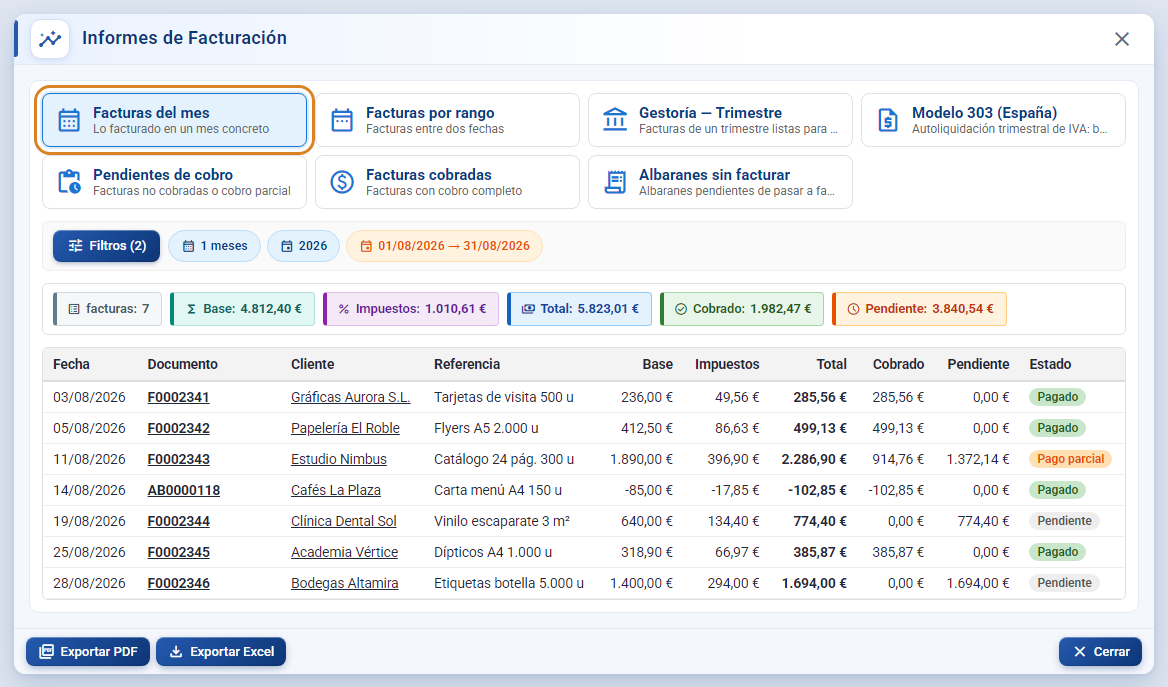
- Filtros disponibles: Años, Meses, Clientes.
- Chips: cuántos meses tienes marcados, qué años, y el rango de fechas que cubre el informe.
- Tabla: Fecha, Documento, Cliente, Referencia, Base, Impuestos, Total, Cobrado, Pendiente, Estado.
- Las facturas de abono y las rectificativas aparecen con sus importes en negativo y restan de los totales.
Facturas por rango
Las facturas emitidas entre dos fechas cualesquiera, sin ceñirse a meses completos: una quincena, un año natural, del 15 al 15… Eliges el rango en el campo Fechas, junto al botón Filtros: se abre un calendario donde marcas primero el día de inicio y después el de fin.
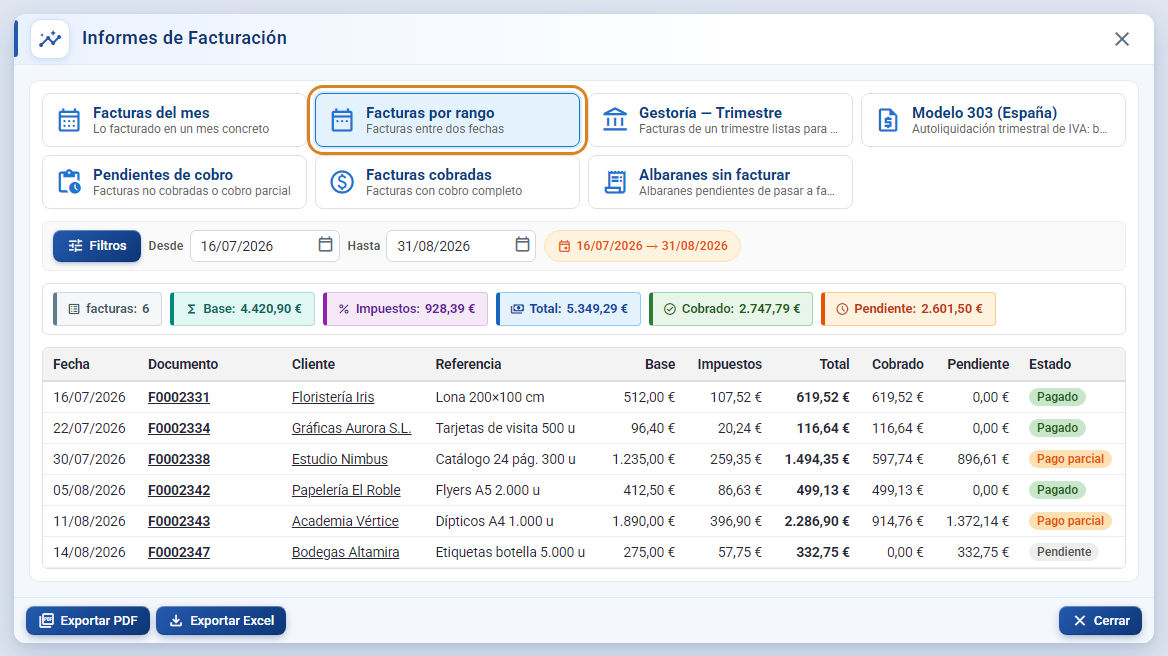
- Filtros disponibles: Fechas, Clientes.
- Al cambiar a este informe se conserva el rango del informe anterior; cámbialo en Fechas y la tabla se actualiza al cerrar el calendario.
Gestoría — Trimestre
El listado de facturas de un trimestre completo, pensado para enviarlo a la gestoría o a la asesoría tal cual. Por defecto se abre con el trimestre anterior (en enero, febrero o marzo, el cuarto trimestre del año pasado, que es el que toca declarar). Con Filtros puedes marcar varios trimestres y varios años.
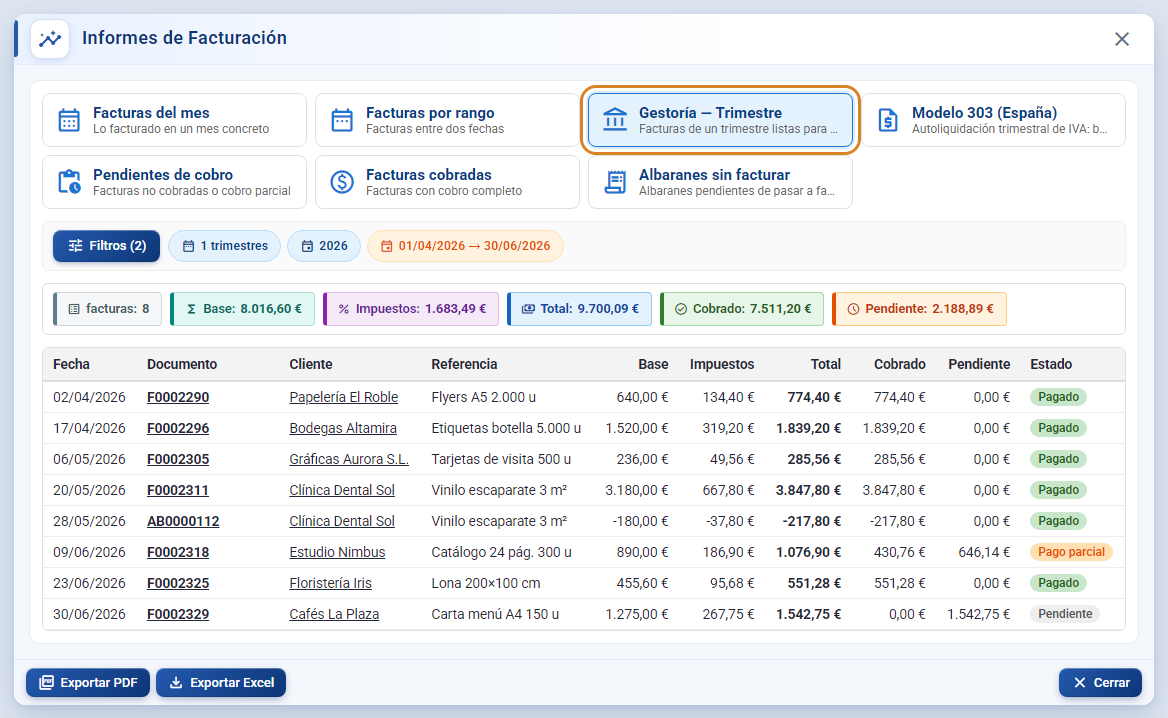
- Filtros disponibles: Años, Trimestres (T1 (Ene-Mar), T2 (Abr-Jun), T3 (Jul-Sep), T4 (Oct-Dic)), Clientes.
- Recomendación: Exportar PDF para la gestoría y Exportar Excel si quieren trabajar los datos.
Modelo 303 (España)
Resumen para la autoliquidación de IVA: por cada periodo, el IVA repercutido (el de tus facturas de venta), el IVA soportado (el de tus facturas de compra) y el Resultado IVA (repercutido menos soportado). Debajo, dos desgloses por tipo de IVA: Ventas — IVA repercutido por tipo y Compras — IVA soportado por tipo, cada uno con su base, su cuota y el número de líneas.
Las facturas de compra se registran con el módulo Compras e Inventario. Sin él, la columna IVA soportado sale con «—», el Resultado IVA es solo el repercutido y, en el sitio de Compras — IVA soportado por tipo, aparece una tarjeta gris con candado, IVA soportado de tus compras — «Registra las facturas de tus proveedores y el 303 resta su IVA soportado.» — y el distintivo FULL; al pulsarla se abre la ficha Compras e Inventario.
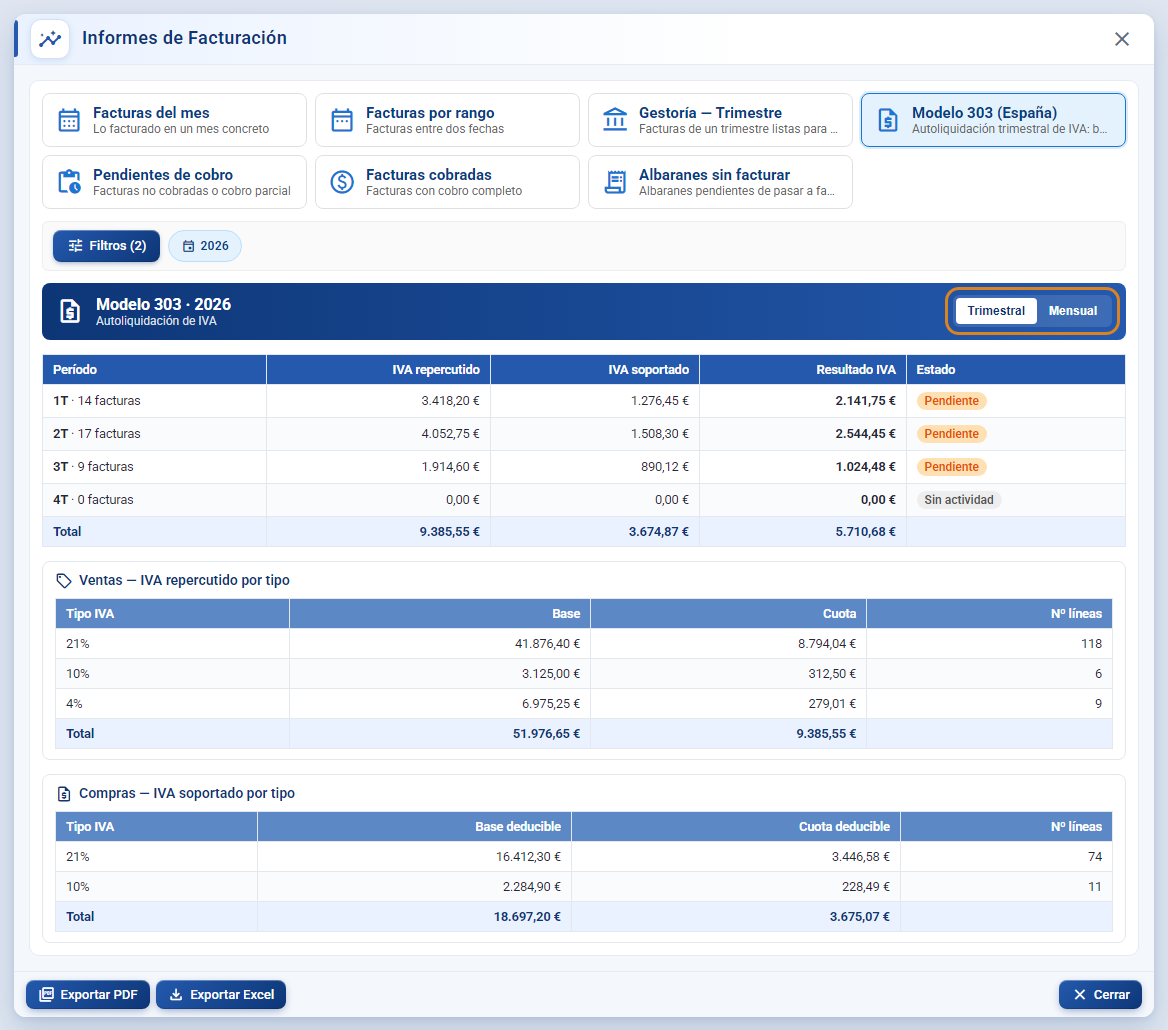
- La tarjeta sale a todas las empresas. Si tu empresa es de Europa (país de Configuración → Empresa) o tiene un alta de facturación electrónica, se llama Modelo 303 (España). Fuera de Europa se llama Liquidación de IVA — «IVA de ventas y compras por periodo: base y cuota por tipo» — y la cabecera dice Liquidación de IVA · año; el cálculo es el mismo.
- Trimestral / Mensual: el conmutador de la cabecera cambia la periodicidad (4 filas o 12 filas).
- Año: se elige en Filtros → Año (uno solo). El Modelo 303 siempre muestra el año completo: cada trimestre o cada mes es una fila de la tabla. El chip naranja y el subtítulo del Exportar PDF dicen ese año.
- Estado del periodo: Pendiente si hay actividad (facturas de venta o IVA soportado) y Sin actividad si no la hay.
- En compras solo cuentan las facturas de compra contabilizadas, se excluyen las marcadas como no deducibles y se aplica el porcentaje deducible de cada línea.
- Los abonos ya entran en negativo, así que el IVA repercutido queda neteado sin que hagas nada.
- En este informe no se muestra la barra de totales de facturas: sus totales están en el pie de cada tabla.
- Exportar Excel baja una hoja por tabla, cada una con su fila Total: Periodos (periodo, Nº facturas, IVA repercutido, IVA soportado, Resultado IVA y Estado), Ventas por tipo, Rectificativas (si las hay) y Compras por tipo (con el módulo Compras e Inventario). Exportar PDF pone esas mismas tablas una debajo de otra, con el año y los periodos en el subtítulo.
Modelo 347 (España)
Resumen para la declaración anual de operaciones con terceras personas: los clientes y proveedores con los que has superado 3.005,06 € en el año, IVA incluido. Cabecera azul Modelo 347 · año con el subtítulo «Operaciones con terceros de más de 3.005,06 € al año, IVA incluido».
- Clave B: tus ventas, sumadas de las facturas emitidas. Clave A: tus compras, sumadas de las facturas de compra registradas. Cada clave se suma por separado, así que un cliente que también es proveedor puede salir dos veces.
- Los importes se suman por NIF: dos fichas con el mismo NIF cuentan como un solo tercero.
- Chips: Declarados (cuántos superan el umbral), Ventas (clave B), Compras (clave A) y, si hay alguno, NIF a revisar.
- Tabla: Clave, NIF, Nombre, 1T, 2T, 3T, 4T, Total y Estado. Ordenada por clave y de mayor a menor importe.
- Estado: Correcto (verde); Falta NIF o Revisar NIF (naranja) cuando la ficha no tiene NIF o el NIF no tiene formato español. Corrígelo en la ficha del cliente o del proveedor antes de presentarlo.
- No incluye: compras intracomunitarias ni importaciones, compras con retención de IRPF (van al modelo 190) ni clientes o proveedores extranjeros (país distinto de España y NIF sin formato español). Los cobros en efectivo de más de 6.000 € no se calculan. Al pie, Por debajo del umbral y Extranjeros fuera del informe dicen cuántos terceros se han quedado fuera.
- Año: se elige en Filtros → Año. En enero, febrero y marzo se abre con el año anterior, que es el que toca declarar.
- Fuera de Europa la tarjeta se llama Operaciones con terceros — «Total anual por cliente y proveedor» — y la cabecera Operaciones con terceros · año — «Total anual por cliente y proveedor, impuestos incluidos». Salen todos los clientes y proveedores con operaciones en el año, sin umbral de importe; no se apartan los extranjeros y el Estado solo avisa con Falta NIF cuando la ficha no tiene número fiscal. Sin datos dice «No hay operaciones con clientes ni proveedores este año» y la nota del pie, «No incluye importaciones ni compras con retención.»
- Sin el módulo Compras e Inventario solo sale la clave B; debajo de la tabla, en el bloque Compras a proveedores (clave A), aparece la tarjeta gris con candado Tus proveedores en el 347 — «Registra las facturas de tus proveedores y el 347 incluye también tus compras.» — con el distintivo FULL; al pulsarla se abre la ficha Compras e Inventario.
Modelo 111 (España)
Resumen de las retenciones de IRPF que practicas a profesionales en tus facturas de compra: cabecera Modelo 111 · año con el subtítulo «Retenciones de IRPF a profesionales». Funciona con el módulo Compras e Inventario, porque las retenciones salen de las facturas de compra registradas.
- Tabla de periodos: Periodo (1T a 4T), Perceptores (07), Base de retenciones (08) y Retenciones (09); el número entre paréntesis es la casilla del modelo (actividades económicas). El pie suma el año; en Perceptores cuenta cada proveedor una sola vez.
- Facturas de compra con retención: el detalle con Fecha, Factura, Proveedor, NIF, Periodo, Base, % IRPF y Retención, de la más reciente a la más antigua.
- Cuentan las facturas de compra contabilizadas con % Retención IRPF o importe de retención, por fecha de factura. La retención es el importe guardado en la factura; si solo tiene el porcentaje, se calcula sobre la base.
- Las compras de la categoría Alquileres no suman: van al modelo 115 y se avisan aparte, en la línea Retenciones de alquileres (van al modelo 115 y no suman aquí).
- Las retenciones de nóminas (casillas 01 a 06) no se registran en el programa: las añade tu gestoría. El informe lo recuerda en la nota del pie.
- Año: se elige en Filtros → Año. En enero, febrero y marzo se abre con el año anterior, donde está el cuarto trimestre que toca presentar.
- Fuera de Europa la tarjeta se llama Retenciones a proveedores — «Retenciones de tus facturas de compra» — y la cabecera Retenciones a proveedores · año — «Retenciones practicadas a tus proveedores». Las columnas son Perceptores, Base de retenciones y Retenciones (sin número de casilla), el detalle dice % retención y la nota del pie, «Solo incluye las retenciones de tus facturas de compra registradas, por fecha de factura.»; las de alquileres salen en Retenciones de alquileres (no suman aquí).
- Sin el módulo Compras e Inventario, al pulsar la tarjeta aparece la tarjeta gris con candado Modelo 111 con tus compras — «Registra las facturas de tus profesionales con su retención de IRPF y el 111 se calcula solo.» (fuera de Europa, Retenciones de tus compras — «Registra las facturas de tus proveedores con su retención y el informe se calcula solo.»); al pulsarla se abre la ficha Compras e Inventario.
Pendientes de cobro
Las facturas del rango elegido que todavía no están cobradas del todo: las que no tienen ningún cobro (Pendiente) y las que tienen un cobro parcial (Pago parcial). La columna Pendiente y el chip Pendiente te dicen cuánto te deben. Una factura sin nada que cobrar (por ejemplo, sin líneas o de 0 €) no sale.
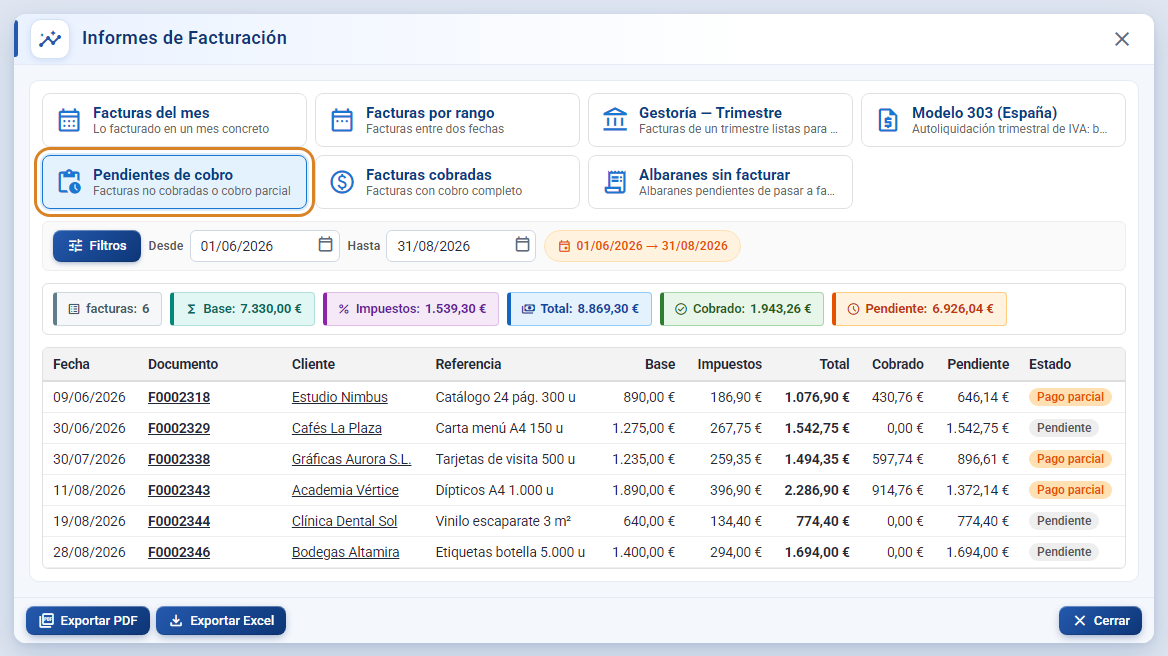
- Filtros disponibles: Fechas, Clientes.
- Filtra por Clientes para preparar una reclamación de cobro con lo que debe cada uno.
- Pulsa el Cliente para abrir su listado de facturas desde la fecha de inicio del informe.
Facturas cobradas
Las facturas del rango elegido que están cobradas al 100 % (estado Pagado). Es el espejo del informe anterior: aquí Pendiente siempre es cero.
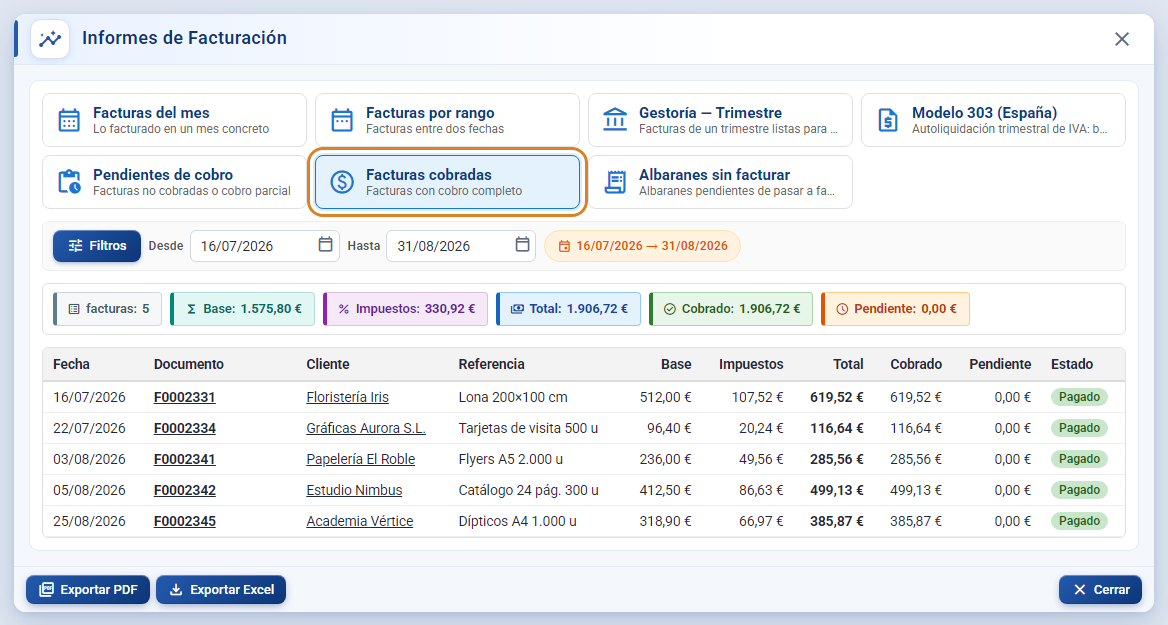
- Filtros disponibles: Fechas, Clientes.
- Una factura cuenta como cobrada cuando la suma de sus cobros alcanza el total; una diferencia de un céntimo por redondeo no la deja fuera.
Albaranes sin facturar
Los albaranes con líneas entregadas que aún no se han pasado a factura, de cualquier fecha. Los importes de cada fila son solo los de las líneas sin facturar, así que si un albarán está facturado a medias solo verás lo que falta. Todas las filas salen con estado Sin facturar.
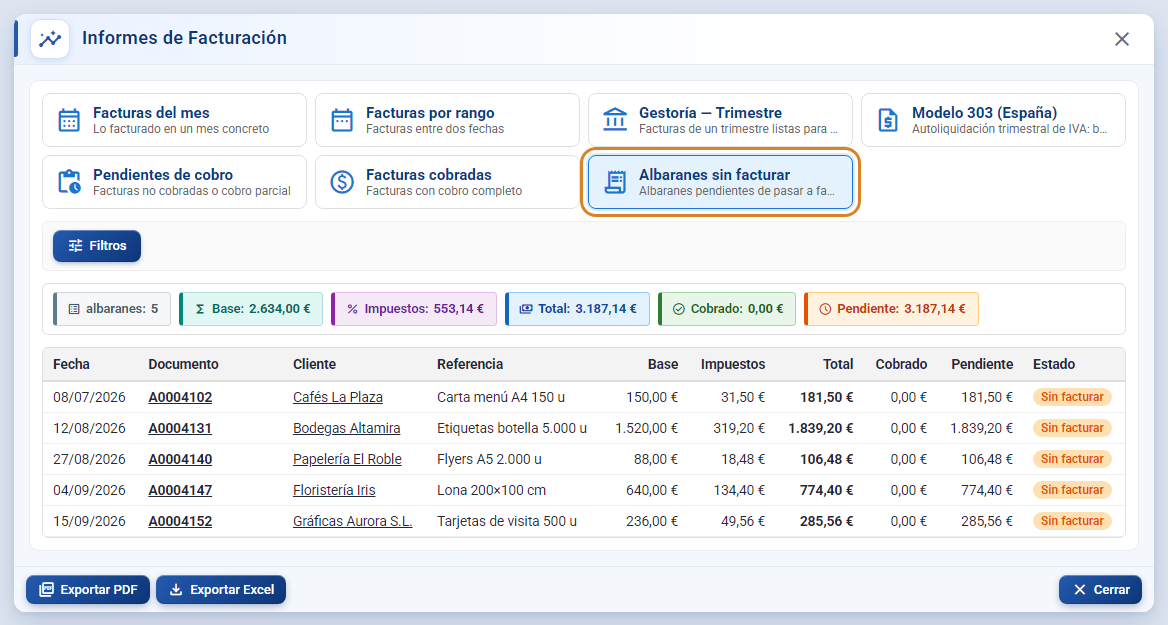
- Filtros disponibles: Clientes. No hay filtro de fechas: muestra todo lo pendiente, y por eso no sale el chip naranja del rango ni el rango en el PDF.
- Pulsa el Documento para abrir el albarán y facturarlo desde ahí.
Pendientes de pago
Las facturas de compra registradas con fecha de factura en el rango que aún no están pagadas del todo. La columna Proveedor sustituye a Cliente y Pagado a Cobrado; Pendiente es lo que falta por pagar y el estado dice Pendiente, Pagado parcial o Vencido.
- Filtros disponibles: Fechas.
- Solo con el módulo Compras e Inventario. Los pagos se registran en Efectos de pago.
Pagos a proveedores
Las facturas de compra que quedaron pagadas dentro del rango (por la fecha de pago). La columna Fecha es la fecha de pago.
- Filtros disponibles: Fechas.
- Solo con el módulo Compras e Inventario.
Filtros
El botón Filtros abre la ventana Filtros del informe, con secciones que cambian según el informe:
| Informe | Secciones de Filtros | Selectores de fecha |
|---|---|---|
| Facturas del mes | Años, Meses, Clientes, Series, Origen | — |
| Facturas por rango | Clientes, Series, Origen | Fechas |
| Gestoría — Trimestre | Años, Trimestres, Clientes, Series, Origen | — |
| Modelo 303 (España) | Año, Clientes | — |
| Modelo 347 (España) | Año (uno solo) | — |
| Modelo 111 (España) | Año (uno solo) | — |
| Pendientes de cobro | Clientes, Series, Origen | Fechas |
| Facturas cobradas | Clientes, Series, Origen | Fechas |
| Albaranes sin facturar | Clientes | — |
| Pendientes de pago | — | Fechas |
| Pagos a proveedores | — | Fechas |
- Todas las secciones admiten selección múltiple, salvo Año en los modelos 303, 347 y 111. Clientes tiene un buscador para localizar uno entre muchos.
- El botón Filtros muestra entre paréntesis cuántas opciones tienes marcadas, por ejemplo Filtros (3).
- Los chips azules de la derecha resumen lo elegido (3 meses, 2026, 2 clientes) y el chip naranja el rango de fechas que cubre el informe.
- Años ofrece el año que viene, el actual y los tres anteriores.
- Series sale con el plan Full o el módulo de facturación electrónica si usas más de una serie de factura (Configuración → Contador, Series de factura): una opción por serie y otra Abonos y rectificativas, que no llevan serie. Las facturas importadas de tu programa anterior no tienen serie: al marcar series no salen. Marca una o varias para ver solo esas facturas; los totales, el Exportar Excel y el Exportar PDF (que pone las series en el subtítulo) salen con ese filtro. El chip azul con el icono # muestra las series marcadas.
- Origen filtra por cómo llegó la factura: WordPress, Teléfono, Email, Presencial, Abono, Rectificativa, Importadas (las de tu programa anterior; solo si te las importamos) y Sin origen. Se combina con Series y Clientes, y el Exportar PDF pone los orígenes en el subtítulo.
Totales del informe
Encima de la tabla, una barra de chips resume el informe (en todos menos en los modelos 303, 347 y 111):
- facturas / albaranes: número de filas de la tabla.
- Base: suma de bases imponibles.
- Impuestos: suma de impuestos.
- Total: base más impuestos.
- Cobrado: lo que ya has cobrado de esas facturas.
- Pendiente: lo que falta por cobrar.
Los abonos y rectificativas restan; si en un mes emites una factura de 1.000 € y un abono de 200 €, el Total es 800 €.
Exportar
- Exportar PDF: genera el informe con el logo de tu empresa, el nombre del informe como título, el rango de fechas y el número de registros como subtítulo, la tabla completa, los totales y la paginación. Es el formato para la gestoría o para archivar.
- Exportar Excel: descarga un archivo .xlsx con las mismas columnas de la tabla (Fecha, Documento, Cliente, Referencia, Base, Impuestos, Total, Cobrado, Pendiente, Estado), listo para filtrar o sumar. Sin Acceso Pago y Cobro, el PDF y el Excel salen sin Cobrado, Pendiente ni Estado.
- Modelo 347: el PDF y el Excel llevan la tabla de declarados (Clave, NIF, Nombre, 1T, 2T, 3T, 4T, Total, Estado). Modelo 111: llevan las facturas de compra con retención (Fecha, Factura, Proveedor, NIF, Trimestre, Base, % IRPF, Retención), con el total de base y de retenciones en el PDF. El Modelo 303 no se exporta.
- Si el informe está vacío, al exportar se avisa "No hay datos para exportar".
Botones y acciones — para qué sirve cada uno
| Botón / Control (texto en pantalla) | Para qué sirve |
|---|---|
| ① Facturas del mes | Facturas de los meses y años marcados en Filtros. Por defecto, el mes actual. |
| ② Facturas por rango | Facturas entre las dos fechas del campo Fechas. |
| ③ Gestoría — Trimestre | Facturas de los trimestres y años marcados. Por defecto, el trimestre anterior. |
| ④ Modelo 303 (España) | Resumen de IVA del año: repercutido, soportado y resultado por periodo, con desglose por tipo. Fuera de Europa se llama Liquidación de IVA. |
| ⑤ Modelo 347 (España) | Clientes y proveedores con más de 3.005,06 € al año, por NIF y trimestre. Fuera de Europa se llama Operaciones con terceros y salen todos, sin umbral. |
| ⑥ Modelo 111 (España) | Retenciones de IRPF de tus facturas de compra por trimestre. Necesita Compras e Inventario. Fuera de Europa se llama Retenciones a proveedores. |
| ⑦ Pendientes de cobro | Facturas del rango sin cobrar o con cobro parcial. Solo sale con el permiso Acceso Pago y Cobro. |
| ⑧ Facturas cobradas | Facturas del rango cobradas al completo. Solo sale con el permiso Acceso Pago y Cobro. |
| ⑨ Albaranes sin facturar | Albaranes con líneas entregadas que aún no están en ninguna factura. |
| ⑩ Pendientes de pago | Facturas de compra sin pagar o con pago parcial. Solo sale con Acceso Pago y Cobro y el módulo Compras e Inventario. |
| ⑪ Pagos a proveedores | Facturas de compra pagadas en el periodo. Solo sale con Acceso Pago y Cobro y el módulo Compras e Inventario. |
| ⑫ Filtros | Abre Filtros del informe (Años, Meses o Trimestres, Clientes según el informe). Entre paréntesis, cuántas opciones hay marcadas, por ejemplo Filtros (2). |
| ⑬ meses / trimestres / clientes (chips azules) | Cuántos meses, trimestres o clientes tienes marcados en Filtros, por ejemplo 1 meses. |
| ⑭ Año (chip azul) | Los años marcados en Filtros → Años (en Facturas del mes y Gestoría — Trimestre). |
| ⑮ Rango de fechas (chip naranja) | Primer y último día que cubre el informe, por ejemplo 01/09/2026 → 30/09/2026. No sale en Albaranes sin facturar, que no filtra por fechas. |
| ⑯ Barra de totales | facturas (o albaranes), Base, Impuestos, Total, Cobrado y Pendiente de las filas de la tabla. No sale en el Modelo 303. Cobrado y Pendiente solo salen con Acceso Pago y Cobro. |
| ⑰ Documento (en la tabla) | Abre la factura o el albarán en otra pestaña. |
| ⑱ Cliente (en la tabla) | Abre el listado de facturas de ese cliente desde la fecha de inicio del informe; en Albaranes sin facturar, su listado de albaranes sin límite de fecha. |
| ⑲ Estado (en la tabla) | Estado de cobro de la factura: Pagado (verde), Pago parcial (naranja) o Pendiente (gris). En albaranes, Sin facturar. Las columnas Cobrado, Pendiente y Estado solo salen con Acceso Pago y Cobro. |
| ⑳ Exportar PDF | Descarga el informe en PDF con logo, totales y paginación. Requiere el permiso Permitir Exportar Datos; sin él sale en gris con «No tienes permiso». |
| ㉑ Exportar Excel | Descarga el informe en .xlsx. Requiere el permiso Permitir Exportar Datos; sin él sale en gris con «No tienes permiso». |
| ㉒ Cerrar | Cierra la ventana. |
| ㉓ Fechas | Fechas inicial y final del informe en Facturas por rango, Pendientes de cobro y Facturas cobradas: un solo campo que abre un calendario donde marcas primero el día de inicio y después el de fin. |
| ㉔ Rango de fechas (chip naranja, Facturas por rango) | El rango elegido en Fechas; igual que ⑮ en Facturas del mes. |
| ㉕ trimestres (chip, Gestoría — Trimestre) | Cuántos trimestres hay marcados en Filtros → Trimestres; igual que ⑬ en Facturas del mes. |
| ㉖ Trimestral / Mensual (Modelo 303) | Trimestral = cuatro periodos (1T a 4T). Mensual = doce periodos, uno por mes. |
| ㉗ Resultado IVA (Modelo 303) | IVA repercutido menos IVA soportado de cada periodo. Positivo = a ingresar; negativo = a compensar o devolver. |
| ㉘ Estado (Modelo 303) | Pendiente si el periodo tiene facturas de venta o IVA soportado; Sin actividad si no. |
| ㉙ Ventas — IVA repercutido por tipo (Modelo 303) | Base, cuota y número de líneas de tus ventas por cada tipo de IVA. Debajo está Compras — IVA soportado por tipo, con la Base deducible y la Cuota deducible. |
| ㉚ Pendiente (chip de totales) | Lo que te deben las facturas del informe. En Pendientes de cobro es la cifra clave. |
| ㉛ Pendiente (columna) | Lo que falta por cobrar de cada factura. |
| ㉜ Pagado (estado) | Factura cobrada al 100 %. En Facturas cobradas todas las filas lo llevan. |
| ㉝ albaranes (contador) | Número de albaranes del informe Albaranes sin facturar; en el resto de informes dice facturas. |
| ㉞ Sin facturar (estado) | Albarán con líneas entregadas que aún no están en ninguna factura. |
| NIF a revisar (chip, Modelo 347) | Cuántos declarados tienen Falta NIF o Revisar NIF. |
| Estado (Modelo 347) | Correcto, Falta NIF (la ficha no tiene NIF) o Revisar NIF (el NIF no tiene formato español). |
| Perceptores (07) / Base de retenciones (08) / Retenciones (09) (Modelo 111) | Proveedores distintos con retención, base de sus facturas y retenciones de cada trimestre. |
| Informe Facturación (menú Análisis) | Abre la ventana Informes de Facturación. Sin el módulo Cuadro de Mando e Informes no aparece en el menú: la tarjeta Cuadro de Mando e Informes de Configuración → Disponibles para contratar abre su ficha con Contratar Cuadro de Mando e Informes. |
| Contratar Cuadro de Mando e Informes (ficha del módulo) | Abre Planes y precios en la pestaña Módulos con el módulo destacado, para contratarlo sin cambiar de plan. |
Conceptos clave
- Base: importe sin impuestos de las líneas del documento.
- Impuestos: cuota de IVA (u otro impuesto configurado) de esas líneas.
- Total: base más impuestos.
- Cobrado: suma de los cobros registrados sobre la factura.
- Pendiente: total menos cobrado.
- Pagado / Pago parcial / Pendiente: estado de cobro de la factura. Pagado = cobrada al 100 %; Pago parcial = tiene algún cobro pero no llega al total; Pendiente = sin ningún cobro.
- Abono: factura negativa que anula total o parcialmente otra. Resta en los totales.
- Rectificativa: factura que corrige otra ya emitida. Se muestra como tipo propio y también resta si es negativa.
- IVA repercutido: el IVA que cobras en tus facturas de venta.
- IVA soportado: el IVA que pagas en tus facturas de compra y puedes deducir.
- Resultado IVA: repercutido menos soportado. Positivo = a ingresar; negativo = a compensar o devolver.
- Base deducible / Cuota deducible: la parte de la base y de la cuota de una compra que se puede deducir, según el porcentaje deducible de la línea.
- Sin actividad: periodo del Modelo 303 sin facturas de venta ni IVA soportado.
- Albarán sin facturar: albarán con al menos una línea entregada que aún no pertenece a ninguna factura.
- Modelo 347: declaración anual de las operaciones con un mismo cliente o proveedor que superan 3.005,06 € en el año, IVA incluido.
- Clave A / Clave B: en el 347, A = compras (adquisiciones) y B = ventas (entregas).
- Modelo 111: declaración trimestral de las retenciones de IRPF practicadas a profesionales y trabajadores.
- Perceptor: proveedor al que has practicado retención en el periodo.
Funciones según plan / rol
- El informe es parte del módulo Cuadro de Mando e Informes, junto al Cuadro de Mando y los Widgets.
- FULL: incluido.
- STD y PRO: se contrata el módulo aparte, sin cambiar de plan. Sin él, Informe Facturación no aparece en el menú; en Configuración → Disponibles para contratar, la tarjeta Cuadro de Mando e Informes abre la ficha del módulo con Contratar Cuadro de Mando e Informes (y Probar 14 días gratis si nunca lo has probado).
- IND (Individual): no está disponible; se contrata desde el plan Estándar. La ficha del módulo lleva el distintivo ESTÁNDAR y el botón Ver planes.
- TRY (prueba): acceso completo mientras dura la prueba.
- Permisos de rol: el menú Análisis requiere
access_stat. Sin ese permiso la entrada sale en gris con «No tienes permiso». - Exportar PDF y Exportar Excel requieren Permitir Exportar Datos (
allow_Export). Sin él, los dos botones salen en gris con «No tienes permiso»: el informe se puede consultar, pero no descargar. - Acceso Pago y Cobro (
access_pay): los informes Pendientes de cobro y Facturas cobradas, los totales Cobrado y Pendiente y las columnas Cobrado, Pendiente y Estado (también en el PDF y el Excel). Sin él, esas dos tarjetas no salen (quedan siete informes) y el resto de informes se ve sin datos de cobro. - Compras e Inventario: el Modelo 111 y la clave A del Modelo 347 (y el IVA soportado del 303) salen de las facturas de compra, así que necesitan este módulo. Sin él se ve la tarjeta gris con candado que abre su ficha.
Preguntas frecuentes
¿Dónde está el informe de facturación?
En el menú Análisis → Informe Facturación. Forma parte del módulo Cuadro de Mando e Informes: incluido en el plan Full y contratable aparte con Estándar o Pro (con el plan Individual no está disponible). Si tu empresa no lo tiene, no sale en el menú: está en Configuración → Disponibles para contratar.
¿Hay un informe de lo que debo a proveedores?
Sí: Pendientes de pago (facturas de compra sin pagar o con pago parcial) y Pagos a proveedores (pagadas en el periodo). Salen con el módulo Compras e Inventario.
Tengo plan Pro (o Estándar) y me sale una ventana que dice que el módulo no está en mi plan. ¿Qué hago?
Es la ficha del módulo Cuadro de Mando e Informes. No hace falta cambiar de plan: pulsa Contratar Cuadro de Mando e Informes y se abre Planes y precios en la pestaña Módulos para contratarlo aparte. En el plan Full ya va incluido.
¿Tengo que pasar al plan Full para usar el informe de facturación?
No. Con Estándar o Pro basta con contratar el módulo Cuadro de Mando e Informes, que también trae el Cuadro de Mando y los Widgets. Con el plan Individual no está disponible: se contrata desde el plan Estándar.
¿Cómo saco el listado de facturas del trimestre para la gestoría?
Pulsa la tarjeta Gestoría — Trimestre, comprueba en Filtros el trimestre y el año, y pulsa Exportar PDF (o Exportar Excel).
¿Cómo sé cuánto IVA tengo que pagar este trimestre?
En Modelo 303 (España), con Trimestral activo, la columna Resultado IVA de la fila del trimestre es el repercutido menos el soportado.
Mi empresa es de Latinoamérica y no veo el Modelo 303, el 347 ni el 111.
Fuera de Europa los mismos informes salen con otro nombre, sin «España» ni número de modelo: Liquidación de IVA (el 303), Operaciones con terceros (el 347, con todos tus clientes y proveedores del año) y Retenciones a proveedores (el 111). Se toma el país de Configuración → Empresa.
El Modelo 303 no cambia cuando marco un trimestre en Filtros.
Es normal: el Modelo 303 muestra siempre el año completo con sus cuatro trimestres (o doce meses). Lo que sí lo cambia es el año y el conmutador Trimestral / Mensual.
¿Cómo saco el Modelo 347?
Pulsa la tarjeta Modelo 347 (España) y elige el año en Filtros → Año. Verás los clientes (clave B) y proveedores (clave A) que superan 3.005,06 € con el importe de cada trimestre. Revisa los que salen con Falta NIF o Revisar NIF y pulsa Exportar Excel para la gestoría.
En el 347 no salen mis proveedores.
La clave A sale de las facturas de compra registradas con el módulo Compras e Inventario. Sin él solo se calculan las ventas. Tampoco entran las compras intracomunitarias, las importaciones ni las facturas con retención de IRPF, que no van en el 347.
¿Por qué un cliente sale con «Falta NIF» o «Revisar NIF»?
Su ficha no tiene NIF o el NIF no tiene formato español. El 347 se presenta por NIF: corrígelo en la ficha del cliente o del proveedor y vuelve a generar el informe.
¿Cómo saco el Modelo 111?
Con el módulo Compras e Inventario, pulsa la tarjeta Modelo 111 (España) y elige el año. La fila del trimestre te da Perceptores (07), Base de retenciones (08) y Retenciones (09) de tus facturas de compra con retención de IRPF.
¿Por qué el Modelo 111 no incluye las nóminas?
Las nóminas no se registran en el programa. El informe solo calcula las retenciones a profesionales de tus facturas de compra (casillas 07 a 09); las de nóminas (casillas 01 a 06) las añade tu gestoría.
Tengo una factura de alquiler con retención y no sale en el 111.
Las retenciones de alquileres van al modelo 115, no al 111. Las compras con categoría Alquileres no suman en el 111 y su total sale aparte en la nota del pie.
¿Puedo ver varios meses a la vez?
Sí. En Facturas del mes → Filtros → Meses, marca los que quieras; también varios Años. Solo entran los meses marcados.
¿Puedo sacar el informe separado por series de factura?
Sí, si usas más de una serie. En Facturas del mes, Facturas por rango, Gestoría — Trimestre, Pendientes de cobro o Facturas cobradas, pulsa Filtros → Series y marca la serie (o las series) que quieras; los abonos y rectificativas van en su propia opción, Abonos y rectificativas. El informe, los totales y la exportación a PDF y Excel salen solo con esas facturas. El Análisis de Ventas no separa por series.
En Filtros no me sale la sección Series. ¿Por qué?
Series aparece con el plan Full o el módulo de facturación electrónica cuando usas más de una serie de factura. Si solo tienes la serie general, no hay nada que separar y en Filtros verás Clientes y Origen (y fechas, años o meses según el informe). Para añadir series ve a Configuración → Contador → Series de factura y pon nombre y prefijo a cada serie. Tampoco sale en Albaranes sin facturar ni en los modelos 303, 347 y 111.
¿Puedo separar las facturas que importasteis de mi programa anterior de las que hago en CotizaBeauty?
Sí, sin configurar nada. En Filtros → Origen marca Importadas para ver solo las facturas de tu programa anterior. Para ver solo las hechas en CotizaBeauty, marca tus series en Series (las importadas no tienen serie y no salen) o, en Origen, todos los orígenes menos Importadas. Sin nada marcado salen todas juntas. En la lista de facturas (Ventas → Facturas), la columna Origen también tiene la opción Importadas. No hace falta crear ni renombrar ninguna serie para esto.
Una factura sale en una serie que no es la de su número. ¿Por qué?
La serie se elige al crear la factura (si usas más de una, la aplicación te la pregunta) y no cambia aunque después cambies el número a mano: un número con el prefijo de otra serie sigue en la serie que elegiste al crearla. Elige la serie correcta antes de guardar.
¿Qué diferencia hay entre Pendientes de cobro y Facturas cobradas?
Pendientes de cobro lista las facturas con algo por cobrar (Pendiente o Pago parcial); Facturas cobradas, las que están Pagado al 100 %. Entre las dos están todas las facturas del rango.
No me salen los informes «Pendientes de cobro» ni «Facturas cobradas», ni las columnas Cobrado y Pendiente. ¿Por qué?
Tu rol no tiene el permiso Acceso Pago y Cobro. Sin él, la ventana enseña siete informes y los demás salen sin Cobrado, Pendiente ni Estado (también al exportar). Un administrador lo añade en Configuración → Roles y Permisos.
¿Por qué un abono sale en negativo?
Porque resta de lo facturado. Así los totales del informe reflejan lo que realmente has facturado en el periodo.
¿Qué son los albaranes sin facturar?
Trabajos entregados con albarán que aún no tienen factura. El informe los lista todos, de cualquier fecha, con el importe que falta por facturar de cada uno.
¿Por qué no se filtra por fechas en Albaranes sin facturar?
Porque lo importante es que no se te quede nada sin facturar, sea de cuando sea. Puedes acotar por Clientes.
¿Puedo abrir la factura desde el informe?
Sí. Pulsa el número en la columna Documento y se abre en otra pestaña. Pulsando el Cliente se abre su listado de facturas.
Al exportar me dice "No hay datos para exportar".
El informe está vacío con los filtros actuales. Revisa el periodo (Filtros, Fechas) o los clientes marcados.
¿El PDF lleva el logo de mi empresa?
Sí. Exportar PDF genera el informe con tu logo, el título del informe, el rango de fechas, los totales y la paginación.
¿Los informes incluyen las facturas de compra?
Sí, con el módulo Compras e Inventario: el IVA soportado del Modelo 303, la clave A del Modelo 347, el Modelo 111, Pendientes de pago y Pagos a proveedores. El resto trabaja con tus facturas y albaranes de venta.
¿Cómo paso mis facturas a mi programa de contabilidad o a la gestoría?
Con este informe sacas las facturas del mes o del trimestre en PDF o Excel para la gestoría, y desde cualquier tabla (por ejemplo, la de facturas) puedes descargarlas con Importar / Exportar Datos. Si tu programa contable necesita un formato concreto que no sale de aquí, abre un ticket contando qué programa usas y qué fichero pide: el equipo lo valora.