
Qué es
Las categorías ordenan tu catálogo en grupos, cada uno con un nombre y una imagen. Es la misma pantalla en los dos sectores: Cotizar (/cotizar) en imprenta y Catálogo (/catalogo) en Beauty (centros de estética). Una categoría puede tener subcategorías o elementos directos: en imprenta, productos del cotizador; en Beauty y en las categorías de Servicios y artículos, servicios, artículos y kits. No hay límite de niveles: una subsección puede tener sus propias subsecciones, y así todos los niveles que quieras. El catálogo se ve como grilla de tarjetas o como Vista árbol.
Las categorías y lo que llevan dentro se gestionan en una sola ventana, la que abre el botón Configurar catálogo, que es igual en imprenta y en Beauty: ahí creas secciones y subsecciones, añades productos o servicios y artículos, los arrastras de una sección a otra y los quitas del catálogo.
Para qué sirve
- Organizar el catálogo en grupos coherentes, con secciones y subsecciones a tantos niveles como quieras.
- Añadir productos o servicios y artículos a cada sección, ordenarlos y moverlos de sección arrastrándolos.
- Navegar por niveles o ver toda la jerarquía en la Vista árbol.
- Poner una imagen a cada categoría para reconocerla en su tarjeta.
- Ocultar del catálogo lo que no quieres que se vea, sin borrarlo.
- Activar una categoría entera en tu página WordPress o en tu tienda PrestaShop (con todo lo que contiene) y filtrar el catálogo por tienda.
- Elegir productos, servicios o artículos y lanzar un presupuesto con Crear Presupuesto.
Cómo se usa

- Entra en Cotizar (imprenta) o en Catálogo (Beauty).
- Pulsa Configurar catálogo (icono tune). En la ventana, pulsa Nueva sección para crear una sección, o el + de cualquier sección o subsección («Añadir subsección») para crear una subsección dentro de ella: se abre una ventana pequeña con Nombre e Imagen; pulsa Crear. En su fila cambias el nombre, la imagen, si está Visible u Oculto y, con esos módulos, los logos de WordPress y PrestaShop. Cada cambio se guarda al momento; Cerrar cierra la ventana.
- Añade productos (imprenta) o servicios y artículos ya creados con el botón playlist_add de la fila de una categoría («Añadir productos» / «Añadir servicios y artículos»), o con Productos / Servicio y artículo de la cabecera de la ventana para dejarlos fuera de las secciones.
- Debajo de cada sección salen sus elementos. Arrástralos por su asa para ordenarlos o llevarlos a otra sección o subsección; la papelera Quitar del catálogo los saca del catálogo sin borrarlos.
- Ordena las categorías arrastrando cada fila por su asa, dentro de su mismo nivel.
- Alterna entre la grilla y la Vista árbol con Árbol.
- Si tienes el módulo WordPress o PrestaShop, usa el filtro de tienda: Solo ERP, Solo WordPress, Solo PrestaShop o Todos.
- La categoría de un producto o de un servicio también se elige en su ficha.
La ventana Configurar catálogo
Se abre con el botón Configurar catálogo (icono tune). Su título dice qué estás configurando:
- Categorías de artículos: en Beauty y en la sección Servicios y artículos.
- Categorías de productos: en imprenta, desde la portada del catálogo.
- Categorías de «Nombre»: en imprenta, desde dentro de una categoría. Ves las categorías de ese nivel, y las que crees se crean ahí dentro.
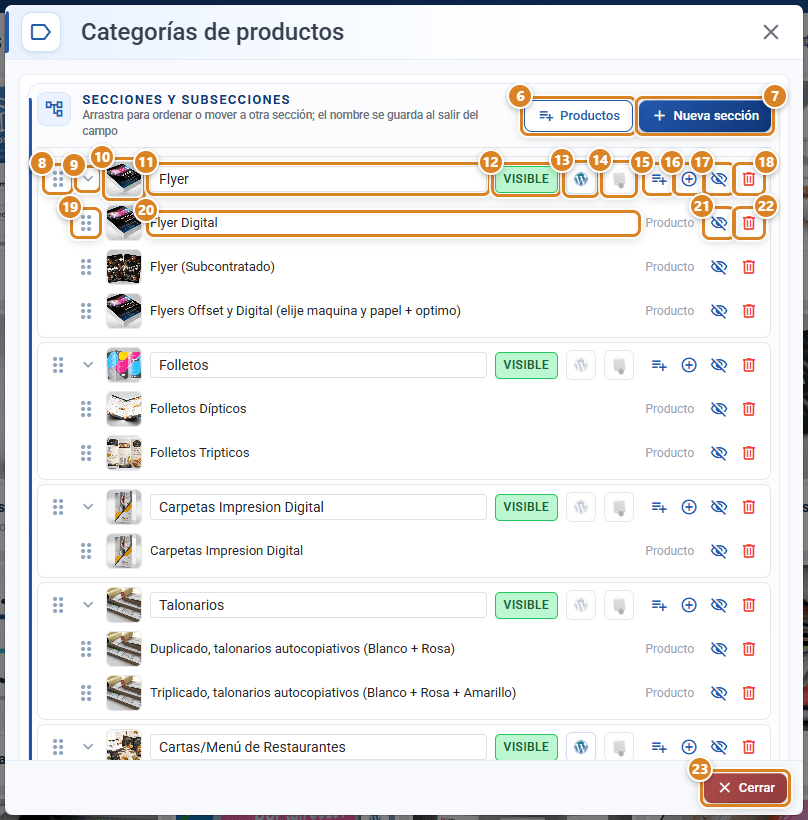
Tiene una lista, Secciones y subsecciones: una fila por categoría, con sus subsecciones debajo y, debajo de cada una, sus elementos. En cada fila de categoría tienes la flecha para plegar o desplegar su contenido, la miniatura de la imagen (al pulsarla, Cambiar imagen), el nombre (escribe encima: se guarda al salir del campo), en Categorías de artículos el punto de color Color en la agenda y, con el módulo Web y catálogo, el icono de texto Nota en el catálogo web, la insignia Visible u Oculto, los logos de WordPress y PrestaShop (solo si tienes ese módulo), el botón playlist_add para añadirle elementos, el + para añadir una subsección, el ojo para Ocultar o Mostrar y la papelera para Eliminar.
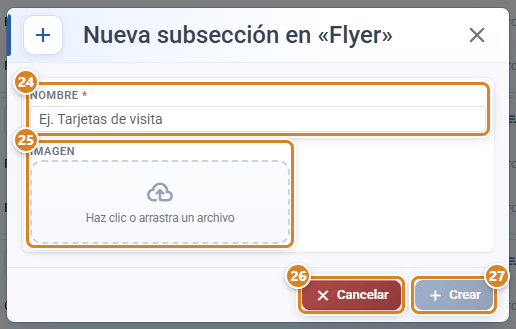
Crear. No hay límite de niveles: cada fila, sea sección o subsección y esté a la profundidad que esté, tiene su +.
- Nueva sección (botón en la cabecera de la lista): crea una sección. En imprenta se crea en el nivel en el que estás.
- + de una fila («Añadir subsección»): crea una subsección dentro de esa categoría, también dentro de otra subsección (tercer nivel, cuarto nivel…). Si la categoría está activada en WordPress o PrestaShop, la nueva nace activada.
Los dos abren una ventana pequeña, Nueva sección o Nueva subsección en «Nombre», con Nombre (obligatorio) e Imagen (opcional, la subes o la pegas). Crear la añade a la lista, resaltada; Cancelar cierra sin crear nada. Lo único que no se permite es meter una categoría dentro de una de sus propias subcategorías: sale «Una categoría no puede ir dentro de una de sus propias subcategorías.».
Elementos. Debajo de cada sección o subsección salen sus elementos: en Categorías de artículos, los servicios y artículos que están En venta; en las de productos, los productos. Cada fila de elemento lleva el asa, la miniatura, el nombre, el tipo y la papelera Quitar del catálogo. El tipo es Producto en los productos y, en los servicios y artículos, el de su ficha en una insignia de color: Artículo, Servicio o Kit (en Beauty, Producto, Servicio o Bono o pack); los productos llevan además el ojo para Ocultar o Mostrar y, si están ocultos, salen atenuados con la insignia Oculto. Al final de la ventana, un bloque reúne los que no están en ninguna sección del nivel: Fuera de las secciones (servicios y artículos), En la portada del catálogo (productos, desde la portada) o Directamente en esta categoría (productos, desde dentro de una categoría). Una categoría vacía dice «Sin servicios ni artículos: arrástralos aquí o añádelos» o «Sin productos: arrástralos aquí o añádelos».
Añadir. El botón playlist_add de la fila de una categoría («Añadir servicios y artículos» / «Añadir productos») abre el selector de siempre, Añadir servicios y artículos o Añadir Productos, para meterlos en esa categoría. En la cabecera de la ventana, junto a Nueva sección, el botón Servicio y artículo o Productos añade fuera de las secciones, en el nivel en el que estás. Los servicios y artículos añadidos quedan En venta (si estaban en otra categoría, se mueven a esta); los productos entran con la tienda de su categoría.
Servicios y artículos dentro de las secciones de productos (imprenta). Con el módulo Servicios y artículos, la ventana Categorías de productos tiene dos botones para añadir en la cabecera: Productos y Servicio y artículo (icono sell). Cada sección y subsección lleva también los dos: playlist_add («Añadir productos») y sell («Añadir servicios y artículos»). El de servicios abre Añadir servicios y artículos con los activos que todavía no están en esa sección («Salen los servicios y artículos activos que todavía no están en esta sección. Al añadirlos se ven en ella junto a los productos; siguen también donde estaban.»): el servicio o artículo no cambia de categoría de servicios ni de En venta, solo se coloca además en esa sección de productos. En la lista sale con el tipo de su ficha (Artículo, Servicio o Kit) y se ordena, se arrastra a otra sección, se oculta con el ojo y se quita con la papelera igual que un producto (««Nombre»: ¿Quitar de esta sección? No se borra: sigue en Servicios y artículos.»). Una sección vacía dice «Vacía: arrastra aquí productos o servicios y artículos, o añádelos». En Cotizar, al abrir esa sección salen sus servicios y artículos detrás de los productos, con la marca de servicios y artículos, y al pulsarlos se abre la ventana de cantidad. La tarjeta de la sección los cuenta junto a los productos. No se publican en la tienda WordPress ni PrestaShop y no salen en la Vista árbol. Si borras el servicio o artículo, desaparece también de las secciones.
Ordenar y mover. Los elementos se arrastran por su asa («Arrastra para ordenar o mover a otra sección»): para cambiarles el orden y para llevarlos a otra sección o subsección, o al bloque de fuera. Un producto que cambias de categoría toma la tienda (WordPress / PrestaShop) de la categoría nueva. Las categorías se arrastran por su asa («Arrastra para ordenar») dentro de su mismo nivel: las secciones entre sí y cada subsección dentro de la suya. El subtítulo lo recuerda: «Arrastra para ordenar o mover a otra sección; el nombre se guarda al salir del campo». Si el orden no se puede guardar, sale «No se ha podido cambiar el orden.» y la lista se recarga.
Plegar. Cada categoría con contenido tiene una flecha («Mostrar contenido» / «Ocultar contenido»). Plegada, enseña un contador con los elementos que tiene dentro («Elementos dentro»).
Quitar del catálogo. La papelera de un elemento no lo borra. Un servicio o artículo pasa a Solo uso interno: deja de estar En venta y de salir en el catálogo, y puedes volver a añadirlo cuando quieras («¿Quitar «Nombre» del catálogo? No se borra: pasa a «Solo uso interno» y puedes volver a añadirlo.»). Un producto sale del catálogo y sigue en Productos («¿Quitar «Nombre» del catálogo? El producto no se borra: sigue en Productos.»).
Imagen. Al pulsar la miniatura se abre debajo de la fila el recuadro Imagen de la categoría, para subir, ver, copiar o borrar la imagen. Sin imagen, la miniatura enseña una carpeta (sección) o una flecha (subsección).
Color en la agenda. Solo en Categorías de artículos (servicios y productos). Cada sección y subsección lleva un punto de color. Al pulsarlo se abre debajo de la fila el panel Color en la agenda: Automático o uno de los 8 colores. Las citas de la agenda se pintan con el color de la categoría de su servicio («Las citas de la agenda se pintan con este color. En Automático, una subsección usa el de su sección.»). Al pasar el ratón, el punto dice «Color en la agenda» o «Color en la agenda: automático». Se guarda al momento.
Tiendas. Ver «WordPress y PrestaShop: solo en categorías» más abajo.
Eliminar. La app pregunta «¿Eliminar la categoría «Nombre»?». Si la categoría tiene contenido no se borra: sale No se puede eliminar con el motivo («La categoría tiene artículos o subcategorías.» en servicios y artículos, «La categoría tiene productos o subcategorías.» en imprenta) y «Mueve antes su contenido a otra categoría u ocúltala.», con la opción Ocultar.
Ocultar. Al pie, la ventana recuerda qué pasa al ocultar: «Una categoría oculta deja de verse en el catálogo y al elegir categoría; los artículos que ya la tienen la conservan.» (servicios y artículos) o «Una categoría oculta deja de verse en el catálogo; sus productos siguen en Productos.» (imprenta).
Sin permiso de edición de categorías (imprenta) o de artículos (servicios y artículos) ves la lista, pero no puedes crear ni cambiar nada. Si todavía no hay ninguna, sale «Todavía no hay categorías.».
WordPress y PrestaShop: solo en categorías
La tienda se activa por categoría, nunca producto a producto ni artículo a artículo. Los logos solo salen si tienes contratado ese módulo; sin módulo no sale nada.
- Dónde. En la fila de cada categoría de la ventana Configurar catálogo. Las tarjetas del catálogo no tienen botón de tienda (solo enseñan si está activada), y los servicios y artículos no lo han tenido nunca.
- Cómo se lee. Logo en color = activado; logo en gris (blanco y negro) = desactivado. Al pasar el ratón: «Disponible en WordPress: también todo lo que contiene» (activado), «No disponible en WordPress» (desactivado) o «Activado en WordPress por la categoría que la contiene» (heredado). Igual con PrestaShop.
- Todo lo de dentro. Al activar o desactivar una categoría, el cambio se aplica a todo lo que contiene: subcategorías y productos, a cualquier profundidad (en servicios y artículos, sus subsecciones).
- Heredado y bloqueado. Si la categoría que la contiene está activada, la subcategoría sale con el logo en color pero no se puede pulsar. Para quitarla, desactiva la categoría de arriba.
- Lo nuevo hereda. Un producto que añades o arrastras a una categoría activada (en Configurar catálogo) entra ya activado: toma la tienda de su categoría nueva. Una categoría nueva creada dentro de otra activada, también.
- Si falla, sale «No se ha podido cambiar la tienda de la categoría.» y la lista se recarga.
- En la tarjeta, un círculo blanco con el logo arriba a la derecha dice que está activada («disponible en su página WordPress» / «disponible en su tienda PrestaShop»). En imprenta sale en categorías y en productos (el producto lo hereda de su categoría); en Beauty, en las tarjetas de categoría.
Qué se publica: en la tienda WordPress sale un producto cuando su categoría (o una superior) está activada. Un producto suelto en la portada del catálogo, fuera de cualquier categoría, no se puede publicar. De momento la tienda online no publica nada marcado en PrestaShop ni las categorías de servicios y artículos: esas marcas se guardan y sirven para filtrar el catálogo.
Servicios y artículos en el catálogo
En Beauty todo el catálogo es de servicios y artículos. En imprenta, si tu cuenta tiene el módulo Servicios y artículos y algo En venta, la pantalla se titula Catálogo y las categorías y fichas de servicios y artículos salen en la misma cuadrícula que tus categorías y productos del cotizador, detrás de ellos y con el mismo tamaño de tarjeta. Para distinguirlas, cada tarjeta de servicios y artículos lleva arriba a la izquierda una marca blanca con el icono de su tipo: inventory_2 artículo, design_services servicio, redeem kit. Una categoría lleva los iconos de los tipos que tiene dentro. Al pasar el ratón dice el tipo («Artículo», «Servicio», «Kit»). Las tarjetas de productos no llevan marca. Una tarjeta sin imagen (de productos o de servicios y artículos) enseña el logo de tu empresa (Configuración → Empresa); si no tienes logo, la imagen «no disponible» en productos y el icono del tipo en servicios y artículos. Al pulsar una tarjeta se abre su categoría o, en una ficha, la ventana de cantidad. Si no tienes nada de servicios y artículos en venta, Cotizar se ve como siempre: título Cotizadores, solo tus productos y el contador en cotizaciones («Crear Presupuesto: 0 Cotización»).
Son dos listas de categorías distintas, pero las dos se gestionan con la misma ventana. En imprenta, Configurar catálogo es un solo botón, tengas o no servicios y artículos en venta: abre Categorías de productos, con Productos, Servicio y artículo y Nueva sección en la cabecera. Las Categorías de artículos propias se cambian con Categorías en Productos → Servicios y artículos; si solo tienes permiso para editar servicios y artículos, Configurar catálogo abre esa ventana directamente.
- Ajuste, Árbol y el filtro de tienda funcionan en los dos sectores y con las dos listas en la misma cuadrícula. En la Vista árbol salen primero las categorías de productos y debajo las de servicios y artículos.
- Los servicios y artículos se añaden al catálogo en Configurar catálogo: el botón playlist_add de la fila de una categoría o Servicio y artículo en la cabecera de la ventana abren Añadir servicios y artículos con los activos que todavía no están ahí; marcas los que quieras y pulsas Añadir. Pasan a esa categoría (o fuera de las secciones, con el de la cabecera) y quedan En venta. Un servicio o artículo está en una sola categoría: si estaba en otra, se mueve a esta (con todas sus variantes). Los nuevos se crean en Productos → Servicios y artículos (en Beauty, Servicios → Servicios y productos).
- En la Vista árbol, las categorías de servicios y artículos se despliegan como carpetas: al abrir una salen sus subcategorías y sus servicios, artículos y kits, cada uno con su tipo. Al pulsar uno se abre la misma ventana de cantidad que en su tarjeta, para añadirlo al presupuesto.
- La tarjeta de una categoría de servicios dice cuántos tiene en venta y de qué tipo (N servicios, N kits, N artículos) o N elementos si mezcla tipos.
- Los logos de WordPress y PrestaShop de las categorías de servicios y artículos se guardan y sirven para filtrar el catálogo, pero de momento la tienda online solo publica el catálogo de productos de imprenta.
Filtro por tienda
Sale en la barra si tienes contratado el módulo WordPress o el módulo PrestaShop. Cada pulsación pasa al estado siguiente: Solo ERP → Solo WordPress (solo con el módulo WordPress) → Solo PrestaShop (solo con el módulo PrestaShop) → Todos.
- Solo ERP: lo que no está activado en ninguna de tus tiendas. Verde azulado, icono de tienda («Mostrando solo los del ERP»).
- Solo WordPress: lo activado en WordPress. Violeta, icono de globo («Mostrando solo los disponibles en WordPress»).
- Solo PrestaShop: lo activado en PrestaShop. Índigo, icono de carrito («Mostrando solo los disponibles en PrestaShop»).
- Todos: sin filtro, la opción por defecto. Gris, icono de infinito («Mostrando todos»).
En imprenta filtra las categorías y los productos; un producto cuenta como de WordPress o de PrestaShop porque su categoría lo está. En servicios y artículos filtra las categorías por su tienda; en la portada del catálogo, con Solo WordPress o Solo PrestaShop no salen los servicios y artículos sin categoría. En Beauty, si el filtro deja el catálogo vacío, sale «No hay nada que mostrar con este filtro.»; en imprenta, si no deja ninguna tarjeta de servicios y artículos, la cuadrícula enseña solo los productos, como sin servicios en venta. El filtro se aplica también a la Vista árbol y se recuerda en el navegador para la próxima visita.
Botones y acciones — para qué sirve cada uno
Texto literal que ve el usuario en la pantalla. Para los toggles se documentan sus dos estados.
Barra del catálogo
| Botón / Control (texto en pantalla) | Para qué sirve |
|---|---|
| ① Ajuste | Abre el panel de configuración de venta. Sale en imprenta y en Beauty, con permiso de edición de venta. |
| ② Configurar catálogo (icono tune) | Abre la ventana de configuración del catálogo: Categorías de productos o Categorías de «Nombre» en imprenta, Categorías de artículos en Beauty. Ahí se crean secciones y subsecciones sin límite de niveles y se añaden, arrastran y quitan sus productos o servicios y artículos. |
| ③ Árbol | Alterna entre la vista de grilla (tarjetas) y la Vista árbol (jerarquía de categorías, subcategorías y su contenido). En imprenta y en Beauty. |
| ④ Solo ERP / Solo WordPress / Solo PrestaShop / Todos (botón, solo con el módulo WordPress o PrestaShop) | Filtra el catálogo por tienda y cicla entre sus estados cada vez que se pulsa: Solo ERP (lo que no está activado en ninguna tienda), Solo WordPress (solo con el módulo WordPress), Solo PrestaShop (solo con el módulo PrestaShop) y Todos (por defecto, sin filtro). Cada estado tiene su color e icono: Solo ERP verde azulado (tienda), Solo WordPress violeta (globo), Solo PrestaShop índigo (carrito) y Todos gris (infinito). Se recuerda en el navegador. |
| ⑤ Crear Presupuesto | Abre el formulario de venta para generar una cotización u oferta con los items seleccionados. Debajo dice cuántos llevas: «Crear Presupuesto: 0 Cotización» o, si vendes también servicios y artículos, «Crear Presupuesto: 0 líneas». Con algo elegido, el botón se pone verde y sale además el Borrador de presupuesto (ver la tabla Borrador de presupuesto). |
| Configurar catálogo con servicios y artículos en venta (imprenta) | El mismo botón único de siempre: abre Categorías de productos, con Productos, Servicio y artículo y Nueva sección en la cabecera. Sin permiso para editar categorías de productos y con permiso para editar servicios y artículos, abre Categorías de artículos. |
Borrador de presupuesto
Sale en Cotizar (Catálogo en Beauty) en cuanto tienes algo pendiente de llevar a un presupuesto: una cotización hecha desde el catálogo o un servicio o artículo añadido con su ventana de cantidad. En el ordenador va abajo a la derecha; en el móvil va pegado abajo de la pantalla. Cuando abres una ventana (una categoría, el cotizador o un presupuesto) el panel queda detrás, bajo el fondo oscuro: dentro de la ventana de una categoría, Crear Presupuesto de su cabecera dice cuántos llevas. No sale cuando abres el catálogo desde un presupuesto, porque ahí lo elegido entra directo en el documento.
| Botón / Control (texto en pantalla) | Para qué sirve |
|---|---|
| Borrador de presupuesto y debajo «N ítems» | Cabecera del panel: cuántas cotizaciones, servicios y artículos llevas. Es el mismo número que dice Crear Presupuesto. |
| Lista de ítems: imagen, nombre, «Cant.» y su importe | Cada cotización, servicio o artículo pendiente con su imagen a la izquierda, su cantidad y su importe (sin impuestos; con impuestos si tus precios se muestran con IVA incluido). La imagen es la de la cotización (la que ves en el cotizador) o la de la tarjeta del servicio o artículo en el catálogo; si no tiene imagen o no carga, sale el logotipo de tu empresa. Si son muchos, la lista se desplaza. |
| Base imponible, Impuestos y Total | Suma de todo lo pendiente. Los impuestos son los que tiene marcados cada cotización y el % de cada servicio o artículo. |
| Crear presupuesto (botón verde del panel) | Lo mismo que Crear Presupuesto de la barra: abre el presupuesto con todo lo pendiente. Sin permiso de presupuestos sale desactivado («No tienes permiso»). |
| Facturar (botón azul del panel) | Abre el presupuesto con todo lo pendiente y lo factura en el momento: te pide confirmar «¿Facturar y cerrar el documento?». Si al presupuesto le falta el cliente u otro dato obligatorio, marca los campos y avisa «Completa los campos marcados y pulsa Facturar.»: los rellenas y pulsas Facturar en el presupuesto. Sin permiso de facturas sale desactivado («No tienes permiso»). |
| Ticket (botón naranja del panel; solo con el plan Pro) | Abre el presupuesto con todo lo pendiente y emite el ticket: factura al cliente del presupuesto o, sin cliente, al cliente genérico de la configuración de Venta, cobra (con el cliente genérico, todo al momento y sin preguntar) y saca el ticket para imprimir. Al pasar el ratón dice «Abre el presupuesto con lo pendiente y emite el ticket (sin cliente, al cliente genérico, que se cobra al momento).». Sin permiso de facturas o de cobros sale desactivado («No tienes permiso»). |
| Botones con solo icono o abreviados | Si el panel no tiene ancho para los textos, Facturar y Ticket se quedan con su icono y, si aún no cabe, Crear presupuesto pasa a «Presup.». Al pasar el ratón por Facturar o Ticket se explica qué hace cada uno. |
| Flecha expand_more («Ver solo el resumen») | Deja el panel solo con la cabecera y la Base imponible, los Impuestos y el Total, sin la lista de ítems ni los botones. |
| Flecha expand_more con el panel en resumen («Ocultar borrador de presupuesto») | Reduce el panel a un botón redondo azul con el icono del presupuesto y el número de ítems. |
| Botón redondo azul («Mostrar borrador de presupuesto») | Vuelve a abrir el panel entero. Al pasar el ratón dice cuántos ítems llevas y el total. El panel se queda como lo dejaste la próxima vez que entres, en ese navegador; en el móvil empieza en el botón redondo. |
Tarjetas del catálogo
| Botón / Control (texto en pantalla) | Para qué sirve |
|---|---|
| Círculo blanco con el logo de WordPress / PrestaShop (arriba a la derecha de la tarjeta) | Está activado en tu página WordPress o en tu tienda PrestaShop («disponible en su página WordPress» / «disponible en su tienda PrestaShop»). Solo con ese módulo. En imprenta sale en categorías y en productos (heredado de su categoría); en Beauty, en las categorías. |
| Marca blanca con el icono del tipo (arriba a la izquierda de la tarjeta): inventory_2 artículo, design_services servicio, redeem kit | (Imprenta, con servicios y artículos en venta) Marca las tarjetas de servicios y artículos en la cuadrícula común con los productos. Una ficha lleva el icono de su tipo; una categoría, los de los tipos que contiene (artículo y servicio si no se pudo contar). Al pasar el ratón dice el tipo («Artículo», «Servicio», «Kit»). Las de productos no la llevan. En una ficha con aviso de stock, la pastilla del stock sale debajo de la marca. |
| Logo de tu empresa en el centro de la tarjeta | La tarjeta no tiene imagen (o no se pudo cargar): sale el logo de Configuración → Empresa. Sin logo, la imagen «no disponible» (productos) o el icono del tipo (servicios y artículos). Para poner una imagen a una categoría: Configurar catálogo → miniatura de su fila (Cambiar imagen) → Imagen de la categoría. Una ficha de servicio o artículo coge la imagen de su ficha. |
Ventana Configurar catálogo
| Botón / Control (texto en pantalla) | Para qué sirve |
|---|---|
| ⑥ Cotizadores / Servicio y artículo (botones junto a Nueva sección) | Añaden elementos fuera de las secciones, en el nivel en el que estás. En Categorías de productos, Cotizadores añade productos y, si ya tienes servicios y artículos en las secciones, Servicio y artículo añade servicios y artículos; en Categorías de artículos solo sale Servicio y artículo. |
| ⑦ Nueva sección (botón en la cabecera de Secciones y subsecciones) | Abre la ventana Nueva sección para crear una sección. En imprenta se crea en el nivel en el que estás. |
| ⑧ Asa de seis puntos de una categoría («Arrastra para ordenar») | Arrastra la fila para cambiar el orden dentro de su mismo nivel: las secciones entre sí y cada subsección dentro de la suya. En imprenta y en servicios y artículos (pide permiso de edición). |
| ⑨ Flecha de la fila («Mostrar contenido» / «Ocultar contenido») | Pliega o despliega lo que hay dentro de la categoría. Solo sale si tiene contenido. |
| ⑩ Miniatura de la fila («Cambiar imagen») | Abre el recuadro Imagen de la categoría para subir, ver, copiar o borrar la imagen. Sin imagen se ve una carpeta (sección) o una flecha (subsección). |
| ⑪ Nombre de la fila | Se cambia escribiendo encima; se guarda al salir del campo. |
| ⑫ Visible / Oculto (insignia) | Si la categoría se ve en el catálogo o está oculta. |
| ⑬ Logo de WordPress | En color = activado, en gris = desactivado. Al pulsarlo se activa o desactiva la categoría con todo lo que contiene. Bloqueado («Activado en WordPress por la categoría que la contiene») si la categoría que la contiene ya está activada. Solo con el módulo WordPress. |
| ⑭ Logo de PrestaShop | Igual que el de WordPress, para PrestaShop. Solo con el módulo PrestaShop. |
| ⑮ playlist_add de la fila («Añadir servicios y artículos» / «Añadir productos») | Abre el mismo selector para añadir elementos dentro de esa sección o subsección. Los servicios y artículos quedan En venta; los productos toman la tienda de la categoría. En Categorías de productos, si ya tienes servicios y artículos en las secciones, a su lado sale una etiqueta («Añadir servicios y artículos») para añadirlos a esa sección. |
| ⑯ + de la fila («Añadir subsección») | Abre la ventana Nueva subsección en «Nombre» para crear una subsección dentro de esa categoría. Lo tienen todas las filas, también las subsecciones: no hay límite de niveles. Si la categoría está activada en una tienda, la nueva también. |
| ⑰ Ojo (Ocultar / Mostrar) | Oculta la categoría o la vuelve a mostrar. |
| ⑱ Papelera (Eliminar) | Borra la categoría tras confirmar. Si tiene contenido, sale No se puede eliminar con la opción Ocultar. |
| ⑲ Asa de un elemento («Arrastra para ordenar o mover a otra sección») | Arrastra el elemento para ordenarlo o para llevarlo a otra sección o subsección, o al bloque de fuera. |
| ⑳ Fila de elemento (tipo Producto, Artículo, Servicio o Kit; en Beauty, Producto, Servicio o Bono o pack) | Un producto o un servicio o artículo de esa categoría, con su miniatura y su nombre. En Categorías de artículos solo salen los que están En venta. |
| ㉑ Ojo de un producto (Ocultar / Mostrar) | (Imprenta) Oculta el producto del catálogo sin sacarlo de su categoría, o lo vuelve a mostrar. Oculto, su fila sale atenuada con la insignia Oculto. |
| ㉒ Papelera de un elemento («Quitar del catálogo») | Lo saca del catálogo sin borrarlo, tras confirmar: un servicio o artículo pasa a Solo uso interno; un producto sigue en Productos. |
| ㉓ Cerrar | Cierra la ventana. Los cambios ya están guardados. |
| ㉔ Nombre (ventana Nueva sección / Nueva subsección) | Nombre de la categoría nueva. Obligatorio. |
| ㉕ Imagen (ventana Nueva sección / Nueva subsección) | Sube o pega la imagen de la categoría nueva. Es opcional. |
| ㉖ Cancelar | Cierra la ventana pequeña sin crear nada. |
| ㉗ Crear | Crea la categoría y la resalta en la lista. Está desactivado mientras no escribas el Nombre. |
| Contador («Elementos dentro») | Con la categoría plegada, cuántos elementos tiene dentro. |
| Punto de color de la fila (Color en la agenda) | (Solo en Categorías de artículos) Abre el panel Color en la agenda: Automático o uno de los 8 colores. Las citas de la agenda se pintan con ese color; en Automático, una subsección usa el de su sección. |
| Icono de texto de la fila (Nota en el catálogo web) | (Solo en Categorías de artículos, con el módulo Web y catálogo) Abre bajo la fila el campo Nota en el catálogo web: el texto que sale bajo el nombre de la sección en la web y en el PDF del catálogo. Se guarda al salir del campo; vacío, no sale nada. |
| Fuera de las secciones / En la portada del catálogo / Directamente en esta categoría | Bloque final con los elementos que no están en ninguna sección del nivel. Se pueden arrastrar desde y hacia él. |
| «Sin servicios ni artículos: arrástralos aquí o añádelos» / «Sin productos: arrástralos aquí o añádelos» | La categoría no tiene elementos: suelta uno encima o usa su botón playlist_add. |
Vista árbol
| Botón / Control (texto en pantalla) | Para qué sirve |
|---|---|
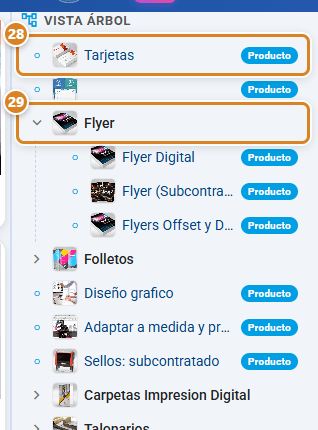
| ㉘ Fila de producto (badge Producto) | (Imprenta) Abre el cotizador de ese producto. |
| ㉙ Rama de categoría (carpeta) | Al pulsarla se despliega con sus subcategorías y su contenido. |
| Vista árbol (encabezado) | Identifica el panel del árbol jerárquico, en imprenta y en servicios y artículos. |
| Fila de servicio, artículo o kit (con su tipo) | Abre la ventana de cantidad para añadirlo al presupuesto. |
| Sin elementos | La rama está desplegada pero no tiene subcategorías ni contenido. |
| No se han podido cargar sus artículos | (Servicios y artículos) Falló la carga de esa rama. Ciérrala y vuelve a abrirla. |
Conceptos clave
- Categoría: agrupación jerárquica del catálogo. Puede tener subcategorías o elementos directos (productos en imprenta; servicios, artículos y kits en servicios y artículos). Se identifica por su Nombre y su imagen.
- Sección / subsección: las categorías de la ventana Configurar catálogo. Una sección cuelga del nivel en el que estás (se crea con Nueva sección); una subsección va dentro de otra categoría (se crea con su +). No hay límite de niveles: una subsección puede tener subsecciones (tercer nivel, cuarto nivel…).
- Ventana Configurar catálogo: la única ventana para crear, renombrar, poner imagen, ocultar, activar en una tienda y eliminar categorías, y para añadir, ordenar, mover y quitar sus productos o servicios y artículos, igual en imprenta y en Beauty. Cada cambio se guarda al momento.
- Quitar del catálogo: sacar un elemento del catálogo sin borrarlo. Un servicio o artículo pasa a Solo uso interno (deja de estar En venta); un producto sigue en Productos. Se puede volver a añadir.
- Producto: artículo cotizable de imprenta que pertenece a una categoría. En la Vista árbol se marca con el icono
inventory_2y un badge Producto. - Orden: posición de una categoría o de un elemento dentro de su grupo. Las categorías y sus elementos se ordenan arrastrando en la ventana Configurar catálogo (imprenta y servicios y artículos); los elementos también se arrastran a otra sección. Se guarda automáticamente.
- Estado (Visible / Oculto): si la categoría o el producto sale en el catálogo. Lo oculto sigue existiendo y se ve en la ventana Configurar catálogo, atenuado y con la insignia Oculto: ahí se vuelve a mostrar con el ojo.
- Color en la agenda: color de una categoría de servicios y productos con el que se pintan las citas de sus servicios en la agenda. En Automático, una subsección usa el de su sección.
- Tienda de la categoría (logos de WordPress y PrestaShop): dice si una categoría está activada en tu página WordPress o en tu tienda PrestaShop. Solo las categorías la llevan; los productos y los servicios y artículos la toman de su categoría. Logo en color = activada, en gris = desactivada. Solo sale con ese módulo.
- Herencia de la tienda: si una categoría está activada, todo lo que contiene también (subcategorías y productos, a cualquier profundidad). Lo heredado sale en color y bloqueado; lo nuevo que entra en una categoría activada nace activado.
- Filtro por tienda: botón que cicla entre Solo ERP, Solo WordPress, Solo PrestaShop y Todos.
- Presupuesto: documento comercial (también llamado cotización u oferta) que agrupa los elementos elegidos con cantidades y precios. Se genera desde Crear Presupuesto.
- Borrador de presupuesto: lo que has elegido en el catálogo y aún no está en un presupuesto (cotizaciones, servicios y artículos), con su importe y el total. Se ve en el panel Borrador de presupuesto y se vacía al crear el presupuesto. Si en el presupuesto aún sin guardar quitas una cotización con Eliminar (menú Estado de la línea), sale también del borrador.
- Vista Árbol: representación jerárquica de categorías, subcategorías y su contenido. Alterna con la grilla mediante el botón Árbol, en imprenta y en Beauty.
Preguntas frecuentes
¿Cómo creo una categoría nueva?
Pulsa Configurar catálogo y, en la cabecera de Secciones y subsecciones, pulsa Nueva sección. En la ventana pequeña escribe el Nombre, sube una Imagen si quieres y pulsa Crear. Es igual en imprenta y en Beauty. En imprenta, la categoría se crea en el nivel en el que estás (la ventana se titula Categorías de productos en la portada o Categorías de «Nombre» dentro de una categoría).
¿Cómo creo una subcategoría o subsección?
En la ventana Configurar catálogo, pulsa el + de la fila de la sección o subsección donde va («Añadir subsección»). Se abre Nueva subsección en «Nombre»: escribe el Nombre, la Imagen si quieres, y pulsa Crear. Sale debajo de esa categoría. Si esa categoría está activada en WordPress o PrestaShop, la nueva nace activada.
¿Cuántos niveles de subsecciones puedo tener? ¿Puedo crear un tercer nivel?
Todos los que quieras. Cada fila de la ventana Configurar catálogo, también las subsecciones, tiene su + («Añadir subsección»), así que puedes crear una subsección dentro de otra subsección (tercer nivel, cuarto nivel…), en productos y en servicios y artículos. Lo único que no se permite es meter una categoría dentro de una de sus propias subcategorías («Una categoría no puede ir dentro de una de sus propias subcategorías.»).
¿Cómo añado productos a una categoría?
(Imprenta) Pulsa Configurar catálogo y, en la fila de la categoría, el botón playlist_add («Añadir productos»). Se abre Añadir Productos con los productos ya existentes: elige los que quieras. Para dejarlos fuera de las secciones, usa Productos en la cabecera de la ventana. Los productos se crean en el apartado Productos; aquí solo se colocan. Si la categoría está activada en una tienda, los productos entran ya activados.
¿Cómo añado servicios o artículos a una categoría del catálogo?
Pulsa Configurar catálogo y, en la fila de la categoría donde los quieres, el botón playlist_add («Añadir servicios y artículos»). Se abre Añadir servicios y artículos con los activos que todavía no están ahí; marca los que quieras y pulsa Añadir. Pasan a esa categoría y quedan En venta. Si estaban en otra categoría, se mueven a esta, porque cada servicio o artículo está en una sola. Para dejarlos fuera de las secciones, usa Servicio y artículo en la cabecera de la ventana. En imprenta, Configurar catálogo abre Categorías de productos: pulsa Servicio y artículo en la cabecera, o su icono en la fila de la sección, y elige los que quieras; las Categorías de artículos propias se cambian con Categorías en Productos → Servicios y artículos.
¿Dónde se configuran las categorías del catálogo?
Con Configurar catálogo (icono tune), en la barra. Abre Categorías de productos, Categorías de «Nombre» o Categorías de artículos, con lo que hay dentro de cada sección. En imprenta es un solo botón, tengas o no servicios y artículos en venta: abre Categorías de productos, donde Productos y Servicio y artículo de la cabecera añaden cada cosa.
¿Cómo muevo un producto, un servicio o un artículo a otra sección?
Abre Configurar catálogo, coge el elemento por su asa («Arrastra para ordenar o mover a otra sección») y suéltalo debajo de la sección o subsección que quieras, o en el bloque Fuera de las secciones (En la portada del catálogo / Directamente en esta categoría en productos). Igual se ordenan dentro de su sección. Un producto movido toma la tienda (WordPress / PrestaShop) de su categoría nueva.
¿Qué pasa si quito un servicio o un producto del catálogo?
No se borra. En Configurar catálogo, la papelera Quitar del catálogo de un servicio o artículo lo pasa a Solo uso interno: deja de estar En venta y de salir en el catálogo, y lo puedes volver a añadir con playlist_add. Un producto sale del catálogo y sigue en Productos. La app lo confirma antes («¿Quitar «Nombre» del catálogo? …»).
¿Para qué sirve la flecha de cada categoría en Configurar catálogo?
Pliega o despliega su contenido («Mostrar contenido» / «Ocultar contenido»). Plegada, la fila enseña un contador con los elementos que tiene dentro («Elementos dentro»). Sirve para ver de un vistazo un catálogo grande.
¿Cómo creo un servicio o un artículo nuevo para el catálogo?
Créalo en Productos → Servicios y artículos (en Beauty, Servicios → Servicios y productos), con su categoría y En venta. Si ya existe, añádelo a la categoría en Configurar catálogo con el botón playlist_add de su fila.
¿Cómo cambio el orden de las categorías?
Abre Configurar catálogo y arrastra cada fila por su asa (icono de seis puntos, «Arrastra para ordenar»): las categorías se ordenan dentro de su mismo nivel, las secciones entre sí y cada subsección dentro de la suya. Funciona en imprenta, en servicios y artículos y en Beauty. Los productos y los servicios y artículos se arrastran también ahí, por su propia asa. El orden se guarda solo.
En imprenta no puedo arrastrar las categorías en la ventana Configurar catálogo.
Coge la fila por su asa de seis puntos y suéltala en su sitio. Necesitas permiso de edición de categorías; sin él no sale el asa. Si sale «No se ha podido cambiar el orden.», la lista se recarga con el orden guardado: vuelve a intentarlo.
¿Para qué sirve el botón "Árbol"?
Alterna entre la vista de grilla (tarjetas) y la Vista árbol, donde ves categorías, subcategorías y su contenido anidados por niveles. Funciona en imprenta y en Beauty.
¿Cómo uso la Vista árbol con servicios y artículos?
Pulsa Árbol. Las categorías salen como carpetas: al abrir una ves sus subcategorías y sus servicios, artículos y kits, cada uno con su tipo. Pulsa uno para abrir la ventana de cantidad y añadirlo al presupuesto. Si una rama está vacía dice «Sin elementos»; si falla, «No se han podido cargar sus artículos».
¿Cómo oculto una categoría o un producto del catálogo sin borrarlo?
En la ventana Configurar catálogo, pulsa el ojo de su fila (Ocultar): la insignia pasa a Oculto. Vuelve a pulsarlo (Mostrar) para que salga otra vez. En imprenta, los productos tienen el mismo ojo en su fila, debajo de su categoría.
Ha desaparecido una categoría o un producto del catálogo. ¿Por qué?
Lo más probable es que esté oculto: no se ha borrado. Abre Configurar catálogo: lo oculto sale atenuado y con la insignia Oculto (los productos, debajo de su categoría). Pulsa su ojo (Mostrar) y vuelve a aparecer en el catálogo. Otra causa posible si tienes el módulo WordPress o PrestaShop: el filtro de tienda. Con Solo ERP no salen las categorías activadas en alguna tienda, y con Solo WordPress o Solo PrestaShop no salen las que no están activadas en esa tienda. Pon el filtro en Todos y volverá a verse.
¿Cómo publico un producto en WordPress?
Activa su categoría: en la ventana Configurar catálogo, pulsa el logo de WordPress hasta que salga en color. Se activan la categoría y todo lo que contiene, productos incluidos. Basta con que esté activada su categoría o una superior. Un producto suelto en la portada del catálogo, fuera de cualquier categoría, no se puede publicar: arrástralo dentro de una categoría en Configurar catálogo.
¿Por qué mi producto no tiene su propio botón de WordPress?
Porque la tienda no se marca producto a producto: se activa en la categoría y todo lo que contiene la hereda. El producto lleva el círculo con el logo de WordPress en su tarjeta cuando su categoría está activada. Para publicarlo o retirarlo, cambia el logo de su categoría.
¿Por qué no puedo quitar WordPress de una subcategoría?
Porque lo hereda: la categoría que la contiene está activada, y entonces todo lo de dentro también. Su logo sale en color pero no se puede pulsar («Activado en WordPress por la categoría que la contiene»). Para quitarlo, desactiva la categoría de arriba (se desactiva con todo lo que contiene) y, si quieres, vuelve a activar solo las subcategorías que necesites. Igual con PrestaShop.
He activado WordPress en una categoría y el producto no sale en mi tienda. ¿Por qué?
En WordPress el visitante no puede elegir cotizador, así que solo se publican los productos que tienen al menos un cotizador Visible y en Abierto. Si el producto no tiene cotizadores, o todos están en Ocultado o en Resumen, no aparece en la tienda. Entra en la ficha del producto, abre su cotizador y márcalo como Visible y Abierto.
¿Qué son los logos de WordPress y PrestaShop de una categoría?
Dicen si la categoría está activada en tu página WordPress o en tu tienda PrestaShop: en color, activada; en gris, desactivada. Al pasar el ratón ves «Disponible en WordPress: también todo lo que contiene», «No disponible en WordPress» o «Activado en WordPress por la categoría que la contiene» (igual con PrestaShop). Púlsalos para cambiarlos. Están en la fila de la categoría en la ventana Configurar catálogo. Solo salen si tienes ese módulo. En el catálogo, la tarjeta activada lleva un círculo blanco con el logo arriba a la derecha.
Me sale "No se ha podido cambiar la tienda de la categoría.". ¿Qué hago?
No se pudo aplicar el cambio de WordPress o PrestaShop a la categoría y a todo lo que contiene. La lista se recarga para enseñarte cómo ha quedado. Vuelve a pulsar el logo; si sigue fallando, avisa a soporte.
¿Cómo veo solo lo del ERP, solo lo de WordPress, solo lo de PrestaShop o todo el catálogo?
Con el botón de filtro de la barra (sale si tienes el módulo WordPress o PrestaShop). Cada pulsación pasa a Solo ERP, Solo WordPress (con el módulo WordPress), Solo PrestaShop (con el módulo PrestaShop) y Todos. Por defecto está en Todos. Solo ERP muestra lo que no está activado en ninguna de tus tiendas; un producto cuenta como de una tienda si su categoría lo está. Cada estado tiene su color e icono: verde azulado con tienda (Solo ERP), violeta con globo (Solo WordPress), índigo con carrito (Solo PrestaShop) y gris con infinito (Todos). Funciona en imprenta y en servicios y artículos, y se recuerda para la próxima vez.
Sale "No hay nada que mostrar con este filtro.". ¿Qué hago?
El filtro de tienda ha dejado vacía la sección de servicios y artículos: ninguna categoría está activada en esa tienda. Pon el filtro en Todos, o activa las categorías con el logo de WordPress o PrestaShop en la ventana Configurar catálogo. Con Solo WordPress o Solo PrestaShop tampoco salen los servicios y artículos sin categoría.
¿Cómo edito el nombre o la imagen de una categoría?
Abre Configurar catálogo. Escribe el nombre nuevo en su fila: se guarda al salir del campo. Para la imagen, pulsa la miniatura de la fila (Cambiar imagen) y, en Imagen de la categoría, súbela, cópiala o bórrala.
¿Puedo poner imagen a las categorías de servicios y artículos (Beauty)?
Sí. Al crearla, súbela en Imagen; después, pulsa la miniatura de su fila en Categorías de artículos. La imagen sale en la tarjeta de la categoría en el catálogo.
¿Por qué sale el logo de mi empresa en una tarjeta del catálogo?
Esa categoría, servicio o artículo no tiene imagen (o no se pudo cargar), así que la tarjeta enseña el logo de Configuración → Empresa. Si no tienes logo, sale la imagen «no disponible» (productos) o el icono del tipo (servicios y artículos). Para cambiarla, pon una imagen a la categoría: Configurar catálogo → miniatura de su fila (Cambiar imagen).
¿Cómo cambio el color con el que salen las citas en la agenda?
El color va por categoría. Abre Configurar catálogo (en Beauty, o Categorías en Servicios y productos), pulsa el punto de color de la sección o subsección (Color en la agenda) y elige uno de los 8 colores o Automático. Las citas de los servicios de esa categoría se pintan con ese color; en Automático, una subsección usa el de su sección. Solo existe en las categorías de servicios y productos.
¿Cómo elimino una categoría?
En la ventana Configurar catálogo, pulsa la papelera de su fila (Eliminar) y confirma («¿Eliminar la categoría «Nombre»?»). Si la categoría tiene contenido no se borra: sale No se puede eliminar.
Al borrar una categoría me sale "No se puede eliminar". ¿Por qué?
Tiene contenido: «La categoría tiene artículos o subcategorías.» (servicios y artículos) o «La categoría tiene productos o subcategorías.» (imprenta). Mueve antes su contenido a otra categoría, o pulsa Ocultar para que deje de verse sin borrarla.
¿Las categorías de servicios y artículos se publican en mi tienda online?
No, de momento. Sus logos de WordPress y PrestaShop se guardan y sirven para filtrar el catálogo, pero la tienda online solo publica el catálogo de productos de imprenta.
¿Cómo genero una cotización desde aquí?
Selecciona los items y pulsa Crear Presupuesto. Se abre el formulario de venta para generar la cotización u oferta con los productos seleccionados, sus cantidades y precios.
¿Cómo veo lo que llevo en el presupuesto y cuánto suma antes de crearlo?
En Cotizar (Catálogo en Beauty), en cuanto haces una cotización o añades un servicio o artículo, sale el panel Borrador de presupuesto: abajo a la derecha en el ordenador y pegado abajo en el móvil. Dice cuántos ítems llevas, cada uno con su imagen, su cantidad y su importe, y la Base imponible, los Impuestos y el Total. Desde el propio panel pulsas Crear presupuesto, Facturar o, con el plan Pro, Ticket.
¿Puedo facturar o sacar un ticket directamente desde el borrador de presupuesto?
Sí. En el panel Borrador de presupuesto pulsa Facturar: se abre el presupuesto con todo lo pendiente y te pide confirmar «¿Facturar y cerrar el documento?»; si le falta el cliente u otro dato, te los marca para que los rellenes y pulses Facturar. Con el plan Pro tienes también Ticket: factura al cliente del presupuesto o, sin cliente, al cliente genérico de la configuración de Venta, cobra (con el cliente genérico, todo al momento) y saca el ticket.
El panel del borrador de presupuesto me tapa las tarjetas. ¿Lo puedo ocultar?
Sí. Pulsa la flecha expand_more de su cabecera («Ver solo el resumen») y queda solo con los totales; púlsala otra vez («Ocultar borrador de presupuesto») y queda un botón redondo azul con el número de ítems. Pulsa el botón redondo para volver a verlo entero. Se recuerda en ese navegador.
Abrí una rama del árbol y dice "Sin elementos". ¿Qué significa?
Esa rama está desplegada pero no tiene subcategorías ni contenido todavía. Añádele productos o servicios y artículos en Configurar catálogo con el botón playlist_add de su fila, o crea subcategorías con su +; también puedes elegir esa categoría en la ficha de un servicio.
¿Qué diferencia hay entre un producto y una categoría?
Una categoría agrupa productos relacionados (por ejemplo "Vinilos" o "Fotocopias"): es una carpeta del catálogo. Un producto es un artículo cotizable concreto (por ejemplo "Tarjetas" o "Flyer") que abre su propio cotizador. Al hacer clic en una categoría entras en su familia (sus subcategorías y productos); al hacer clic en un producto pasas a cotizar/configurar ese producto. Las categorías se gestionan aquí; los productos se crean y configuran en el apartado Productos.
¿Dónde está el botón Editar (ordenar) del catálogo?
(Imprenta) Se ordena en Configurar catálogo (icono tune). Ahí ordenas categorías y productos arrastrándolos por su asa, los ocultas o muestras con el ojo, activas la tienda de una categoría con su logo y quitas productos del catálogo con la papelera; cada cambio se guarda al momento. Ordenar organiza cómo se ve el catálogo, no cambia el cálculo interno de un producto: para tocar soportes, máquinas, operaciones, tintas o precios hay que entrar DENTRO del producto (apartado Productos).