
Qué es
El Organizador es la agenda de tu centro. Cuando vendes un servicio o un bono o pack, sus sesiones nacen solas como citas Por programar; desde el calendario las pones en el día y la hora de cada profesional, y en la ficha de la clienta ves todo su histórico y lo que le queda por gastar.
Para qué sirve
- Programar las sesiones de lo que ya has vendido sin apuntarlas a mano.
- Ver el día de cada profesional, con su horario, sus ausencias y sus huecos.
- Saber en un vistazo cuántas sesiones le quedan a cada clienta y cuándo caducan.
- Dejar escrito quién es «su profesional» y a quién prefiere evitar.
- Recordar la cita a la clienta por correo, de forma automática y con la antelación que elijas, y prepararle el recordatorio por WhatsApp.
- Cobrar en un solo ticket las citas de la clienta y lo que compre en el mostrador, sin salir de la agenda.
Cómo se usa
1. Prepara el organizador
En Organizador → Calendario, el botón Ajustes abre Ajustes del organizador, donde eliges quién forma parte del Equipo, la vista del calendario y el margen entre citas. En la ficha de cada servicio, el bloque Agenda dice quién lo puede hacer (Lo realiza: Todo el equipo o Solo estos profesionales) y la Validez (días) de los bonos. Ese bloque se rellena también al crear el servicio y se guarda con el Guardar de la ficha, que guarda todo y cierra la ventana. El color de las citas sale de la categoría del servicio: se elige con el punto Color en la agenda de cada sección o subsección, en Categorías de Servicios → Servicios y productos (o en Configurar catálogo del Catálogo). El horario de cada persona, los festivos y las ausencias salen de Horarios y ausencias. Al crear la cuenta ya vienen cargados los festivos oficiales de tu país de este año y el siguiente (y los de tu territorio, como Canarias o Madeira) en el calendario «Festivos oficiales de …»; esos días el centro queda cerrado salvo que marques que abre. Para añadir los festivos locales de tu municipio, en el calendario laboral pulsa Importar (.ics): puedes subir un fichero .ics, pegar la dirección iCal de un calendario, pulsar Generar con IA y escribir, por ejemplo, «Festivos locales de Arrecife 2027» (los revisas en la vista previa antes de guardarlos) o abrir ¿No tienes el archivo?, que enlaza a officeholidays.com y festivos.io y trae un texto listo para pedir el .ics a ChatGPT, Claude o Gemini.
2. Vende y programa
Al aceptar un presupuesto (o vender en el mostrador) un servicio o un bono o pack, se abre el asistente Programar citas. Sugerir busca el primer hueco libre de cada sesión, Programar seguidas pone juntas las sesiones de un bono o pack y Repetir cada reparte un bono cada N días o semanas. Si lo dejas para luego, las sesiones esperan en Por programar. Si en la línea del presupuesto elegiste un Empleado, sus citas nacen asignadas a esa persona cuando puede hacer el servicio; si no, al profesional que propone el organizador.
3. El calendario
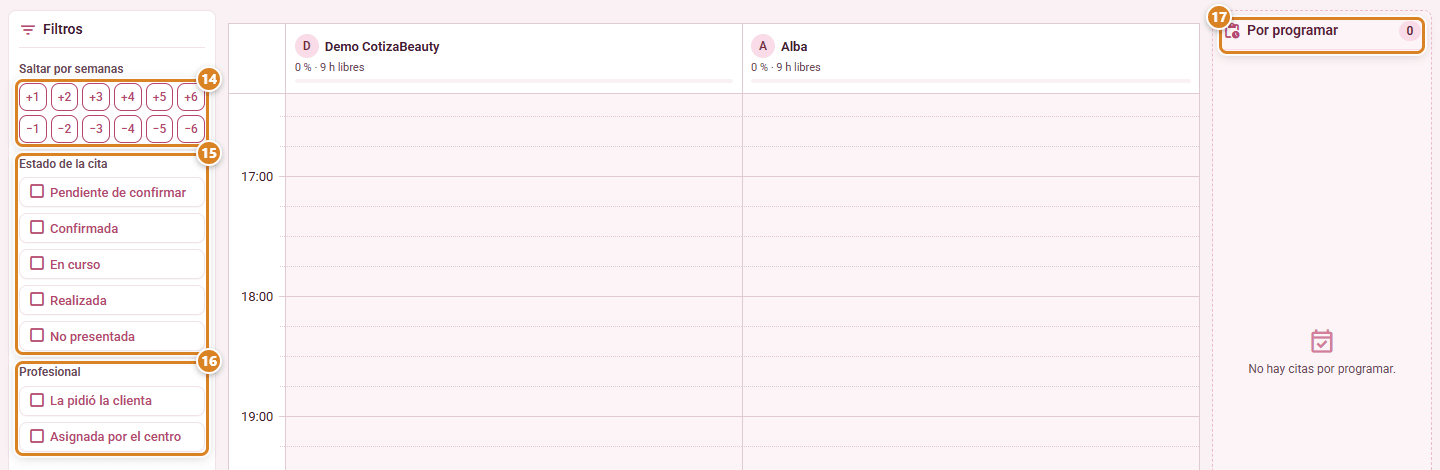
En Organizador → Calendario ves el Día por profesional, la Semana de una profesional o el Equipo del día. Cada cita se pinta con el color de la categoría de su servicio. Arrastras una cita para cambiarla de hora o de profesional; el calendario avisa en ámbar de solapes, ausencias o fuera de horario, y Deshacer devuelve el último cambio. Para crear una cita sin venta, arrastra sobre un hueco (Nueva cita); para cambiar su duración, estira su borde inferior. Si la clienta tiene sesiones pendientes y sin caducar de ese servicio en un bono, Nueva cita enseña Usar una sesión del bono (quedan N · caduca el DD/MM/AAAA), ya marcada: al guardar se programa la sesión del bono que antes caduca, sin hacer otra venta, y Deshacer la devuelve a Por programar. Desmárcala si quieres una cita aparte. Sin el permiso de ver todo el equipo, solo te ofrece las sesiones que son tuyas o que no tienen profesional. El botón Nueva cita abre el primer hueco libre; Filtros deja ver solo las citas de un estado o las que la clienta pidió a su profesional, y Saltar por semanas lleva al mismo día de la semana dentro de 1 a 6 semanas. La vista Mes resume cada día, y Reasignar… pasa a otras profesionales las citas seleccionadas con Ctrl + clic.

En Organizador → Citas tienes las citas en lista, por vistas: Hoy, Próximas, Por programar, Realizadas (30 días) y Canceladas, con filtro por Profesional y por Estado. Pulsa una fila para abrir la cita.

4. La cita
Al pulsar una cita ves su clienta, servicio, profesional y estado. Desde ahí la confirmas, la marcas Realizada o No presentada, la cancelas con Cancelar cita (la clienta conserva la sesión o se anula), la cambias de día, hora o profesional con Mover…, la Desprogramas o escribes observaciones. Si la cita tiene fecha y no está Cancelada, Anulada ni No presentada, y tu rol puede hacer facturas, el botón Cobrar abre el cobro de esa clienta (punto 9).
5. La ficha de la clienta: Citas y bonos
En Cliente → ficha → Citas y bonos tienes:
- Resumen: citas realizadas, no presentadas (y su porcentaje), canceladas y anuladas, sesiones pendientes, última visita, próxima cita, profesional habitual y servicio más frecuente.
- Profesional asignado: «Su profesional» (para todo o para un servicio) y a quién Evitar, con una Nota opcional («Motivo (opcional)», hasta 255 caracteres) que sale bajo cada asignación. Asignar como su profesional convierte a la habitual en su profesional.
- Bonos y kits: una fila por bono o sesión comprada, con las realizadas sobre el total, las pendientes, la caducidad y el estado (Activo, Agotado, Caducado o Anulado). Marca una fila para Programar la siguiente, Ver la venta, Prorrogar caducidad o Anular sesiones pendientes.
- Histórico de sesiones: todas sus citas, de la más reciente a la más antigua, con filtro por estado y por fechas. Pulsa una para abrirla.
En la vista CRM de la ficha, la tarjeta Citas resume la próxima cita, la última visita y las sesiones pendientes; Ver todo lleva a la pestaña. Las citas realizadas, no presentadas y canceladas también aparecen en Actividad y historial, solo para leer.
6. El dashboard y la campana
El Dashboard de Beauty enseña solo datos reales de tu centro; cada bloque aparece si tu rol puede verlo:
- Citas de hoy frente a ayer, Ocupación de hoy del equipo, la Agenda de hoy y, a su lado, el Equipo de hoy con la carga y los huecos de cada profesional.
- Facturación, sin impuestos y comparada con el mismo tramo del periodo anterior (de serie, Mes actual), y Facturación de la semana, de lunes a domingo (roles con estadísticas).
- Pendiente de cobro de las facturas de los últimos 12 meses (roles que gestionan cobros).
- Alertas importantes: los bonos que caducan pronto, los artículos por reponer (por debajo de su stock mínimo, con el inventario de artículos) y las solicitudes de ausencia pendientes de tu equipo. Cada alerta lleva a su pantalla.
- Las citas Por programar y las que toca recordar por WhatsApp.
- Cierre del día: Facturado hoy, Cobrado hoy, Cancelaciones y Bonos activos.
Al entrar, mientras llegan tus datos, las cifras se ven como barras grises; si no se pueden cargar, la Agenda de hoy o la tarjeta Facturación y cobros lo avisan con el botón Reintentar. La campana de la barra superior avisa de las Citas por programar y de las Citas de hoy sin confirmar.
El Dashboard es el mismo que el de imprenta: Personalizar oculta y ordena los bloques, los tres puntos de cada cifra cambian el Periodo de Facturación, el Tamaño o fijan un Objetivo, y debajo salen tus widgets. Detalle: Dashboard.
7. Mis calendarios: tus otros calendarios y tus citas en el móvil
En Organizador → Calendario, botón Mis calendarios:
- Importar calendario trae tu Google Calendar, Outlook o iCloud, como fichero
.icso con su Dirección secreta en formato iCal. Pulsa Vista previa, desmarca lo que no quieras (por ejemplo, eventos de todo el día que no son ausencias) e Importar. Cada evento bloquea ese hueco en tu agenda y se ve como Ocupado, sin su título salvo que lo pidas. Si choca con una cita ya programada, la vista previa te lo dice: las citas no se mueven solas. - Un calendario importado con su dirección se vuelve a leer solo (Volver a leerlo: cada hora, una vez al día…) o al pulsar Sincronizar ahora. Si falla 3 veces seguidas queda Detenido y avisa: pega la dirección de nuevo con Cambiar la dirección. Lo que desmarcaste sale en Excluidos y lo recuperas con Volver a incluir; Quitar borra sus eventos de la agenda.
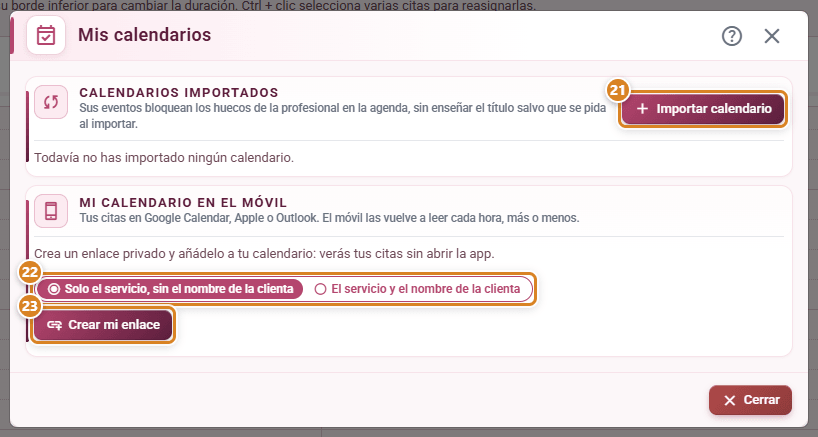
- Mi calendario en el móvil crea un enlace privado con tus citas para añadirlo a Google Calendar, Apple u Outlook, con su código QR. Por seguridad la dirección solo se enseña al crearla; Crear un enlace nuevo invalida la anterior y Desactivar el enlace la corta. El nombre de la clienta solo sale si lo marcas, y las observaciones nunca.
Con el permiso Configurar Calendario, la pestaña Calendarios de Ajustes del organizador importa calendarios para cualquier profesional y, con el de ver todo el equipo, enseña también los de las demás.
8. Recordatorios a la clienta
En Ajustes del organizador → Recordatorios (con el permiso Configurar Calendario):
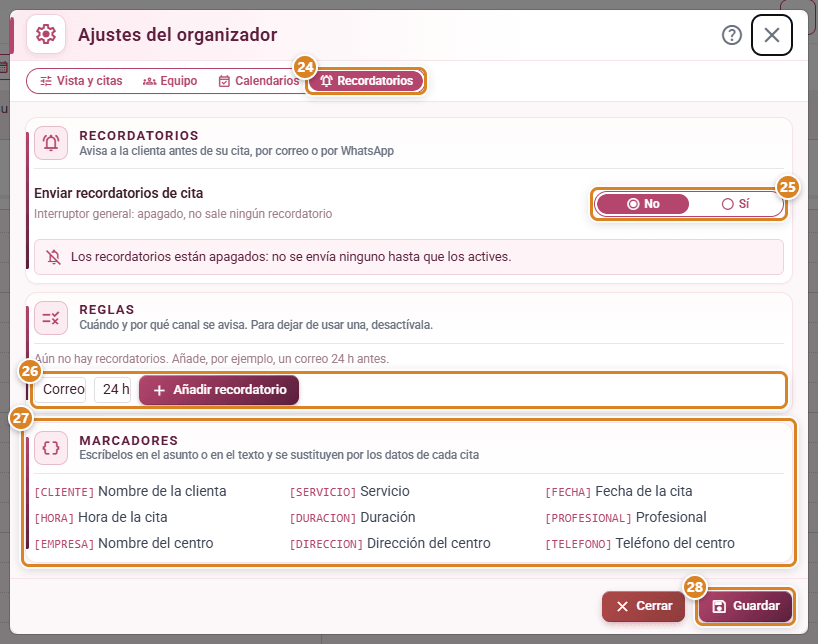
- Enviar recordatorios de cita es el interruptor general. Viene apagado: hasta que lo actives no sale ningún recordatorio.
- Cada regla dice el canal y cuánto antes de la cita se avisa (por ejemplo, Correo 24 h antes y otro 2 h antes). Elige canal y antelación y pulsa Añadir recordatorio. Para dejar de usar una regla, ponla en Desactivado: no se borra.
- El correo sale con el logo y los colores de tu centro. Puedes escribir tu propio asunto y texto con Marcadores como
[CLIENTE],[SERVICIO],[FECHA],[HORA],[PROFESIONAL]o[EMPRESA], que se cambian por los datos de cada cita; vacío, se usa el texto por defecto (Usar texto por defecto lo recupera). Con Botón «Añadir a mi calendario» el correo lleva un botón para que la clienta guarde la cita en su móvil. - Vista previa enseña el correo o el mensaje con una cita de ejemplo, y Enviarme una prueba te lo manda a tu correo (guarda antes los cambios).
- Si una clienta tiene dos citas el mismo día, recibe un solo correo con las dos. Cada recordatorio se envía una sola vez; si mueves la cita a otra fecha, le llegará el de la fecha nueva.
- WhatsApp (envío manual): la regla dice cuándo toca recordar y el texto del mensaje. Las citas que ya toca recordar salen en Para recordar por WhatsApp (botón del calendario y bloque del dashboard); Recordar por WhatsApp abre WhatsApp con el mensaje escrito y la cita queda anotada. El envío lo haces tú desde tu teléfono.
- WhatsApp automático, SMS y Notificación en el móvil salen como Próximamente.
En la cita, el bloque Avisos a la clienta enseña los recordatorios de esa cita y su estado (Enviado, No enviado, No se pudo enviar, Abierto en WhatsApp) y tiene su botón Recordar por WhatsApp. En la ficha, Citas y bonos → Avisos de citas guarda cómo quiere la clienta que le avisen: el correo está activado salvo que lo desactives; WhatsApp y SMS solo con su permiso, con un Teléfono para avisos si quiere que le escriban a otro número.
9. Cobrar desde la agenda
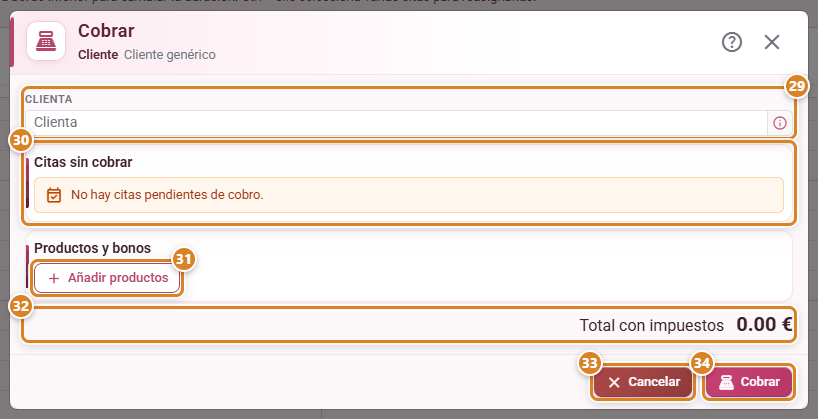
El botón Cobrar está en la ventana de la cita y en la cabecera del calendario («Cobra las citas sin cobrar de una clienta y lo que compre en el mostrador»). Pide los permisos Acceso Factura y Registrar cobros: sin alguno de los dos sale en gris y al pasar el ratón dice «No tienes permiso». Abre la ventana Cobrar:
- Clienta: desde la cita, la de la cita. Desde el calendario la buscas en Clienta: al pulsar el campo salen tus clientas y, al escribir parte del nombre, las que coinciden; elige una de la lista. Si la dejas vacía, el ticket va al Cliente genérico («Sin clienta, el ticket va al cliente genérico.»).
- Citas sin cobrar: todas sus citas pendientes de cobro, de cualquier día, con fecha · servicio · profesional y su precio. Las de hoy y las pasadas salen marcadas; las futuras, sin marcar: márcalas para cobrarlas por adelantado. Una cita que viene de un pedido aún sin facturar dice «Del pedido»: se factura esa línea del pedido tal cual. Una sesión de un bono ya pagado sale a 0 € con «Sesión 2 de 5 del bono»: no se vuelve a cobrar, solo se marca Realizada.
- Productos y bonos: Añadir productos abre la lista de productos y bonos o packs en venta. Cambia la cantidad de cada uno o quítalo con la papelera.
- Total con impuestos suma lo marcado. Cancelar cierra sin cobrar.
Al pulsar Cobrar se crea un ticket (factura simplificada) para la clienta o para el cliente genérico; si tienes varias series de factura, te pregunta cuál. Lleva una línea por cita, enlazada a ella, y las citas de hoy y las pasadas quedan Realizada. Después se abre la ventana de cobro de siempre: eliges la forma de pago (para pagar con dos formas, cobra una parte y después el resto) y se imprime el ticket. Si vendes un bono, se crean sus sesiones Por programar y se ofrece Programar citas.
Si no se cobra no se factura: no hay «dejar a deber». Si cierras la ventana de pago sin cobrar, te pregunta Cobrar ahora (recomendada) o Dejar pendiente de cobro: el ticket queda hecho sin cobrar y lo cobras desde Facturas; solo se imprime el ticket cobrado. Lo que debe una clienta son sus citas realizadas sin cobrar, y Cobrar las recoge el día que pague. Si devuelves un ticket (abono o factura rectificativa), sus citas siguen Realizada y vuelven a salir en Citas sin cobrar para cobrarlas de nuevo; el stock de los productos que se gastaron en el servicio no vuelve.
Mensajes que puedes ver:
- «Marca al menos una cita o añade un producto para cobrar.»: no hay nada marcado.
- «Elige la clienta o configura el cliente genérico en Configuración → Venta.»: sin clienta y sin cliente genérico configurado (Cliente genérico / al contado:).
- «… cita(s) no se pudieron cobrar: revísalas en el calendario.»: el ticket se hizo, pero alguna cita no quedó enlazada o marcada; ábrela en el calendario.
- «No hay citas pendientes de cobro.»: la clienta no tiene citas sin cobrar; puedes cobrar solo productos.
- «El ticket no está cobrado»: cerraste la ventana de pago sin cobrar. Elige Cobrar ahora para volver a la ventana de cobro o Dejar pendiente de cobro para cobrarlo más tarde desde Facturas.
- «Sesiones del bono marcadas como realizadas»: solo había sesiones de un bono ya pagado; se marcan Realizada sin hacer ticket.
- Si el ticket se quedó a medias (por ejemplo, se cortó la conexión), vuelve a pulsar Cobrar: se completa el mismo ticket, sin repetir líneas ni productos.
Botones y acciones — para qué sirve cada uno
| Botón / Control (texto en pantalla) | Para qué sirve |
|---|---|
| ① Mis calendarios (en el Calendario) | Tus calendarios importados y el enlace de tus citas para el móvil. |
| ② Ajustes (en el Calendario) | Abre Ajustes del organizador: equipo, vista del calendario, margen entre citas, calendarios y recordatorios. |
| ③ Reasignar… | Reparte entre otras profesionales las citas seleccionadas (Ctrl + clic) o las de la profesional filtrada; propone a quien hace el servicio y está libre, y Aplicar N cambios guarda todo de una vez. |
| ④ Por programar (N) | Enseña u oculta la bandeja Por programar (⑰) a la derecha del calendario. N es el número de sesiones que esperan día y hora. |
| ⑤ Cobrar (en la cita y en la cabecera del calendario) | Abre la ventana Cobrar con las citas sin cobrar de la clienta y los productos que compre. Su botón Cobrar crea el ticket, marca Realizada las citas de hoy y anteriores, abre la ventana de cobro e imprime el ticket. Pide Acceso Factura y Registrar cobros; sin alguno de los dos sale en gris con «No tienes permiso». |
| ⑥ Recordar por WhatsApp (cabecera del calendario) | Abre la lista Para recordar por WhatsApp con las citas a las que ya toca recordar. |
| ⑦ Nueva cita | Botón de la cabecera del calendario: abre la cita en el primer hueco libre de los días que ves (desde ahora si es hoy). También puedes arrastrar sobre un hueco del calendario (o tocarlo) para crear una cita sin venta: eliges la clienta (o Sin cita previa) y uno de los servicios de esa profesional. Con clienta, marca La clienta pidió esta profesional si la pidió ella: la cita sale con «la pidió la clienta», entra en el filtro La pidió la clienta y Reasignar… propone mantenerla con su profesional. No sale con Sin cita previa ni al usar una sesión del bono. |
| ⑧ Hoy (con las flechas) | Vuelve al día de hoy; las flechas pasan al día (o a la semana) anterior o siguiente. |
| ⑨ Ir a una fecha | Calendario junto a Hoy para saltar a cualquier día. Bajo la fecha, en la vista Día, ves el horario del día (de la primera entrada a la última salida del equipo) o Cerrado. |
| ⑩ Filtros | Abre a la izquierda del calendario el panel de filtros: Saltar por semanas, Estado de la cita (Pendiente de confirmar, Confirmada, En curso, Realizada, No presentada) y Profesional (La pidió la clienta / Asignada por el centro). Sin nada marcado se ven todas las citas; un aviso dice cuántas quedan ocultas. Las canceladas se enseñan con Ver canceladas. |
| ⑪ Mes | Vista del mes con las citas, las horas y la ocupación de cada día. Pulsa un día para ver sus citas y arrástralas a otro día; pulsa el número para abrir ese día. Junto a ella, Día, Semana y Equipo. |
| ⑫ Todo el equipo (desplegable) | Elige una profesional para ver solo sus citas; con Todo el equipo se ven todas. |
| ⑬ Ver canceladas | Enseña también las citas canceladas. |
| ⑭ Saltar por semanas | Botones +1 … +6 y −1 … −6: avanzan o retroceden ese número de semanas desde el día que ves (al pasar el ratón ves la fecha). Sirve para dar la siguiente cita «dentro de 3 semanas». |
| ⑮ Estado de la cita (en Filtros) | Marca uno o varios estados para ver solo esas citas. |
| ⑯ Profesional (en Filtros) | La pidió la clienta / Asignada por el centro: separa las citas que la clienta pidió con su profesional de las que repartió el centro. |
| ⑰ Por programar (bandeja) | Sesiones vendidas que aún no tienen día ni hora. Arrastra una tarjeta a una columna para programarla, o pulsa Programar todas…. |
| ⑱ Organizador → Citas | Lista de citas con las vistas Hoy, Próximas, Por programar, Realizadas (30 días) y Canceladas. |
| ⑲ Recargar (en Citas) | Vuelve a pedir las citas de la vista. |
| ⑳ Calendario (en Citas) | Vuelve al calendario. |
| ㉑ Importar calendario | Trae un calendario de Google, Outlook o iCloud (fichero .ics o dirección iCal) con vista previa; sus eventos bloquean tus huecos. |
| ㉒ Solo el servicio, sin el nombre de la clienta / El servicio y el nombre de la clienta | En Mi calendario en el móvil: lo que enseña el enlace de cada cita. Las observaciones no salen nunca. |
| ㉓ Crear mi enlace | Crea la dirección privada (y su código QR) para ver tus citas en el calendario del móvil. |
| ㉔ Recordatorios | Pestaña de Ajustes del organizador con el interruptor general y las reglas de recordatorio. |
| ㉕ Enviar recordatorios de cita | Interruptor general (No / Sí): apagado, no sale ningún recordatorio. |
| ㉖ Añadir recordatorio | Crea una regla con el canal y la antelación elegidos (por ejemplo, correo 24 h antes). |
| ㉗ Marcadores | [CLIENTE], [SERVICIO], [FECHA], [HORA], [DURACION], [PROFESIONAL], [EMPRESA], [DIRECCION] y [TELEFONO]: escríbelos en el asunto o en el texto y se cambian por los datos de cada cita. |
| ㉘ Guardar (Ajustes del organizador) | Guarda los cambios de los ajustes. Cerrar sale sin guardar. |
| ㉙ Clienta (ventana Cobrar abierta desde el calendario, y Nueva cita) | Busca la clienta: al pulsarlo salen tus clientas y, al escribir, las que coinciden con el nombre. En Cobrar, al elegirla se cargan sus citas sin cobrar; si la dejas vacía, el ticket va al Cliente genérico. |
| ㉚ Citas sin cobrar | Bloque de la ventana Cobrar: las citas de la clienta pendientes de cobro, de cualquier día. Las de hoy y las pasadas salen marcadas; marca una futura para cobrarla por adelantado. |
| ㉛ Añadir productos | En Productos y bonos de la ventana Cobrar: añade productos y bonos o packs en venta al mismo ticket. Cambia la cantidad o quítalos con la papelera. |
| ㉜ Total con impuestos | Suma de las citas marcadas y de los productos añadidos. |
| ㉝ Cancelar (ventana Cobrar) | Cierra sin cobrar. |
| ㉞ Cobrar (botón de la ventana Cobrar) | Crea el ticket, marca Realizada las citas de hoy y anteriores, abre la ventana de cobro e imprime el ticket. |
| Organizador → Calendario | Abre el calendario de citas. |
| Sugerir | Propone el primer hueco libre de cada sesión del asistente. |
| Programar seguidas | Pone una detrás de otra las sesiones de un bono o pack. |
| Repetir cada | Reparte las sesiones de un bono cada N días o semanas. |
| Desprogramar | Quita la fecha a una cita; vuelve a Por programar. |
| Mover… (en la cita) | Abre Mover la cita: eliges Fecha, Hora y Profesional (hora del centro) y pulsas Guardar, sin arrastrar en el calendario. |
| Cancelar cita (en la cita) | Pide un Motivo y pregunta ¿La clienta conserva la sesión?: si la conserva, vuelve a Por programar; si no, queda Anulada. Anularla pide el permiso de ver todo el equipo. Confirmar la cancela y Volver sale sin cambiar nada. |
| Asignarme (en la cita) | Sale en una cita sin profesional: te la asigna a ti. |
| Abrir venta (en la cita) | Abre la venta de la que nace la cita. |
| Guardar observaciones (en la cita) | Guarda las Observaciones de la cita; solo las ve quien puede abrirla. |
| Programar citas (en Citas, vista Por programar) | Abre el asistente Programar citas con las sesiones por programar de la página. |
| Bloquear el centro (vista Equipo) / Añadir bloqueo | Quita un tramo de los huecos libres de todo el centro o de una profesional: Tarea, Pausa o Bloqueado, unas horas o Todo el día, con un motivo («Limpieza, formación, reunión…»). Bloquear el centro pide el permiso Configurar Calendario; cada profesional puede bloquear su propia fila. Las vacaciones y las ausencias se piden en Horarios y ausencias. |
| Deshacer | Devuelve el último cambio del calendario. |
| Usar una sesión del bono (quedan N · caduca el DD/MM/AAAA) | En Nueva cita, si la clienta tiene sesiones pendientes de ese servicio en un bono sin caducar. Marcada, al guardar programa la sesión que antes caduca, sin otra venta; Deshacer la devuelve a Por programar. Desmárcala para crear una cita aparte. |
| Estirar una cita | Arrastra el borde inferior de la cita para alargarla o acortarla; solo cambia esa cita, no la venta. |
| Quitar filtros | Vuelve a enseñar todas las citas. |
| Citas y bonos | Pestaña de la ficha de la clienta con su resumen, bonos e histórico. |
| Asignar como su profesional | Marca a la profesional habitual como «Su profesional». |
| Programar la siguiente | Abre el asistente con la siguiente sesión por programar del bono marcado. |
| Ver la venta | Abre la orden de trabajo, el albarán o la factura del bono. |
| Prorrogar caducidad | Cambia la fecha de caducidad de las sesiones pendientes del bono. |
| Anular sesiones pendientes | Anula todas las sesiones pendientes del bono, sin reponerlas; pide un motivo. |
| Ver todo | Desde la tarjeta Citas de la vista CRM, abre la pestaña Citas y bonos. |
| Ver agenda completa | Desde el dashboard, abre el calendario. |
| Ver horarios | Desde el dashboard, abre el cuadrante del equipo (o los ajustes del organizador). |
| Ver lista | Desde el dashboard, abre las citas Por programar. |
| Reintentar | En el dashboard, si no se pudieron cargar los datos, vuelve a pedirlos sin salir de la pantalla. |
| Sincronizar ahora | Vuelve a leer en el momento un calendario importado con su dirección. |
| Volver a incluir | Devuelve a la agenda un evento que desmarcaste al importar. |
| Desactivar el enlace | Corta esa dirección: tus citas dejan de verse donde la añadiste. |
| Activo / Desactivado | Enciende o apaga una regla sin borrarla. |
| Vista previa | Enseña el correo o el mensaje de la regla con una cita de ejemplo. |
| Enviarme una prueba | Te manda a tu correo el recordatorio de la regla, con una cita de ejemplo. |
| Usar texto por defecto | Vacía el asunto y el texto propios para usar los de serie. |
| Botón «Añadir a mi calendario» | El correo lleva un botón para que la clienta guarde la cita en su calendario. |
| Recordar por WhatsApp (en la cita y en la lista Para recordar por WhatsApp) | Abre WhatsApp con el mensaje del recordatorio para la clienta y anota el aviso en la cita. |
| Para recordar por WhatsApp | Lista de citas a las que ya toca recordar por WhatsApp y aún no tienen aviso. |
| Configurar recordatorios (en la lista Para recordar por WhatsApp y en el bloque del dashboard) | Abre Ajustes del organizador en la pestaña Recordatorios. Pide el permiso Configurar Calendario; sin él sale en gris con «No tienes permiso». |
| Avisos de citas | Bloque de la ficha (Citas y bonos) con los canales por los que la clienta acepta avisos y su teléfono para avisos. |
| Agenda (en la ficha del servicio) | Validez (días) y Lo realiza (Todo el equipo / Solo estos profesionales). Se rellena al crear o al editar el servicio (o el bono o pack) y se guarda con el Guardar de la ficha, que guarda todo y cierra la ventana. |
| Color en la agenda (punto de color de la categoría) | En Categorías de Servicios y productos o en Configurar catálogo: el color con el que se pintan en el calendario las citas de los servicios de esa categoría. Automático o uno de los 8 colores; en Automático, una subsección usa el de su sección. |
Estados de una cita
| Estado (texto en pantalla) | Qué significa |
|---|---|
| Por programar | Sesión vendida que aún no tiene día ni hora. |
| Pendiente de confirmar | Tiene día y hora, falta confirmarla. |
| Confirmada | Programada y confirmada. |
| En curso | La clienta está siendo atendida. |
| Realizada | Hecha; gasta una sesión del bono. |
| No presentada | La clienta no vino; según los ajustes gasta la sesión o no. |
| Cancelada | Cancelada y la sesión vuelve a Por programar. |
| Anulada | Cancelada sin reponer la sesión (pérdida o devolución). |
Conceptos clave
- Bono: varias sesiones del mismo servicio compradas de una vez. Cada sesión es una cita.
- Sesiones pendientes: las que quedan por hacer y no han caducado.
- Caducidad: fecha hasta la que se pueden gastar las sesiones (fecha de compra + Validez (días) del servicio). Una sesión sin fecha cuya caducidad ya pasó cuenta como caducada; si prorrogas, vuelve a estar pendiente.
- Profesional habitual: la que más citas realizadas tiene con la clienta en los últimos 12 meses.
- Su profesional / Evitar: preferencias de la clienta. «Su profesional» sale la primera al programar; a quien evita no se le ofrece.
- Ocupación de hoy: horas con cita frente a horas disponibles del equipo (horario menos ausencias y bloqueos).
- Bonos activos: bonos (más de una sesión) que aún tienen sesiones pendientes.
- Lo mío / todo el equipo: sin el permiso de ver todo el equipo, cada persona ve las citas de las que es profesional o comercial.
- Color de la cita: el de la categoría de su servicio (Color en la agenda). En Automático, una subsección usa el de su sección.
- Cita sin cobrar: cita con fecha que aún no está en ningún ticket ni factura. Es lo que debe la clienta: no existe «dejar a deber», y Cobrar recoge esas citas el día que pague.
- Ticket de la agenda: factura simplificada que crea Cobrar, con una línea por cita y por producto, a nombre de la clienta o del Cliente genérico.
- Sesión de un bono ya pagado: se cobró al vender el bono. En Cobrar sale a 0 € («Sesión 2 de 5 del bono») y solo se marca Realizada.
- Usar una sesión del bono: dar cita con una sesión que la clienta ya tiene en un bono, sin hacer otra venta.
Funciones según plan / rol
- PRO y FULL: organizador completo. Con Estándar, el menú Organizador no aparece y las ventas no crean citas: lo encuentras en Configuración → Disponibles para contratar → «Organizador de citas», que abre el aviso del plan Pro con Subir de perfil. La prueba de 14 días lo incluye.
- Menú Personal según el plan: con Pro tienes Cuadrante, Plantillas de horario, Calendario laboral y la zona horaria de Ajustes de RRHH, que es lo que el organizador usa para proponer huecos. Mi horario, Solicitudes de ausencia, Empleados, la política de vacaciones y los tipos de ausencia son el módulo Personal (RRHH): va incluido en el plan Full (y en la prueba gratuita) y, con el plan Pro, se contrata aparte por 15 €/mes o 150 €/año (en Latinoamérica USD 12/mes o USD 120/año) en Planes y precios → pestaña Módulos, sin cambiar de plan. Con Estándar no se puede contratar: primero hay que pasar a Pro. Lo que no tienes no aparece en el menú Personal: sin el módulo, Mi horario, Solicitudes de ausencia y Empleados están en Configuración → Disponibles para contratar → «Personal (RRHH)», que abre la ficha Personal (RRHH) con el botón Contratar Personal (RRHH) (con Estándar, Ver planes); sin plan Pro, el menú Personal no aparece y Cuadrante, Plantillas de horario, Calendario laboral y Ajustes de RRHH están en la tarjeta Horarios y ausencias. Sin el módulo, las vacaciones de una profesional se marcan como día libre en el Cuadrante o con un bloqueo en el organizador.
- Tipos de ausencia (en Ajustes de RRHH, con el módulo Personal (RRHH)): cada tipo tiene Nombre, Color, Orden («Posición en la lista al pedir una ausencia: primero el de número más bajo.», de 0 a 9999) y sus opciones; los de sistema no se borran, se archivan. Pulsa Guardar para aplicar los cambios.
- Acceso al organizador de citas (
access_agenda): entrar, ver y programar lo suyo, y ver la pestaña Citas y bonos de la clienta. - Ver y organizar las citas de todo el equipo (
agenda_equipo): ver todo, reasignar, Prorrogar caducidad, Anular sesiones pendientes y editar Su profesional / Evitar. - Configurar Calendario (
calendar_edit): Ajustes del organizador (recordatorios y calendarios de cualquier profesional). - Cobrar (en la cita y en la cabecera del calendario) necesita, además del acceso al organizador, Acceso Factura (
access_bill) y Registrar cobros (cobro_registrar). Sin alguno de los dos el botón sale en gris y al pasar el ratón dice «No tienes permiso». - En los módulos de Beauty (organizador, horarios y ausencias, fichaje) los permisos van por niveles: lo suyo (la profesional), el equipo (la encargada: ve y organiza a todo el equipo, sin configurar) y la configuración (quien administra el centro). Quien configura también gestiona el equipo.
- Solo para centros de estética (Beauty).
Preguntas frecuentes
¿Cómo le doy la próxima cita a una clienta para dentro de 3 semanas?
En el calendario pulsa Filtros y, en Saltar por semanas, +3: vas al mismo día de la semana tres semanas después. Arrastra sobre el hueco de la profesional o pulsa Nueva cita. Para cualquier otro día, usa Ir a una fecha.
¿Puedo ver solo las citas que faltan por confirmar?
Sí: en Filtros marca Pendiente de confirmar. Se ocultan las demás y un aviso dice cuántas no se ven; Quitar filtros las vuelve a enseñar.
¿Qué permisos le doy a una profesional y a una encargada?
A la profesional, solo lo suyo: Acceso al organizador de citas, Mi horario y mis ausencias y Fichar y consultar mis registros de jornada. A la encargada, además, lo del equipo: Ver y organizar las citas de todo el equipo, Gestionar horarios y ausencias del equipo y Gestionar el fichaje del equipo (si tienes el fichaje), sin los de configuración (Configurar Calendario, Configurar horarios y ausencias y Configurar el fichaje), que quedan para quien administra el centro. Guardar el coste por hora en la ficha del empleado (Personal → Empleados) pide Configurar horarios y ausencias y poder ver costes. Para ir rápido, crea el rol con Añadir perfil preterminado → Profesional o Responsable del centro. Se marcan en Roles y permisos; quien tenga la sesión abierta los ve al volver a entrar.
No veo la pestaña «Citas y bonos» en la ficha de la clienta.
Aparece cuando la clienta ya está guardada, tu plan es Pro o Full y tu rol tiene Acceso al organizador de citas. Si te acaban de dar el permiso, sal y vuelve a entrar.
¿Cómo sé cuántas sesiones le quedan a una clienta?
En Citas y bonos, el resumen dice sus Sesiones pendientes y la tabla Bonos y kits las desglosa por bono, con su caducidad.
El bono de una clienta ha caducado, ¿puedo ampliarlo?
Sí, con el permiso de ver todo el equipo: marca el bono en Bonos y kits y pulsa Prorrogar caducidad. Las sesiones caducadas sin fecha vuelven a estar pendientes.
La clienta ha pedido la devolución del bono, ¿qué hago con las sesiones?
Marca el bono y pulsa Anular sesiones pendientes con el motivo. Las sesiones quedan Anuladas y no se reponen; las ya realizadas siguen en su histórico.
¿Qué diferencia hay entre «Cancelada» y «Anulada»?
Una cita Cancelada devuelve la sesión a Por programar; una Anulada la pierde y no se repone.
¿Las cifras del dashboard son de ejemplo?
No: todos los bloques enseñan datos reales de tu centro. Mientras cargan se ven barras grises; si no cargan, pulsa Reintentar.
¿Cómo marco a la profesional preferida de una clienta?
En Citas y bonos → Profesional asignado, elige la profesional, el tipo Su profesional y, si quieres, un servicio y una Nota con el motivo, y pulsa Añadir. Si ya tiene una habitual, Asignar como su profesional lo hace en un clic.
¿Las citas salen en el historial de actividad de la clienta?
Sí: las realizadas, no presentadas y canceladas aparecen en Actividad y historial de la vista CRM, solo para leer. Se cambian desde el organizador.
¿Cómo doy una cita a una clienta que llama, sin hacer antes la venta?
En el calendario, arrastra sobre el hueco de la profesional (o tócalo). En Nueva cita elige la clienta o marca Sin cita previa, el servicio y pulsa Guardar. Si la clienta pidió a esa profesional, marca La clienta pidió esta profesional. Si te equivocas, Deshacer la borra.
La clienta tiene un bono, ¿cómo le doy cita sin hacer otra venta?
Crea la cita en el calendario como siempre (arrastra sobre el hueco o pulsa Nueva cita) y elige la clienta y el servicio del bono. Si le quedan sesiones sin caducar, sale Usar una sesión del bono (quedan N · caduca el DD/MM/AAAA), ya marcada: pulsa Guardar y se programa la sesión que antes caduca, sin otra venta. Deshacer la devuelve a Por programar. Si no sale, revisa en Citas y bonos que el bono tenga sesiones pendientes y no esté caducado; sin el permiso de ver todo el equipo, solo se ofrecen las sesiones tuyas o sin profesional.
Una profesional se ha puesto enferma, ¿cómo paso sus citas a otras?
Elige a esa profesional en el filtro del calendario (o selecciona sus citas con Ctrl + clic) y pulsa Reasignar…. Cada cita va a quien hace ese servicio y está libre a esa hora; puedes cambiarlo fila a fila y Aplicar guarda todo o nada. Si la clienta había pedido a esa profesional, la cita se mantiene.
No puedo borrar una línea de la venta que tiene sesiones realizadas.
Las sesiones realizadas son el histórico de la clienta y no se borran. Si solo tiene sesiones pendientes, cancela antes la línea.
¿Cómo hago que las citas de mi Google Calendar bloqueen mi agenda?
En Google Calendar, abre la configuración de tu calendario y copia la Dirección secreta en formato iCal. En Organizador → Calendario → Mis calendarios → Importar calendario elige Dirección del calendario (iCal), pégala, pulsa Vista previa e Importar. Esos huecos quedan como Ocupado y se actualizan solos.
¿Cómo veo mis citas en el móvil?
En Organizador → Calendario → Mis calendarios → Mi calendario en el móvil pulsa Crear mi enlace. En el iPhone escanea el código QR con la cámara; en Google Calendar usa «Otros calendarios › Desde URL» y pega la dirección. El móvil las vuelve a leer más o menos cada hora.
Mi calendario importado dice «Detenido».
No se pudo leer 3 veces seguidas, casi siempre porque la dirección secreta cambió en Google u Outlook. Pulsa Cambiar la dirección, pega la nueva y vuelve a importar; lo que habías excluido sigue excluido.
¿Cómo envío un recordatorio a la clienta antes de su cita?
En Ajustes del organizador → Recordatorios, activa Enviar recordatorios de cita, añade por ejemplo Correo 24 h antes y pulsa Guardar. Desde entonces cada cita confirmada o pendiente de confirmar recibe su correo a esa hora. Con Enviarme una prueba ves cómo le llega.
A una clienta no le ha llegado el recordatorio.
Abre la cita: en Avisos a la clienta sale el estado y el motivo. No enviado con «Sin correo» significa que no tiene correo en sus contactos; con «El cliente no quiere avisos», que en Avisos de citas de su ficha el correo está desactivado. Revisa también que el interruptor general y la regla estén activos.
¿Se pueden enviar los recordatorios por WhatsApp?
Sí, a mano: añade una regla de WhatsApp (envío manual). Las citas que toca recordar salen en Para recordar por WhatsApp; Recordar por WhatsApp abre WhatsApp con el mensaje escrito y lo envías tú. Si la clienta no ha dado su permiso para WhatsApp en Avisos de citas, te lo avisa antes de abrirlo. El envío automático por WhatsApp o SMS llegará más adelante.
¿Puedo cambiar el texto del recordatorio?
Sí: en cada regla escribe tu asunto y tu texto con los Marcadores ([CLIENTE], [SERVICIO], [FECHA], [HORA]…). Las observaciones de la cita nunca salen en el recordatorio.
¿Cómo cambio el color de las citas en el calendario?
El color va por la categoría del servicio. En Servicios → Servicios y productos, pulsa Categorías (o Configurar catálogo en el Catálogo), pulsa el punto de color de la sección o subsección (Color en la agenda) y elige uno de los 8 colores o Automático. Las citas de los servicios de esa categoría se pintan con ese color; en Automático, una subsección usa el de su sección.
¿Cómo guardo el bloque Agenda de la ficha del servicio?
El bloque Agenda (Validez (días) y Lo realiza) se guarda con el Guardar de la ficha del servicio, que guarda todo y cierra la ventana. Se puede rellenar ya al crear el servicio, sin guardarlo antes.
¿Cómo cobro una cita?
Abre la cita en el calendario y pulsa Cobrar (o pulsa Cobrar en la cabecera del calendario y busca a la clienta). Revisa las Citas sin cobrar marcadas, añade productos si compra algo y pulsa Cobrar: se crea el ticket, las citas quedan Realizada, eliges la forma de pago y se imprime el ticket. Para pagar con dos formas (parte en efectivo y parte con tarjeta), cobra una parte y después el resto. Si el botón sale en gris con «No tienes permiso», a tu rol le falta Acceso Factura o Registrar cobros. Si en la cita no sale, la cita está sin fecha, cancelada o no presentada.
¿Puedo cobrar varias citas y un producto en el mismo ticket?
Sí. En Cobrar salen todas las citas sin cobrar de la clienta, de cualquier día: deja marcadas las que paga, pulsa Añadir productos para sumar productos o bonos y pulsa Cobrar. Todo va en un solo ticket, con una línea por cita y por producto.
La clienta no paga hoy, ¿qué hago?
No la cobres: no existe «dejar a deber». Marca la cita Realizada; queda como cita sin cobrar y lo que debe es eso. El día que pague, pulsa Cobrar y esas citas salen en Citas sin cobrar, marcadas.
¿Qué pasa si devuelvo un ticket?
Si haces el abono o la factura rectificativa del ticket, sus citas siguen Realizada (la clienta vino) y vuelven a salir en Citas sin cobrar para cobrarlas otra vez. El stock de los productos que se gastaron en el servicio no se repone.
¿Mis clientas pueden reservar cita ellas mismas por internet?
Todavía no: Reserva online es un módulo en preparación. Hoy las citas las das tú desde el Organizador. Cuando esté disponible, tu centro tendrá su propia página de reservas, con un enlace y un código QR, y cada cita reservada entrará en el organizador. Si te interesa, en Configuración → Disponibles para contratar pulsa la tarjeta Reserva online y después Solicitar información: se abre un ticket con el asunto ya escrito y te avisamos cuando esté lista.