
Pantalla para cuadrar el extracto del banco con tus facturas: sabes qué te han pagado, qué has pagado tú y qué movimientos no tienen factura. Si es tu primera vez, sigue la Guía: conciliación bancaria paso a paso.
Qué es
Subes el fichero de movimientos que exportas de tu banca online (Norma 43, Excel o CSV) y casas:
- cada ingreso con su factura de venta pendiente: el cobro se registra solo en la factura, con la fecha del banco;
- cada cargo con su factura de compra registrada: la factura queda pagada con un único pago.
Está en el menú Finanzas → Conciliación bancaria (/conciliacionBancaria), junto a Efectos de cobro. Si tu empresa no tiene el módulo, la opción no aparece en el menú: la encuentras en Configuración → Disponibles para contratar → «Conciliación bancaria», que abre la ficha para contratarlo. Contratado suelto con el plan Estándar o Pro sin Compras e Inventario, no hay menú Finanzas: está al final del menú Venta.
Para qué sirve
- Dejar de marcar a mano las facturas cobradas o pagadas por transferencia o recibo.
- Ver qué ingresos o cargos del banco no tienen factura, y qué facturas siguen sin movimiento.
- Cuadrar lo que no coincide: una transferencia que paga varias facturas, un pago a cuenta o una comisión del banco.
Cómo se usa

- En tu banca online, exporta los movimientos de la cuenta. Sirve Norma 43 (también Cuaderno 43 o CSB43, un
.txt), Excel (.xlsx) o CSV. - Pulsa Importar extracto (③) y elige el fichero. Puedes subir el mismo extracto dos veces, uno que se solape o el mismo periodo en otro formato: lo ya importado no se repite.
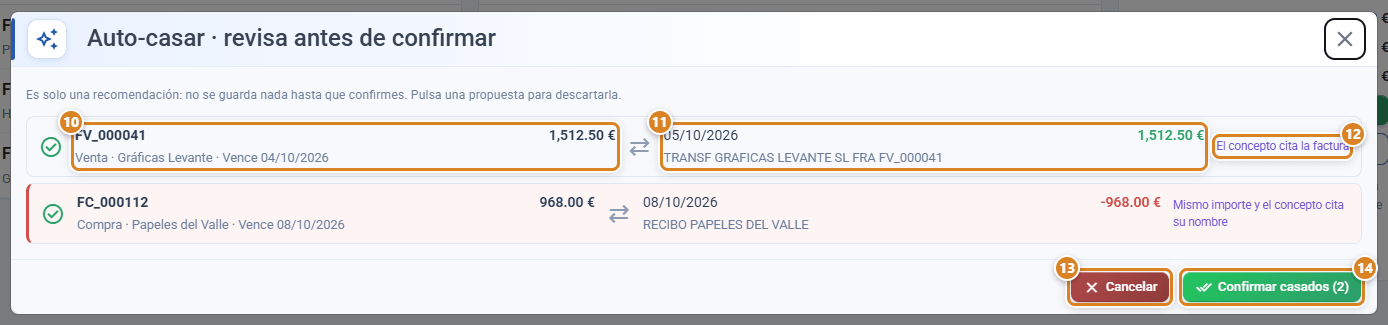
- Pulsa Auto-casar (①) o Casar con IA (④). Se abre una lista de parejas propuestas (factura ↔ movimiento) con el motivo de cada una. Pulsa una pareja para descartarla y después Confirmar casados. Cada cobro se registra con el método de su movimiento (Bizum, Tarjeta, Transferencia…), sin elegir nada.
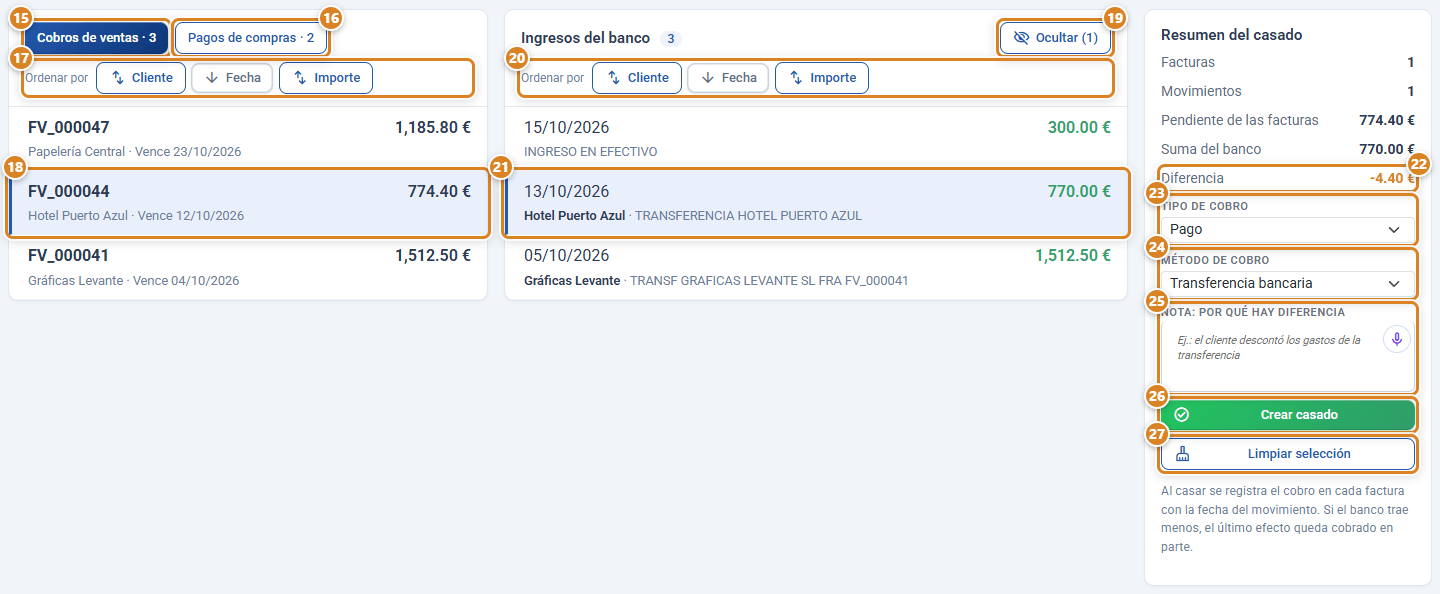
- Lo que quede, cásalo a mano en la pestaña Por casar (⑤): elige Cobros de ventas o Pagos de compras, marca una o varias facturas y uno o varios movimientos, revisa el Resumen del casado y pulsa Crear casado.
- Si ves un ingreso y su factura no está en la lista, elige solo ese ingreso y pulsa Buscar facturas para este ingreso.
Ojo: Auto-casar y Casar con IA solo recomiendan. No se guarda nada hasta que pulsas Confirmar casados.
Estructura de la pantalla
| Zona | Qué muestra |
|---|---|
| Pestañas Por casar, Casados, Sin coincidencias, Ocultos (⑤ a ⑧) | Arriba de la columna de la derecha, una debajo de otra. Lo pendiente, lo ya conciliado, las facturas sin movimiento candidato y los movimientos apartados. Por casar, Sin coincidencias y Ocultos llevan su contador. |
| Buscador Buscar (⑨) | Debajo de las pestañas, en Por casar, Casados y Sin coincidencias. Filtra por número de factura, cliente, proveedor, concepto o importe. |
| Páginas (pie de cada lista) | Cada columna de Por casar y la lista de Sin coincidencias enseñan 50 filas por página; Casados y Ocultos, 30. Debajo de la lista, las flechas de página y «página / total» (en Casados, Sin coincidencias y Ocultos, Anterior y Siguiente). Al buscar, ordenar o cambiar Mostrar, la lista vuelve a la primera página; al elegir algo en una columna, la otra también, para que veas arriba los recomendados. Las recomendaciones, Auto-casar, Casar con IA y Sin coincidencias tienen en cuenta todas las facturas y movimientos, no solo los de la página que ves. |
| Columna izquierda | Cobros de ventas o Pagos de compras, cada uno con el contador de lo que queda por cobrar o por pagar (⑮ ⑯). Mostrar filtra Por cobrar (o Por pagar), Cobradas (o Pagadas) y Todas; cada factura lleva su marca: Por cobrar en ámbar, Cobro parcial en azul si ya tiene una parte cobrada (a la derecha, el Total de la factura y el Restante que falta por cobrar) o Cobrada con la fecha del último cobro en verde (en compras, Por pagar / Pago parcial / Pagada). Las de cobro parcial siguen en Por cobrar hasta que se cobran del todo. Las cobradas son las facturas que ya marcaste como cobradas o pagadas y aún no tienen movimiento del banco casado. Las recomendadas y las elegidas se ven siempre, aunque el filtro las oculte. |
| Columna central | Ingresos del banco o Cargos del banco, según la columna izquierda. Los cargos (gastos) se ven en rojo, con una franja roja a la izquierda; los ingresos llevan el importe en verde. Si el concepto cita a un cliente o proveedor con facturas pendientes, o el pagador ya se casó antes con uno, su nombre sale en negrita delante del concepto. |
| Recomendaciones (al elegir) | Al elegir facturas o movimientos, en la otra columna suben arriba del todo los recomendados para casar, cada uno con su posibilidad en % y el motivo: en verde los de alta posibilidad (70 % o más) y en ámbar hasta cinco posibles más. Debajo sigue el resto en su orden. |
| Ordenar por (en cada columna, ⑰ ⑳) | Botones Cliente (o Proveedor en Pagos de compras), Fecha e Importe. Cada columna se ordena por separado. |
| Resumen del casado | En Por casar, en la columna de la derecha, debajo de las pestañas y el buscador. Cuántas facturas y movimientos has elegido, cuánto suma cada lado (Pendiente de las facturas, Suma del banco) y la Diferencia. |
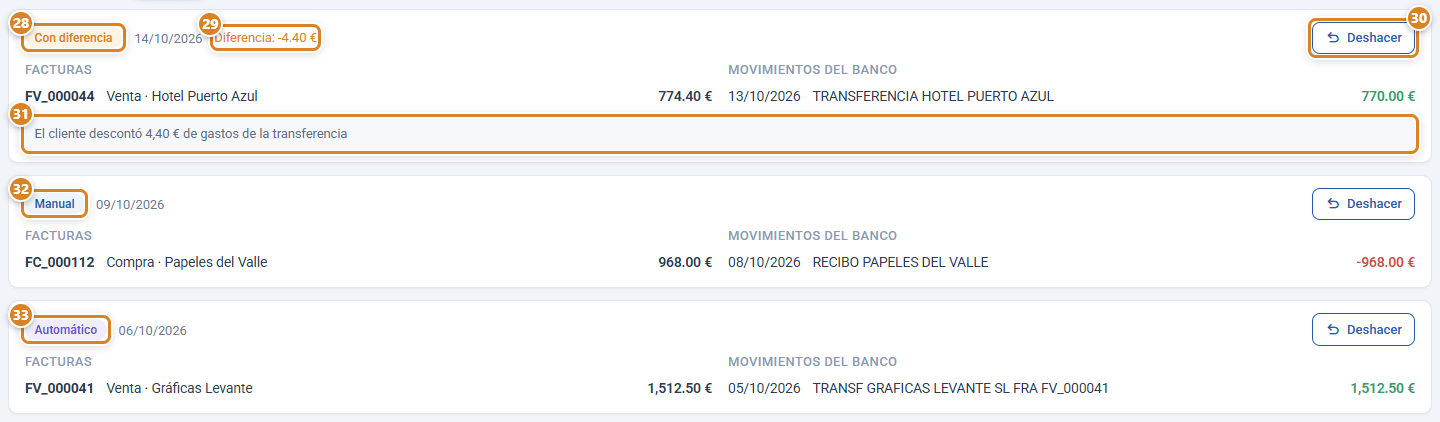
En la pestaña Casados (⑥) está todo lo conciliado, del más reciente al más antiguo y de 30 en 30. El buscador (⑨) encuentra un casado entre todos por número de factura, cliente o proveedor, concepto del banco, nota o importe:
Botones y acciones — para qué sirve cada uno
| Botón / Acción | Para qué sirve |
|---|---|
| ① Auto-casar | Propone las parejas claras, sin IA: el concepto cita el número de factura (también escrito con guiones o espacios, como «F-306») o su presupuesto, OT o albarán; trae el IBAN o el NIF del cliente o proveedor; el pagador ya se casó antes con ese cliente; cita su nombre comercial o fiscal (también abreviado o cortado por el banco), o solo coincide el importe con una única factura. Dos facturas y dos cobros iguales del mismo cliente se emparejan por orden de fecha. Acepta cobros anteriores a la factura si el concepto da alguna de esas pruebas, hasta la fecha del presupuesto o, sin presupuesto, hasta 90 días antes. También propone un pago parcial cuando el importe es la suma exacta de algunas líneas de la factura y el concepto da una prueba del pagador, un movimiento que paga varias facturas del mismo cliente y varios movimientos que juntos pagan una factura. Incluye las facturas ya cobradas o pagadas sin movimiento casado. Las parejas salen de la más segura a la menos segura, con su %. |
| ② Refrescar | Vuelve a pedir facturas y movimientos al servidor: recoge los cobros y facturas registrados en otra pestaña o por otro usuario. |
| ③ Importar extracto | Sube el fichero del banco. Al terminar indica el formato y cuántos movimientos nuevos, cuántos ya estaban importados y cuántas líneas no reconocidas hay. |
| ④ Casar con IA | Junta las parejas de Auto-casar con las que recomienda la IA para el resto, cada una con su explicación. La IA solo ve lo que Auto-casar no resuelve y nunca recibe el IBAN ni el NIF de tus clientes o proveedores. Gasta tu cupo de IA. Las parejas que no cuadran se descartan antes de enseñártelas. |
| ⑤ Por casar (pestaña) | Movimientos del banco y facturas todavía sin unir. Su contador es el número de movimientos por casar. |
| ⑥ Casados (pestaña) | Todo lo conciliado, un casado por fila: a la izquierda el estado, la fecha y, si la hay, la diferencia; cada factura con su número, Venta o Compra debajo, el cliente o proveedor y el importe; cada movimiento del banco con su concepto y, a la derecha, el importe con la fecha del banco debajo; la nota y, a la derecha del todo, el icono Deshacer. Un cliente o un concepto largo ocupa como mucho tres líneas: al pasar el ratón se ve entero. |
| ⑦ Sin coincidencias (pestaña) | Facturas pendientes sin ningún movimiento del banco que encaje por importe, número, cuenta, pagador o nombre. El buscador (⑨) también las filtra. |
| ⑧ Ocultos (pestaña) | Movimientos apartados (comisiones, traspasos entre cuentas…), con el botón Mostrar, de 30 en 30. Su contador es el total de ocultos. |
| ⑨ Buscar (Factura, cliente, concepto o importe) | Filtra las dos columnas de Por casar, la lista de Sin coincidencias y los Casados. En Casados busca entre todos, no solo en la página que ves: por número de factura, cliente o proveedor, concepto o referencia del banco, nota o importe exacto (se escribe tal cual, como «143,47»); si no hay ninguno, sale Ningún casado coincide con la búsqueda. El cliente se busca por nombre comercial, nombre fiscal y, en las facturas del cliente genérico, por su Referencia cliente y su Contacto; en esas facturas el cliente que se ve es la Referencia cliente. |
| ⑩ Factura de la pareja (ventana Auto-casar) | Documento, importe pendiente, si es Venta o Compra, cliente o proveedor y vencimiento. |
| ⑪ Movimiento de la pareja (ventana Auto-casar) | Fecha, importe y concepto del movimiento del banco. Los cargos salen en rojo. |
| ⑫ Motivo (ventana Auto-casar) | La posibilidad en % y por qué se propone: El concepto cita la factura, El concepto cita su presupuesto, OT o albarán, Mismo importe y el concepto trae su IBAN o NIF, Mismo importe y mismo pagador que en casados anteriores, Mismo importe y el concepto cita su nombre, Mismo importe y un nombre parecido, Mismo importe, única coincidencia o Mismo importe y mismo cliente: por orden de fecha. Las de la IA llevan además su explicación. |
| ⑬ Cancelar (ventana Auto-casar) | Cierra sin guardar nada. |
| ⑭ Confirmar casados (n) (ventana Auto-casar) | Guarda las parejas que siguen marcadas; entre paréntesis, cuántas. Pulsar una pareja la descarta (o la recupera). |
| ⑮ Cobros de ventas | Pone en la columna izquierda los efectos de cobro pendientes y en el centro los Ingresos del banco. |
| ⑯ Pagos de compras | Pone en la columna izquierda las facturas de compra pendientes de pago y en el centro los Cargos del banco. |
| ⑰ Ordenar por → Cliente / Proveedor, Fecha, Importe (facturas) | Cambia el orden de esa columna. El botón activo se ve relleno, con una flecha que indica el sentido; pulsarlo otra vez lo invierte. Por defecto, Fecha de la más reciente a la más antigua; Importe empieza por el mayor y Cliente de la A a la Z. En las facturas, Fecha es el vencimiento. |
| ⑱ Pulsar una factura | La elige o la quita (se ve resaltada). En el centro suben arriba del todo los movimientos recomendados, con su % y el motivo: Cita la factura, Cita su presupuesto u OT, Trae su IBAN o NIF, Pagador de casados anteriores, Cita su nombre, Nombre parecido, Mismo importe, Suma exacta de algunas de sus líneas (paga parte de la factura: por ejemplo, 30 € de una factura de 50 € con líneas de 10, 20 y 20), Pago a cuenta (el concepto cita la factura y trae menos), Suma exacta con los otros marcados (dos o más cobros del mismo pagador que juntos suman la factura) o Fecha anterior a la factura. Con varias facturas elegidas, recomienda el movimiento que suma lo elegido (Suma exacta de lo elegido). Lo que elijas después en el centro no cambia el orden. |
| ⑲ Ocultar (n) | Aparta los movimientos elegidos, como comisiones o traspasos entre tus cuentas. Entre paréntesis, cuántos hay elegidos. Se recuperan en Ocultos. |
| ⑳ Ordenar por (banco) | Igual que ⑰, en la columna del banco: Fecha es la del movimiento; Cliente agrupa por el cliente o proveedor que cita el concepto y deja al final, por orden de concepto, los movimientos sin nombre reconocido. En los cargos, Importe ordena por el tamaño del cargo. |
| ㉑ Pulsar un movimiento | Lo elige o lo quita. A la izquierda suben arriba del todo las facturas recomendadas, con su % y el motivo, igual que en ⑱; si el movimiento paga varias facturas del mismo cliente que suman su importe, se marcan todas. El cliente reconocido sale en negrita delante del concepto. |
| ㉒ Diferencia (Resumen del casado) | Lo que mueve el banco menos lo pendiente de las facturas elegidas. Se resalta cuando no es cero. |
| ㉓ Tipo de cobro | Con qué tipo se registra el cobro en las facturas de venta. |
| ㉔ Método de cobro | Con qué método se registra el cobro. Se pone solo según los movimientos elegidos: Bizum si el banco dice «BIZUM», Tarjeta si es un cobro con tarjeta o TPV (por ejemplo «TARJETA MASTERCARD» o «COMPRAS CON TARJETA»), Cheque, Pagaré o Domiciliación bancaria (remesa de recibos) si el banco lo indica; si no, el método llamado «Transferencia» o el primero que no sea efectivo. Usa los métodos creados en Configuración → Pago → Método de pago: si no tienes uno llamado «Bizum», va a la transferencia. Con movimientos de métodos distintos queda la transferencia. Si lo cambias a mano, se respeta hasta que creas el casado o pulsas Limpiar selección. |
| ㉕ Nota (opcional): por qué hay diferencia | Aparece si el banco y las facturas no suman lo mismo. Puedes dejarla en blanco: el casado se crea igual, con el estado Con diferencia. En las parejas de Auto-casar y de la IA se rellena sola con el motivo. |
| Marcar como cobrado (en compras, Marcar como pagado) | Casilla del Resumen del casado que sale con facturas por cobrar y movimientos elegidos, cuando el banco no trae más que lo pendiente. Se marca sola, y no se puede quitar, si el banco trae el importe exacto. Si trae menos, sale sin marcar: el casado es un cobro parcial y el resumen enseña Cobro parcial · queda por cobrar con lo que faltará; si la marcas, se cobra el pendiente entero y las facturas quedan cobradas (por ejemplo, cuando el cliente descontó los gastos de la transferencia). |
| ㉖ Crear casado | Se activa al elegir al menos una factura y un movimiento: con un lado vacío sale en gris. Registra el cobro en las facturas de venta por cobrar y el pago en las de compra por pagar, con la fecha del movimiento, y pasa los movimientos a Casados. Si el banco trae menos, cobra o paga solo lo que trae y el resto de la factura queda pendiente (cobro o pago parcial), salvo que marques Marcar como cobrado o Marcar como pagado. Las facturas ya cobradas o pagadas solo se enlazan con el movimiento: no se registra otro cobro. |
| ㉗ Limpiar selección | Quita todo lo elegido. |
| ㉘ Con diferencia (estado, en Casados) | El banco y las facturas no sumaban lo mismo; se ve la Diferencia y la nota. |
| ㉙ Diferencia (en Casados) | Lo que el banco trajo de más o de menos en ese casado. Es el importe en naranja debajo de la fecha de los casados Con diferencia; al pasar el ratón pone Diferencia. |
| ㉚ Deshacer (en Casados) | Icono de flecha hacia atrás a la derecha de cada casado; al pasar el ratón pone Deshacer. Borra los cobros que registró el casado, devuelve las facturas de compra a Pendiente de pago y los movimientos a Por casar. Pide confirmación. Pide el permiso Acceso Pago y Cobro; sin él sale en gris con «No tienes permiso». |
| ㉛ Nota (en Casados) | El motivo que se escribió al casar con diferencia. Ocupa una línea; si es más larga, al pasar el ratón se ve entera. |
| ㉜ Manual (estado, en Casados) | Casado hecho a mano, sin diferencia. |
| ㉝ Automático (estado, en Casados) | Casado propuesto por Auto-casar y sin diferencia. |
| Buscar facturas para este ingreso | Con un único ingreso elegido: busca facturas de venta por número o cliente (nombre comercial o fiscal y, con el cliente genérico, la Referencia cliente o el Contacto de la factura), eliges una o varias y pulsas Casar y registrar el cobro. Si alguna no tenía efecto de cobro, se crea. Si no suman lo mismo que el ingreso, pide la nota de la diferencia. |
| Mostrar (en Ocultos) | Devuelve el movimiento a Por casar. |
Conceptos clave
- Casado: unión de uno o varios movimientos del banco con una o varias facturas. Su estado es Automático (propuesto por Auto-casar y sin diferencia), Manual o Con diferencia (el banco y las facturas no suman lo mismo, venga de donde venga).
- Diferencia: lo que mueve el banco menos lo pendiente de las facturas elegidas. En ventas, si el banco trae menos, el último efecto (por vencimiento) queda cobrado en parte (sale como Cobro parcial en Por cobrar), salvo que marques Marcar como cobrado; si trae más, el sobrante queda en la diferencia.
- Pago de compra: al casar una factura de compra por pagar se registra su pago con la fecha del cargo; si el cargo cubre lo pendiente, queda Pagada en Compras, y si es menor, queda pendiente el resto. Deshacer borra solo ese pago.
- Cliente reconocido (banco): el cliente o proveedor con facturas pendientes cuyo nombre comercial o fiscal aparece en el concepto del movimiento, o al que ya se casó antes ese pagador. Es solo una pista para ordenar y buscar: no casa nada.
- Pagador de casados anteriores: el nombre de quien paga tal como lo escribe el banco (lo que va tras «ORDEN:» o, si no lo hay, el principio del concepto). Cada casado que guardas, automático o a mano, enseña que ese pagador es de ese cliente o proveedor; la próxima vez que pague, sus movimientos se recomiendan para las facturas de ese cliente aunque el banco escriba el nombre distinto o cortado. No cuenta el cliente de contado ni un pagador casado con clientes distintos.
- Posibilidad (%): lo seguro que es que un movimiento y una factura casen. 99 % si el concepto cita la factura, 95 % si cita su presupuesto u OT, 92 % con su IBAN o NIF, 90 % con el pagador de casados anteriores, 85 % si cita su nombre y 75 % con un nombre parecido, siempre con el mismo importe; 80 % si varios cobros del mismo pagador suman la factura; 70 % si solo coincide el importe con un único movimiento. Con fecha anterior a la factura (o a su presupuesto) se queda en la mitad.
- Norma 43: formato estándar de los bancos españoles para exportar los movimientos de una cuenta.
Funciones según plan / rol
| Plan | Conciliación bancaria |
|---|---|
| Full | Incluida. |
| Estándar y Pro | Se contrata aparte, sin cambiar de plan. Sin ella no sale en el menú: en Configuración → Disponibles para contratar, la tarjeta Conciliación bancaria abre su ficha con Contratar Conciliación bancaria (y Probar 14 días gratis si nunca la has probado). |
| Individual | No está disponible: se contrata desde el plan Estándar. Su ficha lleva el distintivo ESTÁNDAR y el botón Ver planes. |
Hace falta el permiso Acceso Pago y Cobro (access_pay), también para Deshacer un casado. Las facturas de compra solo aparecen si tienes también Compras e Inventario. Casar con IA consume el cupo de IA de tu plan.
Si algo no cuadra
| Síntoma | Causa | Solución |
|---|---|---|
| «El fichero no tiene el formato Norma 43» | El fichero no es un extracto: un PDF, o un Norma 43 abierto y guardado con otro programa. | Descárgalo otra vez del banco y súbelo sin abrirlo. |
| «No encuentro las columnas de Fecha e Importe» | El Excel o CSV no tiene esas cabeceras en las primeras filas. | Exporta en Norma 43, o deja en el Excel las columnas Fecha, Concepto e Importe (o Cargo y Abono). |
| «El formato .xls antiguo no se puede leer» | Es un Excel de antes de 2007. | Ábrelo y guárdalo como .xlsx. |
| Una factura de venta no sale en la lista | No tiene efecto de cobro, o ya está cobrada. | Elige el ingreso y pulsa Buscar facturas para este ingreso. |
| No veo Pagos de compras con facturas | La factura está en borrador, ya está Pagada, o no tienes Compras e Inventario. | Registra la factura de compra; si no estaba pagada, vacía su Fecha de pago en Compra → Factura. |
| Una factura de compra que pagué en efectivo o con tarjeta sale en Pagos de compras | Nadie la marcó como pagada. | En Compra → Factura, selecciónala y pulsa Marcar pagada, o pon su Fecha de pago. |
| «La factura … ya está cobrada. Pulsa Refrescar.» | Alguien registró el cobro en otra pestaña o desde otro equipo. | Pulsa Refrescar. |
| «Hay demasiadas facturas pendientes…» | Tienes más de 2.000 efectos de cobro sin cobrar. | Se ven los de vencimiento más reciente; los antiguos, con Buscar facturas para este ingreso. |
Preguntas frecuentes
¿Se conecta solo con el banco?
No. Exportas el fichero desde tu banca online y lo subes con Importar extracto. No damos acceso a tu banco ni guardamos claves.
¿Qué formatos acepta?
Norma 43 (.txt), Excel .xlsx y CSV. Del Excel o CSV se buscan solas las columnas de Fecha, Concepto e Importe (o Cargo y Abono), aunque haya filas de título encima.
¿Qué pasa si subo dos veces el mismo extracto, o el Norma 43 y luego el Excel del mismo mes?
Nada. Un movimiento con la misma fecha, el mismo importe y la misma cuenta que uno ya importado se salta. Si de verdad hay dos apuntes iguales el mismo día, entra el que falte.
¿El Norma 43 trae el IBAN o el nombre de quien paga?
No en un campo propio. Casi todos los bancos los ponen en el texto del concepto. Por eso el casado busca en ese texto el número de factura y el IBAN, el NIF y el nombre comercial o fiscal de la ficha del cliente o proveedor.
¿La IA casa sola?
No. Casar con IA te enseña sus parejas con una explicación y tú confirmas. Lo mismo con Auto-casar.
He casado mal, ¿cómo lo arreglo?
En Casados, pulsa el icono Deshacer (la flecha hacia atrás de la derecha) de ese casado. Se borra el cobro de la factura de venta (o la de compra vuelve a pendiente) y el movimiento vuelve a Por casar. Deshacer pide el permiso Acceso Pago y Cobro: si sale en gris con «No tienes permiso», pídeselo al administrador.
Una transferencia paga varias facturas, ¿cómo la caso?
En Por casar, elige todas las facturas y el movimiento, y pulsa Crear casado. El importe se reparte por orden de vencimiento.
El cliente pagó de menos o el banco cobró una comisión.
Casa igual: el Resumen del casado muestra la Diferencia y puedes escribir una Nota con el motivo, o dejarla en blanco. Con Marcar como cobrado sin marcar (lo normal), se cobra (o se paga) solo lo que trae el banco y la factura queda en Cobro parcial, con su Total y su Restante en la columna de la izquierda. Si la marcas, la factura queda cobrada del todo y la diferencia se guarda en el casado.
¿Puedo pagar una factura de compra en dos cargos?
Sí: elige los dos cargos y la factura en el mismo casado, o casa cada cargo por separado. Cada casado registra su pago y la factura queda pagada cuando los pagos cubren su total.
Ya marqué la factura como cobrada, ¿puedo casarla con su movimiento del banco?
Sí. En la columna izquierda, Mostrar → Cobradas (o Todas) enseña las facturas cobradas o pagadas que aún no tienen movimiento casado. Al casarlas solo se enlazan: no se registra otro cobro y Deshacer no toca el cobro que ya tenían. Auto-casar y las recomendaciones también las tienen en cuenta.
Recibo un ingreso de una factura que no sale en la lista.
Elige solo ese ingreso y pulsa Buscar facturas para este ingreso. Encuentra cualquier factura de venta con algo pendiente y, si no tenía efecto de cobro, lo crea al casar.
Pagué una factura de compra en efectivo y sigue saliendo en Pagos de compras.
En Compra → Factura, selecciónala y pulsa Marcar pagada (o pon su Fecha de pago). Desde ese momento deja de salir aquí.
¿Puedo ordenar las facturas o los movimientos del banco por cliente, fecha o importe?
Sí. Encima de cada columna de Por casar está Ordenar por con Cliente (o Proveedor), Fecha e Importe. Pulsa el mismo botón otra vez para invertir el orden. En el banco, el cliente es el que cita el concepto y sale en negrita; los movimientos sin nombre reconocido quedan al final.
El banco pone BIZUM, ¿se registra el cobro como Bizum?
Sí. Al elegir un ingreso que el banco marca como Bizum, el Método de cobro pasa solo a Bizum; con Auto-casar y Casar con IA, cada pareja usa el método de su movimiento. Hace falta tener creado un método llamado «Bizum» en Configuración → Pago → Método de pago; si no, se registra como transferencia.
En el banco veo «TARJETA MASTERCARD» o «COMPRAS CON TARJETA», ¿qué es?
Es lo que te abona el banco por los cobros con tarjeta de tu TPV o datáfono. Al casarlo, el Método de cobro se pone solo en Tarjeta. No confundir con una transferencia cuyo concepto habla de «tarjetas» (de visita, por ejemplo): esa sigue siendo transferencia.
Elijo una factura y en el banco el nombre del cliente sale distinto o cortado, ¿cómo encuentro su cobro?
Al pulsar la factura, los movimientos recomendados suben arriba del todo con su %: primero los que citan la factura, su presupuesto, su IBAN, su NIF o su nombre (también cortado), y los del mismo importe exacto o que suman exacto (varios cobros, o parte de sus líneas). En cuanto casas un cobro de ese pagador, queda aprendido: la próxima vez sale como Pagador de casados anteriores.
El cliente me pagó una factura de 50 € en dos transferencias de 20 y 30, ¿lo detecta?
Sí, si las dos son del mismo pagador (cita su nombre, su IBAN o ya se casó antes con él). Al pulsar la factura, las dos salen en verde con Suma exacta con los otros marcados. Elígelas junto con la factura y pulsa Crear casado.
El cliente me pagó antes de hacer la factura, ¿se puede casar?
Sí. Si el concepto cita la factura, su presupuesto u OT, su IBAN, su NIF o su nombre, o el pagador ya se casó antes con él, se acepta un cobro anterior a la factura: hasta la fecha del presupuesto o, sin presupuesto, hasta 90 días antes. Sin ninguna de esas pruebas, sale como recomendación con Fecha anterior a la factura y lo decides tú.
¿Qué hago con las comisiones y los traspasos entre cuentas?
Elígelos y pulsa Ocultar. Dejan de salir en Por casar y los recuperas en Ocultos con Mostrar.