
Qué es
Pantalla Inicio (menú Inicio, en cuentas de prueba). Al iniciar sesión vuelves a la última pantalla que usaste (la primera vez, Cotizar en imprenta y el Dashboard en estética y peluquería); la guía de primeros pasos está aquí. Si tu cuenta está en plan de prueba TRY, arriba sale la guía de primeros pasos (onboarding) "Empezar nunca había sido tan fácil", con el subtítulo "Tu cuenta de CotizaPrint ya viene preparada. Completa lo imprescindible y empieza a trabajar." (en estética y peluquería dice CotizaBeauty).
Tu cuenta nace con la configuración predeterminada ya hecha: moneda e impuestos según tu país, formas de pago, plantillas de impreso y, en imprenta, guillotina, máquinas, operaciones, soportes y unos 80 productos; en estética y peluquería, unos 100 servicios con sus categorías, y los festivos y la zona horaria propuestos por tu país. Por eso la guía solo te pide lo imprescindible, en dos fases: primero Configura tu cuenta y después Empieza a trabajar.
Tus widgets están en el Dashboard. Fuera de la prueba no hay guía y el Inicio enseña el saludo "Bienvenido a" con el logo de CotizaBeauty.
Para qué sirve
- Tener un punto único de entrada al software.
- Guiarte, mientras estás en prueba, por lo imprescindible para dejar tu cuenta lista (fase 1) y por tu primer trabajo de principio a fin (fase 2).
- Llegar rápido a lo que solo tú puedes completar: tu logo y tus datos fiscales, los costes de soportes, máquinas y operaciones (imprenta), tus servicios, tu equipo y tu horario (estética y peluquería), y tu primer presupuesto, factura o cita.
Cómo se usa
- Tras hacer login vuelves a la última pantalla que usaste. Pulsa Inicio en el menú para ver la guía.
- Lee el subtítulo "Tu cuenta de CotizaBeauty ya viene preparada. Completa lo imprescindible y empieza a trabajar.".
- Mira el selector de fases: Configura tu cuenta (fase 1) y Empieza a trabajar (fase 2), cada una con su progreso (N de M hechos). Al entrar se abre la primera fase que te queda por terminar.
- Pulsa cada tarjeta de la fase para abrir su ventana o su apartado. Lo que vas haciendo queda marcado.
- Con la fase 1 completa, pasa a la fase 2 y haz tu primer trabajo de principio a fin. Puedes cambiar de fase cuando quieras pulsando su pestaña.
Botones y acciones — para qué sirve cada uno
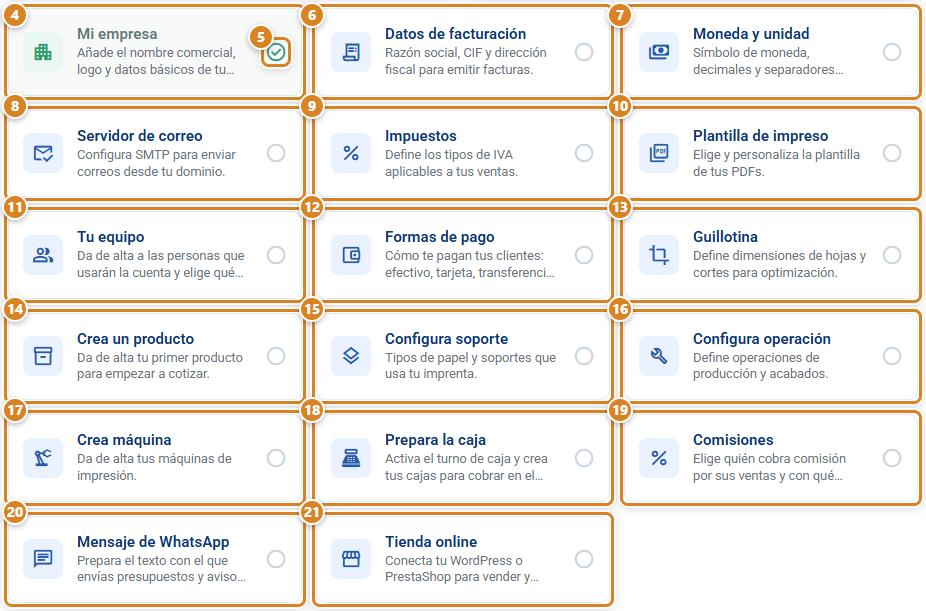
Cada paso es una tarjeta con un título y una descripción. Texto literal en pantalla:

| Botón / Control (texto en pantalla) | Para qué sirve |
|---|---|
| ① Bienvenido a (saludo con el logo) | Sale en el Inicio cuando no estás en prueba. Es solo un saludo: no hace nada al pulsarlo. |
| ② Consulta o trabaja con la IA | Abre el asistente de IA. Sirve para las dos cosas: preguntarle cómo se hace algo en el programa o pedirle que trabaje por ti, por ejemplo que dé de alta un cliente o un producto describiéndolo con tus palabras. "Pregúntale tus dudas o pídele que dé de alta productos, clientes y más, en lenguaje natural." |
| ③ Guía y FAQ | Va en paralelo con Consulta o trabaja con la IA, en la fila superior, en todos los tipos de negocio. Abre en una pestaña nueva el menú del manual: todos los artículos agrupados por apartados (Primeros pasos, Ventas y facturación, Cobros y caja, Clientes, Catálogo, Configuración…) y un buscador que busca en todo el texto, palabra a palabra. Las guías paso a paso llevan la etiqueta Guía y salen primero en su apartado y en el buscador; las que traen simulador llevan además Interactiva. Desde ahí se llega a la Guía de introducción. "El manual por apartados y con buscador: primeros pasos, configuración y dudas." |
| ④ Configura tu cuenta (pestaña con el número 1) | Enseña las tarjetas de la fase 1. Debajo del selector dice "Lo que solo tú sabes de tu negocio. Lo demás ya viene preparado." |
| ⑤ Empieza a trabajar (pestaña con el número 2) | Enseña las tarjetas de la fase 2. Debajo del selector dice "Haz tu primer trabajo de principio a fin para ver cómo encaja todo." |
| N de M hechos (en cada pestaña) | Cuántas tarjetas de esa fase llevas hechas, por ejemplo 2 de 6 hechos. Con la fase completa, su número se cambia por un ✓. |
Fase 1 · Configura tu cuenta
| Tarjeta (texto en pantalla) | Para qué sirve |
|---|---|
| ⑥ Mi empresa | Con el permiso Configurar Empresa y Moneda; sin él la tarjeta no sale. Abre la ventana Empresa para subir tu logo y poner la razón social y el NIF / CIF (y revisar el nombre comercial). "Sube tu logo y pon tu razón social y tu CIF: salen en tus presupuestos y facturas." Se marca sola cuando la empresa tiene guardados el logo y el NIF / CIF; pulsarla no la marca. |
| ⑦ Círculo de la tarjeta (Marcar como hecho / Marcar como pendiente / Hecho) | Marca o desmarca el paso a mano sin abrir nada. Hecho: círculo verde ✓ y tarjeta atenuada. En Mi empresa y Datos de facturación, con el dato ya guardado, dice Hecho y no se puede desmarcar. Ver Marcar los pasos que ya has dado. |
| ⑧ Datos de facturación | Con el permiso Configurar Empresa y Moneda; sin él la tarjeta no sale. Abre la ventana Empresa, donde la sección Domicilio fiscal lleva la dirección, población, código postal, provincia y país. "Tu dirección fiscal completa, para poder emitir facturas." El NIF / CIF se escribe en la misma ventana, en Denominación. Se marca sola cuando hay dirección y población guardadas. |
| Tu cuenta bancaria | Tarjeta de reserva (ver la nota de abajo), solo con el permiso Configurar Finanzas. Abre la ventana Finanzas, con tus Cuentas bancarias: la cuenta nace como Cuenta principal, sin IBAN; edítala y escribe tu IBAN. "Pon tu IBAN: sale en tus facturas para que te paguen por transferencia." El IBAN sale en el impreso cuando la forma de pago del documento lleva esa cuenta. |
| ⑨ Revisa tus soportes | Solo imprenta. Te lleva a Soporte de Impresión (/soporte). "Ya vienen cargados: pon el coste de tu papel, vinilo y lona." |
| ⑩ Revisa tus máquinas | Solo imprenta. Te lleva a Máquinas de Impresión (/maquinas). "Ya vienen cargadas: ajusta sus costes de impresión a los tuyos." |
| ⑪ Revisa tus operaciones | Solo imprenta. Te lleva a Operaciones (/operaciones). "Ya vienen cargadas: deja los acabados que haces y ajusta su coste." |
| Revisa tus servicios | Si puedes editar servicios y artículos. Te lleva a Servicios y productos (/articulos; en imprenta, Servicios y artículos). "Ya vienen cargados según tu negocio: ajusta precios y duraciones." |
| Tu equipo | Solo con el Organizador de citas (estética y peluquería) y permiso para gestionar usuarios. Abre la ventana Usuarios. "Da de alta a tus profesionales: cada uno tiene su columna en la agenda." |
| Configura el horario del centro | Solo estética y peluquería. Te lleva al Calendario laboral (menú Personal). "Horario de apertura, festivos y turnos del equipo, para que la agenda ofrezca huecos reales." |
| Facturación electrónica | Solo si tienes contratada la facturación electrónica y el permiso Acceso e-Factura. Te lleva a e-Factura (/facturacion-electronica). "Da de alta tu empresa para emitir facturas electrónicas con validez fiscal." |
| Importa tus clientes | Tarjeta de reserva (ver la nota de abajo), si puedes entrar en Clientes y Proveedores. Te lleva a Clientes y Proveedores (/clientes): con Importar / Exportar → Cliente subes el Excel de tu programa anterior; con Cliente y Proveedor das de alta uno a mano. "Tráelos de tu programa anterior con Importar / Exportar o da de alta el primero." |
Fase 2 · Empieza a trabajar
| Tarjeta (texto en pantalla) | Para qué sirve |
|---|---|
| Haz tu primer presupuesto | Cuentas sin Organizador de citas. Te lleva a Cotizar (/cotizar); en estética y peluquería, al Catálogo. "Elige del catálogo lo que vendes, calcula el precio y guárdalo como presupuesto." |
| Envíalo a tu cliente | Cuentas sin Organizador de citas. Te lleva a Presupuestos. "Ábrelo y mándaselo en PDF desde el botón Compartir." |
| Pásalo a orden de trabajo | Cuentas sin Organizador de citas que usan Órdenes de Trabajo (Configuración → Personalización → ¿Usa Órdenes de Trabajo?). Te lleva a Presupuestos: al pulsar Aceptar en el presupuesto se crea su orden de trabajo. "Cuando el cliente lo acepte, pulsa Aceptar en el presupuesto y se crea la orden de trabajo." |
| Sigue la producción | Solo imprenta, con acceso al Gestor OT. Te lleva al Gestor de trabajos (/tarea). "En el Gestor OT ves qué trabajos tocan cada día y en qué punto está cada uno." |
| Reserva tu primera cita | Con el Organizador de citas. Te lleva al calendario del Organizador (/organizador/calendario). "En el organizador, pulsa Nueva cita o arrastra sobre un hueco de la agenda." |
| Activa los recordatorios de cita | Con el Organizador de citas y el permiso Configurar Calendario. Abre Ajustes del organizador en la pestaña Recordatorios. "Avisa a tus clientas por correo antes de su cita y prepara los recordatorios por WhatsApp." |
| Repasa las citas de hoy | Tarjeta de reserva, con el Organizador de citas. Te lleva a Organizador → Citas en la vista Hoy. "En la lista de citas, abre cada una y márcala como Realizada o No presentada." |
| Factura y cobra | Cuentas sin Organizador de citas. Te lleva a Facturas. "Cuando el trabajo esté listo, pásalo a factura y registra el cobro." |
| Cobra tu primera cita | Con el Organizador de citas y permiso de facturas. Te lleva al Organizador. "Pulsa Cobrar en el organizador para hacer el ticket de la clienta." |
| Controla tus cobros | Tarjeta de reserva, con acceso a los cobros. Te lleva a Efectos de Cobro (/efectosCobro). "En Efectos de cobro ves lo que te deben y lo que vence cada día." |
| Cierra la caja del día | Tarjeta de reserva, con el módulo de Turno de caja contratado y acceso a los cobros. Te lleva a Turno de caja (/caja). "Abre el turno con el cambio del cajón y, al acabar, cuenta el dinero y ciérralo." |
| Invita a tu equipo | Cuentas sin Organizador de citas, con permiso para gestionar usuarios. Abre la ventana Usuarios. "Da de alta a las personas que usarán la cuenta y elige qué puede hacer cada una." |
| Mira cómo va tu negocio | Tarjeta de reserva, con el permiso Acceso Dashboard. Te lleva al Dashboard (/dashboard). "El Dashboard resume tus ventas, tus cobros y tu día a día con tus datos reales." |
Seis tarjetas por fase. Cada fase enseña hasta seis tarjetas, para que la cuadrícula salga completa (dos filas de tres). Primero salen las tarjetas propias de tu negocio; si son menos de seis, se completan con tarjetas de reserva, en este orden: en Configura tu cuenta, Importa tus clientes y Tu cuenta bancaria; en Empieza a trabajar, Repasa las citas de hoy, Cierra la caja del día, Mira cómo va tu negocio y Controla tus cobros. Por eso dos cuentas pueden ver tarjetas distintas: una imprenta con Facturación electrónica ya llena la fase 1 y no ve Importa tus clientes. Las tarjetas cambian según tu tipo de negocio, tus permisos y tus módulos: Revisa tus soportes, Revisa tus máquinas, Revisa tus operaciones y Sigue la producción solo salen en imprenta; Configura el horario del centro, solo en estética y peluquería; Tu equipo, Reserva tu primera cita, Activa los recordatorios de cita, Repasa las citas de hoy y Cobra tu primera cita, solo con el Organizador de citas, que sustituye a Haz tu primer presupuesto, Envíalo a tu cliente, Pásalo a orden de trabajo, Sigue la producción, Factura y cobra e Invita a tu equipo; Facturación electrónica y Cierra la caja del día, solo con su módulo. Si una fase se queda sin tarjetas para tu usuario, su pestaña no sale.
¿Tienes dudas?
Debajo de las tarjetas de la fase sale el bloque ¿Tienes dudas?, con el texto "Nuestro equipo te ayuda a ponerlo en marcha." y las formas de que el equipo de CotizaBeauty te ayude:
| Tarjeta (texto en pantalla) | Para qué sirve |
|---|---|
| Manda un ticket a soporte | Con el permiso Acceso Ticket. Te lleva al Centro de ayuda (/ticket), donde abres un ticket con tu duda o el problema y el soporte técnico te responde por escrito en el propio ticket. "Cuéntanos tu duda o lo que no te funciona y el soporte técnico te responde." |
| Organiza una reunión de demo | Lleva la etiqueta verde 1 sesión gratuita con nuestro soporte. Abre en una pestaña nueva la página de reserva de cotizaprint.com (cotizaprint.com/demo) con tus datos ya puestos: nombre, email, teléfono, empresa y país de tu cuenta, y en ¿Qué necesitas? el texto "Sesión de soporte DEMO gratuito". Puedes cambiar cualquiera antes de reservar; solo eliges día y hora y pulsas Solicitar reunión. Es una sesión de soporte: cuando el equipo de CotizaBeauty confirma la cita te llega el correo Tu sesión de soporte con la invitación de Microsoft Teams, y en la videollamada te ayudan con la configuración y resuelven tus dudas. "Elige día y hora y te enseñamos el programa en una videollamada." |
| Te cargamos tus precios | Abre la ventana Configuración de productos, la misma del aviso destacado (ver el apartado Aviso «Te cargamos tus precios» más abajo), para mandarnos tus precios por ticket. "Mándanos tus precios, sean fotos, Excel o en el formato que tengas, y te los cargamos en tu cuenta." |
Manda un ticket a soporte y Organiza una reunión de demo salen en imprenta y en estética y peluquería. Sin el permiso Acceso Ticket no sale Manda un ticket a soporte. Te cargamos tus precios solo sale durante la prueba de 14 días, en imprenta y a quien tiene acceso a Productos; sigue ahí aunque hayas marcado No volver a mostrar en el aviso.
Botón de ayuda ? (en todas las pantallas y ventanas)
| Botón (texto en pantalla) | Dónde está | Qué hace |
|---|---|---|
| ? (cuadrado con la interrogación; al pasar el ratón: "Ayuda de esta pantalla") | Junto al título de cada pantalla, a su derecha (en Inicio, a la derecha de "Empezar nunca había sido tan fácil"; si no se ve la guía de inicio, arriba a la izquierda) | Abre la ventana Ayuda · <nombre de la pantalla> con las guías de esa pantalla. |
| ? (el mismo cuadrado; al pasar el ratón: "Ayuda de esta ventana") | Arriba a la derecha de cada ventana, junto a la X de cerrar | Abre Ayuda · <nombre de la ventana> delante de la ventana; la de detrás no se cierra ni pierde lo que tenías escrito. |
Qué muestra la ventana Ayuda:
| Apartado (texto en pantalla) | Qué contiene |
|---|---|
| Campo Buscar en la ayuda (arriba del todo) | Busca en el contenido de todas las guías de la aplicación, no solo en las de esta pantalla: escribe al menos dos letras (por ejemplo, "serie" o "IBAN") y, en lugar del vídeo y de las guías de la pantalla, sale Resultados de la búsqueda con el número de resultados. Cada resultado muestra el título de la guía y el fragmento donde aparece lo que buscas, con las palabras resaltadas; al pulsarlo se abre esa guía en una pestaña nueva. Si no encuentra nada sale "Sin resultados para «…»". La X del campo borra la búsqueda y vuelve a enseñar el vídeo y las guías de la pantalla. |
| Guías de esta pantalla · "Documentación que explica lo que ves aquí" | La guía principal de la pantalla o de la ventana (por ejemplo, Forma de Pago muestra la guía de formas de pago). Las ventanas genéricas (cambiar estado, duplicar, confirmar…) muestran la guía de la pantalla desde la que se abren. |
| También relacionado · "Apartados que se usan junto a esta pantalla" | Todas las guías relacionadas: en una ventana, primero la de la pantalla de detrás; después las que la guía principal enlaza y, al final, las comunes a varias pantallas (filtros de tabla, importar y exportar, cobros…). |
| Distintivo PRO / FULL / MOD junto a una guía | La función que explica esa guía pide ese plan o módulo. |
| Ver toda la documentación | Abre en una pestaña nueva el índice completo del FAQ, con su buscador. |
| Cerrar | Cierra la ventana de ayuda. |
Al pulsar una guía se abre en una pestaña nueva y la ventana de ayuda sigue abierta, para abrir otra. Si la pantalla no tiene guía propia sale "Esta pantalla todavía no tiene una guía propia. Puedes consultar toda la documentación desde el botón de abajo."
Marcar los pasos que ya has dado
Cada tarjeta lleva un círculo a la derecha que indica si ese paso está terminado:
- Al pulsar la tarjeta, además de abrirse su ventana o su apartado, el paso queda marcado (círculo verde ✓ y tarjeta atenuada).
- Mi empresa y Datos de facturación no se marcan al pulsarlas: se marcan solas cuando guardas el dato (el logo; el NIF / CIF y la dirección). Entonces el círculo dice Hecho y no se puede desmarcar mientras el dato exista. Si aún no tienes el dato, puedes marcarlas a mano con el círculo.
- Para corregir cualquier otra, pulsa el círculo: Marcar como hecho / Marcar como pendiente, sin abrir nada.
- Las tarjetas Consulta o trabaja con la IA, Guía y FAQ, Manda un ticket a soporte, Organiza una reunión de demo y Te cargamos tus precios no se marcan: no son pasos.
- Con todas las tarjetas de una fase hechas, su pestaña cambia el número por un ✓. Con las de las dos fases hechas, aparece abajo el mensaje ¡Cuenta lista! Ya has dado todos los pasos. con el botón Ocultar esta guía.

| Botón / Control (texto en pantalla) | Para qué sirve |
|---|---|
| ⑫ ¡Cuenta lista! Ya has dado todos los pasos. | Mensaje que sale al pie cuando están hechas todas las tarjetas de las dos fases. |
| ⑬ Ocultar esta guía | Aparece junto al mensaje ⑫, solo con todo hecho. Hace desaparecer la guía del Inicio. |
Lo marcado, y la guía oculta con Ocultar esta guía, se recuerda en el navegador y por usuario, también después de cerrar sesión y volver a entrar, así que no se mezcla si varias personas usan el mismo equipo. Al cambiar de navegador u ordenador vuelve a salir sin marcar, salvo Mi empresa y Datos de facturación, que se marcan con los datos guardados.
El bloque "Empezar nunca había sido tan fácil" con sus fases solo aparece en plan TRY, en el Inicio. El saludo "Bienvenido a" sale cuando no estás en prueba.
Dónde se configura lo que ya trae la cuenta
La guía no lleva tarjeta para lo que la cuenta ya trae hecho al registrarse. Se cambia en su pantalla. Configuración se abre pulsando tu nombre, arriba a la derecha.
| Qué | Dónde está |
|---|---|
| Moneda y unidad | Configuración → Configuración → Moneda y unidad. Ya viene según tu país. Ver Moneda y unidad. |
| Servidor de correo | Configuración → Configuración → Servidor de correo. Es opcional: sin servidor propio, los correos ya salen desde la plataforma y las respuestas de tus clientes llegan al Email de tu empresa (ventana Empresa). Ver Servidor de correo. |
| Impuestos | Configuración → Configuración → Impuestos. Ya vienen los de tu país. Ver Impuestos. |
| Plantilla de impreso | Configuración → Plantillas → Plantillas Impresos. Ya viene una plantilla lista. Ver Plantillas de impresos. |
| Formas de pago | Configuración → Configuración → Pago (forma, día, tipo y método de pago). Ya vienen preparadas. Ver Forma de pago. |
| Guillotina | Menú Imprenta → Guillotina (/guillotina). Ya viene configurada. Ver Guillotina. |
| Productos | Unos 80 de serie, en Productos (/productos); el primer trabajo se hace con Haz tu primer presupuesto (fase 2). Ver Productos. |
| Soportes, operaciones y máquinas | Vienen cargados: con Revisa tus soportes, Revisa tus operaciones y Revisa tus máquinas (fase 1) solo ajustas los costes. |
| Servicios | Vienen cargados según tu negocio: los repasas con Revisa tus servicios (fase 1). |
| Categorías del catálogo | Las categorías de tus servicios ya vienen creadas. Se cambian con Configurar catálogo, en el Catálogo o en Servicios y productos. Ver Servicios y artículos. |
| Empleados y jornada | Menú Personal → Empleados. |
| Zona horaria y ausencias | Menú Personal → Ajustes de RRHH (zona horaria, política de vacaciones y tipos de ausencia). La zona horaria y los festivos ya vienen propuestos por tu país. |
| Prepara el organizador de citas | Organizador → Calendario → Ajustes (Ajustes del organizador). Ver Organizador de citas. |
| Prepara la caja | Menú Venta → Turno de caja. Ver Turno de caja. |
| Comisiones | Menú Finanzas → Comisiones (/comisiones). Ver Comisiones. |
| Mensaje de WhatsApp | Configuración → Plantillas → Plantilla WhatsApp. Ver Plantillas de correo y WhatsApp. |
| Tienda online | Configuración → Módulos e integraciones → Integración e-commerce. Ver Integración. |
Consejos contextuales (solo cuentas de prueba)
Si tu cuenta está en plan de prueba, al entrar en ciertas pantallas aparece abajo a la derecha un aviso con un consejo (icono de bombilla) que te ayuda a empezar bien y a no perder la configuración que ya viene preparada. Cada pantalla tiene su consejo.
Consejos (texto literal que ves):
| Consejo (texto en pantalla) | Qué te dice |
|---|---|
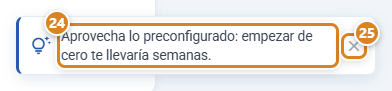
| ⑭ Aprovecha lo preconfigurado: empezar de cero te llevaría semanas. (Inicio) | Usa lo que ya viene preparado: tiene meses de lógica de imprenta estudiada. |
| ⑮ Cerrar (la X del aviso) | Cierra el consejo y ya no vuelve a salir en esa pantalla (se recuerda por pantalla y por usuario en ese navegador, también después de cerrar sesión). Si no lo cierras, el aviso se va solo a los 12 segundos y vuelve a salir la próxima vez que entres. |
| No crees productos desde cero: reutiliza o duplica uno preconfigurado. (Productos) | Reutiliza o duplica un producto preconfigurado y adáptalo, en lugar de crear uno nuevo vacío. |
| No borres soportes, renómbralos. El coste del material es global a todos los productos. (Soporte) | Renombra y reutiliza los soportes en lugar de borrarlos. Además, al cambiar el coste del papel, el vinilo o la lona, el cambio se aplica a TODOS los productos que usen ese material. |
| No borres máquinas, renómbralas para conservar su configuración. (Máquinas) | Renombra y reutiliza las máquinas en lugar de borrarlas. |
| No borres operaciones, renómbralas para conservar sus acabados. (Operaciones) | Renombra y reutiliza las operaciones en lugar de borrarlas. |
Estos consejos solo se muestran a las cuentas de prueba. Para que no vuelva a salir, cierra el aviso con la X.
Aviso «Te cargamos tus precios» (solo imprenta)
En las cuentas de prueba de imprenta, a quien tiene acceso a Productos, sale abajo a la derecha un aviso destacado, encima de los consejos. Título: Te cargamos tus precios, con "¡Aprovéchalo!" en verde al lado; una primera línea en negrita, "Empieza con 1 producto o varios a la vez.", y debajo "Mándanos tus precios, sean fotos, Excel o en el formato que tengas, y te los cargamos en tu cuenta."
- Cuándo sale: una sola vez por sesión, al entrar en la aplicación (al iniciar sesión o al abrirla en una pestaña nueva). Aunque cambies de pantalla o recargues la página, no vuelve a salir en esa sesión. No se va solo: se queda hasta que lo pulsas.
- Ver cómo funciona abre la ventana Configuración de productos.
- La X cierra el aviso hasta la próxima sesión.
- No volver a mostrar quita el aviso para siempre en ese navegador. La tarjeta Te cargamos tus precios de la Guía de inicio sigue disponible.
Ventana Configuración de productos:
| Elemento (texto en pantalla) | Qué es |
|---|---|
| "Tus precios, listos para empezar." | La frase destacada de la ventana. |
| "Mándanos la información de tus cotizadores, sea uno, cinco o diez, y los cargamos en tu cuenta." | El servicio: lo hacemos nosotros. |
| "En el formato que tengas: Excel, PDF, tarifas o la exportación de tu programa actual." | No hace falta preparar nada especial. |
| "Costes y márgenes: si vienen en tus listas, también los cargamos." | Si tus listas traen costes y márgenes, también quedan cargados. |
| "Plazo: 5 días laborables desde que nos llega la información." | El plazo cuenta desde que nos llega todo. |
| "Para qué: te ahorras horas de configuración y presupuestas desde el primer día." | Para qué te sirve. |
| No volver a mostrar | Cierra la ventana y el aviso deja de salir en ese navegador. La tarjeta Te cargamos tus precios de la Guía de inicio sigue disponible. |
| Cerrar | Cierra la ventana; el aviso vuelve a salir en la próxima sesión. |
| Ir a ticket | Abre el Centro de ayuda con un ticket nuevo ya preparado: asunto Configuración de productos, categoría Soporte y el mensaje "Quiero contratar la configuración de productos. Os mando mis precios para que los carguéis en mi cuenta y, si en las listas están los costes y márgenes, que los agreguéis también.", que puedes cambiar. Adjunta un archivo y pulsa Enviar; si tienes más archivos, mándalos en mensajes siguientes del mismo ticket. Sin el permiso Acceso Ticket, el botón dice Pídeselo al administrador de la cuenta y no se puede pulsar. |
Es el mismo servicio que la tarjeta Configuración de productos de Planes y precios → Soporte (ver Suscripción). Es de pago también durante la prueba: se compra en esa tarjeta con Comprar ahora, eligiendo el pack de 10 productos o de 25 productos, en un pago único.
Conceptos clave
- Onboarding (primeros pasos): la guía "Empezar nunca había sido tan fácil" del Inicio, para dejar tu cuenta lista y hacer tu primer trabajo. Solo es visible en plan de prueba TRY. Arriba lleva Consulta o trabaja con la IA y Guía y FAQ; debajo, el selector de fases, las tarjetas de la fase elegida y el bloque ¿Tienes dudas? para mandar un ticket a soporte u organizar una reunión de demo.
- Fases del onboarding: la guía se parte en dos. Configura tu cuenta (fase 1) reúne lo que solo tú sabes de tu negocio: logo y datos fiscales, costes de soportes, máquinas y operaciones (imprenta), servicios, equipo y horario (estética y peluquería), el alta en la facturación electrónica y, de reserva, tus clientes y tu IBAN. Empieza a trabajar (fase 2) es tu primer trabajo de principio a fin: presupuesto, envío al cliente, orden de trabajo, producción, factura y cobro o, con el Organizador de citas, cita, recordatorios, citas del día y cobro. Cada pestaña dice N de M hechos; al entrar se abre la primera fase sin terminar y puedes cambiar de fase en cualquier momento.
- Tarjetas de reserva: cada fase enseña hasta seis tarjetas. Si las propias de tu negocio no llegan a seis, la guía completa la fase con tarjetas de reserva (Importa tus clientes, Tu cuenta bancaria, Repasa las citas de hoy, Cierra la caja del día, Mira cómo va tu negocio, Controla tus cobros) para que la cuadrícula salga llena.
- Configuración predeterminada: lo que trae la cuenta al registrarse: moneda e impuestos según el país, formas de pago, plantillas de impreso y, en imprenta, guillotina, máquinas, operaciones, soportes y unos 80 productos; en estética y peluquería, unos 100 servicios con sus categorías, festivos y zona horaria propuestos por el país. Por eso la guía no lleva tarjetas para esas cosas.
- Tarjeta que se marca sola: Mi empresa (con el logo y el NIF / CIF guardados) y Datos de facturación (con la dirección y la población guardadas) se marcan por los datos, no por el clic, y su círculo dice Hecho.
- Plan TRY: plan de prueba (trial) en el que arrancan las cuentas nuevas. Mientras estés en TRY verás la guía de primeros pasos. Al cambiar de plan, ese bloque deja de mostrarse.
- CotizaPrint: nombre de la plataforma de cotización e impresión (CotizaBeauty en estética y peluquería). Aparece en el logo y en los mensajes de bienvenida ("Bienvenido a", "Empezar nunca había sido tan fácil").
- Mi empresa: ventana Empresa con el logo, el nombre comercial, la razón social, el NIF / CIF y los datos de contacto. Salen en tus presupuestos y facturas.
- Datos de facturación: el domicilio fiscal (ventana Empresa, sección Domicilio fiscal) que, junto con el NIF / CIF, se usa para emitir facturas.
- Moneda y unidad, Impuestos, Plantilla de impreso, Guillotina y Formas de pago: vienen configurados en la cuenta nueva y no tienen tarjeta en el Inicio. Se cambian en Configuración (la guillotina, en el menú Imprenta); ver Dónde se configura lo que ya trae la cuenta.
- Servidor de correo (SMTP): servidor propio para que los correos salgan desde tu dominio. Es opcional: sin él, los correos salen desde la plataforma y las respuestas llegan al Email de tu empresa.
- Soporte: tipos de soportes o materiales (papel, vinilo, lona…). Vienen cargados; en la fase 1 solo pones su coste.
- Operación: operaciones de producción y acabados (laminado, encuadernación, etc.). Vienen cargadas; en la fase 1 dejas las que haces y ajustas su coste.
- Máquina: máquinas de impresión con las que se cotiza y se produce. Vienen cargadas; en la fase 1 ajustas sus costes de impresión.
- Consejos contextuales: avisos de una línea que aparecen solos abajo a la derecha en algunas pantallas (Inicio, Productos, Soporte, Máquinas y Operaciones) para las cuentas de prueba, con recomendaciones para empezar bien (aprovechar lo preconfigurado, no borrar sino renombrar, etc.). Se cierran con la X y ya no vuelven a salir en esa pantalla; solo los ven las cuentas de prueba.
Preguntas frecuentes
¿Por dónde empiezo a configurar mi cuenta?
En la pantalla de inicio verás la guía "Empezar nunca había sido tan fácil". Tu cuenta ya viene preparada, así que empieza por la fase Configura tu cuenta: Mi empresa (tu logo), Datos de facturación (tu dirección fiscal y tu NIF / CIF) y, en imprenta, Revisa tus soportes, Revisa tus máquinas y Revisa tus operaciones para poner tus costes. Después pasa a Empieza a trabajar.
¿Por qué no veo la guía de primeros pasos?
La guía solo aparece en plan de prueba TRY. El bloque "Empezar nunca había sido tan fácil" deja de mostrarse cuando tu cuenta ya no está en plan TRY; en su lugar el Inicio enseña el saludo "Bienvenido a" y tus widgets están en el Dashboard. También desaparece si pulsaste Ocultar esta guía.
¿Para qué sirve el botón "Mi empresa"?
Abre la ventana Empresa para subir tu logo y poner la razón social y el NIF / CIF, que salen en tus presupuestos y facturas; ahí revisas también el nombre comercial. La tarjeta se marca sola en cuanto están guardados el logo y el NIF / CIF.
¿Dónde pongo la razón social y el CIF para facturar?
Todo va en la ventana Empresa: la razón social y el NIF / CIF en Denominación (tarjeta Mi empresa), y la dirección fiscal (dirección, población, código postal, provincia y país) en Domicilio fiscal (tarjeta Datos de facturación). Esa tarjeta se marca sola cuando están guardadas la dirección y la población.
¿Qué viene ya configurado en mi cuenta nueva?
Al registrarte, la cuenta se crea con la configuración predeterminada: moneda e impuestos según tu país, formas de pago, plantillas de impreso y, en imprenta, guillotina, máquinas, operaciones, soportes y unos 80 productos; en estética y peluquería, unos 100 servicios con sus categorías, y los festivos y la zona horaria propuestos por tu país. Solo te queda lo tuyo: tu logo, tus datos fiscales y tus costes.
No encuentro la tarjeta de Moneda y unidad, Impuestos, Servidor de correo, Formas de pago, Plantilla de impreso o Guillotina en el inicio. ¿Dónde está?
No tienen tarjeta porque ya vienen configurados al crear la cuenta. Están en su sitio: Moneda y unidad, Impuestos, Servidor de correo y Pago (formas de pago) en Configuración → Configuración; la plantilla en Configuración → Plantillas → Plantillas Impresos; la Guillotina en el menú Imprenta. Configuración se abre pulsando tu nombre, arriba a la derecha.
¿Cómo envío los correos desde mi propio dominio? ¿Tengo que configurar el servidor de correo?
No es obligatorio. Sin servidor propio, los correos ya salen desde la plataforma y las respuestas de tus clientes llegan al Email de tu empresa (ventana Empresa). Si quieres que salgan desde tu dominio, configura el SMTP en Configuración → Configuración → Servidor de correo (plan PRO o superior). Ver Servidor de correo.
¿Por qué la guía no tiene una tarjeta para crear productos, soportes, operaciones o máquinas?
Porque tu cuenta ya trae soportes, máquinas, operaciones y unos 80 productos: las tarjetas son Revisa tus soportes, Revisa tus máquinas y Revisa tus operaciones (fase 1), para poner tus costes, y Haz tu primer presupuesto (fase 2), que te lleva a Cotizar. Los servicios se repasan con Revisa tus servicios. Los productos se crean o se duplican en Productos (/productos).
No me sale la tarjeta de Caja (o de Comisiones, WhatsApp, Tienda online, Empleados o del organizador). ¿Por qué?
La guía no tiene tarjetas para configurar esos módulos, porque vienen preparados. Se ajustan en su sitio: Turno de caja en el menú Venta y Comisiones en el menú Finanzas; Plantilla WhatsApp en Configuración → Plantillas; la tienda en Configuración → Módulos e integraciones → Integración e-commerce; Empleados y Ajustes de RRHH (zona horaria y ausencias) en el menú Personal; los ajustes del organizador en Organizador → Calendario → Ajustes. Con el módulo de caja contratado puede salir Cierra la caja del día en Empieza a trabajar, pero solo como tarjeta de reserva, si la fase tiene hueco. Facturación electrónica sale siempre que la tengas contratada.
¿Por qué cada fase tiene seis tarjetas? ¿Por qué un compañero ve tarjetas distintas?
La guía enseña hasta seis tarjetas por fase para que la cuadrícula salga completa. Primero pone las de tu tipo de negocio, tus módulos y tus permisos; si no llegan a seis, completa con tarjetas de reserva: Importa tus clientes y Tu cuenta bancaria en Configura tu cuenta, y Repasa las citas de hoy, Cierra la caja del día, Mira cómo va tu negocio y Controla tus cobros en Empieza a trabajar. Como cada usuario tiene sus permisos, dos personas de la misma cuenta pueden ver tarjetas distintas. Si una reserva no te sale, lo que hace sigue en su sitio: Clientes y Proveedores, Configuración → Finanzas, Organizador → Citas, Venta → Turno de caja, el Dashboard y Finanzas → Efectos de cobro.
¿Por qué Mi empresa no se marca al pulsarla?
Porque Mi empresa y Datos de facturación se marcan solas con el dato, no con el clic: Mi empresa cuando guardas el logo y el NIF / CIF en la ventana Empresa, y Datos de facturación cuando están guardadas la dirección y la población. Entonces el círculo dice Hecho y no se puede desmarcar mientras el dato exista. Si no vas a poner logo, márcala a mano pulsando el círculo (Marcar como hecho).
¿Puedo ver la fase 2 sin terminar la 1?
Sí. Pulsa la pestaña Empieza a trabajar cuando quieras. Al entrar en el Inicio se abre la primera fase que te queda por terminar (la 2 solo sale sola cuando la 1 está completa), pero puedes cambiar de fase en cualquier momento. Solo se ven las tarjetas de la fase elegida.
¿Qué pasos me llevan a otro apartado en vez de abrir una ventana?
Mi empresa, Datos de facturación, Tu cuenta bancaria, Tu equipo e Invita a tu equipo abren una ventana sobre la propia pantalla: Empresa (las dos primeras), Finanzas y Usuarios. Activa los recordatorios de cita te lleva al Organizador con sus ajustes abiertos en Recordatorios. El resto te lleva a su apartado del software.
¿Dónde encuentro ayuda o tutoriales?
Pulsa Guía y FAQ, arriba, junto a Consulta o trabaja con la IA. Abre en una pestaña nueva el menú del manual: los artículos agrupados por apartados y un buscador que busca en todo el texto, para encontrar una pantalla, un botón o una duda concreta. Busca palabra a palabra, así que no hace falta escribir la frase exacta; las guías (etiqueta Guía) salen primero.
¿Para qué sirve "Consulta o trabaja con la IA"?
Abre el asistente de IA, que hace dos cosas: responde tus dudas sobre el programa (por ejemplo, "¿dónde pongo el coste de mi papel?") y trabaja por ti cuando se lo pides con tus palabras (por ejemplo, "crea un cliente nuevo con sus datos de contacto").
Tengo una duda que no resuelve el manual. ¿Cómo hablo con soporte?
En la guía del Inicio, en el bloque ¿Tienes dudas?, pulsa Manda un ticket a soporte. Te lleva al Centro de ayuda, donde abres un ticket con tu duda o el problema; el soporte técnico te contesta en el propio ticket. Necesitas el permiso Acceso Ticket.
¿Cómo pido una demo o una reunión para que me enseñen el programa?
En la guía del Inicio, en el bloque ¿Tienes dudas?, pulsa Organiza una reunión de demo (la de la etiqueta 1 sesión gratuita con nuestro soporte). Se abre en una pestaña nueva la página de reserva de cotizaprint.com con tus datos ya rellenos y "Sesión de soporte DEMO gratuito" en ¿Qué necesitas?: eliges día y hora y pulsas Solicitar reunión; cuando el equipo de CotizaBeauty confirma la cita, te llega el correo Tu sesión de soporte con la invitación de Microsoft Teams para la videollamada.
¿La sesión con soporte tiene coste? ¿Tengo que volver a escribir mis datos para reservarla?
No y no. La tarjeta Organiza una reunión de demo te da 1 sesión gratuita con nuestro soporte, y la página de reserva se abre con el nombre, el email, el teléfono, la empresa y el país de tu cuenta ya puestos. Si alguno no es el que quieres usar, cámbialo en el formulario antes de pulsar Solicitar reunión.
Es mi primera vez. ¿Qué hago primero, configurar todo o empezar a cotizar?
No hace falta configurar todo: la cuenta ya viene preparada. Sigue el orden de la guía. Primero la fase Configura tu cuenta, solo lo imprescindible que únicamente tú sabes: tu logo, tus datos fiscales y, en imprenta, el coste de tu papel, tus máquinas y tus acabados. Después la fase Empieza a trabajar: haz tu primer presupuesto con un producto del catálogo, envíaselo al cliente y factúralo, para ver cómo encaja todo con un caso real. El resto lo ajustas sobre la marcha.
Me sale una ventana de consejos al entrar en algunas pantallas. ¿Qué es?
Es el aviso de consejo que CotizaBeauty muestra abajo a la derecha a las cuentas de prueba para ayudarte a empezar, uno por pantalla: en Inicio, "Aprovecha lo preconfigurado: empezar de cero te llevaría semanas."; en Productos, Soporte, Máquinas y Operaciones, un consejo de ese apartado. Te recomiendan aprovechar lo preconfigurado, no crear productos desde cero, no borrar sino renombrar soportes, máquinas y operaciones, y recuerdan que los costes del material son globales. Se va solo a los 12 segundos.
¿Cómo quito el aviso de consejos para que no vuelva a salir?
Ciérralo con la X del aviso: ese consejo deja de aparecer en esa pantalla (se recuerda por pantalla y por usuario en ese navegador, también después de cerrar sesión). Si lo dejas, se va solo a los 12 segundos y vuelve a salir la próxima vez. Los consejos de otras pantallas se cierran igual, cada uno por su lado.
¿Por qué a mí me salen consejos y a otra cuenta no?
Los consejos contextuales solo se muestran a las cuentas de prueba, para ayudar a arrancar. En cuentas que ya no están en prueba no aparecen.
Me sale un aviso «Te cargamos tus precios». ¿Qué es? ¿Cuesta algo?
Es el servicio Configuración de productos: nos mandas tus precios, de un producto o de varios a la vez y en el formato que tengas (fotos, Excel, PDF, tarifas o la exportación de tu programa actual), y te los cargamos en tu cuenta; si en esas listas están los costes y márgenes, los agregamos también. Es de pago, también durante la prueba: 99,00 € el pack de 10 productos sencillos y 229,00 € el de 25 productos sencillos, en un pago único (se compra en Planes y precios → Soporte, tarjeta Configuración de productos). Lo tendrás listo muy rápido desde que recibimos la información. Pulsa Ver cómo funciona y luego Ir a ticket: se abre un ticket ya escrito con el asunto Configuración de productos, adjuntas tus archivos y lo envías. Sale una vez por sesión: la X lo cierra hasta la próxima y No volver a mostrar lo quita para siempre.
¿Cómo mando varios archivos de mis cotizadores?
Desde Ir a ticket se abre el ticket Configuración de productos con el mensaje ya escrito. Cada mensaje del ticket lleva un archivo adjunto: envía el primero con el mensaje y manda el resto en mensajes siguientes del mismo ticket.
Marqué «No volver a mostrar» en el aviso «Te cargamos tus precios». ¿Dónde lo encuentro ahora?
En la guía del Inicio, bloque ¿Tienes dudas?, tarjeta Te cargamos tus precios: abre la misma ventana con Ir a ticket. No volver a mostrar solo quita el aviso en ese navegador.
¿Qué significa "Los costes del material son globales"?
Que el coste del material vive en el propio soporte, no en cada producto. Si cambias el coste del papel, el vinilo o la lona, el cambio se aplica a todos los productos que usen ese material. Por eso conviene actualizar el coste una sola vez en el soporte, sabiendo que afecta a todo lo que lo usa.