
Cada cliente puede tener dinero a su favor: lo recarga por adelantado, te paga de más o le haces una cortesía. Ese saldo se gasta después al cobrarle cualquier venta.
Qué es
El saldo del cliente es un monedero por cliente. Sube con cada recarga, con lo que te paga de más y con los pagos con saldo que anulas; baja cuando cobras con él o cuando le devuelves el dinero. Cada cambio queda apuntado como un movimiento con fecha, importe, forma de pago y quién lo hizo.
Para qué sirve
- Recargas por adelantado: la clienta paga hoy 100 € y los va gastando en sus visitas.
- Tarjeta regalo como recarga: quien regala paga y el importe se suma al saldo de la persona que lo disfruta.
- Pagos de más: si te paga 60 € por un servicio de 50 €, los 10 € quedan a su favor sin tener que devolver cambio.
- Cortesías y correcciones: subir o bajar el saldo sin mover dinero, siempre con un motivo.
- Cobrar con el saldo: en la ventana de cobro eliges «Saldo del cliente» y se descuenta solo.
Cómo se usa
Ver el saldo de un cliente
- Abre la ficha del cliente desde Cliente.
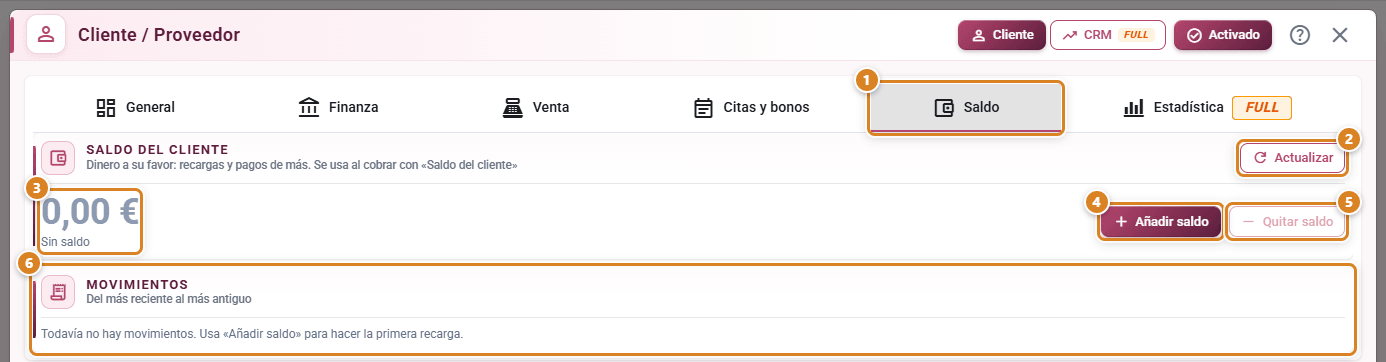
- Entra en la pestaña Saldo. Arriba ves el saldo disponible; debajo, sus Movimientos del más reciente al más antiguo.
Añadir saldo
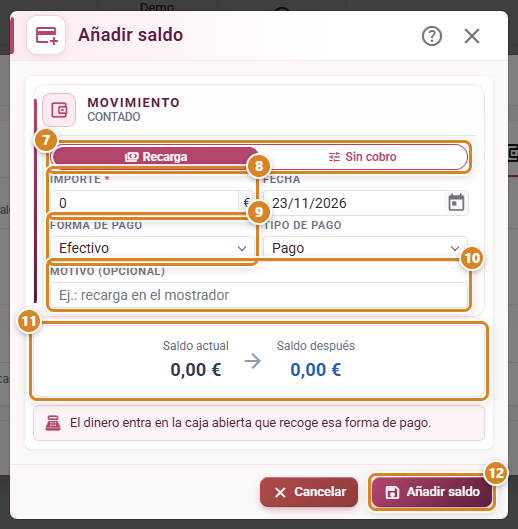
- En la pestaña Saldo, pulsa Añadir saldo.
- Elige el tipo:
- Recarga: el cliente paga ahora. Indica Importe, Fecha, Forma de pago y Tipo de pago. Si tienes una caja abierta que recoge esa forma de pago, el dinero entra en ella.
- Sin cobro: cortesía o corrección. Sube el saldo sin mover dinero y pide Motivo.
- Revisa Saldo actual → Saldo después y pulsa Añadir saldo.
Quitar saldo
- Pulsa Quitar saldo (solo se activa si el cliente tiene saldo).
- Elige el tipo:
- Devolver dinero: le devuelves el dinero con la forma de pago que elijas; sale de la caja abierta que la recoge.
- Sin dinero: corrección que baja el saldo sin mover dinero.
- Escribe el Motivo (obligatorio) y pulsa Quitar saldo. No puedes quitar más de lo que tiene.
Cobrar con el saldo
- Abre la ventana de cobro como siempre (desde la venta, la ficha del cliente o Efectos de cobro).
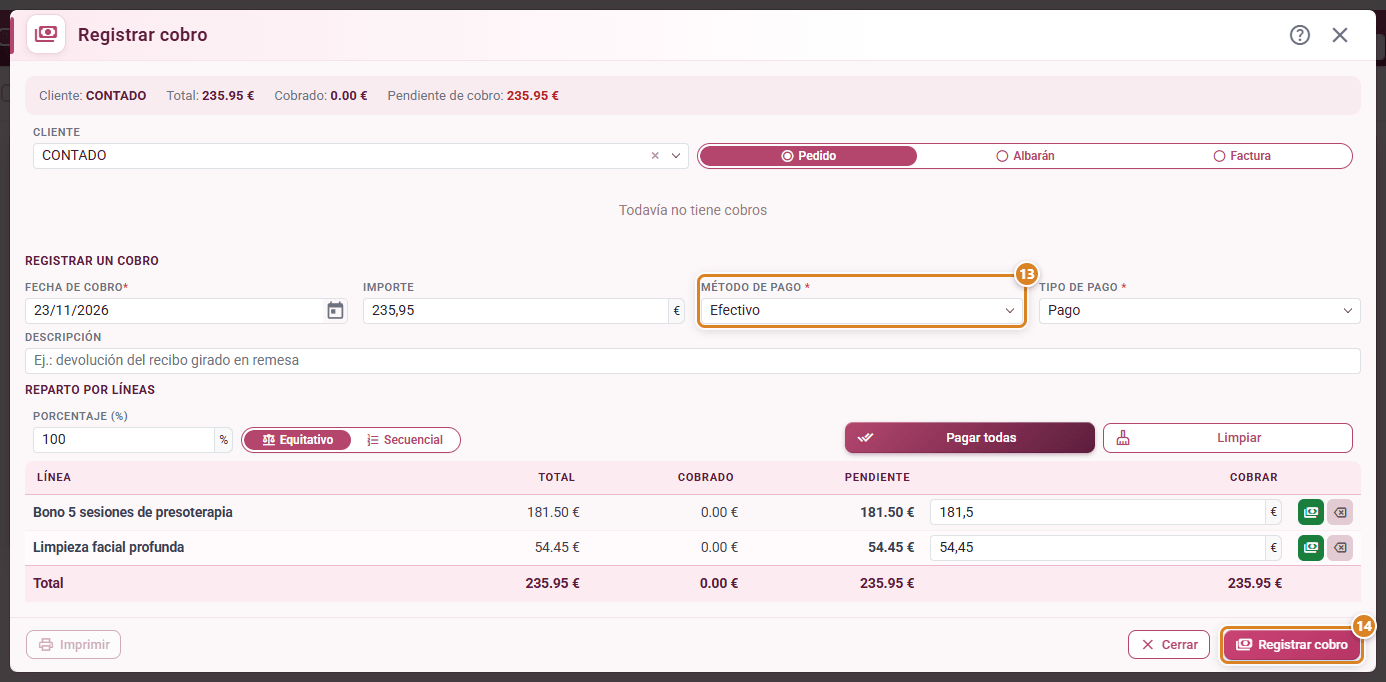
- Si el cliente del documento tiene saldo, el desplegable Método de pago muestra Saldo del cliente (X €). Elígelo.
- Si lo que vas a cobrar supera el saldo, el reparto se ajusta solo al saldo disponible.
- Pulsa Registrar cobro. Si queda algo pendiente, la ventana sigue abierta para cobrar el resto con otra forma de pago.
Cuando te pagan de más
- En la ventana de cobro, con un método normal (efectivo, tarjeta…), escribe en Importe recibido lo que te ha dado el cliente.
- Se reparte el pendiente y el aviso verde indica cuánto se añadirá al saldo del cliente.
- Pulsa Registrar cobro: se registra el cobro y el exceso pasa a su saldo como Pago de más.
Anular un pago con saldo
En Cobros realizados (dentro de la ventana de cobro) o en los Movimientos de la pestaña Saldo, pulsa el icono Anular pago con saldo. El importe vuelve al saldo y la línea queda pendiente de cobro. Anular pide el permiso Acceso Pago y Cobro: sin él, en la ventana de cobro el icono no aparece y en la pestaña Saldo dice «No tienes permiso» al pasar el ratón.
Ojo: un pago con saldo no se edita ni se elimina como un cobro normal. Para corregirlo, anúlalo y vuelve a cobrar.
Estructura de la pantalla
| Zona | Qué muestra |
|---|---|
| ③ Saldo del cliente | El saldo disponible en grande (en verde si tiene, en gris si no), con Disponible para pagar o Sin saldo debajo, y los botones Añadir saldo y Quitar saldo. Actualizar vuelve a leer el saldo. |
| ⑥ Movimientos | Una fila por movimiento: Fecha, Movimiento (tipo, línea pagada y motivo), Forma de pago, Importe (+ en verde si entra, − en rojo si sale), Saldo tras el movimiento y Usuario. Ver más carga los anteriores. |
Botones y acciones — para qué sirve cada uno
| Botón / Acción (texto en pantalla) | Para qué sirve |
|---|---|
| ① Saldo (pestaña de la ficha del cliente) | Ver el saldo y sus movimientos. |
| ② Actualizar | Vuelve a cargar el saldo y los movimientos. |
| ④ Añadir saldo | Abre la ventana para recargar (Recarga) o subir el saldo sin cobro (Sin cobro). |
| ⑤ Quitar saldo | Abre la ventana para Devolver dinero o bajar el saldo Sin dinero. Sale en gris si el cliente no tiene saldo. |
| ⑦ Recarga / Sin cobro | (Ventana Añadir saldo) Si el cliente paga ahora o es una cortesía o corrección sin dinero. En Quitar saldo, Devolver dinero / Sin dinero. |
| ⑧ Importe | Lo que sube (o baja) el saldo. |
| ⑨ Forma de pago | Con qué paga o con qué le devuelves el dinero. El dinero entra o sale de la caja abierta que recoge esa forma de pago. Solo con Recarga o Devolver dinero, junto a Fecha y Tipo de pago. |
| ⑩ Motivo (opcional) | Nota del movimiento. Se llama Motivo y es obligatorio en Sin cobro, Sin dinero y Devolver dinero. |
| ⑪ Saldo actual → Saldo después | Cómo queda el saldo con este movimiento. |
| ⑫ Añadir saldo (botón de la ventana) | Guarda el movimiento. En Quitar saldo, el botón es Quitar saldo. |
| ⑬ Saldo del cliente (X €) (opción de Método de pago en la ventana de cobro) | Cobra descontando del saldo. Solo aparece si el cliente tiene saldo. |
| Registrar cobro (ventana de cobro) | Registra el cobro. Si queda algo pendiente tras cobrar con saldo, la ventana sigue abierta para cobrar el resto. |
| Ver más | Carga movimientos más antiguos. |
| Anular pago con saldo (icono de deshacer) | Devuelve al saldo un pago hecho con él; la línea vuelve a quedar pendiente. Pide Acceso Pago y Cobro; sin él, al pasar el ratón dice «No tienes permiso» y no anula. |
| Importe recibido (ventana de cobro) | Lo que te entrega el cliente. Si supera lo que cobras, el exceso va a su saldo. |
Conceptos clave
| Concepto | Qué significa |
|---|---|
| Recarga | El cliente paga para tener saldo. Es dinero que entra (y entra en caja si hay una abierta para esa forma de pago). |
| Pago de más | La parte de un cobro que supera lo pendiente y queda como saldo. |
| Pago con saldo | Un cobro de una venta pagado con el saldo. Cuenta como cobrado en la venta, en los efectos de cobro y en las comisiones. |
| Pago anulado | Un pago con saldo deshecho: el importe vuelve al saldo. |
| Ajuste | Subida o bajada sin dinero (cortesía o corrección), siempre con motivo. |
| Devolución de dinero | Le das el dinero al cliente y baja su saldo; sale de la caja abierta que recoge esa forma de pago. |
No es dinero del día: un pago con saldo no suma en el arqueo ni en el cierre diario de caja, porque el dinero ya entró al recargar.
Funciones según plan / rol
Incluido en todos los planes de CotizaBeauty. Imprenta no lo tiene.
| Permiso (Configuración → Roles y permisos) | Qué permite |
|---|---|
| Acceso a tarjetas regalo | Ver la pestaña Saldo, cobrar con el saldo (con Registrar cobros) y anular pagos con saldo (con Acceso Pago y Cobro). Con Acceso Pago y Cobro, también hacer Recarga y anotar el Pago de más. |
| Registrar cobros | Registrar un cobro en la ventana de cobro, también con Saldo del cliente o con Importe recibido. Sin él la ventana es solo de consulta. |
| Acceso Pago y Cobro | Anular pago con saldo, en la ventana de cobro y en los Movimientos de la pestaña Saldo. |
| Gestionar tarjetas regalo | Añadir Sin cobro, quitar saldo (Sin dinero) y, con Acceso Pago y Cobro, Devolver dinero. |
Sin el permiso, los botones se ven desactivados con el aviso No tienes permiso.
Si algo no cuadra
| Síntoma | Causa | Solución |
|---|---|---|
| No veo Saldo del cliente en Método de pago | El cliente no tiene saldo, o el cobro mezcla documentos de varios clientes, o es el cliente de contado del ticket | Recarga su saldo desde la ficha, o cobra los documentos de un solo cliente. |
| No aparece la pestaña Saldo | Falta el permiso Acceso a tarjetas regalo, o la ficha aún no está guardada | Pide el permiso o guarda primero el cliente. |
| «Saldo insuficiente» al cobrar | Otro cobro gastó el saldo mientras tenías la ventana abierta | Cierra y vuelve a abrir el cobro. |
| «El pendiente cambió» | Alguien cobró la misma línea a la vez | Vuelve a abrir el cobro. |
| No puedo editar ni eliminar un cobro hecho con saldo | Los pagos con saldo solo se deshacen con Anular pago con saldo | Usa ese icono. |
| La recarga no aparece en la caja | No había caja abierta para esa forma de pago | El saldo queda bien; apunta el dinero en la caja como entrada manual si lo necesitas. |
Preguntas frecuentes
¿Dónde veo el saldo de un cliente?
En su ficha, pestaña Saldo. También en la ventana de cobro, en la opción Saldo del cliente (X €) del Método de pago.
¿Cómo recargo saldo?
Ficha del cliente → Saldo → Añadir saldo → Recarga. Indica importe y forma de pago y pulsa Añadir saldo.
¿Cómo quito saldo o se lo devuelvo?
Quitar saldo → Devolver dinero si le das el dinero, o Sin dinero si es una corrección. El motivo es obligatorio.
¿Cómo cobro una venta con el saldo?
En la ventana de cobro, elige Saldo del cliente en Método de pago y pulsa Registrar cobro. Si no llega, cobra el resto con otra forma de pago.
Si un cliente me paga de más, ¿qué hago?
Escribe lo que te entrega en Importe recibido. El exceso se añade a su saldo como Pago de más al pulsar Registrar cobro.
¿Puedo pagar solo una parte con saldo?
Sí. Ajusta el Importe (o lo de cada línea en Reparto por líneas); lo que quede pendiente lo cobras después con otra forma de pago.
Me he equivocado al cobrar con saldo, ¿cómo lo deshago?
Pulsa Anular pago con saldo en el histórico del cobro o en los movimientos de la pestaña Saldo. El dinero vuelve al saldo. Necesitas el permiso Acceso Pago y Cobro; si al pasar el ratón dice «No tienes permiso», pídeselo al administrador.
¿Una tarjeta regalo es lo mismo que el saldo?
Se gestiona igual: quien regala paga una Recarga y el importe se suma al saldo de la persona que lo va a disfrutar.
¿El saldo caduca?
No. Se queda en la ficha hasta que se gasta o se quita.
¿El saldo puede quedar en negativo?
No. No puedes cobrar ni quitar más saldo del que tiene el cliente.
¿Los pagos con saldo cuentan en la caja?
No como dinero del día: el dinero entró al recargar. Las recargas y devoluciones de dinero sí entran en la caja abierta que recoge su forma de pago.
¿Por qué no me deja añadir o quitar saldo?
Necesitas el permiso correspondiente (ver Funciones según plan / rol). Sin él, los botones salen desactivados.