
Qué es
Panel único donde aparecen, mezclados y ordenados por fecha, los comunicados que CotizaBeauty envía a los usuarios (avisos, mantenimientos) y las novedades de cada nueva versión de la aplicación (los cambios que se han publicado).
Para qué sirve
- Mantener al usuario informado de los avisos que le envía CotizaBeauty.
- Ver qué ha cambiado en la aplicación en cada versión publicada, sin salir de la pantalla.
- Enterarse de lo nuevo sin buscarlo: con un plan contratado, la ventana se abre sola al entrar cuando hay algo que todavía no has visto.
Cómo se usa
- Acceder desde Configuración → Ayuda y Soporte → Comunicados y novedades (botón con icono campaign).
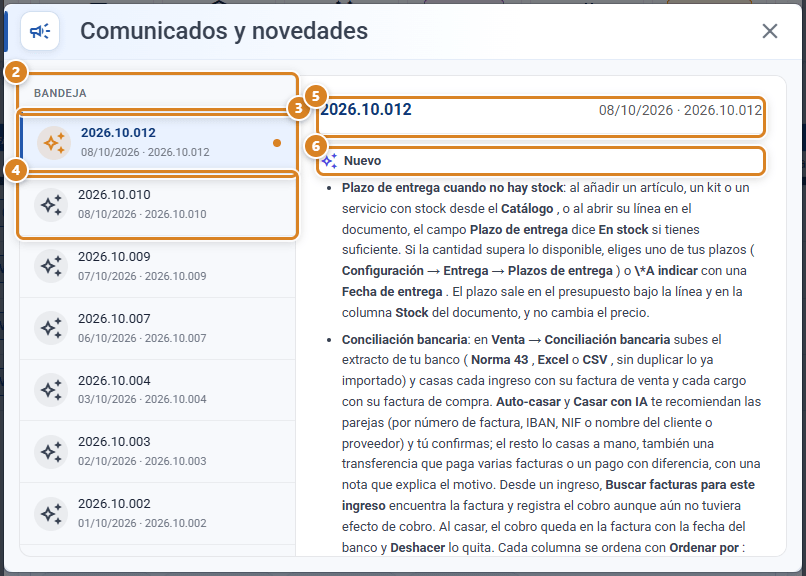
- Se abre el modal con título «Comunicados y novedades»: a la izquierda la lista (Bandeja), a la derecha el área de lectura, que ya enseña la primera entrada que no has visto (o, si lo has visto todo, la más reciente).
- Pulsar otra fila de la lista para leerla. Su contenido se muestra a la derecha:
- Si es un comunicado (icono campaign), se lee su mensaje.
- Si es una novedad (icono auto_awesome), se ven los cambios de esa versión agrupados por Nuevo, Mejora, Corrección y Retirado.
- Al abrir una fila desaparece su punto indicador de no leído.
- No hace falta entrar a buscarla: cuando hay un comunicado o una novedad que no has visto todavía, la ventana se abre sola al entrar en la aplicación. En el periodo de prueba no se abre sola durante los 5 primeros días desde el alta; mientras tanto se consulta desde Configuración → Ayuda y Soporte → Comunicados y novedades.

Estructura de la pantalla
Es un visor de solo lectura: el usuario no edita ni borra nada, solo consulta.
- Columna izquierda (Bandeja) — lista con tus comunicados y las novedades de cada versión, de más reciente a más antigua. Cada fila lleva:
- un icono que indica de qué se trata: campaign para un comunicado, auto_awesome para una novedad;
- cuánto hace que se publicó (Hoy, Ayer, Hace 3 días, Hace 2 meses…; la fecha exacta sale al pasar el ratón por encima) y, en el caso de las novedades, el número de versión (por ejemplo
2026.08.011); - un punto indicador si aún no la has abierto.
Arriba del todo, por encima de las novedades de la versión 2026.10.036, van las filas de módulo, con su icono en un círculo azul y, en lugar de la fecha, una frase de lo que te da:
- Impreso multiidioma (icono translate): «Tus documentos en su idioma».
- Web y catálogo (icono auto_stories): «Tu web con tu tarifa, QR y PDF» («Tu web con tu carta, QR y PDF» en estética).
- Conciliación bancaria (icono account_balance): «Tu banco casado con tus facturas».
- Direct (icono share): «Tu cliente acepta en un clic» (no sale en estética).
- Comisiones (icono percent): «La comisión de cada comercial» («La comisión de cada profesional» en estética).
- Turno de caja (icono point_of_sale): «Tu caja cuadrada al cerrar».
- Cuadro de Mando e Informes (icono space_dashboard): «Tus números en gráficos e informes».
Encima de las novedades de la versión 2026.11.016 van las filas de módulo de las integraciones (las de Outlook y Gmail, solo cuando su módulo ya está disponible para tu empresa o ya lo tienes):
- Integración Outlook (icono mail): «Tu correo y tus entregas en Outlook».
- Integración Gmail (icono mail): «Tu correo de Gmail en el programa».
- Integración CRM WhatsApp (icono chat): «Tus WhatsApp con tus clientes, registrados»; mientras todavía no se puede contratar, «Próximamente: tus WhatsApp con tus clientes».
Encima de las novedades de la versión 2026.11.017 va la fila Informe con IA (icono auto_awesome): «Pregunta por tus ventas y te lo explica».
Las versiones y los comunicados que llegan después se ponen encima, así que las filas de módulo van bajando en la lista como el resto. Cada fila ocupa una sola línea: si el texto no cabe, termina en puntos suspensivos. No llevan punto indicador y no cuentan como algo sin ver: no hacen que la ventana se abra sola.
Al pulsar una fila de módulo, la columna derecha empieza por sus botones: abrir o contratar el módulo, Ver la guía paso a paso, que abre la guía completa del módulo en el FAQ con sus capturas, y Ver demo si la hay. Debajo, qué es y lo que incluye.
Si no hay nada que mostrar, aparece el mensaje «Sin comunicados ni novedades».
- Columna derecha — área de contenido. Al abrir la ventana ya muestra la primera entrada que no has visto (o la más reciente) y, al pulsar otra fila, su mensaje (comunicado) o su lista de cambios agrupada por categorías (novedad). Arriba lleva el título (en las novedades, el número de versión) y cuánto hace que se publicó (fecha exacta al pasar el ratón). En una versión, cada apartado lleva junto a su nombre cuántos puntos tiene, y cada punto el icono de su pantalla:
- Nuevo: cada novedad con su título, un resumen de tres líneas y, si la hay, debajo la captura real de esa función.
- Mejora: título y resumen de dos líneas. Si el texto no cabe, Leer más lo despliega entero (y su captura, si la tiene) y Ver menos lo vuelve a recoger. Si el texto cabe pero hay captura, el enlace dice Ver captura / Ocultar captura.
- Corrección y Retirado: una línea por punto.
- Solo llevan captura las novedades con una imagen del manual que enseña justo esa función; las demás van sin imagen. Al pasar el ratón por la captura sale una lupa (zoom_in); al pulsarla, se ve en grande encima de la ventana, y se cierra con otro clic, con Cerrar o con la tecla Esc sin cerrar la ventana.
El icono ads_click con el texto «Selecciona un comunicado para leerlo» solo aparece cuando la lista está vacía.
Campana de avisos (cabecera)
Junto al botón de IA de la cabecera hay una campana de avisos. Es el aviso discreto de que tienes algo pendiente, sin interrumpir con mensajes emergentes:
- Cuando hay algo pendiente, la campana muestra el icono notifications_active con un contador y un leve movimiento. Sin nada pendiente, la campana no aparece.
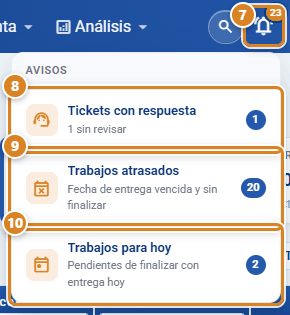
- Al pulsarla se abre un pequeño desplegable Avisos con cada aviso y su número (solo aparecen los que tienen algo pendiente):
- Tickets con respuesta — lleva a la página de Centro de ayuda (tickets) para revisar los que tienen respuesta sin revisar.
- Trabajos atrasados (Entrega vencida en los últimos 60 días y sin finalizar) — trabajos cuya fecha de entrega pasó en los últimos 60 días y siguen sin finalizar. Los que vencieron hace más de 60 días no cuentan en la campana, pero siguen en el Calendario de Trabajos. Lleva al Calendario de Trabajos.
- Trabajos para hoy (Pendientes de finalizar con entrega hoy) — trabajos con entrega hoy que aún no están finalizados. Lleva al Calendario de Trabajos.
- Los avisos de trabajos solo los ven los usuarios con acceso al gestor de trabajos. Un trabajo cuenta si es una línea de OT activa, todavía sin albarán ni factura y sin finalizar.
- Con los módulos de personal o de citas salen además sus propios avisos: Solicitudes de ausencia, Cambios en tu horario, Citas por programar y Citas de hoy sin confirmar. Cada uno lleva a su pantalla.
- La campana se actualiza sola: al entrar, al volver a la pestaña de la app y cada 5 minutos mientras la tienes delante. Al aprobar una ausencia o revisar tus cambios de horario se actualiza en el momento.
- La campana no lista comunicados: su contador suma los avisos del desplegable (Tickets con respuesta, Trabajos atrasados, Trabajos para hoy y los de esos módulos). Los comunicados y las novedades llegan por su propia vía: la ventana Comunicados y novedades se abre sola al entrar cuando hay algo nuevo. El punto indicador de no leído está dentro de la lista del modal.
Botones y acciones — para qué sirve cada uno
Este módulo es un visor de solo lectura: no hay botones de guardar, editar ni borrar. Lo que ve el usuario son la lista, el área de contenido y los iconos de estado.
| Botón / Control (texto en pantalla) | Para qué sirve |
|---|---|
| ① Comunicados y novedades (Configuración → Ayuda y Soporte) | Botón con icono campaign que abre el modal: comunicados y novedades están en la misma ventana. Requiere el permiso Acceso Comunicado; sin él sale en gris con «No tienes permiso». |
| ② Bandeja (rótulo de la lista) | Encabeza la columna izquierda, donde se mezclan comunicados y novedades ordenados por fecha, de más reciente a más antiguo. |
| ③ Punto indicador (fila) | Señala que esa fila todavía no la has abierto. Desaparece al leerla. Al abrir la ventana, todo lo de la lista queda como visto en este navegador: la próxima vez ya no sale. |
| ④ Fila de novedad (icono auto_awesome) | Pulsa la fila para ver los cambios de esa versión en la columna derecha, agrupados en Nuevo, Mejora, Corrección y Retirado. Junto a la fecha se ve su número de versión. |
| ⑤ Cabecera del contenido | Título del comunicado o de la versión, cuánto hace que se publicó (Hoy, Ayer, Hace 3 días…; la fecha exacta al pasar el ratón) y, en las novedades, su número de versión. |
| ⑥ Nuevo / Mejora / Corrección / Retirado (dentro de una novedad) | Agrupan los cambios de la versión: lo que se ha añadido, lo que se ha mejorado, lo que se ha corregido y lo que se ha retirado. Algunos puntos llevan un enlace con flecha ↗ que abre la pantalla de la que hablan (si tu usuario tiene acceso) o una etiqueta con el plan necesario. |
| ⑦ Campana de avisos (cabecera, icono notifications_active) | Sale solo cuando hay algo pendiente, con el total en su contador. Al pulsarla abre el desplegable Avisos. |
| ⑧ Tickets con respuesta (campana de avisos) | Lleva al Centro de ayuda a revisar los tickets con respuesta sin revisar. Solo sale con el permiso Acceso Ticket. |
| ⑨ Trabajos atrasados (campana de avisos) | Cuántos trabajos tienen la fecha de entrega vencida en los últimos 60 días y siguen sin finalizar. Al pulsarlo lleva al Calendario de Trabajos. Solo con acceso al gestor de trabajos. |
| ⑩ Trabajos para hoy (campana de avisos) | Cuántos trabajos tienen entrega hoy y están pendientes de finalizar. Al pulsarlo lleva al Calendario de Trabajos. Solo con acceso al gestor de trabajos. |
| Comunicados y novedades (título del modal) | Encabeza el modal que reúne tus comunicados y las novedades de cada versión. Identifica la sección. |
| Fila de comunicado (icono campaign) | Pulsa la fila para leer el mensaje del comunicado en la columna derecha. |
| Impreso multiidioma (fila de módulo, icono translate) | Pulsa la fila para ver a la derecha, arriba, sus botones y, debajo, qué es («Tus presupuestos y facturas en el idioma de tu cliente»): eliges el idioma en la plantilla o en la ficha del cliente y tus presupuestos, albaranes y facturas salen enteros en ese idioma, con tu configuración traducida por la IA; si el idioma es distinto al de tu programa, el PDF sale bilingüe, y cada traducción la revisas y la corriges en una lista. Debajo, lo que incluye. No tiene Ver demo. Si no tienes el módulo, junto al título sale la etiqueta MOD. |
| Revisar traducciones (fila de Impreso multiidioma) | Sale si ya tienes Impreso multiidioma: cierra la ventana y abre la lista de traducciones, la misma de Configuración → Módulos e integraciones → Impreso multiidioma. Requiere el mismo permiso que esa baldosa; sin él el botón dice «Pídeselo al administrador de la cuenta» y está en gris. |
| Contratar Impreso multiidioma (fila de Impreso multiidioma) | Sale si todavía no lo tienes: cierra la ventana y te lleva a Suscripción → Planes y precios → Módulos. Sin permiso para ver la Suscripción, el botón dice «Pídeselo al administrador de la cuenta» y está en gris. |
| Web y catálogo (fila de módulo, icono auto_stories) | Pulsa la fila para ver a la derecha, arriba, sus botones y, debajo, qué es («Tu página web con tu catálogo y tus precios»; en estética, «Tu página web con tu carta de servicios»): tu propia página web con tu logo, quiénes sois, tu contacto y tus precios, sin tienda online, y lo que incluye. Si el módulo no lo tienes, junto al título sale la etiqueta del módulo (o del plan Full en estética, donde va incluido). |
| Integración Outlook (fila de módulo, icono mail) | Pulsa la fila para ver a la derecha, arriba, sus botones y, debajo, qué es («Tu Outlook con tus clientes, dentro del programa»): «Cada usuario conecta su buzón de Outlook y lee, contesta y envía los correos de sus clientes desde Cliente → Correo, sin salir del programa. Cada correo se enlaza solo con su cliente por el correo de sus contactos o el dominio de su web; si te escribe alguien nuevo, lo das de alta como cliente con un clic. Con el CRM de clientes, la ficha de cada cliente reúne en su historial, día a día, sus correos y, con Integración CRM WhatsApp, también sus chats; lo que le contestáis cuenta como gestión en su seguimiento. Y las entregas de tus trabajos salen en tu calendario de Outlook.». Debajo, lo que incluye («Lees, contestas y envías por tu propio buzón.», «Cada correo, enlazado con su cliente por el correo de sus contactos.», «Con el CRM de clientes, sus correos día a día en su ficha y en su seguimiento.», «Al conectar, los correos de los últimos 6 meses.», «Las entregas de tus trabajos, en tu calendario de Outlook.»). Si no lo tienes, junto al título sale la etiqueta MOD. |
| Integración Gmail (fila de módulo, icono mail) | Igual que la de Outlook: arriba, sus botones y, debajo, qué es («Tu Gmail con tus clientes, dentro del programa»): «Cada usuario conecta su buzón de Gmail y lee, contesta y envía los correos de sus clientes desde Cliente → Correo, sin salir del programa. Cada correo se enlaza solo con su cliente por el correo de sus contactos o el dominio de su web; si te escribe alguien nuevo, lo das de alta como cliente con un clic. Con el CRM de clientes, la ficha de cada cliente reúne en su historial, día a día, sus correos y, con Integración CRM WhatsApp, también sus chats; lo que le contestáis cuenta como gestión en su seguimiento.». Su último punto es «Gmail y Google Workspace, solo correo: sin calendario.». Si no lo tienes, junto al título sale la etiqueta MOD. |
| Integración CRM WhatsApp (fila de módulo, icono chat) | Pulsa la fila para ver a la derecha, arriba, sus botones y, debajo, qué es («El WhatsApp de tu equipo con tus clientes, dentro del programa»): «Cada usuario conecta su WhatsApp Business y el programa registra sus conversaciones con tus clientes: lo que te escriben, lo que contestáis desde el móvil y, al conectar, los chats de los últimos 6 meses. Seguís usando la app del móvil como siempre. Cada chat se enlaza solo con su cliente por el teléfono (móvil o fijo) de sus contactos y lo ves en Cliente → WhatsApp; si te escribe alguien nuevo, creas el lead desde el chat. Con el CRM de clientes, la ficha de cada cliente reúne en su historial, día a día, sus chats y, con Integración Outlook o Gmail, también sus correos; lo que le contestáis cuenta como gestión en su seguimiento.». Debajo, lo que incluye («Un número por usuario, sin dejar la app del móvil.», «Cada chat, enlazado con su cliente o lead por el teléfono de sus contactos.», «Con el CRM de clientes, sus conversaciones día a día en su ficha y en su seguimiento.», «Los chats personales se ignoran: no los ve el resto del equipo.»). Si no lo tienes, junto al título sale la etiqueta MOD. Mientras el módulo todavía no se puede contratar, en lugar de Contratar Integración CRM WhatsApp o Ir a WhatsApp sale Disponible próximamente, en gris; Ver la guía paso a paso sí funciona. |
| Ir a Correo (filas de Integración Outlook e Integración Gmail) / Ir a WhatsApp (fila de Integración CRM WhatsApp) | Sale si ya tienes ese módulo: cierra la ventana y abre Cliente → Correo (o Cliente → WhatsApp). Requiere el acceso a Cliente; sin él el botón dice «Pídeselo al administrador de la cuenta» y está en gris. |
| Contratar Integración Outlook / Contratar Integración Gmail / Contratar Integración CRM WhatsApp (filas de las integraciones) | Sale si todavía no tienes ese módulo: cierra la ventana y te lleva a Suscripción con el módulo ya elegido. Sin permiso para ver la Suscripción, el botón dice «Pídeselo al administrador de la cuenta» y está en gris. |
| Probar 14 días gratis (fila de módulo) | Sale el primero, delante de Contratar …, si tu empresa nunca ha probado ni tenido ese módulo, tu plan no lo incluye, tu plan está activo y puedes ver la Suscripción. Abre la ficha del módulo, con su explicación, sus funciones y el botón Probar 14 días gratis, que lo activa al momento durante 14 días sin pedir tarjeta (en Integración Outlook e Integración Gmail, con un buzón en toda la empresa; en Integración CRM WhatsApp, con un número). Al activarla, la fila cambia Contratar … por el botón para abrir el módulo. Desde la ficha, Contratar … cierra las dos ventanas y te lleva a Suscripción. |
| Ver demo (fila de módulo) | Abre en otra pestaña un ejemplo en direct.cotizaprint.com: en Web y catálogo, el catálogo de ejemplo de tu sector; en Direct, un presupuesto de ejemplo tal como lo ve tu cliente, con su botón para aceptarlo (si lo pulsas, verás cómo pasa a orden de trabajo). |
| Ver la guía paso a paso (fila de módulo) | Abre en otra pestaña la guía completa del módulo en el FAQ (direct.cotizaprint.com), con un paso por imagen: Guía: comisiones de tus comerciales paso a paso, Guía: turno de caja paso a paso, Guía: Cuadro de Mando e Informes paso a paso, Guía: conciliación bancaria paso a paso, Guía: Integración Outlook paso a paso, Guía: Integración Gmail paso a paso, Guía: Integración CRM WhatsApp paso a paso y las de Impreso multiidioma, Web y catálogo y Direct. Sale en todas las filas de módulo, tengas el módulo o no. |
| Crear mi web (fila de Web y catálogo) | Sale si ya tienes Web y catálogo: cierra la ventana y abre Web y catálogo, el mismo de Configuración → Módulos e integraciones. Requiere el permiso Configurar integraciones y automatizaciones; sin él el botón dice «Pídeselo al administrador de la cuenta» y está en gris. |
| Contratar Web y catálogo (fila de Web y catálogo) | Sale si todavía no lo tienes: cierra la ventana y te lleva a Suscripción y abre los módulos con Web y catálogo resaltado. Sin permiso para ver la Suscripción, el botón dice «Pídeselo al administrador de la cuenta» y está en gris. |
| Direct (fila de módulo, icono share) | Pulsa la fila para ver a la derecha, arriba, sus botones y, debajo, qué es («Presupuestos que tu cliente acepta en un clic»): compartes el presupuesto por WhatsApp, por correo o con el QR impreso, tu cliente lo abre en el móvil, lo acepta con un botón y te entra como orden de trabajo; después sigue el estado de su trabajo y descarga sus documentos. Debajo, lo que incluye. Si no tienes Direct, junto al título sale la etiqueta PRO (va incluido desde el plan Pro). No sale en estética. |
| Ir a Presupuestos (fila de Direct) | Sale si ya tienes Direct: cierra la ventana y abre Presupuestos, donde compartes cada presupuesto con Compartir. Requiere el acceso a Presupuestos; sin él el botón dice «Pídeselo al administrador de la cuenta» y está en gris. |
| Contratar Direct (fila de Direct) | Sale si todavía no lo tienes: cierra la ventana y te lleva a Suscripción con Direct resaltado. Sin permiso para ver la Suscripción, el botón dice «Pídeselo al administrador de la cuenta» y está en gris. |
| Conciliación bancaria (fila de módulo, icono account_balance) | Pulsa la fila para ver a la derecha, arriba, sus botones y, debajo, qué es («Los movimientos de tu banco, casados con tus facturas»): subes el extracto de tu banco, casas cada ingreso con su factura de venta y cada cargo con su factura de compra, Auto-casar y Casar con IA te proponen las parejas y el cobro queda en la factura con la fecha del banco. Debajo, lo que incluye. Si no la tienes, junto al título sale la etiqueta FULL (va incluida en el plan Full). |
| Ir a Conciliación bancaria (fila de Conciliación bancaria) | Sale si ya la tienes: cierra la ventana y abre Conciliación bancaria. Requiere el permiso Acceso Pago y Cobro; sin él el botón dice «Pídeselo al administrador de la cuenta» y está en gris. |
| Contratar Conciliación bancaria (fila de Conciliación bancaria) | Sale si todavía no lo tienes: cierra la ventana y te lleva a Suscripción → Planes y precios → Módulos. Sin permiso para ver la Suscripción, el botón dice «Pídeselo al administrador de la cuenta» y está en gris. |
| Comisiones (fila de módulo, icono percent) | Pulsa la fila para ver a la derecha, arriba, sus botones y, debajo, qué es («La comisión de cada comercial, calculada sola»; en estética, «La comisión de cada profesional, calculada sola»): la comisión se calcula sola, la ves por periodo y por persona, la liquidas de una vez o una a una y la exportas a Excel o PDF. Debajo, lo que incluye. Si no lo tienes, junto al título sale la etiqueta FULL. |
| Ir a Comisiones (fila de Comisiones) | Sale si ya lo tienes: cierra la ventana y abre Comisiones. Requiere el permiso Acceso Pago y Cobro; sin él el botón dice «Pídeselo al administrador de la cuenta» y está en gris. |
| Contratar Comisiones comerciales (fila de Comisiones) | Sale si todavía no lo tienes: cierra la ventana y te lleva a Suscripción → Planes y precios → Módulos. Sin permiso para ver la Suscripción, el botón dice «Pídeselo al administrador de la cuenta» y está en gris. |
| Turno de caja (fila de módulo, icono point_of_sale) | Pulsa la fila para ver a la derecha, arriba, sus botones y, debajo, qué es («Tu caja del día, cuadrada al cerrar el turno»): abres la caja con el dinero inicial, ves en vivo lo cobrado por cada forma de pago y al cerrar anotas lo contado; si no cuadra, guarda la diferencia como descuadre. Debajo, lo que incluye. Si no lo tienes, junto al título sale la etiqueta FULL. |
| Ir a Turno de caja (fila de Turno de caja) | Sale si ya lo tienes: cierra la ventana y abre Turno de caja. Requiere el permiso Acceso Pago y Cobro; sin él el botón dice «Pídeselo al administrador de la cuenta» y está en gris. |
| Contratar Caja y Cierre de Turno (fila de Turno de caja) | Sale si todavía no lo tienes: cierra la ventana y te lleva a Suscripción → Planes y precios → Módulos. Sin permiso para ver la Suscripción, el botón dice «Pídeselo al administrador de la cuenta» y está en gris. |
| Cuadro de Mando e Informes (fila de módulo, icono space_dashboard) | Pulsa la fila para ver a la derecha, arriba, sus botones y, debajo, qué es («Tus ventas, tu facturación y tus márgenes de un vistazo»): eliges qué medir y cómo agruparlo, lo ves en el gráfico que quieras, sacas los informes de facturación por periodo para tu gestoría y cada equipo ve sus indicadores en su inicio. Debajo, lo que incluye. Si no lo tienes, junto al título sale la etiqueta FULL. |
| Abrir Cuadro de Mando (fila de Cuadro de Mando e Informes) | Sale si ya lo tienes: cierra la ventana y abre el Cuadro de Mando, el mismo del menú Análisis. Requiere el permiso Acceso Estadistica; sin él el botón dice «Pídeselo al administrador de la cuenta» y está en gris. |
| Contratar Cuadro de Mando e Informes (fila de Cuadro de Mando e Informes) | Sale si todavía no lo tienes: cierra la ventana y te lleva a Suscripción → Planes y precios → Módulos. Sin permiso para ver la Suscripción, el botón dice «Pídeselo al administrador de la cuenta» y está en gris. |
| Informe con IA (fila de módulo, icono auto_awesome) | Pulsa la fila para ver a la derecha, arriba, sus botones y, debajo, qué es («Pregunta por tus ventas y la IA te prepara el informe»): «Escribe lo que quieres saber con tus palabras y la IA monta el análisis con su gráfico y su tabla. Después te redacta el informe: un titular, un resumen, los puntos clave y sus recomendaciones, con las cifras reales de tu empresa. Lo guardas en Mis informes o lo descargas en PDF con tu logo.». Sus botones son Abrir Cuadro de Mando o Contratar Cuadro de Mando e Informes, como en la fila del Cuadro de Mando, y Ver la guía paso a paso, que abre la guía del Cuadro de Mando. Debajo del texto, los ejemplos y lo que incluye («Sin configurar nada: lo pides como se lo pedirías a una persona.», «Antes de aplicar ves qué va a cambiar en el análisis.», «Las cifras salen de tus datos; la IA solo las explica.», «El informe sale también en el PDF, con el estilo de tu empresa.»). Va con el módulo Cuadro de Mando e Informes: si no lo tienes, junto al título sale la etiqueta FULL. |
| Pruébalo con un ejemplo de tus ventas (fila de Informe con IA) | Ejemplos de lo que puedes pedirle: «Ventas por cliente de este año», «Ventas por mes de los últimos 12 meses», «Lo que he cobrado los últimos 6 meses», «Lo pendiente de cobro por cliente», «Presupuestos por comercial del mes pasado» y «Los 10 productos más vendidos este año» (en estética, «Ventas por profesional del mes pasado» y sin el de productos). Cada uno lleva el botón Probar: cierra la ventana, abre el Cuadro de Mando y abre Preguntar a la IA con ese ejemplo ya escrito y generado. Revisa Cambios que se aplicarán y pulsa Aplicar: cuando cargan los datos se abre Informe con IA, que redacta el informe; con Aplicar queda debajo del gráfico. Si cancelas cualquiera de las dos ventanas, el análisis se queda como está. Sin el módulo o sin el permiso Acceso Estadistica, el apartado se llama Ejemplos de lo que puedes pedirle y no lleva Probar. |
| Icono ads_click + «Selecciona un comunicado para leerlo» | Mensaje del área de contenido cuando la lista está vacía y no hay nada que enseñar. No es un botón. Si hay entradas, la ventana abre directamente la primera que no has visto. |
| «Sin comunicados ni novedades» | Mensaje que aparece cuando no hay nada que mostrar. No hay nada que leer. |
| Solicitudes de ausencia / Cambios en tu horario / Citas por programar / Citas de hoy sin confirmar (campana de avisos) | Avisos de los módulos de personal y de citas. Solo salen si tienes esos módulos y algo pendiente; cada uno lleva a su pantalla. |
Conceptos clave
- Comunicado: mensaje informativo que la empresa envía al usuario (avisos, mantenimientos). Se identifica con el icono campaign en la lista. Es de solo lectura: no se puede editar ni borrar.
- Novedad: resumen de los cambios publicados en una versión de la aplicación. Se identifica con el icono auto_awesome y muestra sus cambios agrupados en Nuevo, Mejora, Corrección y Retirado.
- Versión: cada publicación de la aplicación. Se nombra con el formato
AAAA.MM.NNN= año, mes y contador de tres dígitos que empieza de nuevo cada mes. Por ejemplo,2026.08.011es la undécima publicación de agosto de 2026. El número aparece junto a la fecha, tanto en la lista como en la cabecera de la novedad. - Bandeja: la lista de la izquierda, donde comunicados y novedades se mezclan ordenados por fecha, de más reciente a más antiguo.
- Fila de módulo: las filas Integración Outlook e Integración Gmail (cada una cuando su módulo está disponible para tu empresa o ya lo tienes), Integración CRM WhatsApp (con Disponible próximamente mientras no se puede contratar), Impreso multiidioma, Web y catálogo, Conciliación bancaria, Direct (no sale en estética), Comisiones, Turno de caja y Cuadro de Mando e Informes, que presentan cada módulo con sus botones arriba, qué es y lo que incluye. Cada una va en la Bandeja justo encima de la versión que anunció su módulo y baja como los comunicados y las novedades. No se marcan como leídas y no hacen que la ventana se abra sola.
- Sin leer: comunicado o novedad que todavía no has abierto. Se identifica con un punto indicador en su fila. Al abrirlo, el punto desaparece.
- Apertura automática: cuando hay un comunicado o una novedad que no has visto, la ventana Comunicados y novedades se abre sola al entrar en la aplicación, una sola vez: al pasar de una pantalla a otra no vuelve a salir. Si ya lo has visto todo, no aparece. Solo pasa con el permiso Acceso Comunicado. En el periodo de prueba no se abre sola los 5 primeros días desde el alta, pero se puede abrir desde Configuración → Ayuda y Soporte; a partir del quinto día se abre sola como con un plan contratado.
- Lo visto se recuerda en este navegador: la aplicación guarda en el propio dispositivo hasta dónde has visto. Al abrir la ventana, todo lo que hay en la lista queda como visto: los puntos siguen mientras la tienes abierta y la próxima vez ya no salen. Si entras desde otro ordenador o con otro navegador, la ventana puede aparecerte una vez más, con el punto solo en la entrada más reciente.
- «Sin comunicados ni novedades»: texto que aparece en la lista cuando no hay nada disponible para tu usuario.
- «Selecciona un comunicado para leerlo»: texto del área de contenido (junto al icono ads_click) que aparece cuando la lista está vacía. Con entradas en la lista no sale: la ventana abre la primera que no has visto.
Preguntas frecuentes
¿Cómo leo un comunicado?
Abre Comunicados y novedades desde Configuración → Ayuda y Soporte y pulsa la fila que quieras en la columna izquierda. Su contenido se muestra a la derecha.
¿Dónde veo las novedades de cada versión?
Dentro de Comunicados y novedades, en la misma lista que los comunicados. Las novedades son las filas con el icono auto_awesome y su número de versión junto a la fecha; al pulsar una, verás sus cambios agrupados en Nuevo, Mejora, Corrección y Retirado.
¿Qué es el número que aparece junto a la fecha de una novedad, tipo 2026.08.011?
Es el número de versión: año, mes y un contador de tres dígitos que empieza de nuevo cada mes. Sirve para identificar cada publicación de la aplicación.
¿Cómo veo qué hay de nuevo en la aplicación?
Abre Comunicados y novedades y pulsa la primera fila con el icono auto_awesome: es la última versión publicada. A la derecha verás sus cambios agrupados en Nuevo, Mejora, Corrección y Retirado.
¿Por qué la campana no me muestra los comunicados?
La campana se reserva para los avisos de trabajo pendiente: Tickets con respuesta, Trabajos atrasados y Trabajos para hoy (y, con los módulos de personal o de citas, sus avisos), y su contador suma esos avisos. Los comunicados y las novedades te llegan de forma más directa: la ventana Comunicados y novedades se abre sola al entrar cuando hay algo que no has visto, y dentro de la lista cada fila sin leer lleva su punto indicador.
¿Por qué se me abre sola la ventana de Comunicados y novedades al entrar?
Porque hay un comunicado o una novedad que todavía no habías visto. Es la forma de que no se te pase nada nuevo. Ciérrala cuando quieras: una vez vista, no volverá a abrirse por sí sola hasta que se publique algo nuevo.
¿La ventana de Comunicados y novedades se vuelve a abrir cada vez que cambio de pantalla?
No. Se abre sola una vez al entrar en la aplicación, cuando hay algo que no has visto. Al cerrarla queda como vista y, aunque pases por Presupuestos, Ventas, Compras o cualquier otra pantalla, no vuelve a salir hasta que se publique algo nuevo.
La tarjeta "Comunicados y novedades" sale en gris y no se me abre sola al entrar. ¿Por qué?
Tu rol no tiene el permiso Acceso Comunicado. Sin él, la tarjeta sale en gris con «No tienes permiso» y la ventana no se abre sola al entrar. Del mismo modo, el aviso Tickets con respuesta de la campana solo sale con Acceso Ticket. Un administrador los da en Roles y permisos.
Ya la vi y me vuelve a salir en otro ordenador. ¿Por qué?
Porque lo que has visto se recuerda en el propio dispositivo, no en tu cuenta. Al entrar desde otro ordenador o con otro navegador, la ventana puede aparecerte una vez más. Ciérrala y en ese equipo tampoco volverá a salir hasta que haya algo nuevo. Lo mismo ocurre si borras los datos de navegación.
No me sale la ventana al entrar. ¿Está bien?
Sí: significa que ya has visto todos los comunicados y todas las novedades. Puedes consultarlos cuando quieras desde Configuración → Ayuda y Soporte → Comunicados y novedades.
Estoy en el periodo de prueba y la ventana de Comunicados y novedades no se abre al entrar. ¿Por qué?
Durante los 5 primeros días desde el alta no se abre sola, para que puedas centrarte en conocer la aplicación. Si quieres ver los comunicados y las novedades, ábrela desde Configuración → Ayuda y Soporte → Comunicados y novedades. A partir del quinto día, se abre sola al entrar cada vez que haya algo nuevo.
¿Cómo sé qué no he leído todavía?
Las filas sin leer llevan un punto indicador en la lista de la izquierda. Desaparece cuando abres la fila.
¿Qué significa el mensaje «Sin comunicados ni novedades»?
Que no hay nada disponible para mostrar. No hay nada pendiente de leer.
Entré y solo veo «Selecciona un comunicado para leerlo». ¿Qué hago?
Nada: ese mensaje (junto al icono ads_click) solo aparece cuando la lista está vacía, es decir, cuando no hay comunicados ni novedades para tu usuario. En cuanto haya alguno, al abrir la ventana se muestra directamente el primero que no has visto.
¿Puedo borrar o editar un comunicado o una novedad?
No. Son de solo lectura para el usuario: solo se pueden consultar. No hay botones de borrar ni editar.
¿Para qué sirve el icono campaign?
Identifica la sección de Comunicados y novedades y, en la lista, marca las filas que son comunicados. Las novedades de versión se marcan con el icono auto_awesome.
¿Qué son los avisos "Trabajos atrasados" y "Trabajos para hoy" de la campana?
Son avisos del taller. Trabajos atrasados cuenta los trabajos con la fecha de entrega vencida en los últimos 60 días que siguen sin finalizar; Trabajos para hoy, los que se entregan hoy y aún no están finalizados. Cuenta cada línea de OT activa que todavía no tiene albarán ni factura y no está finalizada. Al pulsar cualquiera de los dos se abre el Calendario de Trabajos, donde puedes reprogramarlos o finalizarlos. Ver Gestor de trabajos.
No me salen los avisos de trabajos en la campana. ¿Por qué?
Puede ser por dos motivos: no tienes trabajos atrasados ni con entrega hoy (cada aviso solo aparece si tiene algo pendiente, y sin nada pendiente la campana no se muestra), o tu usuario no tiene acceso al gestor de trabajos, que es lo que permite ver esos avisos. Ese acceso es un permiso de Acceso del rol del usuario, en Configuración → Roles y permisos.
¿Por qué la campana me dice menos trabajos atrasados que el Calendario de Trabajos?
Trabajos atrasados de la campana solo cuenta los trabajos con la entrega vencida en los últimos 60 días. Los que vencieron antes siguen en el Calendario de Trabajos como atrasados: ábrelo para finalizarlos o reprogramarlos.
Acabo de recibir una respuesta a un ticket y la campana todavía no la muestra. ¿Es normal?
Sí. La campana se actualiza al entrar, al volver a la pestaña de la app y cada 5 minutos mientras la tienes delante, así que el aviso puede tardar unos minutos en aparecer. Si recargas la página lo ves al momento.