
Qué es
Pantalla de seguimiento de los vencimientos de cobro de tus facturas. Cada factura genera un efecto de cobro al facturar, con su propia fecha de vencimiento (calculada con la Forma de pago y el Día de pago de la factura; si la factura no los lleva, con los del cliente). Aquí ves, de un vistazo, qué tienes pendiente de cobrar, qué está vencido y qué ya se cobró.
Está en el menú Finanzas → Efectos de cobro (/efectosCobro). El menú Finanzas sale con el plan Full o con el módulo Compras e Inventario; con los planes Individual, Estándar o Pro sin ese módulo no hay menú Finanzas y la opción está al final del menú Venta → Efectos de cobro.
Para qué sirve
- Saber cuánto te deben y cuándo vence cada cobro.
- Detectar de inmediato lo vencido (no cobrado y con fecha pasada).
- Planificar la tesorería: ver qué entra hoy, esta semana, este mes y en los próximos.
- Abrir el cobro de una factura con un clic, sin tener que buscarla en el listado de facturas.
Cómo se usa

- Entrar en
/efectosCobro. - Mirar el bloque Pagos / Vencimientos arriba (① a ⑥): cada tarjeta KPI agrupa los efectos por proximidad de vencimiento. Pulsa una para filtrar la lista solo por ese tramo.
- Elegir en el desplegable de estado (⑩), arriba a la derecha junto al título, qué efectos ves: Todos los estados, Pendiente (incluye vencidos) (lo que queda por cobrar), Vencido, Cobrado parcial o Cobrado total.
- Clic en una fila → abre la ventana Cobros de la factura, con lo ya cobrado y, si queda pendiente, el formulario para registrar el cobro (cobrada del todo, permite corregir un cobro o registrar una devolución). Al registrar el cobro, si la factura sigue abierta, pregunta ¿Cerrar la factura?.
- Clic en el botón de la columna Factura → abre la factura correspondiente.
Bloque "Pagos / Vencimientos" (KPIs clicables)
Las tarjetas superiores reparten los efectos según cuándo vencen. Bajo cada una se indica la cantidad (ej. "5 efectos"). Son clicables: al pulsar una, la lista se filtra por ese tramo. Si llegas desde el Dashboard, la lista ya viene filtrada: Vencido abre Caducados, Cobros pendientes abre Pendiente (incluye vencidos) y Cobrado, Cobrado total.
| Tarjeta KPI | Qué agrupa |
|---|---|
| Caducados | Vencimientos ya pasados (fecha < hoy) todavía sin cobrar del todo. |
| Vencimiento hoy | Vencen hoy (fecha = hoy). |
| Esta semana | Vencen antes del domingo de esta semana. |
| Este mes | Vencen antes del fin del mes actual. |
| Próximo mes | Vencen antes del fin del próximo mes. |
| Futuro | Vencen más allá del próximo mes. |
Desplegable de estado
| Opción | Qué incluye |
|---|---|
| Todos los estados | Sin filtro. Muestra todos los efectos (opción por defecto). |
| Pendiente (incluye vencidos) | Lo que queda por cobrar: todo lo no cobrado del todo (pendientes, parciales y vencidos). |
| Vencido | Pendiente con fecha de vencimiento ya pasada. |
| Cobrado parcial | Cobrado en parte (cobrado > 0 pero menor que el importe). |
| Cobrado total | Cobrado al 100 % (lo cobrado cubre el total de la factura, con el mismo criterio que su estado de cobro). Un efecto de 0 € cuenta como cobrado. |
Columnas de la lista
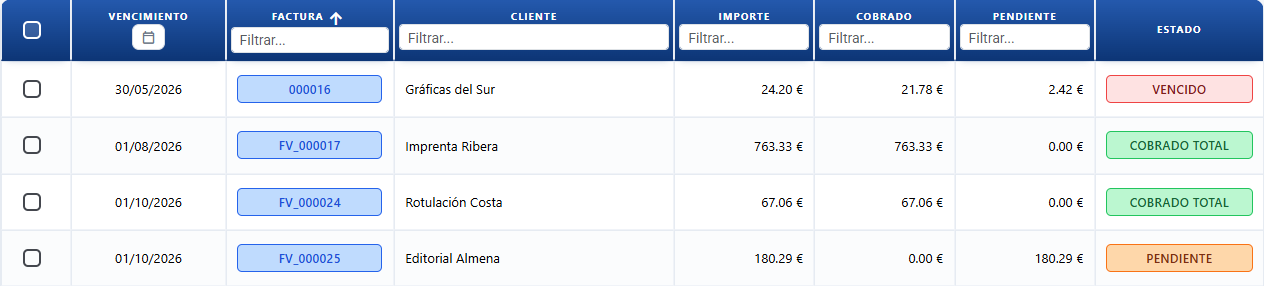
| Columna | Qué muestra |
|---|---|
| Vencimiento | Fecha en la que vence el cobro (dd/MM/yyyy). El icono de calendario de su cabecera filtra la lista por fecha de vencimiento. |
| Factura | Documento / número de factura. Clicable: abre la venta. |
| Referencia | La Referencia escrita en la factura (vacía si no tiene). Su filtro busca por esa referencia, para encontrar el efecto de una factura por su referencia. |
| Cliente | Nombre comercial del cliente; con el cliente genérico, la Referencia cliente de la factura. Su filtro busca por nombre comercial, nombre fiscal y, con el cliente genérico, por la Referencia cliente y el Contacto de la factura. |
| Importe | Total del efecto (de la factura). |
| Cobrado | Cuánto se ha cobrado ya (suma de pagos). |
| Pendiente | Lo que falta por cobrar (importe − cobrado). |
| Estado | Etiqueta de color con un único estado por prioridad (Pendiente / Cobrado parcial / Cobrado total / Vencido). |
Acciones sobre los efectos marcados
Al marcar uno o varios efectos con su casilla aparece, a la izquierda de la lista, la columna de acciones.
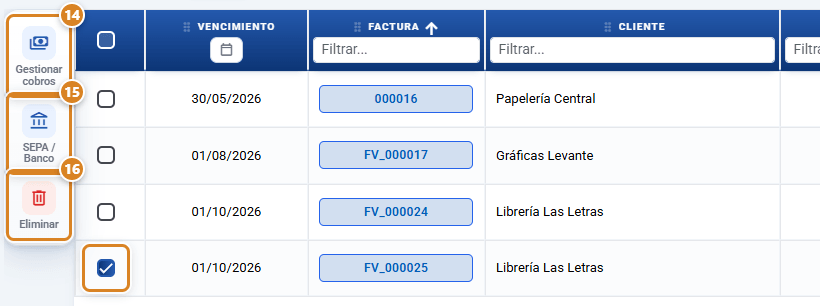
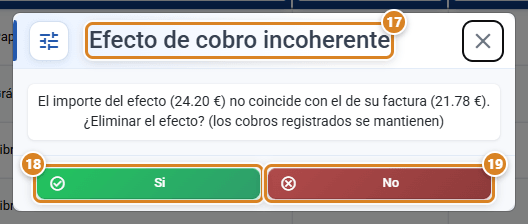
Si el efecto no cuadra con su factura, Gestionar cobros no abre el cobro: avisa antes.
Modelo de estados
Cada efecto muestra un solo estado, elegido por prioridad: Cobrado > Vencido > Parcial > Pendiente.
- Vencido = pendiente caducado: no está cobrado del todo y su fecha de vencimiento ya pasó.
- Pendiente (incluye vencidos) agrupa todo lo no cobrado del todo: pendiente + parcial + vencido.
- Un efecto solo deja de estar pendiente cuando se cobra al 100 %.
Esto explica por qué un efecto vencido también aparece bajo "Pendiente (incluye vencidos)" en el desplegable: vencido es un caso de pendiente (el que además ya caducó).
Color del estado
| Estado | Color | Cuándo |
|---|---|---|
| Pendiente | Gris | Sin cobrar, vencimiento aún por llegar. |
| Vencido | Rojo | Sin cobrar (o parcial) y vencimiento pasado. |
| Cobrado parcial | Naranja | Cobrado en parte, queda saldo. |
| Cobrado total | Verde | Cobrado al 100 %. |
Botones y acciones — para qué sirve cada uno
Texto literal tal como aparece en pantalla.
| Botón / Control (texto en pantalla) | Para qué sirve |
|---|---|
| ① Caducados (tarjeta KPI) | Filtra la lista por los efectos vencidos (fecha < hoy) aún por cobrar. Al pulsarla, la tabla se acota a ese tramo. |
| ② Vencimiento hoy (tarjeta KPI) | Filtra la lista por los efectos que vencen hoy. |
| ③ Esta semana (tarjeta KPI) | Filtra por los efectos que vencen antes del domingo de esta semana. |
| ④ Este mes (tarjeta KPI) | Filtra por los efectos que vencen antes del fin del mes actual. |
| ⑤ Próximo mes (tarjeta KPI) | Filtra por los efectos que vencen antes del fin del próximo mes. |
| ⑥ Futuro (tarjeta KPI) | Filtra por los efectos que vencen más allá del próximo mes. |
| ⑩ Todos los estados (desplegable) | Desplegable de estado, arriba a la derecha junto al título. Todos los estados es la opción por defecto: sin filtro de estado. Sus otras opciones están al final de esta tabla. |
| ⑪ Casilla de la fila | Marca el efecto. Con uno o varios marcados aparece a la izquierda la columna de acciones (⑭ a ⑯). La lista va por páginas: la casilla de la cabecera marca los efectos de la página que ves. Para una remesa con muchos efectos, sube las filas por página en el pie de la tabla. |
| ⑫ Factura (columna, clicable) | Pulsa el número de factura de una fila para abrir esa venta. |
| ⑬ Estado (columna) | Etiqueta de color con el estado del efecto: Pendiente (gris), Vencido (rojo), Cobrado parcial (naranja) o Cobrado total (verde). |
| ⑭ Gestionar cobros (menú de acciones) | Opción del menú de acciones (icono payments), visible cuando hay 1 efecto seleccionado. Abre la ventana Cobros de la factura para registrar el cobro de esa factura. Registrar el cobro pide el permiso Registrar cobros: sin él la ventana es solo de consulta (ver Ventana de cobro). |
| Pagar (menú de acciones) | Opción del menú de acciones (icono paid), visible con 1 o más efectos seleccionados que no estén cobrados del todo y con el permiso Registrar cobros. Abre la ventana Cobro de varias facturas con las líneas de todas las facturas marcadas en Reparto por líneas, agrupadas bajo una fila con el número de factura y el cliente, y lo pendiente de cada línea ya puesto en Cobrar. Eliges la fecha, el tipo y el método de pago una vez para todas y pulsas Registrar cobro. Los efectos ya cobrados o que no cuadran con su factura no entran (sale un aviso con cuántos se quedan fuera). Al guardar pregunta ¿Cerrar las facturas? si alguna sigue abierta. |
| ¿Cerrar la factura? (aviso tras registrar el cobro) | Sale después de Registrar cobro si la factura del efecto sigue abierta. Te dice si ya está cobrada por completo o si aún queda pendiente. Sí la cierra (avisa con Factura cerrada); No la deja abierta. El cobro ya está guardado en los dos casos. |
| ⑮ SEPA / Banco (menú de acciones) | Opción del menú de acciones (icono account_balance), visible cuando hay 1 o más efectos seleccionados y ninguno está cobrado al 100 %. Abre el modal Generar fichero SEPA · Cuaderno 19 para crear el fichero de remesa bancaria (de momento Cuaderno 19, adeudo directo / domiciliaciones) con los efectos seleccionados. Si la selección incluye algún efecto en estado Cobrado total, el botón no aparece: un recibo ya cobrado no puede entrar en otra remesa. Quita de la selección los cobrados para volver a verlo. Con el plan Individual lleva el distintivo ESTÁNDAR y abre el aviso «Remesas SEPA»: «Genera el fichero de la remesa de recibos para cobrar por domiciliación desde tu banco. Disponible desde el plan Estándar.». |
| ⑯ Eliminar (menú de acciones) | Opción del menú de acciones (icono delete), visible con 1 o más efectos seleccionados. Borra solo los efectos vencidos de la selección, tras pedir confirmación; el resto no se toca. Si ninguno de los seleccionados está vencido, avisa con No se puede eliminar. Solo aparece con el permiso Acceso Pago y Cobro. |
| ⑰ Efecto de cobro incoherente (aviso al pulsar Gestionar cobros) | Aviso que aparece al pulsar Gestionar cobros sobre un efecto incoherente (huérfano o descuadrado). En vez de abrir el detalle de cobros vacío, explica que el efecto ya no corresponde a una factura válida (su factura se retornó/reabrió/eliminó o se quedó sin líneas), o que el importe no cuadra (muestra el importe del efecto frente al importe de la factura). Ofrece eliminar el efecto (Sí / No); es decisión tuya, no se borra nada automáticamente. Los cobros ya registrados se mantienen. Sin el permiso Acceso Pago y Cobro el aviso no se abre: sale «Efecto de cobro incoherente. No tienes permiso». |
| ⑱ Sí (aviso Efecto de cobro incoherente) | Elimina el efecto incoherente. Los cobros ya registrados se mantienen. |
| ⑲ No (aviso Efecto de cobro incoherente) | Cierra el aviso sin borrar nada. |
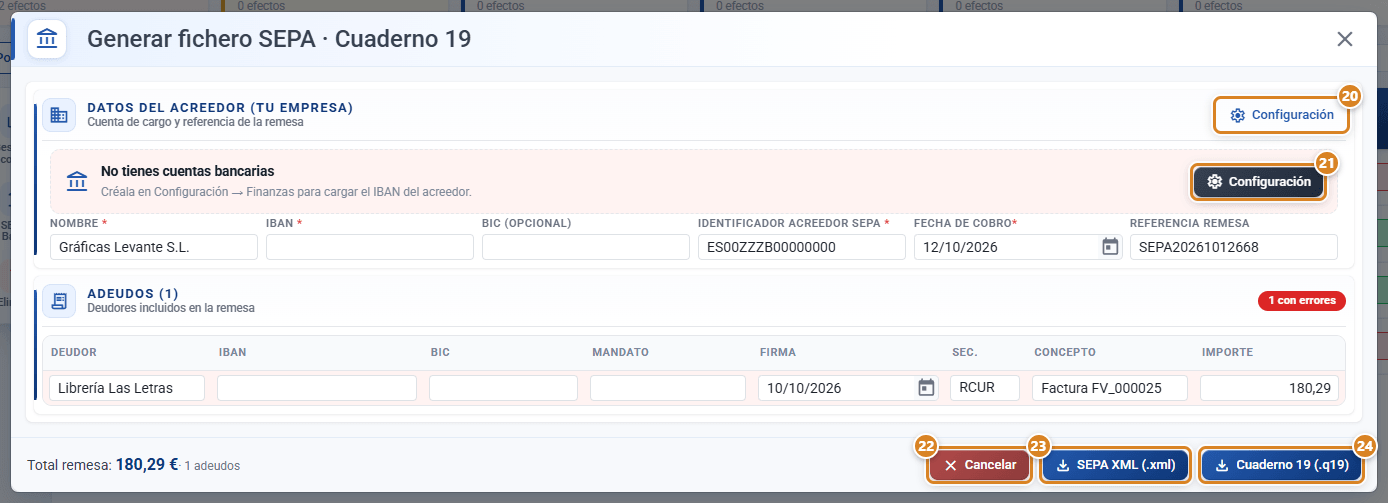
| ⑳ Configuración (cabecera del modal SEPA) | Abre Configuración → Finanzas para dar de alta o cambiar las cuentas bancarias. Al cerrarlo, el modal SEPA vuelve a cargar los datos del acreedor. Pide el permiso Configurar Finanzas; sin él sale en gris con «No tienes permiso». |
| ㉑ Configuración (aviso No tienes cuentas bancarias del modal SEPA) | Sale cuando tu organización aún no tiene cuentas en el catálogo: abre Configuración → Finanzas para crear la primera y cargar el IBAN del acreedor. Pide el permiso Configurar Finanzas; sin él sale en gris con «No tienes permiso». |
| ㉒ Cancelar (modal SEPA) | Cierra el modal sin generar nada. |
| ㉓ SEPA XML (.xml) (botón del modal SEPA) | Descarga la misma remesa en formato XML SEPA (Cuaderno 19.14, pain.008.001.02), el estándar SEPA moderno. Úsalo si tu banco admite la subida de adeudos SEPA en XML. Hace las mismas comprobaciones que el botón .q19. |
| ㉔ Cuaderno 19 (.q19) (botón del modal SEPA) | Descarga la remesa en el formato Cuaderno 19 clásico: un fichero de texto (extensión .q19) con la estructura de la Norma 19 AEB que esperan muchos bancos españoles y los programas de facturación previos. Es el formato a usar si tu banco no acepta el XML. Si hay filas con errores (IBAN inválido, mandato incompleto, importe 0) o faltan datos del acreedor, no genera el fichero y te avisa de revisar los campos en rojo. |
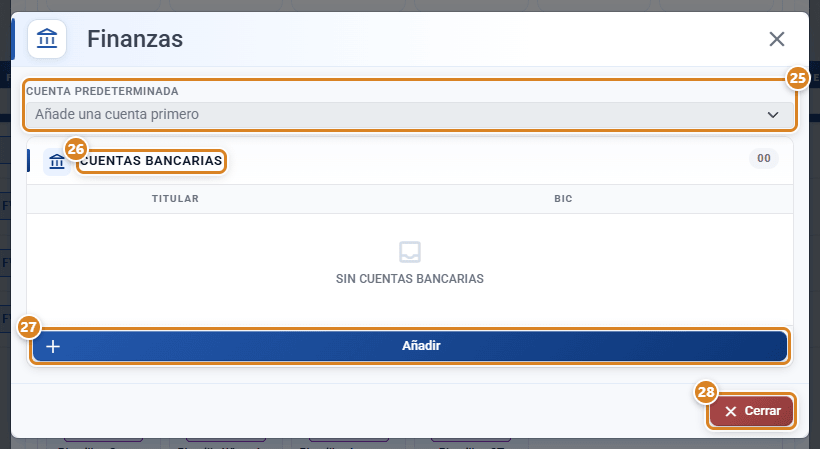
| ㉕ Cuenta predeterminada (selector de Configuración → Finanzas) | Desplegable al final de la sección Valores por defecto del cliente del modal de Finanzas, con las cuentas del catálogo. Eliges cuál es la cuenta predeterminada de la organización. Al cambiarla, esa cuenta pasa a predeterminada y el resto dejan de serlo automáticamente. Es el único sitio donde se decide la predeterminada (no se marca dentro de cada cuenta). Sin cuentas en el catálogo muestra Añade una cuenta primero. |
| ㉖ Cuentas bancarias (Configuración → Finanzas) | Catálogo de las cuentas bancarias de tu organización, con su contador. Cada fila muestra el alias, el banco, el IBAN, el titular y el BIC. Vacío, muestra Sin cuentas bancarias. |
| ㉗ Añadir (catálogo Cuentas bancarias de Configuración → Finanzas) | Abre el modal Añadir cuenta bancaria para dar de alta una cuenta nueva con alias, banco, titular, IBAN, BIC e Identificador Acreedor SEPA. Cuál es la predeterminada se decide en el selector Cuenta predeterminada, no dentro de este modal. |
| ㉘ Cerrar (Configuración → Finanzas) | Cierra la ventana de Finanzas. |
| Pendiente (incluye vencidos) (desplegable) | Filtra lo que queda por cobrar: los efectos no cobrados del todo, incluyendo los vencidos. |
| Vencido (desplegable) | Filtra solo los efectos vencidos (fecha pasada y sin cobrar del todo). |
| Cobrado parcial (desplegable) | Filtra los efectos con pago parcial (cobrado entre 0 y el importe). |
| Cobrado total (desplegable) | Filtra los efectos cobrados al 100 %. |
| Cuenta bancaria (selector del modal SEPA) | Desplegable con las cuentas bancarias activas de tu organización. Al elegir una, vuelca su IBAN, BIC e Identificador Acreedor SEPA a los campos del acreedor. Es una ayuda: tras elegir puedes seguir editando esos campos a mano. Cada opción muestra el alias y el IBAN completo (ej. "Cuenta principal · ES12 3456 7890 1234 5678 9012"). Solo aparece si hay cuentas en el catálogo. |
| Cuaderno 19 (modal SEPA) | Único tipo de fichero SEPA: adeudo directo (domiciliaciones). Se puede descargar en dos formatos (㉓ y ㉔) para subirlo al banco y girar los recibos a los clientes. |
| Editar cuenta bancaria (Configuración → Finanzas) | Pulsa una fila del catálogo para abrir el modal y modificar los datos de esa cuenta (alias, banco, titular, IBAN, BIC, Identificador Acreedor SEPA). |
| Borrar cuenta (icono delete de la fila) | Elimina la cuenta bancaria del catálogo. |
| Importe en rojo con icono de aviso (fila de la lista) | Señal de incoherencia: el importe del efecto no cuadra con las líneas de su factura (o la factura se reabrió / quedó sin líneas). Marca los efectos "huérfanos" o descuadrados (los que muestran importe en la lista pero al entrar salen a 0). Avisa de que ese efecto hay que revisarlo. |
| Importe del efecto (columna) | Es el total de la factura. Al cambiar sus líneas se actualiza solo mientras la factura no tenga cobros o si está cobrada entera; con la factura cobrada a medias se queda como estaba y lo ajustas tú. |
| Eliminar también el efecto de cobro (aviso al reabrir factura) | Al reabrir una factura que tiene efecto de cobro, CotizaBeauty pregunta si borrar también ese efecto. Si el efecto ya tiene cobros registrados, el aviso indica cuánto hay cobrado; los cobros registrados se mantienen aunque borres el efecto. |
| Volver a emitir el efecto / Dejar el efecto anterior (aviso al volver a facturar) | Al reemitir (volver a facturar) una factura reabierta que ya tenía efecto, CotizaBeauty pregunta si volver a emitir el efecto con el importe actual (recalcularlo) o dejar el efecto anterior tal cual. |
Generar fichero SEPA (Banco)
Desde esta pantalla puedes generar el fichero de remesa bancaria para cobrar de golpe varios efectos por banco, sin teclearlos en la web del banco uno a uno.
Cómo se usa
- Selecciona en la tabla uno o varios efectos (checkbox de cada fila).
- En el menú de acciones pulsa SEPA / Banco (icono account_balance).
- Se abre el modal Generar fichero SEPA · Cuaderno 19. Genera el Cuaderno 19 (adeudo directo / domiciliaciones), el único tipo de fichero SEPA disponible.
- Revisa los datos del acreedor (tu empresa): nombre, IBAN, BIC (opcional), Identificador Acreedor SEPA, fecha de cobro y referencia de la remesa. El nombre sale de la configuración de empresa; IBAN, BIC e Identificador Acreedor SEPA, de la cuenta bancaria elegida en el selector Cuenta bancaria (por defecto la predeterminada). Si aún no tienes cuentas, sale el aviso No tienes cuentas bancarias con su botón Configuración. Puedes modificar cualquier campo antes de generar.
- Revisa la tabla de adeudos: una fila por efecto, con el deudor, su IBAN, BIC, referencia de mandato, fecha de firma, tipo de secuencia, concepto e importe. Todos los campos son editables.
- Las filas con datos incompletos o erróneos se marcan en rojo (IBAN inválido, mandato sin referencia o sin fecha, importe 0) y el contador con errores dice cuántas hay. Corrígelas.
- Pulsa el botón del formato que acepte tu banco: Cuaderno 19 (.q19) (fichero de texto clásico Norma 19) o SEPA XML (.xml) (XML pain.008). Se descarga el fichero; súbelo a tu banca electrónica para girar los recibos. Si dudas, el
.q19es el formato que usan la mayoría de bancos españoles y los programas de facturación tradicionales.
De dónde salen los datos
- Deudor (cada cliente): IBAN (
cuenta bancaria), BIC, referencia de mandato, fecha de firma del mandato y tipo de mandato vienen de la ficha del cliente. Si un cliente no los tiene rellenos, su fila saldrá marcada en rojo: complétalos en la ficha del cliente (o a mano en el modal antes de generar). Si el cliente no tiene fecha de firma del mandato, la fila se rellena con la fecha de hoy por defecto; cámbiala si la firma real fue otra. - Acreedor (tu empresa): el nombre y el CIF vienen de la configuración de empresa. El IBAN, el BIC y el Identificador Acreedor SEPA salen de la cuenta bancaria elegida en el selector Cuenta bancaria del modal (catálogo de Configuración → Finanzas); por defecto se preselecciona la cuenta marcada como predeterminada (si tiene IBAN válido; si no, la primera cuenta con IBAN válido). Puedes cambiar de cuenta con el selector o editar cualquier campo a mano. Si aún no tienes cuentas en el catálogo, esos campos salen vacíos y los rellenas a mano antes de generar.
Configuración de Finanzas
Las cuentas bancarias de tu empresa se gestionan en Configuración → Finanzas (icono account_balance, junto a Moneda y Unidad). El modal de Finanzas tiene dos partes:
- Cuenta predeterminada (último selector de Valores por defecto del cliente): desplegable con las cuentas del catálogo. Eliges cuál es la predeterminada de la organización; al cambiarla, el resto dejan de serlo automáticamente. Es el único sitio donde se decide la cuenta predeterminada.
- Cuentas bancarias (catálogo): listado de las cuentas de la organización (varias, no solo una).
Se puede abrir también desde el enlace Configuración dentro del modal Generar fichero SEPA. Al cerrar, el modal SEPA refresca los datos del acreedor.
Atajo: a Configuración → Finanzas (cuentas bancarias, cuenta predeterminada, datos SEPA) también llegas con el icono Gestionar cuentas bancarias de la ventana Forma de pago y con el enlace Configuración del modal SEPA. La cabecera de Efectos de Cobro no tiene botón de configuración.
Cuentas bancarias (catálogo)
El catálogo de Cuentas bancarias lista las cuentas de la organización:
- Cada fila del catálogo muestra el alias, el banco, el IBAN, el titular y el BIC.
- Añadir (abre Añadir cuenta bancaria): da de alta una cuenta nueva (alias, banco, titular, IBAN, BIC e Identificador Acreedor SEPA). El Identificador Acreedor SEPA se guarda por cuenta, no es un dato global de la empresa.
- Pulsa una fila para editar esa cuenta; usa el icono delete para borrarla.
- En cada fila, el icono del ojo la activa o la desactiva (Activa / Inactiva) y la flecha Subir la sube un puesto; los dos se guardan al pulsarlos. Una cuenta inactiva no se ofrece en el modal SEPA.
- La cuenta predeterminada no se marca dentro de cada cuenta: se elige con el selector Cuenta predeterminada de Valores por defecto del cliente.
Conceptos clave
- Efecto de cobro: registro financiero que representa un derecho de cobro de la empresa sobre un cliente, asociado a una factura. Tiene importe, fecha de vencimiento y puede estar total, parcial o pendiente de cobrar. Toda factura lleva el suyo: se crea al pasar un documento a factura, al pulsar Facturar en una factura creada directamente y al crear un ticket. Su vencimiento sigue a la factura: si cambias la forma de pago, el día, la fecha o el vencimiento de la factura, al guardar se pregunta si se actualiza (ver ventas). Si una factura antigua no aparece aquí, Generar efectos que faltan en Función personalizada le crea el suyo.
- Vencimiento: fecha límite hasta la cual se espera recibir el pago del efecto. Los efectos se reparten en tramos según su vencimiento respecto a hoy (caducado, hoy, esta semana, este mes, próximo mes, futuro).
- Caducado: efecto cuya fecha de vencimiento es anterior a hoy. Indica que el cobro va con retraso.
- Estado del efecto: clasificación según el progreso de cobro: Pendiente (no se ha pagado nada), Cobrado parcial (se ha pagado parte), Cobrado total (se ha pagado el importe completo), Vencido (pendiente y vencido por fecha).
- Importe: cantidad monetaria total del efecto a cobrar del cliente.
- Cobrado: cantidad del efecto ya recibida (suma de todos los pagos/cobros aplicados).
- Pendiente: cantidad del efecto aún por recibir (importe − cobrado).
- KPI (tarjeta del bloque "Pagos / Vencimientos"): indicador con el total de importe y la cantidad de efectos de un tramo de vencimiento. Es clicable para filtrar.
- Bucket / tramo: agrupación temporal de efectos según su fecha de vencimiento (caducado, hoy, esta semana, este mes, próximo mes, futuro). Cada tramo es clicable para filtrar la lista.
- SEPA: estándar europeo de pagos. Aquí se usa para generar el fichero de remesa bancaria que cobra varios efectos de golpe por banco.
- Cuaderno 19: norma de adeudo directo (domiciliaciones) para girar recibos a los clientes con mandato firmado. Se genera en dos formatos: el Cuaderno 19 clásico (fichero de texto
.q19, Norma 19 AEB de ancho fijo, el tradicional que aceptan la mayoría de bancos) o el SEPA XML (pain.008.001.02, el estándar SEPA moderno, también llamado Cuaderno 19.14). El contenido (acreedor, deudores, importes) es el mismo; cambia solo el formato del fichero. Elige el que admita tu banco. - Remesa: conjunto de adeudos (cobros) que se envían juntos al banco en un único fichero.
- Mandato: autorización firmada por el cliente que permite girarle recibos por domiciliación. En el Cuaderno 19 cada deudor necesita referencia de mandato y fecha de firma (campos de la ficha del cliente).
- Identificador Acreedor SEPA: identificador único de tu empresa como emisor de recibos (formato ES + dígitos de control + ZZZ + CIF). Se guarda por cuenta bancaria en el catálogo de Configuración → Finanzas y se puede editar en el modal SEPA antes de generar.
- Cuenta predeterminada: la cuenta del catálogo que el modal SEPA preselecciona como acreedor. Se elige con el selector Cuenta predeterminada en Configuración → Finanzas (no se marca dentro de cada cuenta).
- IBAN / BIC: número de cuenta internacional y código de banco. El IBAN del deudor sale de la ficha del cliente; el del acreedor, de la cuenta bancaria elegida en el selector del modal SEPA.
- Incoherencia / efecto descuadrado: situación en la que el importe del efecto no coincide con las líneas de su factura, normalmente porque la factura se reabrió o se quedó sin líneas. La lista lo marca con el importe en rojo y un icono de aviso. Es típico del efecto huérfano: muestra importe en la lista pero al entrar sale a 0.
Funciones según plan / rol
- Plan Individual: cobros y efectos sin remesas SEPA; ⑮ SEPA / Banco lleva el distintivo ESTÁNDAR y abre el aviso «Remesas SEPA» en lugar del modal.
| Permiso (nombre en Roles y Permisos) | Qué controla | Sin él |
|---|---|---|
Acceso Pago y Cobro (access_pay) | Entrar en Efectos de cobro. | No se entra en la pantalla. |
Registrar cobros (cobro_registrar) | Registrar un cobro o una devolución en la ventana que abre ⑭ Gestionar cobros o el clic en la fila, y la acción Pagar con varios efectos. | La ventana de cobro es solo de consulta (sin formulario de cobro ni Registrar devolución); Pagar no aparece en el menú de acciones. |
Acceso Pago y Cobro (access_pay) | ⑯ Eliminar, el aviso ⑰ Efecto de cobro incoherente (eliminar el efecto) y, dentro de la ventana de cobro, Editar cobro, Borrar cobro, Anular pago con saldo y Guardar vencimiento. | ⑯ Eliminar no aparece; el efecto incoherente avisa «No tienes permiso»; en la ventana de cobro no salen esos iconos y el vencimiento no se puede cambiar. |
Configurar Finanzas (bank_edit) | Los botones ⑳ y ㉑ Configuración del modal SEPA, que abren Configuración → Finanzas. | Salen en gris con «No tienes permiso». |
Preguntas frecuentes
¿Dónde veo los pagos que tengo que hacer a proveedores?
En Efectos de pago (Finanzas → Efectos de pago), con el módulo Compras e Inventario.
¿Cómo registro un cobro desde esta pantalla?
Tienes dos vías. Haz clic en la fila del efecto, o selecciona el efecto y pulsa Gestionar cobros en el menú de acciones. Se abre la ventana Cobros de la factura: arriba el resumen (cliente, total, cobrado y pendiente de cobro) con el estado junto al título y el vencimiento del efecto, en medio Cobros realizados y abajo Registrar un cobro, con el Importe y pulsas Registrar cobro.
Cobré una factura desde aquí. ¿Se cierra sola?
No, pero al pulsar Registrar cobro, si la factura sigue abierta, sale ¿Cerrar la factura?. Sí la cierra; No la deja abierta para cerrarla después con Cerrar en el listado de Facturas. Puedes cerrarla aunque quede pendiente: el efecto sigue en Pendiente (incluye vencidos) hasta que lo cobres. Todo el proceso: Guía de cobros.
¿Puedo cobrar varias facturas a la vez?
Sí. Marca los efectos en la lista y pulsa Pagar en el menú de acciones. Se abre la ventana Cobro de varias facturas con las líneas de todas esas facturas en Reparto por líneas, cada grupo bajo una fila con el número de factura y el cliente, y lo pendiente ya puesto en Cobrar. Elige la fecha, el tipo y el método de pago (valen para todas), ajusta el Importe si cobras solo una parte (o línea a línea en Cobrar) y pulsa Registrar cobro. Los efectos ya cobrados o que no cuadran con su factura se quedan fuera.
¿Para qué sirve Gestionar cobros?
Es la opción del menú de acciones (icono payments) que aparece cuando tienes 1 efecto seleccionado. Abre la ventana de cobro para registrar o corregir el cobro de esa factura. Si no la ves, comprueba que has seleccionado un solo efecto.
¿De dónde sale un efecto de cobro?
Se crea automáticamente al facturar. Su vencimiento es la fecha de la factura más los días de su Forma de pago, llevado al Día de pago si lo tiene (si la factura no los lleva, se usan los del cliente; sin ninguno, vence el mismo día de la factura).
¿Para qué sirven las tarjetas Caducados, Vencimiento hoy, Esta semana...?
Son los KPIs del bloque Pagos / Vencimientos. Cada tarjeta agrupa los efectos por proximidad de vencimiento y muestra cuántos hay ("X efectos"). Pulsa una para filtrar la lista solo por ese tramo; vuelve a pulsarla o cambia otro filtro para quitarlo.
¿Cómo veo solo lo que queda por cobrar, o solo lo cobrado?
Con el desplegable de estado, arriba a la derecha: Pendiente (incluye vencidos) deja todo lo no cobrado al 100 %, Cobrado total solo lo cobrado al 100 % y Todos los estados lo enseña todo. Vencido y Cobrado parcial afinan más.
¿Por qué un efecto vencido aparece también en Pendiente (incluye vencidos)?
Vencido es un pendiente que además ya caducó. La opción Pendiente (incluye vencidos) los engloba; Vencido los aísla.
Pulsé una tarjeta KPI y se filtró la lista. ¿Cómo lo quito?
Vuelve a pulsar la misma tarjeta. La lista se reajusta.
¿Cómo abro la factura desde esta pantalla?
Pulsa el número de factura en la columna Factura. Abre la venta directamente, sin buscarla en el listado.
¿Qué significa cada columna de importes?
Importe es el total del efecto, Cobrado lo que ya has recibido (suma de pagos) y Pendiente lo que falta (importe − cobrado).
No me aparece nada en Cobrado total.
Cobrado total solo lista efectos cobrados al 100 %. Si tienes cobros parciales, los verás en Cobrado parcial, Pendiente (incluye vencidos) o Todos los estados.
¿Cómo genero un fichero para el banco / un Cuaderno 19?
Selecciona los efectos que quieres cobrar, pulsa SEPA / Banco en el menú de acciones y se abre el modal Generar fichero SEPA. Revisa los datos (todos editables), corrige las filas en rojo si las hay y pulsa el botón del formato que acepte tu banco: Cuaderno 19 (.q19) (fichero de texto clásico) o SEPA XML (.xml). Se descarga el fichero para subirlo a tu banca electrónica.
¿Por qué me descarga un fichero .q19 y no .xml (o al revés)? ¿Cuál uso?
Son dos formatos del mismo Cuaderno 19: el botón Cuaderno 19 (.q19) genera el fichero de texto clásico (Norma 19 AEB) que esperan la mayoría de bancos españoles y los programas de facturación tradicionales; el botón SEPA XML (.xml) genera el XML SEPA moderno (pain.008.001.02). El contenido es idéntico; cambia el formato. Usa el que admita la subida de tu banco — si el .xml te lo rechaza, prueba el .q19, y viceversa.
¿Para qué sirve SEPA / Banco?
Es la opción del menú de acciones (icono account_balance) que aparece cuando tienes uno o más efectos seleccionados (y ninguno cobrado al 100 %). Crea el fichero de remesa bancaria (de momento Cuaderno 19, adeudo directo) para cobrar esos efectos de golpe por banco.
No me aparece el botón SEPA / Banco aunque tengo efectos seleccionados.
Alguno de los efectos seleccionados está en estado Cobrado total. Un recibo ya cobrado no puede entrar en otra remesa: la opción se oculta para evitar girarlo dos veces. Deselecciona los efectos cobrados (o filtra por Pendiente (incluye vencidos)) y el botón vuelve a aparecer.
¿Puedo meter en una remesa un recibo que ya cobré?
No. Los efectos con estado Cobrado total quedan excluidos de la remesa SEPA: la opción SEPA / Banco se oculta si los seleccionas. Solo entran en la remesa los efectos pendientes, parciales o vencidos.
El banco me ha devuelto un recibo de la remesa (impagado). ¿Cómo lo anoto?
Generar la remesa no registra ningún cobro. Si ya anotaste el cobro de ese efecto, ábrelo (clic en la fila o Gestionar cobros), pulsa Registrar devolución, pon en Descripción devolución del recibo girado en remesa y pulsa Registrar devolución (o borra el cobro con Borrar cobro en Cobros realizados): el efecto vuelve a quedar pendiente y puedes girarlo en otra remesa. Ver Ventana de cobro.
Una fila del modal SEPA sale en rojo, ¿por qué?
Le falta o tiene mal algún dato obligatorio: IBAN inválido, mandato sin referencia o sin fecha de firma, o importe 0. Corrígelo en el modal, o mejor en la ficha del cliente (IBAN, BIC y datos de mandato), para que la próxima vez salga bien. Mientras quede alguna fila en rojo, los botones de descarga no generan el fichero y te avisan de revisarla.
¿De dónde sale el IBAN y el mandato del cliente?
De la ficha del cliente: cuenta bancaria (IBAN), BIC, referencia de mandato y fecha de firma. Si están vacíos, la fila del modal saldrá en rojo.
¿Qué es el Identificador Acreedor SEPA y de dónde sale?
Es el identificador de tu empresa como emisor de recibos. Se guarda por cuenta bancaria en el catálogo de Configuración → Finanzas, así que sale de la cuenta elegida en el selector del modal SEPA. Si tu banco te dio uno distinto, edítalo en el modal antes de generar.
¿Puedo cambiar los importes o conceptos antes de generar la remesa?
Sí. Todo el modal es editable: importe, concepto, fecha de cobro, IBAN, mandato y datos del acreedor. Lo que cambies solo afecta al fichero generado, no a los efectos ni a la ficha del cliente.
¿Con qué cuenta se gira la remesa? ¿Puedo elegir otra?
En el modal SEPA, el selector Cuenta bancaria lista las cuentas activas de tu organización. Por defecto se usa la predeterminada (la que marcas en el selector Cuenta predeterminada de Configuración → Finanzas), siempre que tenga IBAN válido; si no, la primera cuenta con IBAN válido. Cambia de cuenta en el selector y se rellenan IBAN, BIC e Identificador Acreedor SEPA de esa cuenta. Aun así puedes editar esos campos a mano. Si no tienes cuentas en el catálogo, el selector no aparece y rellenas los datos del acreedor a mano.
No veo ningún botón "Configuración" en Efectos de Cobro. ¿Dónde configuro las cuentas bancarias / los datos SEPA?
En Configuración → Finanzas (cuentas bancarias, cuenta predeterminada e Identificador Acreedor SEPA). También llegas con el icono Gestionar cuentas bancarias de la ventana Forma de pago o con el enlace Configuración del modal SEPA.
¿Cómo decido qué cuenta es la predeterminada?
En Configuración → Finanzas, con el selector Cuenta predeterminada de la sección Valores por defecto del cliente: elige una cuenta del catálogo y pasa a ser la predeterminada (el resto dejan de serlo). No se marca dentro de cada cuenta. Esa será la que el modal SEPA preseleccione como acreedor.
El modal SEPA puso la fecha de firma del mandato a hoy, ¿por qué?
Cuando el cliente no tiene fecha de firma del mandato en su ficha, el modal la rellena con la fecha de hoy por defecto para que la fila no salga incompleta. Si la firma real fue en otra fecha, edítala en el modal (o mejor, complétala en la ficha del cliente).
¿Hay Cuaderno 34 o 58?
No. De momento solo se genera el Cuaderno 19 (adeudo directo).
¿Por qué un efecto sale con el importe en rojo y un icono de aviso en la lista?
Es un aviso de incoherencia: el importe de ese efecto no cuadra con las líneas de su factura, normalmente porque la factura se reabrió o se quedó sin líneas. Suele ser un efecto huérfano o descuadrado: muestra importe en la lista pero al entrar sale a 0. Revisa la factura asociada: vuélvela a facturar para reemitir el efecto con el importe correcto, o elimina el efecto si ya no corresponde.
Un efecto muestra importe en la lista pero al entrar sale a 0, ¿qué pasa?
Es un efecto descuadrado (huérfano). El importe de la lista ya no coincide con las líneas de la factura (se reabrió o se quedó sin líneas). Por eso la fila lo marca con el importe en rojo y un icono de aviso. Al pulsar Gestionar cobros sobre él, en vez del detalle de cobros vacío sale el aviso Efecto de cobro incoherente, que te ofrece eliminarlo. Vuelve a facturar la factura para recalcular el efecto, o elimínalo si ya no aplica.
Pulsé Gestionar cobros en un efecto en rojo y salió el aviso Efecto de cobro incoherente. ¿Qué significa?
Ese efecto ya no corresponde a una factura válida: su factura se retornó, reabrió o eliminó, se quedó sin líneas activas, o el importe del efecto no coincide con la suma de las líneas de su factura (el aviso muestra el importe del efecto frente al importe de la factura). Por eso, en vez de abrir el detalle de cobros vacío, CotizaBeauty te avisa y te ofrece eliminar el efecto. Es decisión tuya (Sí/No): no se borra nada de forma automática.
Si elimino el efecto desde el aviso Efecto de cobro incoherente, ¿pierdo los cobros ya registrados?
No. Los cobros ya registrados se mantienen aunque elimines el efecto incoherente. Solo se quita el efecto descuadrado.
Reabrí una factura que tenía efecto de cobro y me preguntó si eliminar el efecto. ¿Qué hago?
Al reabrir una factura con efecto, CotizaBeauty pregunta si borrar también ese efecto de cobro. Si el efecto ya tenía cobros registrados, el aviso te indica cuánto hay cobrado. Puedes borrar el efecto con tranquilidad: los cobros registrados se mantienen aunque elimines el efecto.
Marco un efecto vencido y no me aparece Eliminar. ¿Por qué?
Eliminar efectos de cobro pide el permiso Acceso Pago y Cobro. Sin él la opción no sale en el menú de acciones y el aviso Efecto de cobro incoherente responde «No tienes permiso». Pide al administrador que lo añada a tu rol en Configuración → Roles y Permisos.
Si borro el efecto al reabrir la factura, ¿pierdo los cobros que ya había registrado?
No. Los cobros registrados se conservan aunque se borre el efecto. El aviso de reabrir te muestra cuánto hay cobrado antes de decidir.
Al volver a facturar una factura reabierta que ya tenía efecto, ¿qué me pregunta?
CotizaBeauty te pregunta si volver a emitir el efecto con el importe actual (lo recalcula con las líneas de ahora) o dejar el efecto anterior tal cual. Elige volver a emitir si el importe cambió al reabrir; deja el anterior si quieres conservarlo como estaba.
Cambié a mano la fecha de vencimiento de la factura y el efecto de cobro sigue con otra fecha. ¿Por qué?
El efecto calcula su propio vencimiento con la Forma de pago y el Día de pago de la factura: fecha de la factura + días de la forma de pago, desplazado al día de pago si lo tiene. No copia la fecha que escribas a mano en la factura. Para cambiar la fecha del cobro, abre el efecto y, debajo del resumen, cambia Fecha de vencimiento y pulsa Guardar vencimiento.