
Qué es
Pantalla intermedia tras el login para introducir el código de 6 dígitos que te llega por correo.
Para qué sirve
- Añadir una capa extra de seguridad: aunque alguien tenga tu contraseña, sin el código de tu correo no entra.
Cómo se usa
- Tras introducir email y contraseña, la app te lleva a esta pantalla si tienes 2FA activo y te envía el código al correo que aparece bajo Verificación en dos pasos («Hemos enviado un código de 6 dígitos a…»).
- Abrir ese correo y copiar el código de 6 dígitos.
- Escribirlo en las seis casillas de Código de verificación, una cifra en cada una, o pegarlo entero: se comprueba solo al completar los 6 dígitos.
- Pulsar Verificar y entrar.
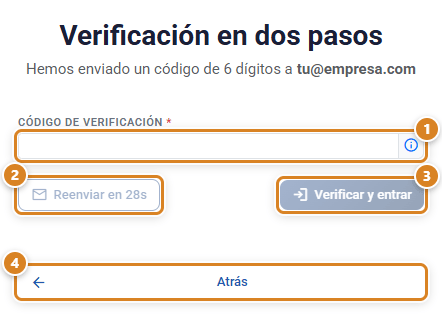
Botones y acciones — para qué sirve cada uno
| Botón / Control (texto en pantalla) | Para qué sirve |
|---|---|
| ① Código de verificación | Seis casillas, una por cada cifra del código del correo, en dos grupos de tres. Al abrir la pantalla ya puedes escribir; también puedes pegar el código entero y se reparte solo, y en el móvil sale el teclado numérico. Mientras se comprueba aparece un icono girando; si el código es correcto, las casillas se ponen en verde con un check, y si no, en rojo con «El código de verificación no es correcto.» junto al título. |
| ② Reenviar código | A la derecha de las casillas. Te manda un código nuevo al mismo correo. Tras cada envío, durante 30 segundos, el botón dice Reenviar en 30s y cuenta atrás. |
| ③ Verificar y entrar | Entra en la aplicación. Se activa cuando el código es correcto. |
| ④ Atrás | Vuelve a la pantalla de acceso sin entrar. |
Reglas y restricciones
- El código caduca a los 10 minutos. Puedes pedir otro cada 30 segundos.
- Si pides o pruebas el código muchas veces seguidas, sale «Demasiados intentos. Inténtalo de nuevo en 10 minutos.».
Preguntas frecuentes
No me llega el código.
Revisa spam y comprueba el correo que sale bajo el título. Pasados 30 segundos, pulsa Reenviar código.
¿Puedo pegar el código en vez de escribirlo?
Sí. Copia los 6 dígitos del correo, pulsa en las casillas de Código de verificación y pega: cada cifra va a su casilla. Si el texto copiado lleva espacios o guiones, se quitan solos.
Ya no tengo acceso a ese correo.
Pide a un administrador de tu empresa que ponga Verificación en dos pasos (2FA) en Desactivado en tu ficha de Usuarios, o contacta con soporte.
¿Cómo desactivo 2FA?
Una vez dentro, en Mi perfil o en tu ficha de Usuarios, pon Verificación en dos pasos (2FA) en Desactivado.
Me dice «El código ha caducado».
El código vale 10 minutos. Pulsa Reenviar código y escribe el nuevo.