
Qué es
Módulo para gestionar los pedidos de compra a proveedores: qué material se pide, a quién, a qué precio y cuándo llega. Cubre el ciclo completo pedido → envío al proveedor → recepción de la mercancía (total o parcial) → factura de compra, con entrada automática de stock al recibir.
Se accede desde el menú Compra → Pedidos (ruta /pedido-compra). Requiere el módulo Compras e Inventario (incluido en el plan Full o contratado aparte con Estándar o Pro; con el plan Individual no está disponible).
Para qué sirve
- Registrar pedidos a proveedores con líneas de artículos del catálogo (con su tarifa de proveedor) o líneas libres.
- Compartir el pedido: imprimirlo, descargarlo en PDF o enviarlo al proveedor por correo con el PDF adjunto. El PDF sale con la plantilla de impreso que elijas para el pedido de compra (ver PDF del pedido y plantilla).
- Recibir la mercancía cuando llega, total o parcialmente: las cantidades recibidas suman al stock automáticamente y pueden actualizar el coste del artículo y la tarifa del proveedor con el precio real pagado.
- Facturar el pedido: genera la factura de compra (borrador) con las líneas del pedido, lista para revisar en Facturas de compra.
- Ver el stock entrante (lo pedido y aún no recibido) en la pantalla de inventario.
Flujo completo: pedido → recepción → factura
- Crear el pedido (Borrador): botón Nuevo pedido, elegir proveedor y añadir líneas. Al elegir un artículo del catálogo se autorrellenan precio, referencia del proveedor y fecha prevista desde su tarifa de proveedor.
- Enviar al proveedor: Compartir → Enviar por correo abre el PDF del pedido y la ventana del correo con el PDF adjunto y el correo del contacto del proveedor, para revisarlo y enviarlo. El pedido pasa a estado Enviado y guarda la fecha de envío.
- Recibir: cuando llega la mercancía, la acción Recibir abre el modal de recepción. Se indica cuánto llegó de cada línea y el precio real. Las cantidades recibidas entran al stock; si se recibe todo el pedido pasa a Recibido, si falta parte queda Recibido parcial (se puede recibir en varias veces).
- Facturar: crea la factura de compra en borrador con las líneas del pedido y lo marca como Facturado. También se puede vincular el pedido desde una factura de compra ya creada (ver Facturas de Compra).
Estados del pedido
| Estado (badge) | Significado |
|---|---|
| Borrador | Recién creado, aún no enviado al proveedor. Es el único estado en el que se puede borrar. |
| Enviado | Mandado al proveedor por correo (con PDF). |
| Recibido parcial | Ha llegado parte de la mercancía; queda pendiente por recibir. |
| Recibido | Toda la mercancía ha llegado y está sumada al stock. |
| Facturado | El pedido ya generó (o se vinculó a) una factura de compra. El formulario pasa a solo lectura. |
| Anulado | Pedido cancelado. |
Estructura de la pantalla
Listado (/pedido-compra)

Tabla con una fila por pedido. Columnas: Documento, Fecha, Proveedor, Referencia, Fecha prevista, Total, Recepción (barra de avance con la cantidad recibida sobre la pedida) y Estado (badge). No hay columna de acciones: al seleccionar una o varias filas (casilla de la izquierda), los botones de acción aparecen en la barra de acciones, a la izquierda del listado — igual que en las pantallas de venta. Con una sola fila seleccionada salen las acciones que admite su estado (Editar, Compartir, Recibir, Facturar, Confirmar entrega, Anular); con varias filas solo quedan las que admiten varios pedidos (Facturar y Anular). El doble clic en una fila también abre el formulario del pedido.
Formulario del pedido (modal)
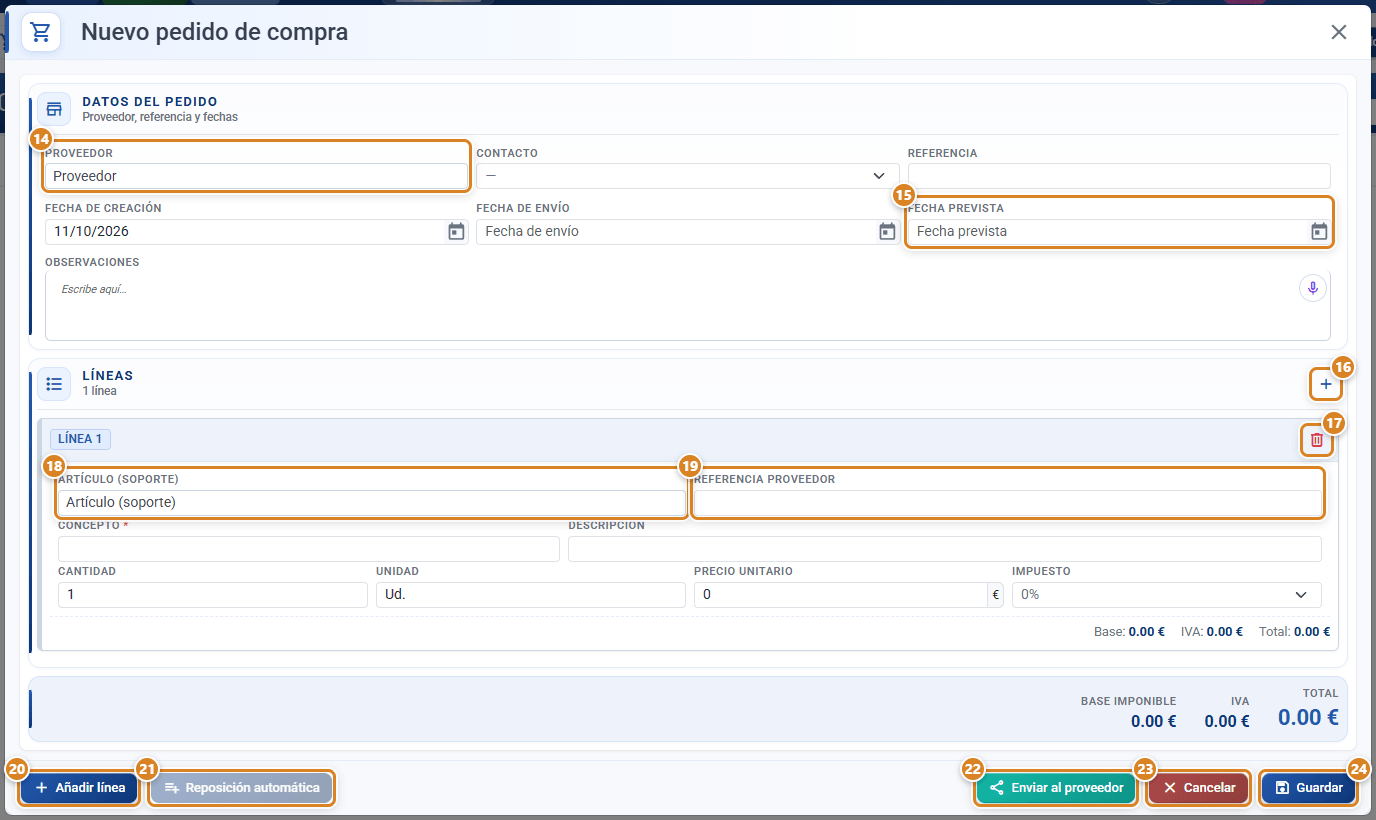
La ventana se organiza igual que la del presupuesto: arriba Datos del pedido, después Líneas (una fila de resumen por línea) y abajo, en una fila, Observaciones y Total (Subtotal, Impuestos y Total, como en el presupuesto). En la cabecera se ve el badge del estado. Con el pedido Facturado (o con el módulo bloqueado por plan) el formulario queda en solo lectura.
Datos del pedido enseña en una fila los campos principales: Proveedor, Contacto, Referencia, Fecha prevista y Fecha de creación; debajo, el aviso Previsión de pago. El botón Más datos de la cabecera del bloque muestra Forma de pago, Día de pago, Plazo de entrega y Fecha de envío, y Menos datos los vuelve a esconder. Si al guardar falla uno de ellos, Más datos se despliega solo para enseñarlo. Las Observaciones del pedido se escriben en su tarjeta, abajo a la izquierda del Total.
Las líneas no se editan en el pedido: cada una sale como una fila de resumen con su número, el Concepto (delante, un icono de enlace si está vinculada a un soporte —«Vinculada al soporte»— o de categoría si es un artículo —«Vinculada al artículo»—; debajo, la referencia del proveedor y la descripción), el chip Recibido si ya llegó mercancía, la Cantidad con su unidad, el Precio unitario, el Subtotal (cantidad × precio), los Impuestos (el % y su importe; al pasar el ratón, el nombre del impuesto) y el Total, y a la derecha los iconos para editar, Duplicar línea y Eliminar línea. En una ventana estrecha cada fila pasa a dos renglones: arriba el concepto y debajo las cifras, cada una con su nombre. Al pulsar una fila se abre la ventana de la línea (ver Ventana de la línea); Añadir línea abre esa misma ventana vacía. Un pedido nuevo empieza sin líneas: sale No hay líneas. Añade una para empezar. En un pedido Facturado la ventana de la línea se abre solo para consultar, con Cerrar.
En la ventana de la línea se puede elegir un artículo del catálogo en el campo Artículo (soporte) (o en Artículo, para los artículos con stock propio) y después su Medida / color / variante / talla. Los desplegables Artículo (soporte) y Artículo enseñan 10 opciones; escribe parte del nombre para buscar el resto (al pie, "+N Escribe para buscar el resto"). Al elegirlo, el sistema autorrellena referencia del proveedor, unidad y fecha prevista desde la tarifa de proveedor (usa la marcada como preferente; si no hay, la primera activa de ese proveedor) y propone el precio en este orden: tu último precio a este proveedor, su tarifa, el último precio de compra a cualquier proveedor y, sin nada de eso, el coste de la ficha. Como «último precio» cuenta primero la última factura de compra registrada y, si no hay, el último pedido enviado; se pasa a la unidad de la línea. El icono ⓘ del Precio unitario dice de dónde sale. Puedes cambiarlo a mano. Los papeles (soportes de tipo pliego) salen en el desplegable y en el Concepto con su gramaje, por ejemplo «Estucado brillo 150 g - 45 x 64 cm», para distinguir dos papeles iguales de distinto gramaje; la medida de un rollo se nombra por su ancho («50 cm»). Si el soporte tiene Descripción en su ficha y la línea no tiene, la línea la toma. La línea sale en la unidad de compra de ese proveedor (la que tenga marcada en su tarifa o en el soporte; si no hay ninguna, la del coste) y el precio de la tarifa se pasa a esa unidad. Si después cambias el Proveedor de un pedido con líneas, sale ¿Recalcular los precios?: con Sí, todas las líneas sin mercancía recibida toman el precio del proveedor nuevo con el mismo orden (último precio a él, su tarifa, último precio de compra, coste), su unidad de compra y su referencia, y sale el aviso «N precios recalculados con el nuevo proveedor»; con Cancelar no cambia ninguna línea. También se puede dejar la línea libre (sin artículo), escribiendo el Concepto a mano. Cada línea tiene además Descripción, Cantidad, Unidad, Precio unitario e Impuesto. El Impuesto se propone solo: el de la ficha del proveedor si es un impuesto activo; si no tiene, el marcado Preterminado en producto en Impuestos; sin ninguno, 0 %. Lo mismo vale para los pedidos que crean Reposición automática, Generar pedido de Inventario, Subir documento y Pedir de la ficha del soporte.
Ventana de la línea
Se abre al pulsar una línea del pedido o Añadir línea. Su título es Línea N (o Nueva línea) y tiene tres bloques:
- Artículo: Artículo (soporte) o Artículo, Medida / color / variante / talla, Referencia proveedor, Concepto y Descripción.
- Stock y compras (sale cuando la línea tiene soporte con medida o artículo): Stock actual, Por recibir (lo pendiente de los pedidos enviados) y Stock mínimo, en la unidad del stock; y Último precio, Fecha última compra y Proveedor de la última compra de ese artículo a cualquier proveedor. El selector Factura / Pedido de la cabecera del bloque elige si se mira la última factura de compra registrada o el último pedido enviado (se recuerda la elección). Si la última compra no fue a este proveedor, un aviso añade Último a este proveedor con su precio, fecha y documento. El botón Histórico abre el histórico de compras de ese artículo.
- Cantidad y precio: Unidad, Cantidad, Precio unitario (con la ⓘ del origen del precio) e Impuesto (la última opción, Configurar impuestos, o pulsar el nombre del campo abre el catálogo de impuestos); con conversión de unidades, las casillas Cantidad en y Precio por de cada unidad y el campo Equivalencia; abajo, Base, IVA y Total de la línea.
Aceptar pasa los cambios a la línea (después hay que Guardar el pedido) y Cancelar los descarta. Si falta el Concepto sale «Falta el concepto de la línea».
Histórico de compras
Ventana con las compras de un soporte o artículo, de la más reciente a la más antigua: Fecha, Documento, Proveedor, Concepto, Cantidad, Precio unitario e Importe, de 20 en 20. El selector Facturas / Pedidos cambia entre las facturas de compra registradas y los pedidos enviados; desde la ficha del soporte, el filtro Medida / color / variante / talla acota a una medida. Al pulsar una fila se abre esa factura o ese pedido. Se abre con Histórico desde la ventana de la línea y con Compras desde la ficha del soporte o del artículo; desde las fichas, el pie lleva además Pedir, que abre Añadir a pedido de compra.
Junto a Añadir línea está el botón Reposición automática: con un proveedor elegido, añade de una vez las líneas de todos los artículos de ese proveedor que están por debajo de su stock mínimo, con la cantidad que falta (el déficit) ya calculada. Ver la sección siguiente.
Reposición automática
El botón Reposición automática del formulario rellena el pedido con lo que falta por reponer del proveedor elegido:
- Busca los artículos del catálogo con stock mínimo definido cuyo proveedor es el del pedido. El proveedor de cada artículo se decide con esta cadena: tarifa preferente del artículo → única tarifa del artículo → Proveedor de la ficha del soporte.
- Calcula el déficit de cada uno: stock mínimo − disponible, donde el disponible es el saldo actual más lo entrante (pedido a proveedores y aún no recibido), consolidado en la unidad del coste del artículo: igual que el inventario, pasa entre Ud., kg, m² y ml con el gramaje del soporte y el ancho y alto de la medida, y entre los envases (Pack, Caja, Palet) con sus conversiones. Un saldo en una unidad que no se puede convertir hace que ese artículo no se proponga (nunca cuenta como 0).
- Muestra una confirmación con el número de líneas a añadir y, al aceptar, crea una línea por artículo con la cantidad = déficit pasada a la unidad de compra del proveedor y redondeada hacia arriba a envases o Ud. enteros (por ejemplo, 37,44 kg de papel que el proveedor vende en Pack de 500 hojas = 2 Pack), el precio de la tarifa del proveedor (o el coste del artículo si no hay tarifa) en esa unidad, la referencia del proveedor y el impuesto del proveedor (si no tiene, el marcado Preterminado en producto; sin ninguno, 0 %).
Los artículos que ya están como línea del pedido no se duplican. Las líneas vacías (sin artículo ni Concepto y sin tocar, como la que trae un pedido nuevo) se quitan al añadir las de la reposición, para que se pueda guardar sin borrarlas a mano. Si no hay nada que reponer de ese proveedor, se avisa y no se añade nada. El botón se desactiva sin proveedor elegido y no aparece con el pedido en solo lectura.
Modal de recepción
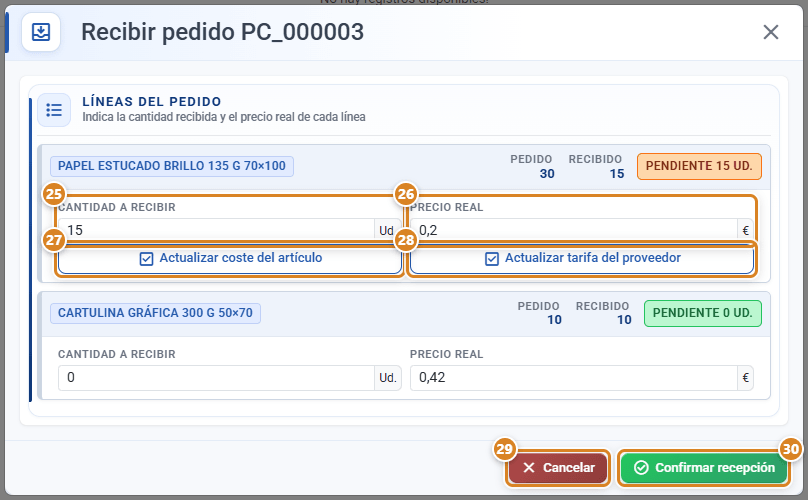
Se abre con Recibir; su título es Recibir pedido y el número del pedido. Muestra línea a línea lo Pedido, lo Recibido hasta ahora y lo Pendiente, con el campo Cantidad a recibir (por defecto lo pendiente) y el Precio real pagado. En una línea con artículo pueden aparecer dos opciones, ya marcadas: Actualizar coste del artículo, cuando el coste del artículo va a cambiar, y Actualizar tarifa del proveedor, cuando el precio real difiere del pedido y la línea viene de una tarifa del proveedor. Con Último coste en Configuración Compra, Actualizar coste del artículo aparece si el precio real pasado a la unidad del coste es distinto del coste actual del artículo, aunque sea el mismo precio del pedido (por ejemplo, un papel con coste 1,8634 €/kg que se recibe a 48,96 €/Pack de 24,48 kg = 2 €/kg). Con Coste medio ponderado, aparece aunque el precio no cambie, porque el coste medio se mueve igual. En las líneas de soporte se ve el coste que va a quedar, por ejemplo «Coste: 1,80 € → 1,8667 € / kg (Coste medio ponderado)» o «Coste: 1,8634 € → 2 € / kg (Último coste)». Si el pedido aún está en Borrador, el modal lo avisa antes de confirmar.
Línea en otra unidad: lo recibido entra al stock siempre en la unidad del coste del artículo, y el coste y la tarifa se calculan por esa unidad. Pedido, Pendiente y Cantidad a recibir siguen en la unidad de la línea. Si la línea va en otra unidad (por ejemplo, la compras en Pack o en Ud. y el coste está por kg) y la conversión se conoce (envase con su conversión, o Ud./kg/m²/ml con el gramaje del soporte y el ancho y alto de la medida), la fila enseña lo que entra, por ejemplo «Entra al stock: 37,44 kg» al recibir 2 Pack de 500 hojas de 45 × 64 cm a 130 g/m², y no pregunta nada. Si la conversión no se conoce, la línea avisa «El coste de este artículo va en kg: al confirmar se pide la equivalencia de 1 …» y al pulsar Confirmar recepción se abre la ventana Equivalencia de la unidad, con el campo 1 <unidad> = … kg y la línea Entra al stock; pulsa Aceptar para seguir o Cancelar para no registrar la recepción. Confirmar entrega también da entrada en la unidad del coste cuando la conversión se conoce. En una línea de Servicios y artículos pedida en otra unidad que la del artículo (por ejemplo, en Caja de 12 Ud.), la fila enseña también lo que entra en la unidad del artículo, por ejemplo «Entra al stock: 24 Ud.» al recibir 2 Caja.
Botones y acciones — para qué sirve cada uno

Texto literal tal como aparece en pantalla.
Listado
Las acciones ④–⑨ aparecen en la barra de acciones, a la izquierda del listado, al seleccionar filas con la casilla de la izquierda (ver la captura del listado en Estructura de la pantalla).
| Botón / Acción (texto en pantalla) | Para qué sirve |
|---|---|
| ① ? (icono de ayuda, junto al título de la pantalla; al pasar el ratón, «Ayuda de esta pantalla») | Abre la ventana Ayuda · Pedidos de Compra con la Guía visual del inventario en Guías de esta pantalla y las de compras en También relacionado; cada guía se abre en una pestaña nueva. La guía explica el ciclo inventario → consumo → compra, para qué sirve cada apartado y los 7 pasos para ponerlo en marcha. Está en las tres pantallas del módulo de compra (Inventario, Pedidos de Compra y Facturas de Compra). |
| ② Nuevo pedido | Abre el formulario Nuevo pedido de compra en blanco (estado Borrador al guardar). |
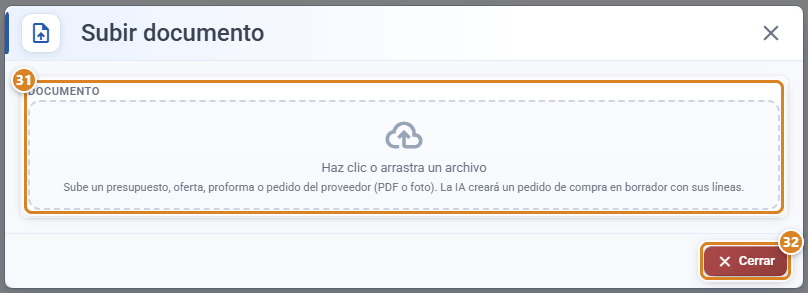
| ③ Subir documento | Abre la ventana Subir documento (ver más abajo): sube uno o varios documentos del proveedor (presupuesto, oferta, proforma, albarán, factura o un pedido antiguo, en PDF o foto) y la IA crea por cada uno un pedido de compra en Borrador con sus líneas. Los precios por m², por millar o por kilo se pasan a precio por unidad de la línea, y los recargos de un artículo (corte, embalaje, plástico) se suman a su línea, de modo que las líneas cuadran con la base imponible del documento. Una línea regalada (descuento del 100 % o promoción) llega con precio 0 y la descripción Sin cargo. Detecta el proveedor por su NIF; si ese NIF no está en tus clientes, pregunta El proveedor "…" (NIF …) no existe. ¿Crearlo? y, al aceptar, lo da de alta como proveedor. Si no lo creas (o el documento no trae NIF), ese archivo queda en Pedido no creado con el aviso Falta el proveedor y no se crea el pedido. Vincula cada línea al artículo del catálogo cuando la referencia del proveedor coincide con una tarifa o con la referencia del artículo. Al terminar se abre el pedido creado para revisarlo. |
| ④ Editar (con 1 pedido seleccionado) | Abre el formulario del pedido. También con doble clic en la fila. |
| ⑤ Compartir (con 1 pedido seleccionado) | Abre la ventana Compartir con Imprimir, Descargar PDF y Enviar por correo (ver Ventana Compartir). |
| ⑥ Recibir (con 1 pedido seleccionado) | Abre la ventana Recibir pedido para registrar la mercancía que ha llegado. Disponible en Borrador, Enviado y Recibido parcial. |
| ⑦ Facturar (con 1 o varios pedidos seleccionados) | Crea la factura de compra en borrador con las líneas del pedido y marca el pedido como Facturado. Las líneas con artículo del catálogo conservan su vínculo al artículo en la factura (icono de enlace, coincidencia exacta en el modal de costes). Con varios pedidos seleccionados del mismo proveedor, crea una sola factura con todos. Las líneas de soporte que no se llegaron a recibir entran al stock en ese momento (lo recibido ya entró al recibir). Disponible en Recibido parcial y Recibido. Si luego borras esa factura, el pedido vuelve a Recibido o Recibido parcial y lo recibido sigue en el stock. Pide confirmación; si alguno de los seleccionados no se puede facturar, se avisa de los omitidos. |
| ⑧ Confirmar entrega (con 1 pedido seleccionado) | Recepción total en un clic: recibe todo lo pendiente de cada línea al precio previsto del pedido, sin actualizar costes ni tarifas. Suma el stock, acumula lo recibido y pasa el pedido a Recibido. Disponible en Enviado y Recibido parcial. Pide confirmación con el número de líneas y unidades. |
| ⑨ Anular (con 1 o varios pedidos seleccionados) | Marca el pedido como Anulado. Pide confirmación (una sola vez aunque haya varios seleccionados); los pedidos ya facturados o con recepciones registradas se omiten con aviso. |
| ⑩ Casilla de la fila | Marca el pedido para que aparezcan sus acciones ④–⑨ a la izquierda del listado. Con varios marcados solo quedan Facturar y Anular. |
| ⑪ Fecha prevista (columna) | Fecha en que se espera la mercancía (la del formulario, ver ⑮). |
| ⑫ Recepción (columna) | Cantidad recibida sobre la pedida (por ejemplo 25/40) con una barra de avance: naranja sin nada recibido, verde claro con parte recibida y verde azulado con todo recibido. |
| ⑬ Estado (columna) | Badge con el estado del pedido: Borrador, Enviado, Recibido parcial, Recibido, Facturado o Anulado (ver Estados del pedido). |
Formulario del pedido
| Botón / Acción (texto en pantalla) | Para qué sirve |
|---|---|
| ⑭ Proveedor | Proveedor al que se pide (solo clientes marcados como proveedor). Al elegirlo se cargan sus contactos y se activa Reposición automática. Al cambiarlo, las líneas de soporte sin guardar, sin mercancía recibida y sin tocar a mano toman la unidad de compra, el precio y la referencia de la tarifa del proveedor nuevo (sin tarifa, el coste del artículo y la referencia vacía). |
| ⑮ Fecha prevista | Fecha en que se espera la mercancía: fecha de envío (o hoy, si aún no se envió) + Plazo de entrega. Se puede cambiar a mano; al elegir más artículos no se pisa una fecha puesta a mano. |
| ⑯ Icono copiar en una línea (Duplicar línea) | Añade al final del pedido una copia de esa línea (artículo, medida, concepto, descripción, referencia, unidad, cantidad, precio e impuesto), sin mercancía recibida, para cambiar solo lo que haga falta. Se guarda al pulsar Guardar. |
| ⑰ Icono papelera en una línea (Eliminar línea) | Quita esa línea del pedido; al pulsar Guardar se borra también del pedido guardado. Una línea con mercancía recibida no se puede eliminar: avisa «No se puede eliminar una línea que ya tiene mercancía recibida». |
| ⑱ Observaciones (tarjeta de abajo) | Notas del pedido. Salen en el PDF si la plantilla las tiene activadas. |
| ⑲ Total (tarjeta de abajo) | Subtotal, Impuestos y Total del pedido, calculados con sus líneas. |
| Artículo (soporte) | Elige el artículo del catálogo de la línea; después aparece Medida / color / variante / talla para concretar el nivel (si el artículo tiene una sola, se elige sola, también al abrir un pedido guardado cuya línea no la tenga y que aún no haya recibido mercancía). La Unidad sale en la unidad de compra del proveedor del pedido; sin ninguna marcada, en la del soporte (la del coste de la medida, por ejemplo kg si el papel cuesta por kilo; colores, tallas y variantes en Ud.). Autorrellena precio (pasado a esa unidad), referencia del proveedor y fecha prevista desde su tarifa de proveedor. Vacío = línea libre. |
| Artículo | Elige un artículo de Servicios y artículos (con permiso Acceso a artículos) en lugar de un soporte. Sale mientras la línea no tenga soporte, y al elegir un artículo desaparece Artículo (soporte). Rellena el nombre, la unidad (la de compra del proveedor si el artículo tiene conversiones; si no, la del artículo), la referencia del proveedor y el precio con el coste del artículo pasado a esa unidad. |
| Unidad (desplegable de la línea) | En las líneas de soporte (medida, color, talla o variante) y en las de artículo con conversiones, la unidad en que se pide al proveedor (en el PDF y en el correo): la del coste, Ud., los envases con su contenido (por ejemplo Pack (500 Ud.), Caja (2.500 Ud.), Palet (20.000 Ud.)) y kg, m² o ml si salen del gramaje y la medida. Al cambiarla, la Cantidad se pasa a la nueva unidad (envases y Ud. redondeados hacia arriba a enteros) y el Precio unitario también (4 decimales). Queda en solo lectura con mercancía recibida en la línea o con el pedido facturado; con mercancía recibida lleva un candado que, al pasar el ratón, dice «Con mercancía recibida la unidad ya no se puede cambiar.». Sin ninguna conversión posible, la línea lleva Cantidad, Unidad y Precio unitario, y Unidad es un desplegable con las unidades de tu organización (Ud., Pack, Caja, Palet, h, min…) y kg, m², ml y m³; una línea nueva sale siempre en Ud., la unidad predeterminada (marcada con un punto verde en la lista). |
| Cantidad en Ud. / Cantidad en kg y Precio por Ud. / Precio por kg | Debajo de Unidad, Cantidad y Precio unitario, la misma cantidad y el mismo precio en las otras unidades de referencia del soporte (Ud. y la unidad del coste; solo las que existen y no son la elegida). Las de kg solo salen si el coste del soporte está por kilo: si lo tienes por Ud., no aparecen. Escribe en la casilla que quieras y las demás se calculan solas. Por ejemplo, con 130 g/m² y 45 x 64 cm, 2 Pack de 500 = 1.000 Ud. = 37,44 kg. |
| Equivalencia | En la misma fila, a la derecha de las casillas Cantidad en / Precio por: lo que vale 1 unidad de la elegida en las de referencia y el Precio de referencia en la unidad del coste, por ejemplo «1 Pack = 500 Ud. · 18,72 kg (130 g/m² · 45 x 64 cm) · Precio de referencia: 1,25 € / kg». El icono ⓘ junto a Equivalencia recuerda «Escribe la cantidad o el precio en cualquier unidad: las demás se calculan solas.». |
| Referencia proveedor | Código con el que el proveedor identifica el artículo; sale en el PDF del pedido. Al elegir el soporte y su medida se rellena con la primera que haya: la Referencia proveedor de la tarifa de ese proveedor, la Referencia proveedor de la medida, color, talla o variante, o la Referencia de la ficha del soporte (salvo la que pone la aplicación por defecto, como «Soporte»). Se puede cambiar a mano. |
| ⑳ Añadir línea | Añade una línea nueva al pedido. |
| ㉑ Reposición automática | Añade de una vez las líneas de todos los artículos del proveedor del pedido que están por debajo de su stock mínimo, con cantidad = lo que falta hasta el mínimo (contando saldo y entrante), precio de su tarifa y referencia del proveedor. Pide confirmación con el número de líneas; no duplica artículos ya presentes en el pedido y quita las líneas vacías sin tocar. Desactivado hasta elegir proveedor. |
| ㉒ Compartir | Guarda el pedido y abre la ventana Compartir (Imprimir, Descargar PDF, Enviar por correo). Al enviarlo por correo, el pedido pasa a Enviado y el formulario se cierra. |
| ㉓ Cancelar | Cierra el formulario sin guardar. |
| ㉔ Guardar | Guarda el pedido y sus líneas. El número de documento se asigna automáticamente al crear. |
| Forma de pago / Día de pago (en Más datos) | Condiciones de pago del pedido. Al elegir el Proveedor se ponen las de su ficha (o las de tu empresa si el proveedor no tiene). Pasan a la factura de compra al Facturar el pedido y deciden su vencimiento. Si falta la que necesitas, la última opción de la lista, Configurar formas de pago o Configurar días de pago (con Parametrizar pagos), o pulsar el nombre del campo, abre su catálogo; al cerrarlo, la lista se actualiza. |
| Plazo de entrega (días, en Más datos) | Días que tarda el proveedor desde que se le envía el pedido. Se propone con el mayor plazo de las líneas: el de la tarifa del proveedor y, si no tiene, el Plazo de entrega de la ficha del soporte. Si lo escribes a mano, ya no cambia al añadir líneas. Al cambiarlo se recalcula Fecha prevista, y al enviar el pedido por correo la Fecha prevista pasa a ser la fecha de envío + el plazo. |
| Aviso Previsión de pago (bajo los datos del pedido) | Fecha en que habrá que pagar el pedido según su forma de pago: por anticipado, al enviarlo; al contado, en la Fecha prevista; aplazado, la Fecha prevista + los días y el día de pago, como una factura. Con anticipo o contado el aviso lo dice en ámbar. Un pedido enviado y sin facturar sale como Previsto (pedido) en Efectos de pago. |
| Más datos / Menos datos (cabecera del bloque Datos del pedido) | Muestra u oculta Forma de pago, Día de pago, Plazo de entrega y Fecha de envío, para que la cabecera ocupe una sola fila. Se despliega solo si al guardar falla alguno de ellos. |
| Borrar | Elimina el pedido. Solo visible en estado Borrador (los pedidos ya enviados o recibidos no se borran, se anulan). Pide el permiso Acceso Compra: sin él sale en gris con «No tienes permiso». |
| Confirmar entrega | Igual que la acción del listado: recibe todo lo pendiente del pedido al precio previsto, sin actualizar costes ni tarifas. Visible con el pedido en Enviado o Recibido parcial. |
| Facturar | Crea la factura de compra en borrador desde este pedido. |
Modal de recepción
| Botón / Acción (texto en pantalla) | Para qué sirve |
|---|---|
| ㉕ Cantidad a recibir (por línea) | Cuánto ha llegado de esa línea en esta entrega. Por defecto, lo pendiente. |
| ㉖ Precio real (por línea) | Precio unitario realmente pagado. Por defecto, el del pedido. |
| ㉗ Actualizar coste del artículo (por línea) | Actualiza el coste del artículo del catálogo según Cálculo del coste al recibir una compra: de Configuración Compra: con Último coste, el precio real pasado a la unidad del coste (aparece si es distinto del coste actual del artículo, aunque coincida con el precio del pedido); con Coste medio ponderado, el coste medio entre lo que había en stock y lo recibido (aparece siempre que el coste cambie). Viene activada. |
| ㉘ Actualizar tarifa del proveedor (por línea) | Pasa el precio real y la fecha a la tarifa de proveedor de ese artículo. Solo aparece si el precio real difiere y la línea viene de una tarifa del proveedor; viene activada. |
| ㉙ Cancelar | Cierra sin registrar nada. |
| ㉚ Confirmar recepción | Registra la entrega: suma las cantidades al stock, acumula lo recibido en cada línea y recalcula el estado del pedido (Recibido / Recibido parcial). |
| Entra al stock (fila de la recepción) | En una línea en otra unidad con conversión conocida: lo que entra al stock con la cantidad a recibir. En un soporte, en la unidad del coste, por ejemplo «Entra al stock: 37,44 kg»; en un artículo de Servicios y artículos, en la unidad del artículo, por ejemplo «Entra al stock: 24 Ud.» al recibir 2 Caja de 12. |
| Equivalencia de la unidad (ventana al confirmar) | Sale solo por las líneas de soporte en otra unidad que el coste sin conversión conocida. Campo 1 <unidad> = en la unidad del coste, línea Entra al stock, botones Cancelar y Aceptar. |
Ventana Compartir
| Botón / Acción (texto en pantalla) | Para qué sirve |
|---|---|
| Imprimir | Abre el PDF del pedido en el visor con la plantilla del pedido de compra, en cualquier estado del pedido (también anulado, facturado o bloqueado). En el desplegable de abajo se elige otra plantilla y el PDF se rehace al momento. Desde el visor se imprime, se descarga, se abre Configurar Plantilla o Enviar por Correo. |
| Descargar PDF | Descarga el PDF con la plantilla por defecto del pedido de compra, sin abrir el visor, en cualquier estado del pedido. |
| Enviar por correo | Abre el visor con el PDF y, encima, la ventana del correo al proveedor: destinatario = correo del contacto del pedido (o de los contactos del proveedor; si no hay, avisa para escribirlo a mano), el PDF adjunto y el asunto y el texto de la plantilla si es propia del pedido de compra. Al enviarlo, el pedido pasa a Enviado con su fecha de envío. Si cambias la plantilla en el desplegable antes de enviar, se adjunta el PDF con la plantilla elegida. Con una plantilla sin precios (sin columnas de importes ni totales), el resumen del correo tampoco lleva subtotal, impuestos ni total. |
| Enviar por correo bloqueado | En un pedido bloqueado, facturado, anulado o en un estado posterior a Recibido, la opción sale bloqueada, sin flecha, y en lugar de su descripción enseña el motivo (también al pasar el ratón): «El pedido está bloqueado: no se puede enviar por correo.», «El pedido ya está facturado: no se puede enviar por correo.», «El pedido está anulado: no se puede enviar por correo.» o «El estado del pedido no permite enviarlo por correo.». Al pulsarla sale el mismo aviso; Enviar por Correo del visor tampoco lo envía y avisa igual. Imprimir y Descargar PDF siguen disponibles. |
PDF del pedido y plantilla
El PDF del pedido de compra usa las mismas plantillas de impreso que la venta (Configuración → Plantillas Impresos): logo, cabecera, colores, tema, columnas, totales, observaciones y pie salen de la plantilla.
- Qué plantilla se usa: la marcada Por defecto para Pedido de compra en Tus plantillas. Si no hay ninguna, la del pedido de venta y, si tampoco, la primera plantilla.
- Plantilla de ejemplo: en Plantilla preterminada a añadir está Pedido de compra sin precios (referencia, producto y cantidad, sin importes ni totales y con el texto del correo para el proveedor). Añádela, edítala y márcala Por defecto → Pedido de compra.
- Columnas: las de la plantilla, salvo Oferta, Pedido, Albarán, Factura y Dto., que en el pedido de compra no salen nunca (son de la venta y la línea de compra no lleva descuento).
- Precios: los ponen o los quitan las columnas y los totales de la plantilla. Para mandar pedidos sin precios, usa una plantilla sin esas columnas, como la de ejemplo: ni el PDF ni el correo al proveedor llevan importes.
- Título: «Pedido de Compra». Si la plantilla está marcada por defecto solo para el pedido de compra, sale su campo Documento.
- Gramaje del papel: en las líneas de papel (soporte de tipo pliego con gramaje) el producto sale con su gramaje tras el nombre del soporte, por ejemplo «Estucado brillo 150 g - 45 x 64 cm», también en pedidos guardados antes de tenerlo en el concepto. Si el concepto ya lo dice («150 g», «150gr»…), no se repite.
- Referencia del proveedor: sale en la columna Ref. (la columna de referencia de la plantilla). Si la plantilla no la tiene, va entre paréntesis detrás del nombre de la línea.
- Descripción y Observaciones de la línea y del pedido salen si la plantilla las tiene activadas; las Observaciones del pedido salen como texto, un párrafo por línea. La Fecha prevista y la Fecha de envío salen siempre encima de las líneas.
- Unidad: la columna de cantidad lleva la misma unidad que la línea del pedido, por ejemplo «3 Caja».
- Equivalencia de unidades: en una línea de soporte con medida, color, talla o variante, o de artículo pedida en otra unidad que la suya, debajo del nombre del producto sale en letra pequeña gris lo que lleva cada envase y el total, por ejemplo «1 Caja = 500 Ud. · Total: 1.500 Ud.» en 3 Caja de 500 hojas, o «1 Pack = 500 Ud. · 25,92 kg · Total: 2.000 Ud. · 103,68 kg» en 4 Pack (los kg solo si el coste del soporte está por kilo). Con 1 envase no se repite el total. Una línea en Ud. o en kg lleva solo su total en la otra unidad («= 51,84 kg»). Si la plantilla lleva precios, añade el precio de referencia en la unidad del coste («· 0,0300 €/Ud.», «· 1,2500 €/kg»). Sale siempre, aunque la plantilla no muestre la descripción. Una línea de soporte sin Medida / color / variante / talla no lleva equivalencia: su unidad es texto libre.
- Proveedor: sus datos salen en el bloque del destinatario; su cuenta bancaria no se imprime.
Modal Subir documento
| Botón / Acción (texto en pantalla) | Para qué sirve |
|---|---|
| ㉛ Documento (zona de subida: «Haz clic o arrastra un archivo») | Arrastra o selecciona uno o varios documentos del proveedor (PDF o foto). |
| ㉜ Cerrar | Cierra la ventana y recarga el listado. |
| Procesar IA | Lanza la lectura por IA de los archivos en cola y crea un pedido en Borrador por cada uno. Aparece solo si hay archivos pendientes. |
| Icono × en un archivo de la cola | Quita ese archivo de la cola antes de procesarlo. |
| Crear proveedor (ventana «El proveedor "…" (NIF …) no existe. ¿Crearlo? Se dará de alta con estos datos del documento:») | Sale al procesar un documento cuyo NIF no está en tus clientes y lista lo que la IA ha leído del proveedor: Razón social, Dirección, Teléfono, Correo, Web, Persona de contacto, IBAN, Banco y Forma de pago. Sí da de alta el proveedor con todos esos datos y crea el pedido: la ficha lleva nombre, razón social, NIF, dirección, código postal, población, provincia, país, web, IBAN (cuenta bancaria) y banco; la forma de pago va a sus observaciones; se crea el contacto principal (la persona de contacto o, si no hay, el nombre del proveedor, con el correo y el teléfono) y la dirección fiscal. No deja el archivo como Pedido no creado. El NIF se reconoce aunque esté guardado con el prefijo ES, puntos o guiones; si ya era de un cliente, lo marca también como proveedor sin preguntar. |
| Pedido no creado (archivo de la cola, en ámbar) | El documento no tiene un proveedor que se pueda asignar: no trae NIF o no quisiste crearlo. El aviso dice Falta el proveedor con el nombre y NIF leídos: si ya lo tienes, pon ese NIF en su ficha; si no, créalo como proveedor y vuelve a subir el documento. |
| Error (archivo de la cola, en rojo) | El pedido no se creó y el aviso dice en qué paso y por qué: «No se pudo crear el proveedor "…" (NIF …): …» si falló el alta del proveedor; «No se pudo guardar el pedido de compra: …» con el motivo del servidor (y «El proveedor del pedido no está entre tus proveedores activos» si es el caso); «No se pudieron leer las tarifas y referencias del proveedor: …» o el error de lectura de la IA. |
| Pedido creado (archivo de la cola, en ámbar) | El pedido se creó, pero no todas sus líneas: el aviso dice «La cabecera del pedido se guardó, pero sus líneas no: …» o «Algunas líneas no se guardaron correctamente». Ábrelo y revisa sus líneas antes de enviarlo. |
Conceptos clave
- Pedido de compra: documento que se envía a un proveedor pidiendo material. No es la factura: la factura de compra se registra cuando el proveedor factura (se puede generar desde el pedido con Facturar).
- Recepción: registro de la mercancía que llega de un pedido. Cada recepción suma las cantidades al stock y acumula lo recibido por línea. Puede hacerse en varias veces (recepción parcial).
- Recepción parcial: llegada de solo parte de lo pedido. El pedido queda en Recibido parcial y se puede volver a usar Recibir cuando llegue el resto.
- Tarifa de proveedor: precio, referencia, cantidad mínima y plazo de entrega que un proveedor ofrece para un artículo concreto del catálogo (una medida, color, talla o variante de un soporte). Se gestiona con el botón Proveedores dentro del artículo, en Soportes de impresión. El pedido la usa para autorrellenar precio y referencia, y la recepción puede actualizarla con el precio real.
- Proveedor preferente: en las tarifas de un artículo, el proveedor marcado con la estrella. Es el que se propone por defecto al pedir ese artículo.
- Stock entrante: cantidad pedida y aún no recibida (pedidos Enviados o en Recibido parcial). Se ve en la columna Entrante de Inventario.
- Línea libre: línea del pedido sin artículo del catálogo (concepto escrito a mano). Al recibirla no mueve stock ni tarifas, solo acumula lo recibido.
- Fecha prevista: fecha estimada de llegada de la mercancía = fecha de envío (u hoy) + Plazo de entrega del pedido.
- Plazo de entrega del pedido: el mayor plazo de sus líneas (soporte: tarifa del proveedor → ficha del soporte; artículo: Plazo de entrega de su ficha), salvo que lo escribas a mano. Es el mismo plazo que enseña Stock del trabajo cuando falta material.
- Forma de pago del pedido: la del proveedor; decide la Previsión de pago del pedido y, al facturarlo, el vencimiento de la factura de compra.
- Precio real: precio unitario efectivamente pagado, indicado al recibir. Puede diferir del precio del pedido y sirve para actualizar coste y tarifa.
- Reposición automática: acción del formulario del pedido que añade en bloque los artículos del proveedor que están bajo su stock mínimo, con cantidad = déficit (stock mínimo − saldo − entrante, en la unidad del coste del artículo) pasado a la unidad de compra del proveedor y redondeado hacia arriba a envases o Ud. enteros.
- Unidad de compra: la unidad en la que se pide a un proveedor (por ejemplo Pack). Se marca en la tarifa del proveedor o en la conversión del soporte; sin ninguna, la del coste. Los pedidos que se generan solos (Reposición automática, Pedir, Generar pedido) salen en ella.
- Entrante: lo pendiente de recibir de los pedidos enviados. Una línea guardada con conversión cuenta con la conversión que tenía al guardarla; cambiar la conversión después no cambia un pedido ya hecho.
- Déficit: lo que falta hasta el stock mínimo de un artículo, descontando lo que ya hay en almacén y lo que está pedido en camino. Es la cantidad que propone la reposición automática (y Generar pedido en Inventario).
- Impuesto de la línea: el del proveedor (campo Impuesto de su ficha) si es un impuesto activo; si no, el marcado Preterminado en producto en Impuestos; sin ninguno, 0 %. Se puede cambiar en cada línea.
Funciones según plan / rol
- Módulo Compras e Inventario: incluido en el plan Full y contratable aparte con Estándar o Pro. Con el plan Individual no está disponible: se contrata desde el plan Estándar (su ficha lleva el distintivo ESTÁNDAR y el botón Ver planes). Sin él, el menú Compra no aparece: está en Configuración → Disponibles para contratar → «Compras e Inventario», que abre la ficha del módulo con el distintivo Full y el botón Contratar Compras e Inventario (lleva a
/subscription?planes=MOD&extra=comprasInventario; si nunca lo has probado, también Probar 14 días gratis). Si entras por la dirección de la pantalla, en su lugar sale la ficha Pedidos de Compra con el mismo botón. Al contratarlo, aparece Compra → Pedidos. - Permisos del rol (Configuración → Roles y Permisos): Acceso Compra (
access_compra) para entrar en Compra → Pedidos y Borrar un pedido en borrador (sin él, la opción sale en gris con «No tienes permiso», el buscador no la ofrece y la pantalla no se abre por enlace).
Preguntas frecuentes
¿Cómo hago un pedido de material a un proveedor?
En Compra → Pedidos pulsa Nuevo pedido, elige el proveedor y añade líneas con Añadir línea (artículo del catálogo o concepto libre). Guardar lo deja en Borrador; Compartir → Enviar por correo abre el correo al proveedor con el PDF adjunto. También puedes generarlo automáticamente desde el inventario con Generar pedido (ver Inventario) o, para un solo soporte o artículo, desde su ficha con Compras → Pedir.
¿Cómo modifico una línea del pedido de compra?
Pulsa la línea: se abre su ventana con todos los campos. Cambia lo que necesites y pulsa Aceptar; después Guardar el pedido. Con Cancelar no se cambia nada.
¿De dónde sale el precio que propone una línea del pedido de compra?
De tu último precio a este proveedor; si nunca le compraste ese artículo, de su tarifa; si no tiene, del último precio de compra a cualquier proveedor; y si no hay compras, del coste de la ficha. Como último precio cuenta la última factura de compra registrada y, si no hay, el último pedido enviado. La ⓘ del Precio unitario lo dice, y lo puedes cambiar a mano.
¿Dónde veo el stock y el último precio de compra al hacer un pedido?
En la ventana de la línea, bloque Stock y compras: Stock actual, Por recibir, Stock mínimo, Último precio, Fecha última compra y Proveedor. El selector Factura / Pedido elige de dónde se lee el último precio y Histórico abre todas las compras de ese artículo.
Cambié el proveedor del pedido, ¿se actualizan los precios?
Te lo pregunta: sale ¿Recalcular los precios?. Con Sí se recalculan todas las líneas sin mercancía recibida con el último precio o la tarifa del proveedor nuevo; con Cancelar se quedan como estaban.
¿De dónde sale la forma de pago del pedido de compra?
De la ficha del proveedor (Forma de pago y Día de pago); si no tiene, de las de tu empresa. Se puede cambiar en Datos del pedido → Más datos y pasa a la factura al Facturar.
¿Cómo se calcula la fecha prevista del pedido?
Fecha de envío (u hoy) + Plazo de entrega. El plazo se propone con el mayor de las líneas (tarifa del proveedor o ficha del soporte) y se puede escribir a mano.
¿Cuándo tengo que pagar el pedido?
Lo dice el aviso Previsión de pago del pedido, según su forma de pago. Los pedidos enviados y sin facturar salen como Previsto (pedido) en Efectos de pago.
¿Puedo añadir un soporte o un artículo a un pedido de compra desde su ficha?
Sí. En la ficha del soporte (o del artículo) pulsa Compras en el pie: se abre su Histórico de compras; pulsa Pedir. En la ventana Añadir a pedido de compra elige la Medida / color / variante / talla (ves su Stock actual, Por recibir, Stock mínimo y su último precio de compra). En Proveedor y pedido elige el Proveedor (obligatorio: si falta, al pulsar Añadir al pedido se marca en rojo y sale «Elige el proveedor») y, en Pedido, un pedido en Borrador de ese proveedor o Pedido nuevo (borrador). Revisa la Cantidad (propone lo que falta hasta el stock mínimo, en la unidad de compra de ese proveedor) y el Precio unitario (tu último precio a ese proveedor, su tarifa, el último precio de compra o el coste, en esa unidad) y pulsa Añadir al pedido. Si el borrador ya tiene ese artículo, la cantidad se suma a su línea con el precio indicado. Solo se añade a pedidos en Borrador: uno ya enviado no se toca. Al terminar puedes Abrir pedido para revisarlo y enviarlo, o Seguir en el soporte.
¿Puedo elegir materia prima del inventario, un proveedor, y mandarle el pedido en PDF por correo?
Sí. En Compra → Inventario marca los artículos y pulsa Generar pedido: se crea un pedido de compra por proveedor con lo que falta. Ábrelo en Compra → Pedidos, revisa las líneas y pulsa Compartir → Enviar por correo: se abre el PDF del pedido y el correo al proveedor con el PDF adjunto. Al enviarlo, el pedido pasa a Enviado.
He dado de alta la materia prima por paquetes o cajas, pero el pedido y su PDF solo ponen «Ud.». ¿Cómo sale la caja y cuántas hojas lleva?
La unidad del pedido sale de la Medida / color / variante / talla de la línea. Elige el artículo en Artículo (soporte) y después su medida (si solo tiene una, se elige sola): la línea pasa a la unidad de compra marcada en el soporte o en la tarifa del proveedor (por ejemplo Caja), con el precio por caja, y el desplegable Unidad deja cambiarla. Sin medida, la unidad es texto libre y el PDF no puede decir cuántas hojas lleva. En el PDF, la cantidad sale en la misma unidad que la línea («3 Caja») y debajo del nombre «1 Caja = 500 Ud. · Total: 1.500 Ud.». Cuántas hojas lleva cada envase se configura en la sección Unidades del soporte o de su medida.
¿Cómo cambio el aspecto del PDF del pedido de compra o lo mando sin precios?
En Configuración → Plantillas Impresos añade la preterminada Pedido de compra sin precios (o crea o duplica una plantilla), edítala y, en Tus plantillas, márcala con Por defecto → Pedido de compra. Mientras la editas, el interruptor Venta / Compra de la vista previa, en Compra, enseña con un pedido de compra de ejemplo. Si no marcas ninguna, el pedido de compra sale con la plantilla del pedido de venta.
¿Puedo imprimir un pedido de compra con otra plantilla solo esta vez?
Sí. Compartir → Imprimir abre el visor del PDF; en el desplegable de abajo elige la plantilla y el PDF se rehace. Enviar por Correo desde el visor adjunta el PDF con esa plantilla.
¿Por qué no puedo enviar un pedido de compra por correo?
Enviar por correo no está disponible en un pedido bloqueado, facturado, anulado o en un estado posterior a Recibido: en la ventana Compartir la opción sale bloqueada con el motivo, por ejemplo «El pedido está anulado: no se puede enviar por correo.». Ese pedido se puede seguir imprimiendo con Imprimir y guardando con Descargar PDF.
¿Cómo relleno el pedido con todo lo que falta por reponer de un proveedor?
En el formulario del pedido, con el proveedor elegido, pulsa Reposición automática (junto a Añadir línea). Añade una línea por cada artículo de ese proveedor que está bajo su stock mínimo, con la cantidad que falta hasta el mínimo (descontando lo que ya está pedido en camino), su precio de tarifa y su referencia. Confirma el número de líneas y revisa antes de guardar o enviar. Los artículos ya presentes en el pedido no se duplican.
¿Qué impuesto lleva cada línea del pedido? ¿Por qué me sale al 0 %?
El del proveedor: el Impuesto de su ficha, si es un impuesto activo. Si no tiene, el marcado Preterminado en producto en Configuración → Impuestos. Si no hay ninguno de los dos, la línea sale al 0 %: pon el impuesto en la ficha del proveedor o marca uno como preterminado, y cámbialo en la línea si hace falta. Vale igual para los pedidos de Reposición automática, Generar pedido, Subir documento y Pedir de la ficha del soporte (al sumar a una línea que ya estaba, se conserva su impuesto).
Pulso Reposición automática y me dice que no hay artículos por reponer.
Significa que ningún artículo cuyo proveedor sea el del pedido está por debajo de su stock mínimo (contando el material en camino). Revisa que los artículos tengan Stock mínimo definido y que su proveedor coincida: se decide por la tarifa preferente del artículo, la única tarifa que tenga o, en su defecto, el campo Proveedor de la ficha del soporte.
Tengo el presupuesto del proveedor en PDF. ¿Puedo crear el pedido sin teclearlo?
Sí. En Compra → Pedidos pulsa Subir documento y sube el PDF o una foto del presupuesto, oferta, proforma, albarán, factura o pedido antiguo. Pulsa Procesar IA: se crea un pedido en Borrador con el proveedor (si su NIF coincide con uno de tus clientes o proveedores; si no, te pregunta si crearlo), la referencia y las líneas del documento. Las líneas cuya referencia del proveedor coincide con una tarifa o con la referencia de un artículo del catálogo llegan ya vinculadas al artículo. Al terminar se abre el pedido para revisarlo y completar lo que falte.
Llegó todo el pedido tal como se pidió. ¿Tengo que rellenar el modal de recepción?
No. Usa Confirmar entrega (en el listado con el pedido seleccionado, o en el botón del formulario): recibe de una vez todo lo pendiente al precio previsto del pedido, suma el stock y pasa el pedido a Recibido. No toca costes ni tarifas porque el precio no cambió. Si llegó con otro precio o solo en parte, usa Recibir.
Llegó la mercancía. ¿Cómo la registro?
En el listado selecciona la fila del pedido (casilla de la izquierda) y pulsa Recibir en la barra de acciones que aparece a la izquierda del listado. Indica la cantidad que llegó de cada línea y el precio real, y pulsa Confirmar recepción: las cantidades se suman al stock y el pedido pasa a Recibido (o Recibido parcial si falta parte).
Solo llegó parte del pedido. ¿Qué hago?
Registra lo llegado con Recibir. El pedido queda en Recibido parcial y podrás volver a usar Recibir cuando llegue el resto — el modal muestra siempre lo pendiente por línea.
¿Cómo convierto el pedido en factura de compra?
Con la acción Facturar (seleccionando el pedido — o varios del mismo proveedor — en el listado, o desde el botón del formulario). Se crea una factura de compra en borrador en Facturas de compra con las líneas del pedido — las que llevan artículo del catálogo llegan a la factura vinculadas a ese artículo (icono de enlace) —, lista para revisar y registrar. También puedes hacerlo al revés: al crear una factura de compra de ese proveedor, la pantalla te ofrece Vincular sus pedidos pendientes.
¿De dónde salen el precio y la referencia al elegir un artículo?
De la tarifa de proveedor del artículo para el proveedor del pedido (la marcada como preferente, o la única activa). Las tarifas se gestionan con el botón Proveedores dentro de cada medida/color/talla/variante del soporte.
El proveedor me cobró un precio distinto al del pedido. ¿Se actualiza algo?
Sí. En la ventana Recibir pedido indica el Precio real: si difiere del pedido, aparecen ya activadas Actualizar coste del artículo y Actualizar tarifa del proveedor, y al confirmar se actualizan el coste del artículo y la tarifa de ese proveedor. Cómo queda el coste (último coste o coste medio ponderado) lo decides en Configuración Compra.
Recibo al mismo precio del pedido, pero el coste del soporte es otro. ¿Se actualiza el coste?
Sí, con Último coste: en Recibir pedido sale Actualizar coste del artículo siempre que el precio real pasado a la unidad del coste sea distinto del coste actual, aunque coincida con el del pedido, y la línea enseña el cambio, por ejemplo «Coste: 1,8634 € → 2 € / kg (Último coste)». Actualizar tarifa del proveedor solo sale si el precio real difiere del pedido. Confirmar entrega no toca costes ni tarifas.
Tengo el papel con coste por kilo y al pedirlo la línea sale en kg, pero lo compro por unidades o por paquetes. ¿Puedo pedir en Ud. o en Pack y seguir viendo el precio por kilo?
Sí. En la línea, elige en Unidad la unidad en que compras (Ud., Pack, Caja…): la cantidad y el precio se pasan solos. Debajo salen Cantidad en Ud. / Cantidad en kg y Precio por Ud. / Precio por kg, editables, y la Equivalencia con el Precio de referencia por kg. Para que la línea salga siempre en esa unidad con un proveedor, márcala como unidad de compra en su tarifa. Si no sale kg, revisa que el soporte tenga gramaje y la medida su ancho y alto; el tamaño del Pack, la Caja o el Palet se cambia en las conversiones del soporte o de la tarifa.
¿Dónde elijo que el pedido me enseñe a la vez las unidades y los kilos?
No hay que configurar nada: depende de la unidad del coste del soporte. Si el coste está por kilo, cada línea enseña siempre Cantidad en Ud. / Cantidad en kg y Precio por Ud. / Precio por kg, con el Precio de referencia por kg. Si el coste está por Ud., no salen las casillas de kg, para no liar a quien no compra por kilo. En el desplegable Unidad puedes elegir kg igualmente cuando lo necesites.
¿Dónde está la Resma o el Paquete? ¿El Pack es la resma y la Caja el paquete?
Sí, úsalos así. Pack es la resma: de partida, 500 Ud. Caja sirve para el paquete o la caja del proveedor: de partida, 2.500 Ud. El número de hojas de cada uno lo cambias en Contiene, en la sección Unidades del soporte o de la medida (por ejemplo, Caja = 125 Ud. para un paquete de 125 hojas) y, para un proveedor concreto, en su tarifa con Unidad de compra. No hay unidades propias con otro nombre.
Tengo el papel con coste por kilo pero lo compro por unidades o paquetes. ¿Cómo lo recibo?
Recibe en la unidad de la línea (por ejemplo 2 Pack). Si la conversión se conoce, la fila enseña Entra al stock (por ejemplo 37,44 kg) y no pregunta nada: el stock entra en kg y el coste se calcula por kg. Solo si la unidad de la línea no tiene conversión, al pulsar Confirmar recepción la ventana Equivalencia de la unidad pide cuántos kg son 1 de esa unidad.
Elimino o cambio una línea del pedido, le doy a Guardar y al volver a abrirlo sigue igual. ¿Qué hago?
Al pulsar Guardar, las líneas que has quitado con la papelera se borran del pedido y las que has cambiado se guardan, aunque antes hayas pulsado Compartir (que guarda sin cerrar). Si sale un aviso de que no se pudieron guardar o eliminar las líneas, el pedido sigue abierto: pulsa Guardar otra vez. Una línea con mercancía ya recibida no se puede eliminar.
¿Cómo repito una línea del pedido para pedir lo mismo en otra medida o cantidad?
Pulsa el icono de copiar (Duplicar línea), al lado de la papelera de la línea: se añade una copia al final del pedido. Cambia en ella lo que necesites y pulsa Guardar.
En el pedido el papel no lleva los gramos y tengo dos papeles iguales de distinto gramaje. ¿Cómo los distingo?
Los papeles (soportes de tipo pliego) salen con su Gramaje en el desplegable Artículo (soporte), en el Concepto de la línea y en el PDF, por ejemplo «Estucado brillo 150 g - 45 x 64 cm». En el PDF sale también en los pedidos ya hechos. Si no sale, revisa que el soporte tenga Gramaje en su ficha.
He puesto la referencia y la descripción en la materia prima, ¿por qué no salen en la línea del pedido?
Al elegir el soporte y su medida, la línea toma la Referencia proveedor de la tarifa de ese proveedor; si no tiene, la Referencia proveedor de la medida, color, talla o variante; y si tampoco, la Referencia de la ficha del soporte (la que pone la aplicación por defecto, como «Soporte», no cuenta). La Descripción de la ficha del soporte pasa a la línea si la línea no tiene. En las líneas que ya estaban en el pedido, vuelve a elegir la medida para que se rellenen.
¿Puedo borrar un pedido enviado?
No. Borrar solo está disponible en estado Borrador, para conservar la trazabilidad. Los pedidos enviados o recibidos se Anulan.
¿Dónde veo lo que tengo pedido y aún no ha llegado?
En Compra → Inventario, columna Entrante: suma lo pendiente de recibir de los pedidos Enviados y en Recibido parcial de cada artículo.
No veo el módulo de Pedidos o los botones no hacen nada.
Va incluida en el plan Full y, con Estándar o Pro, se contrata como módulo aparte sin cambiar de plan (con el plan Individual no está disponible: se contrata desde el plan Estándar). Sin él, el menú Compra no aparece: en Configuración → Disponibles para contratar, la tarjeta Compras e Inventario abre la ficha del módulo con el botón Contratar Compras e Inventario, que lleva a /subscription?planes=MOD&extra=comprasInventario.