
Qué es
La ventana Finanzas de Configuración. Tiene dos partes: Valores por defecto del cliente (los parámetros que se aplican solos a clientes y ventas, y la Cuenta predeterminada) y el catálogo Cuentas bancarias de tu organización.
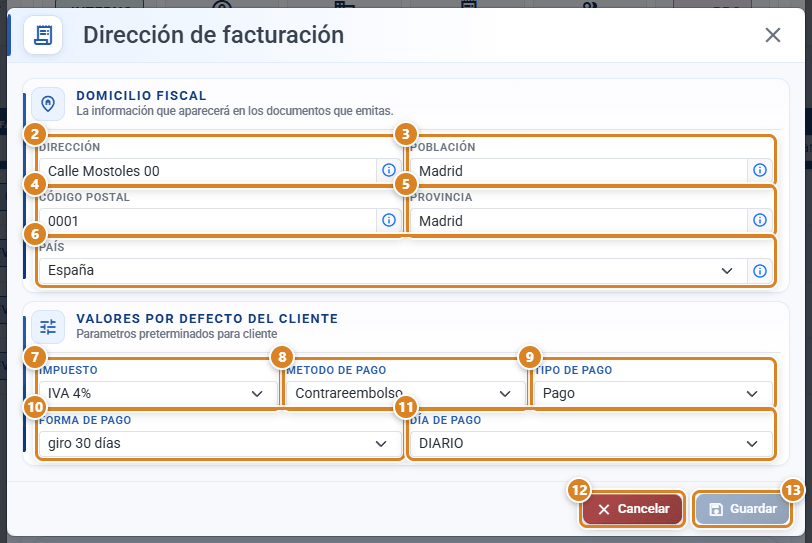
En Valores por defecto del cliente se configuran el impuesto, la forma de pago, el día, el tipo y el método de pago por defecto de los clientes nuevos y de las ventas. El Impuesto de aquí también se añade a cada producto nuevo; los productos, artículos y compras usan además el marcado como Preterminado en producto en Impuestos.
El domicilio fiscal y los datos de identidad de la empresa (razón social, NIF / CIF, logo, contacto) se rellenan en Configuración → Empresa.
Para qué sirve
- Fijar los valores por defecto del cliente (impuesto, método, tipo, forma y día de pago) y no tener que reconfigurarlos cliente por cliente.
- Dar de alta las cuentas bancarias de tu empresa, cuyo IBAN sale en tus documentos, y elegir la cuenta predeterminada.
Cómo se usa
- Pulsa tu nombre de usuario (arriba a la derecha) para abrir Configuración.
- En el panel Configuración, pulsa Finanzas. Se abre la ventana Finanzas.
- En Valores por defecto del cliente, elige cada valor. Se guarda al elegirlo y sale el aviso «Valor por defecto guardado.».
- En Cuentas bancarias, pulsa Añadir para dar de alta una cuenta y elígela en Cuenta predeterminada, el último selector de Valores por defecto del cliente.
- Pulsa Cerrar.

Valores por defecto del cliente
Sección "Valores por defecto del cliente", la primera de la ventana (subtítulo "Los usa un cliente que no tiene el suyo. Se guardan al elegirlos."). Cinco selectores que asignan el valor por defecto al crear cualquier cliente o documento nuevo y, al final, el selector Cuenta predeterminada de tus cuentas bancarias. Cada selector de valor por defecto tiene una opción vacía "Sin preterminado" si no quieres fijar nada. Si la opción que buscas no está, pulsa el nombre del selector (por ejemplo Impuesto): se abre su lista para añadirla o cambiarla sin salir de la ventana.
| Selector (texto en pantalla) | Tira de | Qué hace |
|---|---|---|
| Impuesto | Impuestos | Impuesto que se aplica por defecto a clientes y a las líneas de venta. También se añade a cada producto nuevo. |
| Método de pago | Método de pago | Forma técnica del pago (transferencia, domiciliación, cheque, efectivo...). |
| Tipo de pago | Tipo de pago | Clasificación del pago según régimen (anticipado, contado, a plazo...). |
| Forma de pago | Forma de pago | Denominación de la forma de pago registrada (contado, 30 días, etc.). |
| Día de pago | Día de pago | Día o período en que se cobra (día 10, día 30, final de mes...). |
| Cuenta predeterminada | Cuentas bancarias | Cuenta que sale elegida al preparar una remesa de recibos SEPA. |
Cómo funciona la jerarquía
| Acción | Cómo se decide el valor |
|---|---|
| Crear cliente nuevo | Toma de aquí el Impuesto, el Método de pago, la Forma de pago y el Día de pago, también al crearlo con IA, con el asistente, al importarlo desde Excel (en las celdas vacías) o desde un pedido de tu web. El usuario puede modificarlos antes de guardar. |
| Registrar un cobro | El Tipo de pago sale elegido con el de aquí (la ficha del cliente no lo tiene). |
| Crear factura / oferta / pedido / albarán | Primero el del cliente. Si el cliente no lo tiene, fallback a lo configurado aquí. |
| Crear producto, artículo o servicio, o comprar | El impuesto marcado Preterminado en producto en Impuestos. En los productos se añade además el de aquí; en artículos y servicios, el de aquí solo si no hay ninguno marcado. En las compras manda antes el del proveedor. |
Cuentas bancarias
- Cuenta predeterminada (último selector de Valores por defecto del cliente): selector con tus cuentas (cada una como alias · ···· 1234, los cuatro últimos dígitos del IBAN). Es la que sale elegida al preparar una remesa de recibos SEPA y la que se propone al pagar a un proveedor cuando su forma de pago no tiene cuenta. Se guarda al elegirla. Sin cuentas dice "Añade una cuenta primero" y no se puede abrir.
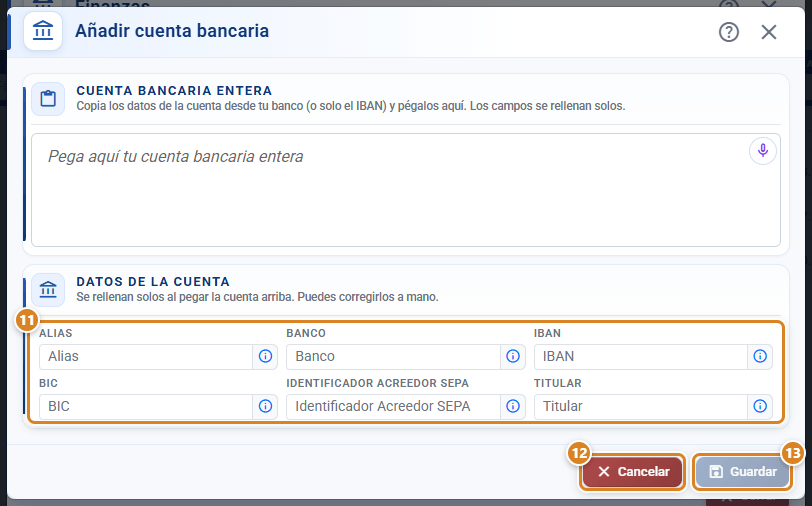
- Cuentas bancarias ("Catálogo de cuentas de tu organización. Una cuenta inactiva no se ofrece en las ventas ni en las remesas SEPA, pero los documentos que ya la tienen la siguen mostrando."): la lista de cuentas, con Titular y BIC. Añadir abre la ventana Añadir cuenta bancaria. Arriba está el recuadro grande Cuenta bancaria entera ("Copia los datos de la cuenta desde tu banco (o solo el IBAN) y pégalos aquí. Los campos se rellenan solos."): al pegar, se rellenan solos el IBAN, el BIC, el Banco, el Titular y el Identificador Acreedor SEPA que vengan en el texto, y el Alias con el nombre del banco. Con solo el IBAN de un banco español habitual (CaixaBank, Santander, BBVA, Sabadell, Bankinter, ING, Ibercaja, Cajamar, Abanca, Kutxabank, Unicaja, Openbank, Laboral Kutxa, Caixa d'Enginyers, Banca March, Deutsche Bank) ya salen el banco y el BIC. Debajo, Prefiero rellenarla a mano abre los campos sin pegar nada (sección Datos de la cuenta: Alias, Banco, IBAN, BIC, Identificador Acreedor SEPA y Titular); al editar una cuenta ya salen abiertos. En la fila de cada cuenta: pulsarla la edita, el icono del ojo la activa o la desactiva (Activa / Inactiva), la flecha Subir la sube un puesto y la papelera la borra; el ojo y la flecha se guardan al pulsarlos. Una cuenta Inactiva no se ofrece en las ventas, en las formas de pago, en las remesas SEPA ni en Cuenta predeterminada, pero los documentos que ya la tienen la siguen mostrando: es la forma de retirar una cuenta sin borrarla. La cuenta predeterminada siempre está activa ("La cuenta predeterminada siempre está activa. Elige otra como predeterminada para poder desactivarla."). El orden de la lista es el de los desplegables de cuentas; una cuenta nueva se añade al final. Sin cuentas sale "Sin cuentas bancarias".
- Cada cuenta se asocia a una forma de pago en Forma de pago (desplegable Cuenta bancaria): su IBAN es el que sale en el documento.
Botones y acciones — para qué sirve cada uno
Texto literal que ve el usuario en la ventana "Finanzas".
| Botón / Control (texto en pantalla) | Para qué sirve |
|---|---|
| ① Finanzas (en Configuración, panel Configuración) | Abre la ventana Finanzas. Sin el permiso Configurar Finanzas sale bloqueado con «No tienes permiso». |
| ② Impuesto | Selector del impuesto por defecto para nuevos clientes. También se aplica en las ventas a clientes que no tienen un impuesto propio, cuando el artículo tampoco tiene el suyo. Al crear la cuenta viene elegido el impuesto más habitual de tu país (por ejemplo IVA 21 % o IGIC 7 %). Con la opción vacía "Sin preterminado", esas ventas salen sin impuesto (0 %). Pulsa el nombre Impuesto, o la última opción de la lista, Configurar impuestos, para abrir la lista de Impuestos; al cerrarla, el desplegable se actualiza. Se guarda al elegirlo. |
| ③ Método de pago | Selector del método de pago por defecto. Opción vacía "Sin preterminado". Pulsa el nombre, o la última opción de la lista, Configurar métodos de pago, para abrir la lista de Método de pago; al cerrarla, el desplegable se actualiza. Se guarda al elegirlo. |
| ④ Tipo de pago | Selector del tipo de pago por defecto. Opción vacía "Sin preterminado". Pulsa el nombre, o la última opción de la lista, Configurar tipos de pago, para abrir la lista de Tipo de pago; al cerrarla, el desplegable se actualiza. Se guarda al elegirlo. |
| ⑤ Forma de pago | Selector de la forma de pago por defecto. Opción vacía "Sin preterminado". Pulsa el nombre, o la última opción de la lista, Configurar formas de pago, para abrir la lista de Forma de pago; al cerrarla, el desplegable se actualiza. Se guarda al elegirlo. |
| ⑥ Día de pago | Selector del día de pago por defecto. Opción vacía "Sin preterminado". Pulsa el nombre, o la última opción de la lista, Configurar días de pago, para abrir la lista de Día de pago; al cerrarla, el desplegable se actualiza. Se guarda al elegirlo. |
| Aviso «Valor por defecto guardado.» | Sale cada vez que eliges un valor por defecto: ya está guardado. |
| Aviso «No se pudo guardar el valor por defecto del cliente.» | El valor no se guardó. Vuelve a elegirlo; si se repite, abre un ticket. |
| ⑦ Cuenta predeterminada | Selector de la cuenta que sale elegida en las remesas de recibos SEPA. Se guarda al elegirla. Sin cuentas dice "Añade una cuenta primero". |
| ⑧ Cuentas bancarias (lista) | Tus cuentas, con Titular y BIC. Pulsa la fila de una cuenta para abrir Editar cuenta bancaria; su icono de papelera (Borrar) pide confirmación («¿Borrar la cuenta bancaria …?») y la quita del catálogo. No se borra si está en uso: sale «No se puede borrar: la cuenta se usa en … Desactívala en la lista y dejará de ofrecerse.» con cuántas formas de pago, presupuestos, órdenes de trabajo, albaranes, facturas o pagos a proveedor la llevan. La predeterminada tampoco: «La cuenta predeterminada no se puede borrar. Elige otra como predeterminada antes.». Sin cuentas sale "Sin cuentas bancarias". |
| Icono del ojo Activa / Inactiva (en la fila de cada cuenta) | Activa o retira la cuenta sin borrarla y se guarda al pulsarlo: ojo abierto, Activa; ojo tachado, Inactiva. Una cuenta inactiva no se ofrece en las ventas, en las formas de pago, en las remesas SEPA ni en Cuenta predeterminada; los documentos que ya la tienen la siguen mostrando. En la cuenta predeterminada no se puede: sale el aviso «La cuenta predeterminada siempre está activa. Elige otra como predeterminada para poder desactivarla.». Si alguna forma de pago lleva la cuenta, antes de desactivarla sale la ventana Formas de pago con esta cuenta (cuántas y cuáles, y que las facturas nuevas con ellas saldrían sin cuenta) con Pasarlas a la predeterminada (recomendada) o Dejarlas sin cuenta; Cancelar deja la cuenta activa. Si falla, «No se pudo cambiar el estado de la cuenta bancaria.». |
| Flecha Subir (en la fila de cada cuenta salvo la primera, con dos cuentas o más) | Sube la cuenta un puesto y se guarda al pulsarla. El orden de la lista es el de los desplegables de cuentas. Si falla, «No se pudo cambiar el orden de las cuentas bancarias.». |
| ⑨ Añadir (bajo Cuentas bancarias) | Abre Añadir cuenta bancaria para dar de alta una cuenta. |
| ⑩ Cerrar | Cierra la ventana. Lo que elegiste ya está guardado. |
| Cuenta bancaria entera (arriba de la ventana Añadir cuenta bancaria / Editar cuenta bancaria) | Recuadro grande donde pegas la cuenta tal como la copias de la web o la app de tu banco (con titular, IBAN, BIC… o solo el IBAN). Rellena solos los campos de Datos de la cuenta y los muestra. Aviso verde "Rellenado: IBAN, BIC, Banco, Titular. Revisa los datos y pulsa Guardar." (con los campos que encontró); si no hay un IBAN correcto, aviso "No encontramos un IBAN válido en lo que has pegado. Copia el IBAN desde la web o la app de tu banco (empieza por dos letras, por ejemplo ES) y pégalo aquí." |
| Prefiero rellenarla a mano (bajo Cuenta bancaria entera) | Abre Datos de la cuenta para escribir los datos sin pegar nada. Desaparece al abrirlos. |
| ⑪ Datos de la cuenta (ventana Añadir cuenta bancaria / Editar cuenta bancaria) | Alias, Banco, IBAN, BIC, Identificador Acreedor SEPA y Titular de la cuenta (subtítulo "Se rellenan solos al pegar la cuenta arriba. Puedes corregirlos a mano."). El Identificador Acreedor SEPA solo hace falta para remesas de recibos SEPA: "Solo para remesas de recibos SEPA. Si lo dejas vacío, se calcula con el CIF de tu empresa." |
| ⑫ Cancelar (en la cuenta) | Cierra la ventana de la cuenta sin guardar. |
| ⑬ Guardar (en la cuenta) | Guarda la cuenta en Cuentas bancarias. Se activa al cambiar algo. Con un IBAN no válido sale el aviso «El IBAN no es válido. Revisa que esté completo.» y la cuenta no se guarda; si falla al guardar, «No se pudo guardar la cuenta bancaria.» y la ventana sigue abierta. |
Conceptos clave
- Valores por defecto del cliente: parámetros predeterminados que se aplican automáticamente a cada nuevo cliente y a las ventas de clientes que no tienen el suyo, evitando configurar a mano el impuesto, método, tipo, forma y día de pago de cada uno.
- Impuesto: porcentaje de impuesto (IVA, IRPF, etc.) que se aplica por defecto en los documentos de venta. Se puede sobrescribir por cliente.
- Método de pago: forma técnica en que se realiza el pago (transferencia bancaria, domiciliación, cheque, efectivo...).
- Tipo de pago: clasificación del pago según el régimen fiscal o administrativo (anticipado, al contado, a plazo...).
- Forma de pago: denominación de la forma de pago registrada en el sistema.
- Día de pago: día o período establecido en que se realiza el pago (día 10, día 30, final de mes...).
- Cuenta bancaria: cuenta de tu empresa (IBAN, BIC, titular) del catálogo Cuentas bancarias. Se asocia a cada forma de pago y su IBAN sale en el documento.
- Cuenta predeterminada: la cuenta que sale elegida al preparar una remesa de recibos SEPA.
Funciones según plan / rol
- Con cualquier plan. Requiere el permiso Configurar Finanzas (
bank_edit): sin él, la tarjeta Finanzas sale bloqueada con «No tienes permiso».
Preguntas frecuentes
¿Cómo configuro el impuesto preterminado?
En Configuración → Finanzas, sección "Valores por defecto del cliente", abre el selector Impuesto y elige el que quieras (o "Sin preterminado" para no fijar ninguno). Se guarda al elegirlo. A partir de ahí, cada cliente y documento nuevo lo lleva por defecto. Para productos, artículos y compras cuenta también el marcado como Preterminado en producto en Impuestos: lo normal es que sea el mismo.
¿Por qué una venta me sale sin IVA (impuesto 0 %)?
Pasa cuando ni el artículo ni el cliente tienen impuesto propio y en "Valores por defecto del cliente" el Impuesto está en "Sin preterminado". Elige ahí tu impuesto (por ejemplo, IVA 21 %), o asigna el impuesto en la ficha del cliente o del artículo.
¿Para qué sirve cada uno de los cinco selectores de "Valores por defecto del cliente"?
Impuesto fija el impuesto por defecto; Método de pago la forma técnica del cobro (transferencia, domiciliación...); Tipo de pago la clasificación del pago (anticipado, contado...); Forma de pago la forma registrada en el sistema; Día de pago el día o período de cobro. El impuesto, el método, la forma y el día de pago se copian solos a cada cliente nuevo; el tipo de pago sale elegido al registrar un cobro. Al final de la sección está además Cuenta predeterminada, la cuenta que sale elegida en las remesas de recibos SEPA.
¿Tengo que pulsar Guardar?
No. Cada valor por defecto y la Cuenta predeterminada se guardan al elegirlos; los valores por defecto avisan con «Valor por defecto guardado.». Cerrar solo cierra la ventana.
¿Cómo deshago un valor por defecto que cambié?
Vuelve a elegir en el selector el valor que tenía (o "Sin preterminado"). Se guarda al elegirlo.
¿Qué es "Sin preterminado" en los selectores?
Es la opción vacía. Significa que no se fija ningún valor por defecto para ese parámetro; el cliente o documento se creará sin él hasta que lo elijas a mano.
¿Dónde pongo el número de cuenta para que salga en las facturas?
Da de alta la cuenta en Configuración → Finanzas → Cuentas bancarias (Añadir) y asóciala a la forma de pago en Forma de pago (desplegable Cuenta bancaria): su IBAN sale en el documento que ve el cliente.
¿Cuál es la forma más rápida de añadir mi cuenta bancaria?
En Configuración → Finanzas → Cuentas bancarias pulsa Añadir. Copia los datos de la cuenta desde la web o la app de tu banco (o solo el IBAN) y pégalos en el recuadro grande Cuenta bancaria entera: los campos se rellenan solos. Revisa lo que sale y pulsa Guardar. Si prefieres escribirlo tú, pulsa Prefiero rellenarla a mano.
¿Qué es el "Identificador Acreedor SEPA"? ¿Tengo que rellenarlo?
Es el código de tu empresa como emisora de recibos domiciliados (remesas SEPA). Solo se usa al generar una remesa de recibos. Puedes dejarlo vacío: se calcula solo con el CIF de tu empresa. Rellénalo solo si tu banco te ha dado uno distinto.
Cambié el impuesto preterminado. ¿Afecta a clientes y facturas existentes?
No. Solo se aplica a nuevos clientes y nuevos documentos. Los registros existentes mantienen lo que tenían.
Un cliente tiene impuesto distinto del preterminado. ¿Cuál gana al facturarle?
El del cliente. La jerarquía es: cliente → fallback a esta configuración.
¿Dónde configuro la dirección, el nombre, la razón social, el CIF o el logo de mi empresa?
En Configuración → Empresa: el Domicilio fiscal (dirección, población, código postal, provincia y país), la Razón social, el Nombre comercial, el número de identificación fiscal, el Logo y los datos de contacto.
¿Cómo registro que una factura ya está pagada?
No se hace en esta ventana: el cobro se registra en la propia factura o en Finanzas → Efectos de cobro (ver Efectos de cobro y Modal de cobro); si te pagaron por el banco, también en Finanzas → Conciliación bancaria.
Ya no uso una cuenta bancaria. ¿La borro?
Mejor desactívala: en Cuentas bancarias, pulsa el icono del ojo de su fila (queda tachado, Inactiva); se guarda al momento. Deja de salir en las ventas, en las formas de pago, en las remesas SEPA y en Cuenta predeterminada, y los documentos que ya la llevaban siguen mostrando su IBAN. Si borras la cuenta, esos documentos se quedan sin ella. Si es la Cuenta predeterminada, elige antes otra como predeterminada.
¿Cómo cambio el orden de las cuentas bancarias?
En Configuración → Finanzas → Cuentas bancarias, pulsa la flecha Subir de la cuenta que quieres más arriba: sube un puesto y se guarda al momento. Ese orden es el de los desplegables de cuentas. Una cuenta nueva se añade al final.