
Qué es
Utilidad transversal para exportar el contenido de cualquier tabla del software a Excel e importar datos desde un archivo Excel (.xlsx). Se abre como ventana (modal) titulada "Importar/Exportar Datos" desde las tablas de la app.
Permite sacar tus datos a un Excel, descargar una plantilla con el formato correcto, rellenarla y volver a subirla para crear o actualizar registros en masa.
Para qué sirve
- Sacar listados a Excel para análisis externo o compartirlos con terceros.
- Descargar una plantilla con las columnas correctas antes de preparar una importación.
- Cargar muchos registros de golpe desde un Excel (alta masiva).
- Actualizar registros existentes en masa sin entrar uno por uno.
Cómo se usa
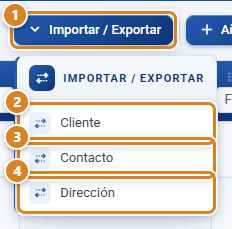
La ventana se abre con el botón Importar / Exportar de la cabecera del listado. En algunas pantallas es un desplegable para elegir qué tabla importar o exportar; en otras abre la ventana directamente.
Exportar
- En la tabla, abre "Importar/Exportar Datos".
- En la sección "Exportar datos" pulsa "Exportar Excel" para bajar los datos actuales, o "Exportar Plantilla para Importar" si solo quieres el formato vacío.
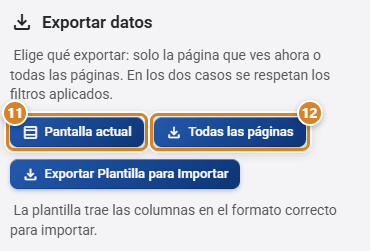
- En las tablas que van por páginas (por ejemplo Presupuestos, OT, Albaranes y Facturas) en lugar de "Exportar Excel" salen dos botones: "Pantalla actual" (solo la página que estás viendo) y "Todas las páginas" (el listado completo), con el texto «Elige qué exportar: solo la página que ves ahora o todas las páginas. En los dos casos se respetan los filtros aplicados.».
- Se descarga el archivo .xlsx.
- Si la tabla tiene columnas que enlazan con otra lista (la forma de pago de un cliente, el cliente de un contacto, el soporte de una medida…), esas columnas salen con el nombre y no con un número: la cabecera va en verde, cada celda tiene un desplegable con todas las opciones y la hoja Listas del mismo Excel reúne esas opciones (ver Columnas con desplegable en Conceptos clave).
Importar
- En la sección "Importar datos" pulsa "Seleccionar archivo" y elige tu .xlsx del disco.
- El botón cambia su etiqueta al nombre del archivo elegido.
- Pulsa "Importar desde Excel".
- Confirma en el aviso "¿Confirmar la importación de datos?".
- Sigue el avance en "Progreso de importación" y revisa el listado "Resultados:" al terminar.
En las columnas con desplegable no hace falta saber ningún número: al importar, CotizaBeauty busca cada nombre en su lista y guarda el registro que corresponde. Si un valor no está en la lista o coincide con varios, la fila sale en «N filas con errores. Corrígelas antes de importar.» y no se importa nada hasta corregirla.
Atajo: si vienes de otro programa y prefieres no preparar tú los Excel, al final de "Importar datos" está el recuadro "¿Prefieres que lo hagamos nosotros?" con el botón "Ver el servicio": contratas el Volcado de información y nuestro equipo vuelca tus datos por ti (ver Suscripción y planes).
Botones y acciones — para qué sirve cada uno
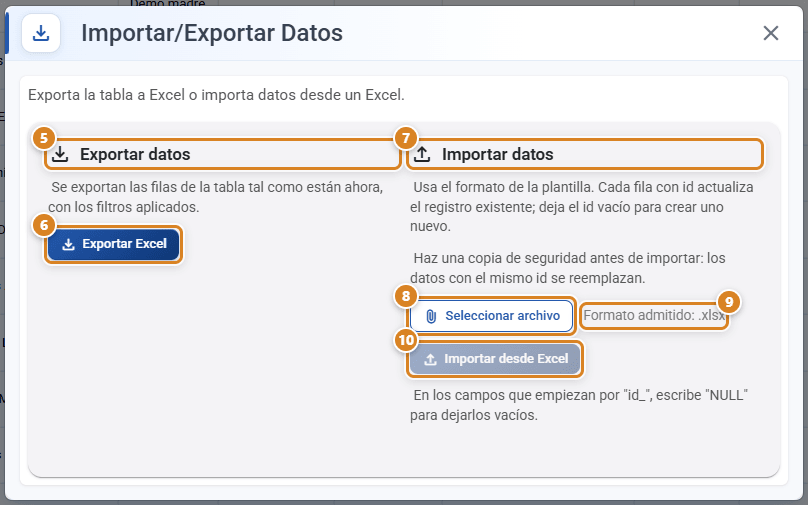
Texto literal tal como aparece en la ventana "Importar/Exportar Datos".
| Botón / Control (texto en pantalla) | Para qué sirve |
|---|---|
| ① Importar / Exportar (cabecera del listado) | Abre la ventana Importar/Exportar Datos. En pantallas con varias tablas (Clientes, Soportes y Operaciones) despliega antes la lista de tablas para elegir cuál. |
| ② Cliente (desplegable de Clientes) | Importa o exporta las fichas de clientes y proveedores. |
| ③ Contacto (desplegable de Clientes) | Importa o exporta las personas de contacto de las fichas. |
| ④ Dirección (desplegable de Clientes) | Importa o exporta las direcciones de las fichas. |
| ⑤ Exportar datos | Encabezado de la sección de exportar (icono download). Agrupa los botones de descarga. Se exportan las filas de la tabla tal como la tienes ahora, con los filtros que tengas aplicados («Se exportan las filas de la tabla tal como están ahora, con los filtros aplicados.»). |
| ⑥ Exportar Excel | Descarga los datos actuales de la tabla a un archivo Excel (.xlsx) respetando el formato original. En la mayoría de tablas respeta los filtros puestos. Excepción: en Soportes el desplegable Importar / Exportar exporta la tabla elegida completa (Soporte = materiales; SoporteMedida = medidas con su coste; SoporteColor, SoporteTalla y SoporteVariante), sin aplicar los filtros de pantalla. |
| ⑦ Importar datos | Encabezado de la sección de importar (icono upload). Agrupa el selector de archivo y el botón de importar, con dos recordatorios: «Usa el formato de la plantilla. Cada fila con id actualiza el registro existente; deja el id vacío para crear uno nuevo.» y «Haz una copia de seguridad antes de importar: los datos con el mismo id se reemplazan.». |
| ⑧ Seleccionar archivo | Abre el diálogo del navegador para elegir un .xlsx del disco (icono attach_file). Tras elegirlo, el botón muestra el nombre del archivo seleccionado. |
| ⑨ Formato admitido: .xlsx | Aviso de ayuda: solo se aceptan archivos Excel con extensión .xlsx. |
| ⑩ Importar desde Excel | Lanza la importación. Primero pide confirmación ("¿Confirmar la importación de datos?") y luego sube los registros en lotes de 50. Está deshabilitado mientras no haya un archivo seleccionado o el archivo tenga filas con errores. |
| ⑪ Pantalla actual | En las tablas por páginas (Presupuestos, OT, Albaranes, Facturas): descarga a Excel solo la página que estás viendo, con los filtros aplicados. |
| ⑫ Todas las páginas | En las tablas por páginas: descarga a Excel el listado completo, todas las páginas, con los filtros aplicados. Sin filtros saca todos los registros. Mientras prepara el archivo el botón muestra "Cargando…". |
| Importar/Exportar Datos | Título de la ventana que agrupa todas las funciones de exportación e importación. |
| Exportar Plantilla para Importar | Descarga una plantilla Excel con la estructura y columnas correctas, para que la rellenes antes de importar («La plantilla trae las columnas en el formato correcto para importar.»). Respeta los filtros activos de la tabla (estado, fechas, etc.) en vez de volcar toda la base de datos. Solo sale en las tablas que tienen plantilla propia (por ejemplo Presupuestos) o cuando la tabla todavía está vacía; si no sale (por ejemplo en Clientes), usa Exportar Excel como molde. |
| «N filas vacías ignoradas.» | Aviso al elegir el archivo: las filas en blanco del Excel no se importan. |
| «N filas con errores. Corrígelas antes de importar.» | Aviso al elegir el archivo, con la lista Fila N: campo (motivo). Mientras haya filas con errores, Importar desde Excel no se puede pulsar. |
| «Crea un primer registro en la aplicación para poder importar.» | Sale en lugar del selector de archivo cuando la tabla está vacía y no se pueden saber sus columnas. |
| «Las columnas que enlazan con otra lista (por ejemplo, forma de pago o cliente) salen con el nombre y un desplegable para elegir. Las opciones están en la hoja «Listas» del Excel.» | Aviso de Exportar datos en las tablas con columnas con desplegable (ver la tabla de Columnas con desplegable en Conceptos clave). |
| «En las columnas con desplegable, elige un valor de la lista o escribe "NULL" para dejarlas vacías. Si un valor no está en la lista, la fila sale con error y no se importa nada hasta corregirla.» | Recordatorio de Importar datos en las tablas con columnas con desplegable. |
| «En los campos que empiezan por "id_", escribe "NULL" para dejarlos vacíos.» | Recordatorio de Importar datos en las tablas sin columnas con desplegable (ver Campos id_ en Conceptos clave). |
| «Columna «valor» (No está en la lista: elige un valor del desplegable)» | Error de fila: ese nombre no existe en la lista de la columna (por ejemplo, una forma de pago que no está creada o que está mal escrita). Elige un valor del desplegable o crea antes el registro en la app. |
| «Columna «valor» (Coincide con varios registros: elige un valor del desplegable)» | Error de fila: hay varios registros con ese nombre (por ejemplo, dos clientes que se llaman igual). En el desplegable salen distinguidos con su NIF o su referencia: elige el bueno. |
| ¿Prefieres que lo hagamos nosotros? (recuadro al final de Importar datos) | Ofrece el servicio Volcado de información para que nuestro equipo cargue tus datos en vez de importarlos tú. Su texto: «Mándanos el Excel de tu programa anterior y lo volcamos por ti con el servicio Volcado de información: pago único por tipo de dato, en 5 días laborables.» Sale en todas las ventanas Importar/Exportar Datos a las que puedes importar (permiso allow_Import). |
| Ver el servicio (botón del recuadro) | Cierra la ventana y abre Planes y precios en el tab Soporte con la tarjeta Volcado de información destacada. Ahí pulsas Comprar ahora (cada compra es un tipo de dato); al pagar se abre un ticket para que nos adjuntes el Excel. Ver Suscripción y planes. |
| Progreso de importación | Indicador que aparece durante la carga (icono hourglass_bottom, reloj de arena). Muestra el porcentaje completado y cuántos registros se han procesado. |
| Resultados: | Lista de mensajes con el resultado de cada operación al terminar: registros creados, actualizados o borrados. Si un lote falla, sale «Error en registro N: …» y se sigue con los siguientes. |
Conceptos clave
- Importar/Exportar Datos: la ventana transversal que reúne ambas funciones; se abre desde las tablas del software.
- Exportar Excel: generar y descargar un archivo .xlsx con los datos actuales de la tabla, conservando el esquema original.
- Exportar Plantilla para Importar (plantilla para importar): un Excel con la estructura esperada (columnas válidas) que sirve de molde para preparar tus datos antes de importar.
- Importar datos: cargar registros desde un Excel al sistema. Cada fila se inserta o actualiza según su campo id.
- id (campo de identidad): el identificador único de cada registro. Si la fila tiene id con valor, se actualiza el registro existente; si el id está vacío o ausente, se crea un registro nuevo.
- Columnas con desplegable: las columnas que enlazan con otra lista salen en el Excel con el nombre del registro, la cabecera en verde (con la nota «Elige un valor del desplegable. Las opciones están en la hoja «Listas».») y un desplegable en cada celda. Si escribes algo que no está en la lista, Excel avisa con «Valor fuera de la lista» («Elige un valor del desplegable. Si no está en la lista, la fila saldrá con error al importar.»). Al importar, el nombre se busca sin distinguir mayúsculas ni tildes; en Cliente y Proveedor también vale el NIF o la Referencia, en Soporte y Medida de soporte la referencia, y en Artículo la referencia o el código de barras. Las tablas que las tienen:
| Tabla del desplegable Importar / Exportar | Columnas con desplegable |
|---|---|
| Cliente (Clientes y Proveedores) | Comercial, Impuesto, Forma de pago, Día de pago, Método de pago |
| Contacto y Dirección (Clientes y Proveedores) | Cliente |
| Soporte (Soportes) | Proveedor |
| SoporteMedida, SoporteColor, SoporteTalla, SoporteVariante (Soportes) | Soporte |
| Opciones (Operaciones) | Operación |
| Costes (Operaciones) | Opción (operación · opción), Artículo, Soporte, Medida de soporte (soporte · ancho x alto) |
| Formas de pago (Configuración) | Método de pago, Cuenta bancaria |
Si dos registros se llaman igual, en la lista salen con su NIF o su referencia detrás (Gráficas Pérez · B12345678) para poder distinguirlos.
- Hoja Listas: la segunda hoja del Excel, con una columna por cada columna con desplegable y todas sus opciones. Solo es de consulta: al importar se lee la primera hoja.
- Campos id_: en las tablas sin desplegables, las columnas cuyo nombre empieza por
id_son relaciones a otras tablas. Para dejarlas vacías a propósito, escribeNULLen la celda. Un Excel antiguo con la columnaid_…en lugar de la columna con nombre se sigue pudiendo importar. - NULL: el texto literal
NULLen una celda se interpreta como "sin valor" (vacío en la base de datos). Útil sobre todo en los camposid_. - Observaciones con 0: en las columnas de observación de clientes, contactos y direcciones (
ObsOferta,ObsPedido,ObsAlbaran,ObsFactura,observacionesCliente,observacion), una celda con solo un0se guarda vacía: muchos programas exportan las celdas en blanco como 0, y así no sale «0» como observación en tus documentos. - Lotes de importación (lotes de 50): los datos se suben en grupos de 50 registros para no sobrecargar el servidor. El avance se muestra en tiempo real en "Progreso de importación".
- Resultados: el resumen final de qué pasó con cada fila (creada, actualizada o borrada).
- Volcado de información: el servicio de pago único en el que nuestro equipo vuelca por ti los datos de tu programa anterior: nos mandas un Excel por cada tipo de dato (clientes, productos, cotizaciones, facturas, configuraciones…), sin límite de filas, y lo tienes en 5 días laborables desde que lo recibimos. Se contrata en Planes y precios → tab Soporte, o desde el botón Ver el servicio de esta ventana.
Funciones según plan / rol
- TRY / IND / STD / PRO / FULL: la ventana está disponible en todos los planes.
- Permisos de rol:
- La sección Exportar datos requiere el permiso Permitir Exportar Datos (
allow_Export); sin él no se muestra. - La sección Importar datos requiere el permiso Permitir Importar Datos (
allow_Import); sin él no se muestra. - Sin ninguno de los dos, el botón Importar / Exportar no aparece en la cabecera del listado.
- *** Visualización Coste Global (
view_global_coste) y *** Visualización Margen Global (view_global_margen) deciden si el Excel lleva costes y márgenes. Sin el de coste, el Excel de Máquinas de impresión, Operaciones y Soportes (con sus medidas, colores, tallas y variantes) sale sin las columnas de coste, el de venta sin el coste total, el de Servicios y artículos con Coste y Otros costes vacías y el de Extras sin Concepto, Tipo ni Valor (una fila por opción). Sin el de margen, sin las columnas de margen (en Servicios y artículos, con Margen % vacía; en Extras, sin Margen propio %). Al importar, las columnas de coste y margen de Servicios y artículos que no ves se ignoran, y en Extras los costes y márgenes que no ves se conservan. - Permitir Exportar Datos decide también los botones de exportar de otras pantallas: Exportar del CRM de clientes, Excel y PDF de Comisiones, Exportar del cierre de caja, Exportar a Excel del Análisis interactivo, Exportar PDF y Exportar Excel del informe de facturación, Exportar Excel de la Estadística de Venta y Exportar de los movimientos de un soporte. Sin él, esos botones salen en gris y al pasar el ratón dicen «No tienes permiso».
Preguntas frecuentes
¿Cómo exporto una tabla a Excel?
Abre "Importar/Exportar Datos" desde la tabla y, en la sección "Exportar datos", pulsa "Exportar Excel". Se descarga un .xlsx con los datos actuales en su formato original.
¿Para qué sirve el botón "Exportar Plantilla para Importar"?
Descarga un Excel vacío con las columnas correctas para importar. Lo usas como molde: rellenas tus filas siguiendo ese formato y luego lo subes con "Importar desde Excel". Así te aseguras de que las columnas coinciden.
No tengo ningún registro todavía y la plantilla de importar salía vacía / sin columnas. ¿Cómo consigo el molde?
Con la tabla vacía, "Exportar Plantilla para Importar" baja el Excel con las cabeceras correctas. Rellena las filas dejando la columna id vacía (para crear nuevos) y súbelo con "Importar desde Excel". Si en lugar del selector de archivo sale «Crea un primer registro en la aplicación para poder importar.», crea uno a mano en la pantalla y vuelve a abrir la ventana.
No me sale el botón "Exportar Plantilla para Importar". ¿Dónde está?
Solo aparece en las tablas que tienen plantilla propia (por ejemplo Presupuestos) o cuando la tabla todavía está vacía. En el resto, como Clientes, pulsa "Exportar Excel": el archivo trae las mismas columnas que se importan y te sirve de molde.
No quiero exportar toda la tabla, solo algunas filas. ¿Cómo lo hago?
Aplica los filtros de la tabla (estado, fechas, buscador, etc.) antes de abrir la ventana. La exportación —incluida la plantilla— saca las filas de la tabla tal como la tienes en ese momento, con esos filtros. Ajusta los filtros de la pantalla y luego exporta.
Quiero imprimir el listado completo (por ejemplo, todos los presupuestos) y solo me sale una hoja con lo que se ve en pantalla. ¿Cómo lo hago?
Imprimir desde el navegador solo saca la página visible. Para el listado completo pulsa el botón "Importar / Exportar" de la cabecera del listado (abre la ventana "Importar/Exportar Datos") y pulsa "Todas las páginas": se descarga un Excel con todos los documentos que cumplen tus filtros, una fila por documento (número, cliente, comercial, fechas, estados e importes; no incluye el detalle de las líneas). Para papel y materiales: en Soportes abre "Importar / Exportar", elige SoporteMedida (medidas con su coste) o Soporte (lista de materiales) y pulsa "Exportar Excel". Desde Excel puedes imprimirlo entero. Si solo quieres la página que estás viendo, pulsa "Pantalla actual".
¿Qué diferencia hay entre "Pantalla actual" y "Todas las páginas"?
"Pantalla actual" exporta solo las filas de la página que tienes abierta (por ejemplo, 100 de 1.200). "Todas las páginas" exporta todas. Los dos respetan los filtros de la tabla: para sacar todos los registros, quita los filtros antes de exportar.
¿Cómo importo datos desde un Excel?
En la sección "Importar datos" pulsa "Seleccionar archivo", elige tu .xlsx, y luego "Importar desde Excel". Confirma el aviso "¿Confirmar la importación de datos?" y espera a que termine el "Progreso de importación".
El botón "Importar desde Excel" está en gris y no puedo pulsarlo. ¿Por qué?
Está deshabilitado hasta que selecciones un archivo. Pulsa primero "Seleccionar archivo" y elige un .xlsx; entonces se activa.
¿Qué formato de archivo admite la importación?
Solo Excel con extensión .xlsx, como indica el aviso "Formato admitido: .xlsx". Otros formatos (.xls, .csv) no se aceptan.
¿La importación crea registros nuevos o actualiza los que ya tengo?
Depende del campo id de cada fila. Si la fila trae un id con valor, actualiza el registro existente con ese id. Si el id está vacío, crea un registro nuevo. Por eso, si exportas, editas y vuelves a importar conservando los id, se actualizan en vez de duplicarse.
¿Cómo dejo vacío un campo que empieza por "id_" o una columna con desplegable?
Escribe NULL (en mayúsculas) en esa celda del Excel: deja el campo sin valor. Dejar la celda en blanco no lo borra: el registro conserva lo que tenía.
¿Dónde veo el número (ID) de la forma de pago, del impuesto o del cliente para ponerlo en el Excel?
Ya no hace falta: las tablas no muestran el ID y el Excel no lo pide. Pulsa Exportar Excel: columnas como Forma de pago, Impuesto o Cliente salen con el nombre y un desplegable con todas las opciones (están también en la hoja Listas). Elige el valor del desplegable y CotizaBeauty pone el registro correcto al importar. Para dar de alta contactos o direcciones de clientes nuevos, en la columna Cliente puedes escribir su nombre, su NIF o su referencia.
Al elegir el archivo sale «No está en la lista: elige un valor del desplegable». ¿Qué hago?
En esa fila hay un valor que no existe en la lista de esa columna (mal escrito o todavía sin crear). Elígelo del desplegable de la celda o crea antes el registro en la app (por ejemplo, la forma de pago en Configuración) y vuelve a exportar para que salga en la lista. Si sale «Coincide con varios registros: elige un valor del desplegable», hay varios con ese nombre: elige en el desplegable el que lleva su NIF o su referencia.
¿Por qué la importación va por partes y no de golpe?
Los datos se cargan en lotes de 50 registros para no sobrecargar el servidor. El indicador "Progreso de importación" (icono de reloj de arena) muestra el porcentaje y cuántos llevas procesados.
¿Dónde veo qué pasó con cada fila tras importar?
En el listado "Resultados:" que aparece al terminar. Muestra un mensaje por operación indicando si el registro se creó, se actualizó o se borró.
¿Por qué no veo la sección de exportar (o la de importar)?
Es cuestión de permisos. Exportar necesita el permiso Permitir Exportar Datos e importar, Permitir Importar Datos. Si tu rol no tiene uno, esa sección no se muestra; si no tiene ninguno, no sale el botón Importar / Exportar. Pídeselos al administrador en Roles y permisos.
Importé clientes, dice que se importaron bien, pero luego no aparecen.
La causa habitual es la columna id: para crear clientes nuevos hay que dejar la columna id vacía. Si traes ids que no existen o chocan, la fila no se crea correctamente. Usa Exportar Plantilla para Importar como molde, deja id vacío y vuelve a subir. Si sale error por id vacío, revisa que sea la columna id (no un id_) y que esté realmente vacía.
Tengo muchos clientes (cientos/miles) y la importación me da error.
Si prefieres que lo hagamos nosotros, pulsa "Ver el servicio" en el recuadro "¿Prefieres que lo hagamos nosotros?" (al final de "Importar datos") y contrata el Volcado de información: nos mandas el Excel y lo volcamos sin límite de filas. Si lo importas tú, la importación normal va en lotes de 50; si un lote falla, revisa el formato de esas filas en Resultados.
Vengo de otro programa y no quiero preparar yo los Excel. ¿Podéis importarlo vosotros?
Sí. Pulsa "Ver el servicio" en el recuadro "¿Prefieres que lo hagamos nosotros?": se abre Planes y precios en el tab Soporte con la tarjeta Volcado de información. Pulsa Comprar ahora: cada compra es un tipo de dato (clientes, productos, facturas…); para varios, repite la compra. Al pagar se abre solo un ticket en el Centro de Soporte: adjunta ahí un Excel por cada tipo de dato, tal como sale de tu programa anterior, y dinos de qué programa viene. Lo tienes volcado en 5 días laborables desde que recibimos el Excel. Ver Suscripción y planes.