
Qué es
Comportamientos por defecto del módulo de Venta: qué se ve, qué se permite, qué se filtra, qué clientes aparecen preseleccionados, cuándo se abre el modal post-aceptación, etc.
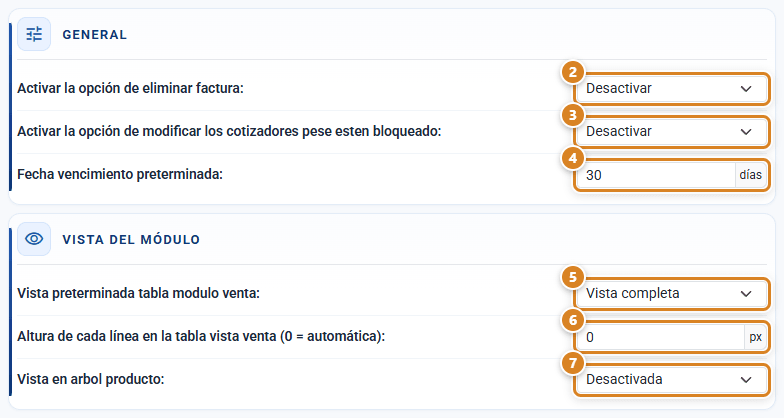
Se abre con el botón Ajuste de los listados de venta (Presupuestos y Cotizaciones, órdenes de trabajo, albaranes y facturas) y de la pantalla Cotizar. También se abre sola si pulsas Ticket sin tener cliente genérico. Es una ventana titulada Venta con las secciones General, Vista del módulo, Filtros, Flujo de fases, Precios y Cliente genérico. Cada opción es un desplegable, un campo numérico o un buscador de cliente. Al terminar se pulsa Guardar para que los cambios se apliquen.

Para qué sirve
- Decidir si se pueden borrar facturas desde la interfaz de venta.
- Decidir si se pueden tocar cotizadores que están bloqueados.
- Establecer la fecha de vencimiento por defecto en nuevas ventas.
- Elegir cómo se ve la tabla del listado de ventas (vista, altura de fila, árbol de producto).
- Fijar los filtros de estado y de fecha que aparecen al abrir el módulo.
- Controlar qué pasa al transformar de una fase a otra y si se abre el modal de la fase siguiente.
- Elegir el cliente genérico (cliente de caja, sin ficha): el de los tickets, el que sale en las ventas nuevas y el que se cobra automáticamente al cerrar su factura.
- Elegir si los precios de las fichas de servicios y productos se escriben y se ven con IVA o sin IVA.
Botones y acciones — para qué sirve cada uno
Texto literal tal como aparece en la ventana Venta. Para las opciones de tipo desplegable se documentan sus valores; para los campos numéricos, su unidad.
| Botón / Control (texto en pantalla) | Para qué sirve |
|---|---|
| ① Ajuste (cabecera de los listados de venta y de Cotizar) | Abre la ventana Venta. Solo lo ven los usuarios con permiso para editar ventas. |
| ② Activar la opción de eliminar factura: | Habilita o deshabilita la capacidad de eliminar documentos de factura desde la interfaz de venta. Activar = se pueden borrar facturas. Desactivar (por defecto) = las facturas no se pueden borrar desde la UI. |
| ③ Activar la opción de modificar los cotizadores pese esten bloqueado: | Permite o impide que los cotizadores se modifiquen cuando están bloqueados. Activar = se pueden tocar cotizadores bloqueados. Desactivar (por defecto) = el bloqueo se respeta. |
| ④ Fecha vencimiento preterminada: | Días que se suman a hoy para la fecha de vencimiento de una venta nueva o del documento que se crea al pasar de fase (unidad: días; por defecto 30). En una factura, si la cabecera tiene forma o día de pago, el vencimiento sale de ellos; si no tiene ninguno, de estos días. |
| ⑤ Vista preterminada tabla modulo venta: | Establece si al abrir el módulo de venta se muestra la Vista simple o la Vista completa por defecto. Si el usuario cambia la vista con el botón del listado, ese navegador recuerda su elección y ya no usa este valor. |
| ⑥ Altura de cada línea en la tabla vista venta (0 = automática): | Define la altura en píxeles (px) de cada fila de la tabla en venta. Con 0 la altura se calcula automáticamente. |
| ⑦ Vista en arbol producto: | Activa o desactiva el modo de visualización jerárquica de productos en árbol. Opciones: Activada / Desactivada. |
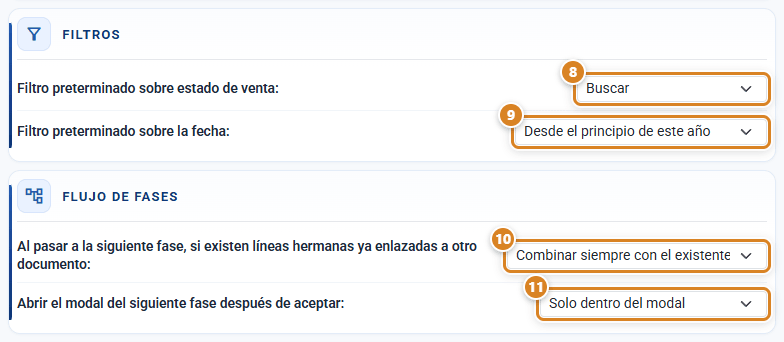
| ⑧ Filtro preterminado sobre estado de venta: | Estado de los documentos que se muestran al abrir el listado de ventas: Todo (incluye canceladas y cerradas), Buscar (opción por defecto: pendientes, parciales y aceptados, sin cancelados ni cerrados), Cancelado, Pendiente, Parcial, Aceptado o Cerrado. El listado de Factura no sigue esta opción: se abre siempre con Todo, para que veas también las facturas canceladas. |
| ⑨ Filtro preterminado sobre la fecha: | Define el rango de fechas que se aplica por defecto al listar ventas. Opciones: No aplicar filtro / Desde los últimos 6 meses / Desde los últimos 12 meses / Desde el principio de este año / Desde el principio de año pasado. |
| ⑩ Al pasar a la siguiente fase, si existen líneas hermanas ya enlazadas a otro documento: | Decide qué hacer cuando hay líneas hermanas ya vinculadas en una transformación de fase. Crear siempre uno nuevo = crea un documento destino nuevo aunque haya líneas hermanas en otro. Combinar siempre con el existente = fusiona con el documento destino existente. Preguntar cada vez = abre un modal con toda la cadena de documentos de la línea (colores por tipo, grupos Del mismo documento / De otra rama fusionables y trazabilidad informativa) para elegir con cuál combinar o crear uno nuevo. |
| ⑪ Abrir el modal del siguiente fase después de aceptar: | Controla si el modal de la siguiente fase se abre automáticamente tras aceptar la transformación. No = no lo abre. Solo dentro del modal = lo abre solo si se aceptó desde dentro del modal. También en el aceptar rápido = lo abre tanto desde el modal como en el aceptar rápido desde la fila. |
| ⑫ Precios de servicios y productos: (sección Precios) | «Cómo se escriben y se ven los precios en la ficha de cada servicio o producto. Se guarda siempre el precio sin IVA.» Según el sector (con IVA en estética) (por defecto) = con IVA en los centros de estética y sin IVA en imprenta. Con IVA incluido = la tabla de precios de la ficha, su vista previa y la columna Precio (IVA incl.) de la lista van con IVA. Sin IVA = todo sin impuestos. Como se guarda siempre sin IVA, cambiarla no cambia lo que cobras. |
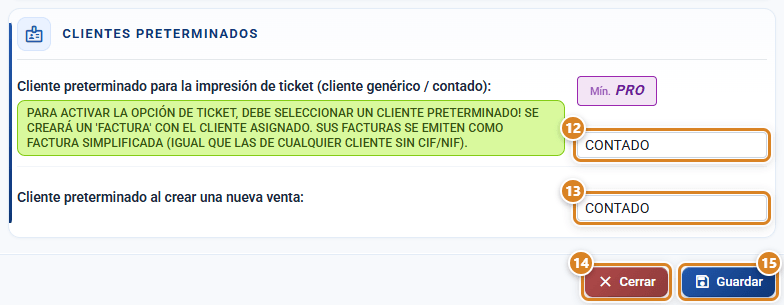
| ⑬ Cliente genérico / al contado: | El cliente genérico: cliente de caja para vender a quien no tiene ficha. Bajo el campo dice: «Cliente de caja para vender a quien no tiene ficha. Las ventas nuevas empiezan con él. Al cerrar su factura se cobra todo automáticamente, sin preguntar; mientras no se cierra, no se cobra nada. Sus facturas salen como factura simplificada (igual que las de cualquier cliente sin CIF/NIF). Es obligatorio para el botón Ticket (plan Pro).» Al abrir un presupuesto, OT, albarán o factura nuevo sale ya elegido este cliente. El Ticket del cotizador y del catálogo factura siempre a este cliente; el de un presupuesto, OT, albarán o factura factura al cliente del documento y usa el genérico solo si el documento no tiene cliente. Desactivado = no hay cliente genérico: las ventas nuevas empiezan sin cliente y el botón Ticket no se puede usar. |
| ⑭ Cerrar | Cierra la ventana de configuración sin guardar los cambios. |
| ⑮ Guardar | Persiste los cambios realizados en la configuración de venta y cierra la ventana. |
Cliente genérico, cobro automático y factura simplificada
La sección Cliente genérico de la ventana Venta tiene un solo campo:
| Campo (texto en pantalla) | Para qué sirve |
|---|---|
| Cliente genérico / al contado: | El cliente de caja al que se factura la venta de mostrador o el ticket, sin meter los datos del cliente. Las ventas nuevas empiezan con él. |
Al cerrar una factura del cliente genérico se cobra todo automáticamente. Es un cliente de caja sin registrar: lo normal es que pague al cerrar. Por eso, con este cliente no sale la ventana «Queda importe pendiente de cobro» (Cobrar todo / Revisar los cobros / No cobrar): se registra el cobro del importe pendiente completo y sale el aviso «Cliente genérico: al cerrar la factura se cobra todo automáticamente.». El cobro va con el método de pago de la ficha del cliente o, si no tiene, el último usado en ese equipo o el de la empresa. Pasa en:
- Facturar y cerrar del presupuesto, OT, albarán o factura.
- Cerrar del listado de Facturas.
- Ticket del cotizador y del catálogo (siempre van al cliente genérico) y Ticket de un documento sin cliente o con el cliente genérico.
También se cobra si creas la factura y pulsas Facturar sin haberla guardado antes: se guarda y se cobra. Una rectificativa del cliente genérico registra al cerrarla la devolución automática del importe (un cobro en negativo con el mismo método de pago). Mientras la factura no se cierra, no se cobra nada: una factura abierta, un presupuesto o una OT del cliente genérico no generan cobro. Si una misma acción cierra a la vez facturas del cliente genérico y de otros clientes, sale la ventana de siempre. Para dejar una factura del cliente genérico pendiente de cobro, cámbiale el cliente por uno con ficha antes de cerrarla. Sin permiso para registrar cobros no se cobra nada y sale el aviso «El cobro pendiente no se registra ahora: lo registrará quien tenga permiso de cobros.».
Las facturas emitidas al cliente genérico salen como FACTURA SIMPLIFICADA. No hay que marcar nada: CotizaBeauty lo detecta solo.
Atajo: cómo se vende en mostrador de principio a fin (cliente genérico, Ticket, cobro al cerrar, impresión y turno de caja) en la Guía: vender en caja con el cliente al contado.
Una factura ordinaria (no abono, no rectificativa) se marca como Factura simplificada cuando se cumple una de estas dos condiciones:
- El cliente del documento no tiene CIF/NIF: campo vacío o, si tu empresa es de España y el cliente también, no válido como NIF español (los espacios, puntos, guiones y el prefijo ES no cuentan: «54.113.643-W» vale).
- El cliente del documento es el cliente genérico / contado puesto en este campo.
Cuando pasa, se ve así:
- En el listado de Facturas, la columna Tipo muestra Factura simplificada con distintivo fucsia en lugar de Factura.
- En el impreso PDF, bajo el número de documento sale el sello FACTURA SIMPLIFICADA en ámbar, donde ya salían FACTURA DE ABONO y FACTURA RECTIFICATIVA. Sale aunque tu organización no use facturación electrónica.
Los abonos y las rectificativas mantienen su sello. Si tu empresa es de España y el cliente no tiene CIF/NIF, el abono se envía a Hacienda como abono de una factura simplificada, y la factura nueva de Rehacer la factura sale con el sello FACTURA SIMPLIFICADA.
Conceptos clave
- Vista simple: modo de visualización de la tabla de venta que muestra solo los datos esenciales (más compacta).
- Vista completa: modo de visualización de la tabla de venta que muestra todos los datos disponibles, incluidos los detalles adicionales.
- Vista en arbol producto: modo de organización jerárquica de productos en venta. Se puede dejar Activada o Desactivada.
- Estado de venta: los estados posibles de un documento de venta (oferta, pedido, albarán, factura, etc.). Es lo que filtra Filtro preterminado sobre estado de venta.
- Fase: etapa o flujo de transformación de un documento (oferta → pedido → albarán → factura).
- Líneas hermanas: líneas de un documento que provienen de la misma línea en un documento anterior y pueden vincularse al mismo documento destino. Son las que decide la opción Al pasar a la siguiente fase.
- Cotizador: elemento de configuración de precio y especificaciones dentro de una venta. Puede bloquearse para evitar modificaciones; el bloqueo se salta con Activar la opción de modificar los cotizadores pese esten bloqueado.
- Ticket: comprobante de venta rápido. Disponible en plan PRO y solo con un cliente genérico elegido. Al usarse se genera y se cierra una factura; si es del cliente genérico, se cobra entera automáticamente y sale como Factura simplificada.
- Cliente genérico / al contado: el cliente de caja, sin ficha, de la venta de mostrador; el que eliges en Cliente genérico / al contado:. Se usa para facturar sin meter los datos del cliente; al cerrar su factura se cobra todo automáticamente y sus facturas salen como Factura simplificada. Las ventas nuevas empiezan con él.
- Factura simplificada: factura ordinaria (no abono, no rectificativa) que CotizaBeauty marca automáticamente como simplificada porque su cliente no tiene CIF/NIF o es el cliente genérico / contado. Se identifica con la etiqueta Factura simplificada en fucsia en la columna Tipo del listado de Facturas y con el sello FACTURA SIMPLIFICADA en el impreso. No depende de la facturación electrónica ni hay que activarla.
- CIF/NIF: número de identificación fiscal del cliente, en su ficha. Si está vacío o no es un NIF español válido, sus facturas se emiten como Factura simplificada.
- Vencimiento: número de días que establece la fecha de expiración por defecto en documentos de venta. Lo fija Fecha vencimiento preterminada.
- Precios con IVA: forma de escribir y ver los precios de las fichas de servicios y productos con el IVA ya sumado. La app guarda siempre el precio sin IVA. Se elige en Precios de servicios y productos:.
Funciones según plan / rol
- La ventana sale en todos los planes. Hace falta permiso para editar ventas: sin él, el botón Ajuste no aparece en los listados de venta ni en Cotizar.
- El botón Ticket que activa el cliente genérico es del plan Pro.
Preguntas frecuentes
No me deja borrar facturas. ¿Cómo lo activo?
Por seguridad está bloqueado por defecto. Pulsa Ajuste en el listado de ventas, pon Activar la opción de eliminar factura: en Activar y pulsa Guardar. Después selecciona la factura en el listado de Facturas y pulsa Eliminar. Una factura cerrada hay que reabrirla antes, y una enviada a la facturación electrónica no se puede borrar (se anula con un abono).
¿Cómo borro los presupuestos y facturas de prueba?
Selecciónalos en su listado y pulsa Eliminar (necesitas permiso para eliminar ventas). Si son facturas, o al borrarlos se borrarían facturas, antes pon Activar la opción de eliminar factura: en Activar en Ajuste → ventana Venta y pulsa Guardar; vuelve a ponerlo en Desactivar al terminar.
¿Para qué sirve "Activar la opción de modificar los cotizadores pese esten bloqueado:"?
Permite tocar un cotizador aunque esté bloqueado. El bloqueo evita que se modifiquen cotizaciones que ya no deberían cambiar. Si lo activas, se podrán modificar pese al bloqueo; úsalo con cuidado y vuelve a desactivarlo cuando termines.
¿Cómo cambio los días de vencimiento por defecto de las nuevas ventas?
En Fecha vencimiento preterminada: escribe el número de días que quieres (la unidad es días) y pulsa Guardar. Ese valor se aplicará por defecto en las nuevas ventas.
Quiero que la tabla de ventas se vea más compacta al abrir.
En Vista preterminada tabla modulo venta: elige Vista simple, que muestra solo los campos esenciales. Si prefieres ver todos los detalles, elige Vista completa.
¿Para qué sirve "Altura de cada línea en la tabla vista venta (0 = automática):"?
Define la altura en píxeles de cada fila de la tabla de venta. Si lo dejas en 0, la altura se calcula automáticamente. Sube el número si quieres filas más altas.
Quiero que al abrir Ventas solo me salgan las ventas desde el año pasado.
En Filtro preterminado sobre la fecha: elige Desde el principio de año pasado. Y en Filtro preterminado sobre estado de venta: elige el estado que te interese (por ejemplo Pendiente). Cada vez que entres saldrá filtrado así; el listado de Facturas se abre siempre con Todo.
¿Qué hace "Vista en arbol producto:"?
Activa o desactiva el modo de visualización jerárquica de productos en árbol. Ponlo en Activada para ver los productos en árbol, o en Desactivada para la vista normal.
Al pasar a la siguiente fase, ¿qué pasa si hay líneas hermanas ya enlazadas a otro documento?
Lo decides en Al pasar a la siguiente fase, si existen líneas hermanas ya enlazadas a otro documento:. Con Crear siempre uno nuevo se genera un documento destino nuevo aunque haya líneas hermanas en otro. Con Combinar siempre con el existente se fusiona con el documento destino que ya existe. Con Preguntar cada vez se abre un modal con toda la cadena de documentos de la línea (colores por tipo, agrupados en Del mismo documento / De otra rama fusionables y trazabilidad solo informativa) para que elijas con cuál combinar, crear uno nuevo o cancelar.
Acepto una transformación y no quiero que se me abra el modal de la fase siguiente.
En Abrir el modal del siguiente fase después de aceptar: elige No. Si lo quieres solo cuando aceptas desde el modal, usa Solo dentro del modal; si lo quieres también desde el aceptar rápido de la fila, usa También en el aceptar rápido.
¿Con qué cliente empieza una venta nueva? ¿Puedo preseleccionar otro?
Con el cliente genérico que tengas en Ajuste → Venta → Cliente genérico / al contado:. Es el único cliente que se preselecciona: si la venta es para otro, cámbialo en el campo Cliente de la venta. Si dejas el cliente genérico en Desactivado, las ventas nuevas empiezan sin cliente, pero el botón Ticket no se puede usar.
¿Para qué sirve "Cliente genérico / al contado:"?
Es el cliente de caja para vender a quien no tiene ficha. El Ticket del cotizador y del catálogo le factura a él, y es obligatorio para usar el botón Ticket (plan Pro). Al cerrar su factura se cobra todo automáticamente, sin preguntar; mientras no se cierra, no se cobra nada. Sus facturas se emiten como FACTURA SIMPLIFICADA, igual que las de cualquier cliente sin CIF/NIF.
¿Por qué al cerrar la factura no me sale la ventana de cobro?
Porque es del cliente genérico / al contado: un cliente de caja que paga al cerrar. CotizaBeauty cobra el importe pendiente completo sin preguntar y avisa con «Cliente genérico: al cerrar la factura se cobra todo automáticamente.». Con cualquier otro cliente sigue saliendo la ventana Cobrar todo / Revisar los cobros / No cobrar. Si ese cliente no debía pagar al cerrar, ponle a la factura un cliente con ficha antes de cerrarla.
Le cambié el nombre al cliente CONTADO por el de un cliente real. ¿Qué pasa?
Ese cliente sigue siendo tu cliente genérico: las ventas nuevas pueden empezar con él, sus facturas salen como Factura simplificada y al cerrarlas se cobran solas. Para separarlo: crea un cliente nuevo llamado CONTADO sin más datos, elígelo en Ajuste → Venta → Cliente genérico / al contado: y pulsa Guardar. Después completa la ficha del cliente real (CIF/NIF, dirección) para que sus facturas salgan como factura normal.
¿Dónde elijo el cliente genérico del ticket?
Botón Ajuste del listado de ventas → ventana Venta, sección Cliente genérico, campo Cliente genérico / al contado:. Sus facturas se cobran solas al cerrarse y salen como FACTURA SIMPLIFICADA.
¿Por qué las facturas del cliente de mostrador salen como "Factura simplificada"?
Porque ese es el cliente genérico que tienes en Cliente genérico / al contado:, y CotizaBeauty marca sus facturas como Factura simplificada automáticamente. Lo mismo pasa con cualquier cliente sin CIF/NIF. Se ve en la columna Tipo del listado de Facturas (etiqueta fucsia) y como sello FACTURA SIMPLIFICADA en el impreso. No hay ningún interruptor para desactivarlo: si quieres una factura ordinaria, emítela a un cliente con CIF/NIF relleno en su ficha.
¿Cómo configuro CotizaBeauty para hacer facturas simplificadas?
No hay que configurar nada aparte. Basta con emitir la factura a un cliente sin CIF/NIF, o elegir en Ajuste (listado de ventas) → Venta → Cliente genérico / al contado: el cliente de mostrador y facturarle a él (botón Ticket de la cotización o Facturar y cerrar en el presupuesto). La factura queda etiquetada como Factura simplificada y su impreso lleva el sello FACTURA SIMPLIFICADA. Recuerda pulsar Guardar al cambiar el cliente genérico.
El botón Ticket dice "Elige el cliente genérico en la configuración de Venta para activar el ticket". ¿Qué hago?
El ticket necesita un cliente genérico. Pulsa Ajuste en el listado de ventas, elige el cliente en Cliente genérico / al contado: y pulsa Guardar. Desde entonces, cada ticket genera y cierra una factura a ese cliente y la cobra entera.
Tengo clientes que pagan al contado y otros a plazo. ¿Cómo lo configuro aquí?
Esto no se configura aquí, sino en cada cliente: cada cliente tiene su propia forma y día de pago. El que paga al contado lleva una forma a 0 días; el que paga a plazo, una forma con aplazamiento. Al seleccionar el cliente en una venta se rellena automáticamente su forma de pago, y el sistema calcula el vencimiento (y la previsión de cobro) según corresponda. La configuración de Venta es global; lo que cambia entre clientes es su forma/día de pago.
¿Cómo hago que los precios de los servicios y productos se escriban sin IVA (o con IVA)?
Pulsa Ajuste en el listado de ventas y, en la ventana Venta, sección Precios, cambia Precios de servicios y productos: a Sin IVA o Con IVA incluido y pulsa Guardar. Con Según el sector (con IVA en estética), la opción por defecto, en un centro de estética van con IVA. La app guarda siempre el precio sin IVA, así que cambiarla no cambia lo que cobras: solo cómo lo escribes y lo ves en la ficha.