
Qué es
El Asistente IA de CotizaBeauty es una ayuda dentro del programa que responde dudas frecuentes y de uso, echa una mano a redactar campos de texto y, además, actúa como un agente que crea y modifica registros del catálogo cuando se lo pides en lenguaje natural. Aparece como un chat de ayuda (FAQ), como un botón IA junto a varios campos de texto del programa (nombre, descripción, observaciones, comunicados, el mensaje de una actividad…), y como el botón IA de la cabecera (icono de estrellas ✨) y los botones Asistente IA de cada pantalla de catálogo.
Agente IA (crear y modificar por lenguaje natural)
El Asistente IA es un agente unificado: le escribes en lenguaje normal lo que quieres y él detecta la intención y actúa. Se abre como una ventana centrada en la pantalla. Hay dos entradas:
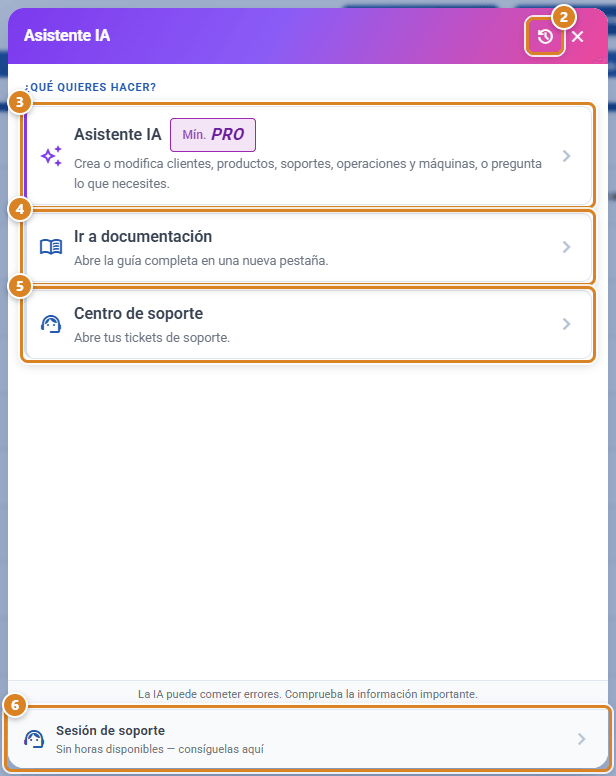
- El botón IA de la cabecera (icono de estrellas ✨) abre la ventana con el menú «¿Qué quieres hacer?»: Asistente IA (el agente), Ir a documentación (la guía completa en otra pestaña) y Centro de soporte (tus tickets). Si ya tenías una conversación con el asistente, la reabre donde la dejaste.
- El botón Asistente IA de cada pantalla de catálogo (Clientes y Proveedores, Productos, Soportes de impresión, Operaciones, Máquinas de impresión) abre directamente el agente, con ejemplos de esa pantalla.
El asistente está disponible desde el plan Pro. Con un plan inferior, al pulsarlo se abre la ficha del Módulo IA («Disponible desde el plan Pro»).


Qué sabe hacer el agente (sus capacidades):
- Crear y modificar clientes (con sus contactos y direcciones).
- Crear y modificar productos del catálogo.
- Crear y modificar soportes (materiales).
- Crear y modificar operaciones (acabados) con sus opciones y costes.
- Crear y modificar máquinas de impresión.
- Preparar presupuestos de los productos que ya tienes con cotizador, para un cliente, y darte el PDF.
- Cambiar ajustes de Configuración: los de Empresa, Finanzas, Moneda y unidad, Impuestos, Pago (formas, métodos, tipos y días de pago), Entrega (formas y plazos), Personalización, Notificación, Integración e-commerce, Plantillas Impresos y Plantillas OT, además de la configuración de venta y de compra y el calendario.
- Hacer las tareas de cada apartado, de una en una o muchas a la vez:
- Ventas: crear presupuestos, pedidos, albaranes y facturas con sus líneas (productos con cotizador, artículos, servicios, kits o conceptos con su precio); aceptar presupuestos, albaranar y facturar (también juntando varios en una sola factura por cliente); cancelar presupuestos; descargar el PDF; y enviarlos por correo a su cliente con tu plantilla de correo.
- Cobros y pagos: registrar el cobro de facturas por lo que les queda pendiente (es lo mismo que dar por cobrados sus efectos), pagar facturas de compra y marcar comisiones como pagadas.
- Compras y stock: crear pedidos de compra, generar los de reposición de lo que está bajo mínimo, recibirlos, cambiar su estado y crear facturas de compra; ajustar el stock y fijar el stock mínimo.
- Artículos: crear artículos, servicios y kits, y cambiar su precio (también en %), coste, categoría o proveedor, o darlos de baja.
- Clientes y CRM: dar de alta varios clientes, proveedores o leads a la vez; cambiar a muchos el comercial, el descuento o la forma de pago, o darlos de baja; registrar actividades y tareas del CRM.
- Gestor de tareas: marcar trabajos como terminados o reabrirlos, mover su fecha de entrega o asignar el operario.
- Soporte: abrir un ticket.
- Sacar datos e informes: lo facturado o presupuestado por periodo, las ventas por cliente, comercial, producto o artículo, el margen, los cobros pendientes y vencidos, los presupuestos abiertos, los pedidos atrasados, los albaranes sin facturar, las compras pendientes, el stock y los artículos bajo mínimo, las actividades del CRM y las comisiones.
- Responder dudas de uso (FAQ).
Cómo trabaja:
- Nunca hace nada sin tu confirmación. Antes de cualquier acción, el agente te dice qué va a hacer ("Voy a crear…"), te enseña el detalle y te pregunta (¿Lo hago?, ¿Creo el presupuesto?, ¿Aplico estos cambios?). Respondes con los botones Sí o No, o escribiéndolo (sí, vale, adelante / no, cancelar). Con No contesta De acuerdo, no he hecho nada. y no se crea ni se modifica nada.
- Lo que abre el asistente va en una pestaña nueva (la pantalla de un registro, el presupuesto, el correo), para que no pierdas lo que estabas haciendo; el chat se queda donde estaba y la conversación queda guardada en Conversaciones.
- En un cambio de configuración, el resumen trae Qué va a cambiar: la pantalla, el campo y su valor actual → el valor nuevo. Lo aplicas respondiendo Sí a ¿Aplico estos cambios? y, al terminar, sale el aviso Configuración actualizada. Contadores, Usuarios, Roles y Permisos, Servidor de correo, la facturación electrónica y el logo no los cambia: te explica por qué y te guía para hacerlo en su pantalla.
- Al crear un producto, el agente lo configura como se configuran de verdad los productos de ese tipo y, si ya tienes uno con un nombre parecido, copia su configuración (sus soportes, su máquina y su margen) y te lo dice en el resumen. Lo que se imprime sobre un objeto (taza, cojín, funda de móvil, camiseta, roll up) sale con dos cotizadores: el de impresión (el papel o vinilo, la máquina y el área impresa) y el del objeto (la taza, la camiseta…). Solo usa soportes, máquinas y operaciones de tu catálogo; si no encuentra el que necesita, te pregunta cuál usar. Nunca da de alta una máquina con todos los costes a 0: usa la de tu catálogo que se llame igual o sea del mismo tipo y te lo dice en el resumen; si no tienes ninguna, crea el producto sin máquina y te avisa de que la crees en Máquinas de impresión con sus costes. Si no le dices las tintas, el resumen dice cuáles pone (por ejemplo «Impresión a color por una cara (4/0)»), y en un producto que se cobra por m² te recuerda que en el Cotizador escribes el ancho y el alto de cada trabajo: la medida del producto queda de referencia.
- Para un presupuesto, di el producto, la cantidad y el cliente ("genérame un presupuesto de lona, 100 unidades, para el cliente Contador y dámelo en PDF"). El agente busca el producto entre los que tienen cotizador y el cliente por su nombre; si encuentra varios, te pregunta cuál, y si falta un dato, te lo pide. Calcula el precio con el cotizador del producto en su configuración por defecto (la medida, las tintas, el soporte y los acabados marcados por defecto) y aplica el descuento del cliente. Te enseña Presupuesto a crear (cliente, producto, cantidad, base imponible, impuestos y total) y la configuración usada. Al responder Sí, lo guarda en Presupuestos y, si pediste el PDF, lo descarga con la plantilla de impresos de presupuestos. Si pides enviarlo ("…y envíaselo a compras@cliente.es" o "…a su contacto Marta"), busca la dirección o el contacto del cliente (sin decir a quién, usa el primer contacto con correo) y, tras crearlo, abre en una pestaña nueva el presupuesto con la ventana Enviar correo al cliente ya preparada: el destinatario, el título, el mensaje (los de tu plantilla de correo; si no tienes, uno corto) y el PDF adjunto. Revisas y pulsas Enviar. Para otra medida o acabado, abre el presupuesto y cámbialo allí.
- Tareas en bloque, en cuatro pasos. 1) El agente te enseña una tarjeta con lo que va a hacer y la lista de lo que toca (las 20 primeras y «…y N más»), con el total cuando hay importes. 2) Respondes Sí o No. 3) Lo hace uno a uno. 4) Te enseña Revisa el resultado: cada elemento con ✓ o ✗, el motivo si no se pudo (ya estaba cobrada, sin correo, sin permiso…) y su enlace, que abre el documento o la pantalla en una pestaña nueva. Comprueba que está bien y responde ¿Está correcto? con Sí, está bien o No, hay un error (abre la valoración para contar qué falló y, si quieres, crear un ticket). Lo que falla en uno no deshace los demás.
- Para elegir varios, di el criterio: "cobra las facturas vencidas de Talleres Ruiz por transferencia", "pasa a factura los albaranes de octubre", "envía por correo las facturas de esta semana", "sube un 5 % los artículos de la categoría Vinilos", "marca como terminadas las OT de ayer". Como mucho hace 200 de una vez: si son más, te pide acotar por cliente o por fechas. Si un número de documento coincide con varios (por ejemplo, de dos series), te pregunta cuál.
- Respeta tus permisos y tus módulos. Si tu rol no tiene el permiso de esa pantalla o tu empresa no tiene contratado el módulo (Compras e inventario, CRM de clientes, Comisiones, Cuadro de Mando…), te lo dice y no hace nada. No borra registros: cancela, da de baja o cambia estados.
- Preguntas de datos ("¿cuánto he facturado este mes?", "¿qué facturas tengo pendientes de cobro?", "ventas por cliente del trimestre"): responde con la cifra y una tabla; Descargar Excel la baja y el enlace abre la pantalla con el detalle. Sin fechas, toma el mes en curso. Los análisis de ventas, margen y cobros usan el Cuadro de Mando: sin ese módulo te ofrece los listados que sí tienes. No piden Sí: solo leen.
- Para modificar, nombra el registro ("modifica el cliente Acme…", "cambia el soporte Vinilo blanco…"). El agente lo localiza por su nombre. Si hay varias coincidencias, te pregunta cuál de ellas es.
- Escribe lo más concreto que puedas en el cuadro Escribe aquí…: qué quieres crear o cambiar y con qué datos. Si prefieres hablar, pulsa el micrófono (Dictar por voz) junto a Enviar: lo que dices se escribe en el cuadro, lo revisas y pulsas Enviar.
Junto al campo Mensaje de una actividad (registro de gestión: llamada, correo, visita, nota de seguimiento) hay un botón Redactar con IA: describes en pocas palabras qué pasó (ej. "llamé al cliente, no contestó, lo intento mañana") y la IA redacta el mensaje profesional y, además, sugiere el Tipo de actividad de la lista; al aplicar, rellena los dos campos (Tipo y Mensaje). Tú revisas y guardas.
Para qué sirve
- Resolver dudas de uso y preguntas frecuentes sin salir del programa.
- Indicarte el siguiente paso o dónde está una opción.
- Ayudarte a redactar el contenido de un campo (nombre de producto, descripción, observación, comunicado).
- Crear y modificar registros del catálogo en lenguaje natural: clientes (con contactos y direcciones), productos, soportes, operaciones y máquinas, siempre te dice antes qué va a hacer y espera tu Sí.
- Preparar un presupuesto de un producto para un cliente y descargar su PDF, pidiéndolo en una frase.
- Cambiar ajustes de Configuración (impuestos, moneda, formas de pago, vencimiento…) pidiéndolo en lenguaje natural: ves antes qué cambia y lo confirmas con Sí.
Qué NO hace
El Asistente IA no sustituye al soporte. Ayuda con preguntas frecuentes y pasos básicos, pero debe derivar a las personas correctas cuando el tema lo requiere:
- Errores, fallos o cosas que no funcionan → soporte (abrir un ticket).
- Datos sensibles de un cliente concreto → no se tratan por la IA.
- Facturación legal, obligaciones fiscales, normativa por país → soporte / equipo correspondiente.
- Precios comerciales, planes, condiciones → equipo comercial.
- Sospecha de bug o mejora del programa → soporte / Producto.
Cómo responde
- Respuesta corta primero. Dentro del programa necesitas resolver rápido, así que la IA va al grano y te da el siguiente paso. Si necesitas más detalle, abre la guía / documentación completa.
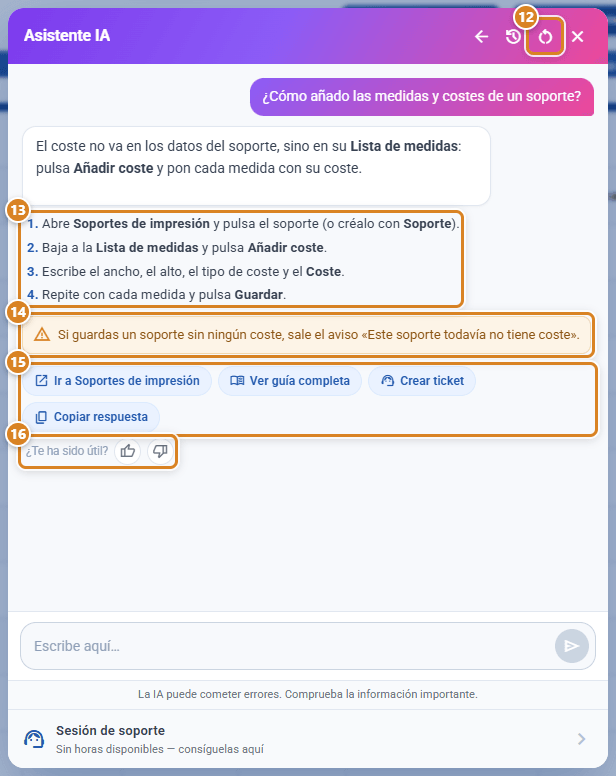
- Pasos de ayuda. Cuando la tarea es paso a paso, debajo de la respuesta aparece una lista numerada de pasos concretos.
- Atención. Si hay un riesgo o error común relacionado, la IA lo muestra como un aviso destacado (por ejemplo: "si el soporte está compartido, el cambio de coste afecta a todos los productos").
- Captura de la pantalla. Cuando preguntas dónde está algo o cómo se hace, la respuesta puede traer, debajo de los pasos, la captura de la pantalla de la que habla (la misma de esta guía, con sus números). Púlsala (Ampliar captura) para verla en grande.
- Enlaces en la respuesta. Los nombres de pantalla subrayados son enlaces: al pulsarlos, esa pantalla se abre en una pestaña nueva y el asistente sigue abierto donde estabas.
- Botones de acción, tú decides. Bajo la respuesta pueden salir botones: "Ir a <pantalla>" (abre el apartado en una pestaña nueva), "Ver guía completa", "Crear ticket" (abre el formulario de soporte ya rellenado con tu pregunta y la respuesta) y "Copiar respuesta". La IA no navega ni cambia nada por su cuenta: tú eliges si pulsas.
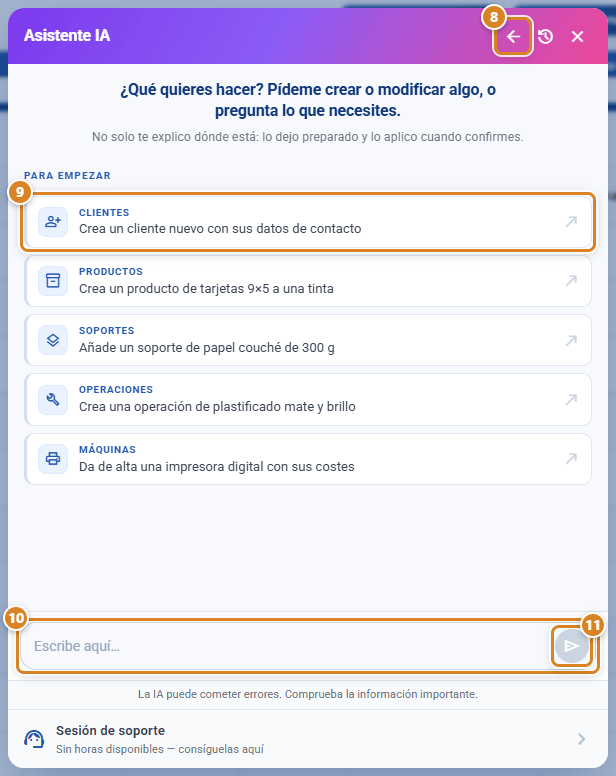
- Ejemplos para empezar. Con el chat vacío, en Para empezar salen ejemplos de lo que puedes pedir; si lo abres con el botón Asistente IA de una pantalla, los ejemplos son de esa pantalla (en Soportes, de soportes; en Clientes, de clientes). Pulsa uno para enviarlo o escribe tu propia pregunta.
- Puedes valorar la respuesta (¿Te ha sido útil? 👍 bien / 👎 mal) para ayudar a mejorar el asistente.
Cómo preguntar bien
Pregunta indicando en qué pantalla estás y qué quieres lograr. Cuanto más concreta la pregunta, mejor la respuesta. Ejemplos:
- "Estoy en Soportes, ¿dónde cargo el coste del papel?"
- "Estoy en el Cotizador, ¿por qué el precio no coincide con mi Excel?"
- "¿Cómo paso un presupuesto a orden de trabajo?"
De dónde salen las respuestas
El Asistente IA responde únicamente desde contenido curado: las FAQs, artículos y guías de ayuda del programa preparados por el equipo de soporte. No inventa funcionalidades ni responde desde tickets en bruto, vídeos sin revisar ni datos sensibles de clientes. Si la documentación no cubre tu pregunta, la IA te lo dirá y te derivará a soporte en lugar de inventarse una respuesta.
Sesión de soporte
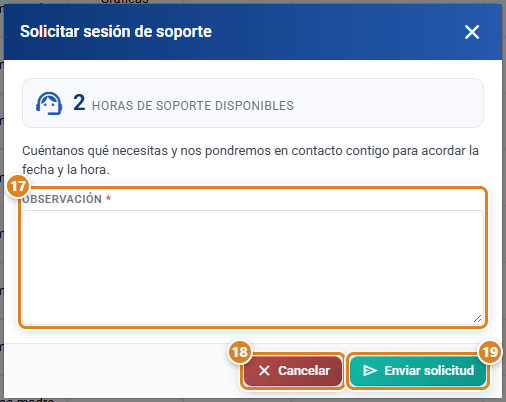
Cuando prefieres que te ayude una persona en directo, pulsa la franja Sesión de soporte del final de la ventana del asistente. Si te quedan horas de soporte, se abre Solicitar sesión de soporte: cuenta en Observación qué necesitas y pulsa Enviar solicitud. Te contactamos para acordar la fecha y la hora.
Tu opinión nos importa
Cuando terminas algo con la IA, sale la ventana Tu opinión nos importa (Con tu opinión mejoramos y optimizamos la IA.). Con lo que contestas revisamos las respuestas que fallan y mejoramos la IA.
- Cuándo sale: al pulsar Aplicar, o Cancelar después de generar, en la ventana del asistente (botón IA de un campo, Asistente IA de productos, máquinas y operaciones, Crear cliente con IA, Preguntar a la IA e Informe con IA del Cuadro de Mando, plantillas, festivos…); en el chat, al cerrarlo, al Volver al menú o al empezar una Nueva conversación si la IA te ha respondido y no la has valorado; y en Conciliación bancaria, al terminar de revisar lo que propone Casar con IA. Si al aplicar se abre otra ventana (por ejemplo, la plantilla para revisarla), sale al cerrarla.
- ¿Qué tal ha funcionado la IA?: pulsa de 1 a 5 estrellas (Muy mal, Mal, Regular, Bien, Muy bien). Si ya habías marcado 👍 o 👎 en la ventana del asistente, la puntuación sale marcada (5 o 2 estrellas) y la puedes cambiar.
- ¿Qué ha fallado?: con 3 estrellas o menos, marca uno o varios motivos: No entendió lo que pedí, Se inventó datos, Le faltó información, Hubo que corregir mucho, Demasiado largo, Tardó mucho.
- Comentario (opcional): cuéntanos qué mejorarías o qué te ha gustado.
- Enviar opinión la guarda (aviso Gracias por tu opinión); Ahora no cierra la ventana sin enviar nada.
- No sale más de una vez cada 10 minutos ni dos veces por la misma respuesta. Si no sale porque te la pedimos hace poco, tu 👍 o 👎 de la ventana del asistente se guarda igualmente.
Botones y acciones — para qué sirve cada uno
Texto literal tal como aparece en pantalla.
| Botón / Control (texto en pantalla) | Para qué sirve |
|---|---|
| ① IA (cabecera, icono de estrellas ✨) | Abre la ventana del asistente, centrada, con el menú «¿Qué quieres hacer?». Si ya tenías una conversación con el asistente, la reabre donde la dejaste. |
| ② Conversaciones (icono de reloj, cabecera de la ventana) | Lista tus últimas conversaciones con el asistente, tanto dudas como peticiones al agente (Conversaciones guardadas, hasta 30, en este navegador). Cada usuario ve solo las suyas y se borran al cerrar sesión. Pulsa una para retomarla o la papelera para borrarla. |
| ③ Asistente IA (menú «¿Qué quieres hacer?») | Abre el agente IA. Le escribes en lenguaje natural lo que quieres (resolver una duda, crear/modificar un cliente, producto, soporte, operación o máquina, preparar un presupuesto o cambiar un ajuste de Configuración) y el agente detecta la intención y actúa. Antes de cualquier acción te dice qué va a hacer y espera a que respondas Sí o No. Disponible desde el plan Pro: en la prueba o con un plan inferior lleva la etiqueta PRO. |
| ④ Ir a documentación | Abre la guía completa (FAQ) en una nueva pestaña. |
| ⑤ Centro de soporte | Abre tus tickets de soporte. Ver Tickets. |
| ⑥ Sesión de soporte (franja del final de la ventana del asistente) | Solicita una sesión de soporte con nuestro equipo. Debajo del título indica las horas disponibles. Si tienes horas, abre la ventana Solicitar sesión de soporte para que escribas una Observación con lo que necesitas y pulses Enviar solicitud: avisamos a tu comercial y te contactamos para acordar día y hora. Si no te quedan horas, muestra "Sin horas disponibles — consíguelas aquí" y te lleva a Planes y precios → Soporte para comprarlas. |
| ⑦ Asistente IA (en Clientes y Proveedores) | Abre el agente IA centrado para crear o modificar un cliente (con sus contactos y direcciones) describiéndolo en lenguaje natural. |
| ⑧ Volver al menú (flecha, cabecera de la ventana) | Vuelve al menú «¿Qué quieres hacer?». Solo sale si entraste desde el menú. |
| ⑨ Tarjetas de Para empezar | Ejemplos de lo que puedes pedir. Al pulsar uno se envía como si lo hubieras escrito. Si abriste el asistente desde una pantalla, los ejemplos son de esa pantalla. |
| ⑩ Escribe aquí… | Cuadro donde escribes tu pregunta o lo que quieres crear o modificar. |
| ⑪ Dictar por voz (micrófono, junto a Enviar) | Abre la ventana Dictar por voz: habla y pulsa Parar. Al pulsar Aceptar, el texto se añade en Escribe aquí… donde tenías el cursor, sin borrar lo que ya habías escrito. No envía el mensaje: lo revisas y pulsas Enviar. |
| ⑫ Enviar (flecha) | Envía el mensaje. Se activa en cuanto escribes algo. |
| ⑬ Nueva conversación (cabecera de la ventana) | Guarda la conversación actual en Conversaciones y empieza una en blanco. |
| ⑭ Pasos de ayuda | Lista numerada de pasos bajo la respuesta, cuando la tarea es paso a paso. |
| ⑮ Aviso de atención (icono ⚠) | Riesgo o error común relacionado con lo que preguntas. |
| ⑯ Botones de acción | Ir a <pantalla>, Ver guía completa, Crear ticket y Copiar respuesta. Ir a <pantalla> y Ver guía completa se abren en una pestaña nueva. Solo se hace lo que pulses. |
| ⑰ ¿Te ha sido útil? (👍 / 👎) | Valora la respuesta para ayudar a mejorar el asistente. |
| ⑱ Observación (ventana Solicitar sesión de soporte) | Campo obligatorio donde describes qué necesitas resolver en la sesión de soporte. Es lo que recibe el equipo junto a tu solicitud. |
| ⑲ Cancelar (ventana Solicitar sesión de soporte) | Cierra la ventana sin enviar nada y vuelve al asistente. |
| ⑳ Enviar solicitud | Envía la solicitud de sesión de soporte al equipo. Solicitar la sesión no descuenta horas: las horas se consumen cuando se realiza la sesión. |
| Asistente IA (en Soportes de impresión) | Abre el agente IA centrado para crear o modificar un soporte (material) describiéndolo en lenguaje natural. |
| Asistente IA (en Operaciones) | Abre el agente IA centrado para crear o modificar una operación (acabado) con sus opciones y costes describiéndola en lenguaje natural. |
| Asistente IA (en Máquinas de impresión) | Abre el agente IA centrado para crear o modificar una máquina de impresión describiéndola en lenguaje natural. |
| Asistente IA (en Productos) | Abre el agente IA centrado para crear o modificar un producto del catálogo describiéndolo en lenguaje natural. |
| Sí / No (bajo Acciones a realizar o Presupuesto a crear) | Responden a la pregunta del agente (¿Lo hago?, ¿Aplico estos cambios?, ¿Creo el presupuesto?, ¿Creo el presupuesto y te descargo el PDF?, ¿Creo el presupuesto y te abro el correo?). Sí hace lo propuesto: crea o modifica los registros, aplica la configuración (aviso Configuración actualizada) o crea el presupuesto. No lo descarta (De acuerdo, no he hecho nada.). También puedes escribir sí o no en Escribe aquí…. Hasta que respondes, no se crea ni se modifica nada. |
| Ir a <pantalla> (bajo el mensaje Hecho. Los cambios ya están guardados.) | Abre en una pestaña nueva la pantalla del registro que acaba de crear o modificar el agente (Clientes y Proveedores, Productos…). |
| Descargar PDF (bajo el mensaje del presupuesto creado) | Vuelve a descargar el PDF del presupuesto que acaba de crear el agente. |
| Enviar por correo (bajo el mensaje del presupuesto creado) | Abre en una pestaña nueva el presupuesto con la ventana Enviar correo al cliente preparada (destinatario, título, mensaje y PDF adjunto). |
| Abrir presupuesto (bajo el mensaje del presupuesto creado) | Abre en una pestaña nueva la lista de Presupuestos filtrada por el número del presupuesto creado. |
| Sí / No (bajo la tarjeta de una tarea: cobros a registrar, documentos a crear o convertir, artículos a cambiar…) | Responden a la pregunta de la tarjeta (¿Registro el cobro de estas 5 facturas?, ¿Paso a factura estos 3 albaranes?…). Sí lo hace; No lo descarta sin tocar nada. |
| Revisa el resultado (tras responder Sí a una tarea) | Lista de lo hecho: cada elemento con ✓ si se hizo o ✗ y el motivo si no; el texto del elemento abre ese documento o su pantalla en una pestaña nueva. Debajo, los botones para abrir la pantalla del apartado. |
| Descargar PDF (en Revisa el resultado) | Vuelve a descargar los PDF de los documentos de la tarea (se descargan solos al terminar si los pediste). |
| ¿Está correcto? → Sí, está bien / No, hay un error | Confirma que el resultado es el que querías (queda Verificado) o avisa de que algo salió mal: abre la valoración para describirlo y, si quieres, crear un ticket (queda Error comunicado). |
| Descargar Excel (bajo un informe) | Descarga en Excel la tabla que te ha sacado el asistente, con sus totales. |
| Captura de la respuesta (Ampliar captura) | Imagen de la pantalla de la que habla la respuesta, debajo de los pasos. Púlsala para verla en grande. |
| Estrellas de ¿Qué tal ha funcionado la IA? (ventana Tu opinión nos importa) | Puntúan de 1 (Muy mal) a 5 (Muy bien) lo que ha hecho la IA. Con 3 o menos sale ¿Qué ha fallado?. |
| Motivos de ¿Qué ha fallado? (No entendió lo que pedí, Se inventó datos, Le faltó información, Hubo que corregir mucho, Demasiado largo, Tardó mucho) | Se marcan y desmarcan pulsándolos; puedes marcar varios. Nos dicen qué mejorar sin tener que escribir. |
| Comentario (ventana Tu opinión nos importa) | Texto opcional con lo que mejorarías o lo que te ha gustado. |
| Ahora no | Cierra Tu opinión nos importa sin enviar nada. |
| Enviar opinión | Guarda tu puntuación, los motivos y el comentario (aviso Gracias por tu opinión). Se activa al elegir las estrellas. |
Conceptos clave
- Chat FAQ: las dudas de uso se preguntan en el mismo Asistente IA; cuando lo que escribes es una pregunta, responde con lo que hay en la documentación (con pasos, avisos, captura y botones de acción).
- Conversaciones: el asistente guarda en este navegador tus últimas conversaciones (hasta 30), las de dudas y las del agente. Son de cada usuario: otro usuario que entre en el mismo equipo no las ve, y se borran al cerrar sesión. El icono de reloj de la cabecera de la ventana las lista en Conversaciones guardadas para retomarlas o borrarlas; Nueva conversación empieza una en blanco.
- Agente IA: el asistente unificado que, además de responder dudas, crea y modifica registros (clientes con sus contactos y direcciones, productos, soportes, operaciones y máquinas) y cambia ajustes de Configuración a partir de lo que le pides en lenguaje natural. Siempre te dice antes qué va a hacer y solo lo hace cuando respondes Sí.
- Aviso + Sí / No: antes de tocar nada, el agente te dice qué va a hacer y te pregunta; tú respondes Sí o No. Es la garantía de que la IA no cambia datos por su cuenta. Tu respuesta queda registrada para mejorar el asistente.
- Localizar por nombre: para modificar, el agente busca el registro por el nombre que le das ("el cliente Acme"); si hay varias coincidencias te pregunta cuál.
- Botón IA (chip violeta→rosa): junto a un campo de texto, abre el asistente para redactar ese campo. Generas un borrador, lo valoras y lo aplicas o lo descartas.
- Redactar con IA en una actividad: en el formulario de una actividad, el botón Redactar con IA genera el Mensaje a partir de tu descripción breve y propone el Tipo de actividad; al aplicar rellena ambos campos para que solo revises y guardes.
- Dictar por voz (botón de micrófono): aparece en tres sitios — junto a Enviar en el cuadro Escribe aquí… del chat del asistente, en el cuadro de instrucción del asistente (modal IA) y dentro de los campos de texto que tienen botón IA (observaciones, descripciones, comunicados…), junto al chip IA. En los tres sitios funciona igual: el micrófono abre la ventana Dictar por voz, que empieza a grabar al momento (el micrófono se pone rojo y dice Te escucho: habla y pulsa Parar al terminar.). Mientras grabas ves el tiempo (hasta 2:00 por dictado), una barra verde que se mueve cuando llega tu voz y el nombre del Micrófono que usa el navegador. Al pulsar Parar, la IA pasa tu voz a texto (Pasando tu voz a texto…, un par de segundos) y lo muestra; Seguir dictando graba otro trozo y lo añade detrás. Aceptar añade el texto en el campo, en el cuadro de instrucción o en Escribe aquí… donde tenías el cursor (o al final), sin borrar lo que ya había ni su formato; si lo pulsas mientras grabas, primero pasa la voz a texto y luego lo añade. Cancelar lo descarta. En el modal IA, después editas si hace falta y pulsas Generar; en el chat, el mensaje no se envía solo: lo revisas y pulsas Enviar. Puedes hacer pausas mientras hablas: no se corta hasta que pulsas Parar o se llega a los 2 minutos. Funciona en cualquier navegador actual (Chrome, Edge, Firefox, Safari) y usa el mismo micrófono que el navegador tiene elegido para la web. Cada dictado cuenta en el uso de IA de tu cuenta.
- Sesión de soporte: atención personalizada con nuestro equipo, que se paga con horas de soporte (las compras en Planes y precios → Soporte). Se pide desde la franja Sesión de soporte del final del panel del asistente, escribiendo una Observación con lo que necesitas. Pedirla no gasta horas; se consumen al realizar la sesión. No confundir con el Centro de soporte, que son los tickets escritos.
- Tu opinión nos importa: la ventana que sale al terminar algo con la IA para puntuarla de 1 a 5 estrellas, marcar qué ha fallado y dejar un comentario. Tu opinión queda unida a esa respuesta concreta, para que podamos revisarla y mejorar la IA.
- Derivar a soporte: cuando el tema excede lo que la IA debe responder (error, dato sensible, legal, comercial, bug), te ofrece abrir un ticket en lugar de improvisar.
Preguntas frecuentes
¿La IA puede resolver todo?
No. La IA ayuda con preguntas frecuentes y pasos básicos. Para errores, datos sensibles de clientes, facturación legal, precios comerciales o posibles bugs, te deriva a soporte, ventas, el equipo legal o Producto según el caso. No sustituye al soporte humano.
¿Por qué me sale «Tu opinión nos importa» al terminar con la IA?
Para saber qué tal te ha funcionado y mejorar la IA con tu respuesta. Elige las estrellas, marca qué ha fallado si algo no fue bien, añade un comentario si quieres y pulsa Enviar opinión. Si tienes prisa, pulsa Ahora no: no se envía nada y no vuelve a salir hasta dentro de 10 minutos.
¿Por qué la IA me responde tan corto?
Porque dentro del programa necesitas resolver rápido. La respuesta corta te da el siguiente paso. Si necesitas más detalle, abre la guía completa o la documentación desde el propio chat.
¿La IA puede llevarme a la pantalla correcta?
Te ofrece botones de acción (Ir a <pantalla>, por ejemplo Ir a Soportes de impresión, Ver guía completa y Crear ticket) y tú decides si los pulsas: la pantalla se abre en una pestaña nueva. La IA no navega ni cambia nada por su cuenta.
Estoy en una pantalla y no sé qué hacer. ¿Cómo se lo pregunto a la IA?
Dile en qué pantalla estás y qué quieres lograr. Por ejemplo: "Estoy en Soportes, ¿dónde cargo el coste del papel?" o "Estoy en el Cotizador, ¿por qué no coincide con mi Excel?". Cuanto más concreta la pregunta, mejor la respuesta.
¿De dónde saca la IA sus respuestas?
De contenido curado por soporte: FAQs, artículos y guías de ayuda del programa. No responde desde tickets en bruto, vídeos sin revisar ni datos sensibles de clientes, y no inventa. Si algo no está en la documentación, te lo dice y te deriva a soporte.
¿Puede la IA crear o modificar registros por mí?
Sí. El Asistente IA es un agente: le escribes en lenguaje natural lo que quieres y puede crear y modificar clientes (con sus contactos y direcciones), productos, soportes, operaciones y máquinas, además de responder dudas. Lo abres desde el botón IA de la cabecera (icono de estrellas ✨), opción Asistente IA del menú, o desde el botón Asistente IA de cada pantalla de catálogo.
¿Puede la IA hacerme un presupuesto y darme el PDF?
Sí, de un producto que ya tengas con cotizador. Escríbele en el Asistente IA el producto, la cantidad y el cliente, por ejemplo "genérame un presupuesto de lona, 100 unidades, para el cliente Contador y dámelo en PDF". Te dice qué va a hacer, te enseña Presupuesto a crear con el precio calculado y pregunta ¿Creo el presupuesto y te descargo el PDF?; al responder Sí, lo guarda en Presupuestos y descarga el PDF. Debajo quedan Descargar PDF, Enviar por correo y Abrir presupuesto.
¿Puede la IA enviar el presupuesto por correo al cliente?
Te lo deja preparado para enviar. Añade a la petición a quién ("…y envíaselo a compras@cliente.es" o "…a su contacto Marta"). Al responder Sí, crea el presupuesto y abre en una pestaña nueva la ventana Enviar correo al cliente con el destinatario, el título, el mensaje y el PDF adjunto; tú lo revisas y pulsas Enviar. Si el contacto no existe o no tiene correo, te pide la dirección.
¿Con qué medida y acabados hace la IA el presupuesto?
Con la configuración por defecto del producto: la medida, las tintas, el soporte y los acabados que tiene marcados por defecto en su cotizador. El resumen te dice cuál ha usado. Si quieres otra, abre el presupuesto (Abrir presupuesto) y cambia la línea, o marca otra opción por defecto en el producto.
La IA no encuentra mi producto o mi cliente para el presupuesto. ¿Qué hago?
Escríbele el nombre tal y como está en Productos o en Clientes y Proveedores. Solo prepara presupuestos de productos que tienen un cotizador marcado; si el cliente no existe, créalo antes (también puedes pedírselo al asistente) y vuelve a pedir el presupuesto.
¿La IA cambia datos sin avisarme?
No. Antes de aplicar nada, el agente te muestra un resumen de las acciones que va a realizar y espera a que respondas Sí. Si respondes No, no se crea ni se modifica ningún registro.
¿Puede la IA cambiar la configuración por mí?
Sí. Pídeselo con el valor que quieres ("pon el IVA general al 21 %", "cambia el vencimiento a 60 días", "el símbolo de moneda es $"). En Qué va a cambiar ves el valor actual y el nuevo, y no se toca nada hasta que respondes Sí; al terminar sale Configuración actualizada. Contadores, Usuarios, Roles y Permisos, Servidor de correo, la facturación electrónica y el logo los cambias tú en su pantalla: el asistente te dice por qué y te guía.
Al responder Sí a una propuesta del asistente sale «router no permitido». ¿Qué significa?
Que la propuesta incluía algo que el asistente no puede cambiar (usuarios, contadores, el servidor de correo, la facturación electrónica…) o mezclaba un ajuste de Configuración con un registro del catálogo. No se ha aplicado nada. Pide el cambio de configuración solo, en un mensaje aparte, o hazlo desde su pantalla.
¿Por qué la taza que me ha creado la IA tiene dos cotizadores?
Porque una taza, un cojín, una funda de móvil, una camiseta o un roll up se cobran en dos partes: la impresión (el papel de sublimación o el vinilo, la máquina, las tintas y el área impresa) y el objeto (la taza, la camiseta, la estructura). El cotizador del objeto usa la máquina, las tintas y la medida del de impresión, así que no vuelve a cobrar la impresión: solo suma el coste del objeto. Si das un solo precio para todo ("la taza a 12 € la unidad"), va en el cotizador de impresión y el del objeto queda con margen del −100 % para no sumar nada encima; el coste de la taza lo pones en Soportes de impresión. Si das el precio de cada parte ("la taza 3 € y la impresión 6 €"), cada cotizador lleva el suyo.
¿En qué se basa la IA para configurar un producto nuevo?
En cómo están configurados de verdad los productos de ese tipo (por ejemplo, una tarjeta de visita: couché 300-350 g, impresora digital, 4/0, 8,5×5,5) y en tus productos con un nombre parecido, de los que copia soportes, máquina y margen. Si no le das precio, pone un margen del 30 % (o el de tu producto parecido) y te dice como referencia el precio habitual de ese producto; nunca pone como precio una cifra que no le hayas dado. Todo sale en el resumen antes de que respondas Sí.
¿Cómo le digo a la IA que modifique un registro concreto?
Nómbralo. Por ejemplo: "modifica el cliente Acme y cámbiale el teléfono" o "sube el coste del soporte Vinilo blanco". El agente localiza el registro por su nombre; si hay varias coincidencias te pregunta cuál es antes de continuar.
¿Dónde está el botón para crear con IA en cada pantalla?
En la barra de acciones de cada pantalla de catálogo hay un botón Asistente IA (icono de estrellas ✨, en violeta): está en Clientes y Proveedores, Soportes de impresión, Operaciones, Máquinas de impresión y Productos. En cada pantalla abre el agente centrado en esa entidad. También está el botón IA de la cabecera de la aplicación, que abre el mismo agente.
¿Puedo dictar la pregunta o la instrucción por voz en vez de escribirla?
Sí. En el chat del asistente, pulsa el micrófono que hay junto a Enviar; en el asistente de los campos de texto (el botón IA junto a un campo), el botón de micrófono de su cuadro de instrucción. Se abre la ventana Dictar por voz: habla y pulsa Parar; en un par de segundos ves lo que has dicho. Pulsa Aceptar para pasarlo al cuadro, edita si hace falta y pulsa Enviar (en el chat) o Generar (en el asistente de los campos). Funciona en cualquier navegador actual (Chrome, Edge, Firefox, Safari).
¿Por qué el texto no aparece mientras hablo?
El dictado graba tu voz y, al pulsar Parar, la IA la pasa a texto de una vez (Pasando tu voz a texto…). Así sale con puntuación y funciona en cualquier navegador. Mientras grabas, la barra verde te confirma que llega tu voz.
Pulso el micrófono y no escribe nada, ¿qué hago?
Mientras el navegador abre el micrófono, la ventana dice Abriendo el micrófono… Si el navegador te pide permiso, pulsa Permitir.; cuando ya graba, Te escucho: habla y pulsa Parar al terminar. Debajo sale el Micrófono que usa el navegador y, al hablar, la barra verde tiene que moverse; si no se mueve, ese micrófono no recibe tu voz. Si el dictado no puede grabar o pasar a texto, te dice por qué en un aviso:
- No ha llegado sonido del micrófono…: el navegador usa un micrófono que no recibe tu voz (o está silenciado). Pulsa el candado de la barra de direcciones, comprueba qué micrófono usa (puede no ser el que tienes conectado) y vuelve a pulsar Dictar. No se envía nada a la IA ni cuenta en tu uso.
- El navegador tiene bloqueado el micrófono para esta web…: en el candado de la barra de direcciones cambia Micrófono a Permitir y vuelve a pulsar Dictar.
- No se detecta ningún micrófono…: conecta un micrófono o revisa la configuración de sonido del ordenador.
- El micrófono está ocupado por otro programa…: cierra las aplicaciones que lo estén usando (Teams, Zoom…) y vuelve a pulsar Dictar.
- No se ha grabado nada…: pulsaste Parar nada más empezar. Pulsa Dictar, habla y pulsa Parar al terminar.
- No se pudo enviar el audio…: revisa la conexión a internet y vuelve a pulsar Dictar.
- El asistente de IA no está disponible en este momento…: el servicio de IA no responde; inténtalo en unos minutos.
- Has alcanzado el límite de uso de la IA.: tu cuenta ha agotado el uso de IA y el dictado no está disponible; escribe a mano o contacta con soporte.
- Este navegador no permite grabar audio…: usa otro navegador, como Google Chrome, o escribe a mano.