
Qué es
Catálogo de tiempos de entrega disponibles para las cotizaciones, con el recargo que aplican al precio.
Para qué sirve
- Definir cada plazo de entrega que la empresa ofrece (ej. "Entrega inmediata", "5 días", "Urgente 24h").
- Cobrar un recargo por urgencia, ya sea como porcentaje del coste o como importe fijo.
- Marcar plazos como Preterminado en producto para que se añadan solos a cada producto nuevo y se propongan en los artículos sin stock.
- Activar o desactivar plazos sin borrarlos, para que aparezcan o no en los selectores.
Cómo se usa
Menú Configuración → Entrega → Plazos de entrega. Junto a esa tarjeta está Forma de entrega, que es otro apartado (cómo se entrega: recogida, mensajería…).
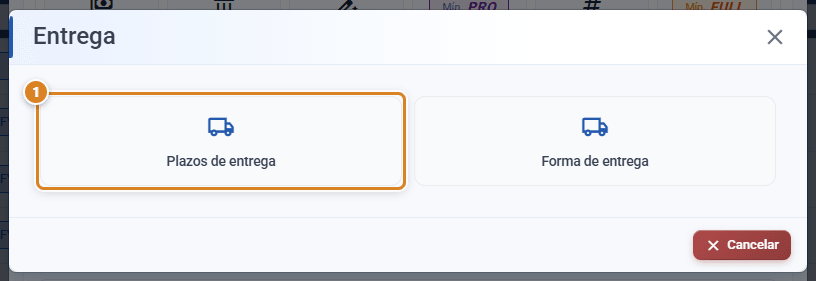
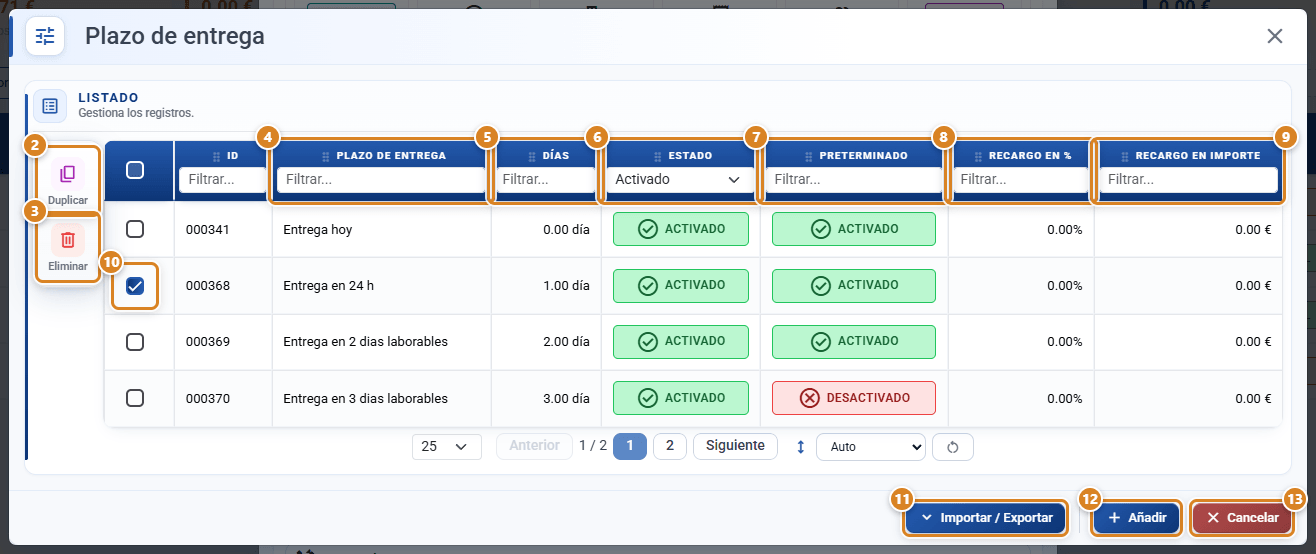
- Se abre la ventana Plazo de entrega con el listado (ver Columnas de la tabla).
- Pulsa Añadir para crear un plazo, o pulsa una fila para abrirlo y cambiarlo.
- En la ventana Plazo de entrega rellena los campos y pulsa Guardar.
Campos del registro
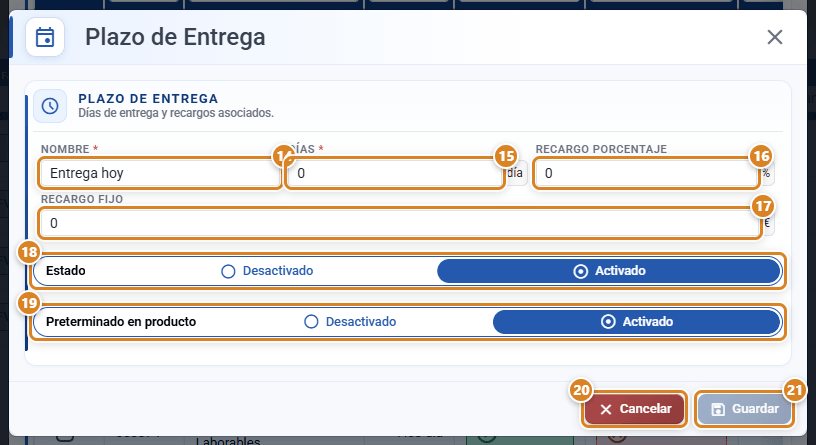
| Campo | Tipo | Para qué sirve | Default |
|---|---|---|---|
| Nombre | Texto (máx 255) | Cómo se llama el plazo (ej. "Entrega inmediata", "5 días", "15 días", "A indicar"). Obligatorio. | — |
| Días | Número (mín 0, sufijo "días") | Cuántos días tarda la entrega. 0 = inmediato. Obligatorio. | 1 |
| Recargo porcentaje | Número + % | Porcentaje extra que se cobra al cliente por elegir este plazo (urgencia). Admite negativos: un valor negativo es un descuento. | 0 |
| Recargo fijo | Número + moneda | Recargo en importe absoluto (no porcentual). Admite negativos: un valor negativo es un descuento. | 0 |
| Estado | Selector | Si está desactivado, no aparece en los selectores. | Activo |
| Preterminado en producto | Selector | Los plazos marcados se añaden solos a cada producto nuevo; de ellos, queda elegido el de Productos → Ajuste → Plazo de entrega preterminado. En los artículos sin stock se propone si ese ajuste de Productos no tiene plazo. | Desactivado |
Cómo se aplica al cotizar
- Cuando una cotización usa un plazo, el recargo es un coste más del trabajo: el sistema suma el Recargo porcentaje sobre el coste total del trabajo (todos los cotizadores, guillotina incluida) y el Recargo fijo como coste adicional, una sola vez por presupuesto aunque tenga varios cotizadores. El precio de venta se obtiene después aplicando el margen del producto, como con cualquier otro coste: por eso el recargo también sube el precio final, y con varios cotizadores se reparte entre ellos en proporción a lo que aporta cada uno.
- Con Recargo porcentaje o Recargo fijo negativos el plazo funciona como descuento: resta del coste del trabajo y el precio baja en la misma proporción (−10 % en Recargo porcentaje = precio un 10 % más bajo). El Recargo fijo negativo también pasa por el margen del producto, igual que el positivo. El descuento nunca deja el coste por debajo de 0.
- Si el producto tiene un plazo predeterminado con recargo, ese recargo ya está contado en su tabla de precios; al elegir otro plazo distinto, el precio se ajusta en la misma proporción en que cambia el coste.
- Si se elige el plazo especial "A indicar" en el cotizador, junto al desplegable Plazo de entrega aparece la fecha pactada, que se rellena sola con la fecha de hoy más los días del plazo preterminado del producto (hoy si no tiene ninguno) y se puede cambiar, y aparece Recargo sobre coste con dos casillas: el porcentaje (%) y el importe. Sobrescriben los del catálogo para esa cotización concreta. Se aplican igual que los de un plazo del catálogo: se suman al coste y el margen sube el precio de venta.
- Si el producto tiene la lista Plazo de entrega en Individual (ficha del producto), cada cotizador lleva su propio plazo y su recargo va sobre el coste de ese cotizador, con su margen (también el Recargo fijo, que se suma en cada cotizador que lleve ese plazo). Con varios cotizadores y plazos distintos, la línea del presupuesto, la orden de trabajo y Direct toman el plazo más lejano.
En servicios y artículos sin stock
- Al añadir un artículo, kit o servicio con control de stock (ventana Añadir al presupuesto o Añadir al documento, o al abrir su línea), el campo Plazo de entrega dice En stock si hay disponible para la cantidad pedida.
- Si la cantidad supera el disponible, el campo pasa a ser un desplegable con los plazos activos de esta lista. Se propone el Plazo de entrega preterminado del botón Ajuste de Productos; si no hay, el marcado como Preterminado; si tampoco, *A indicar.
- El plazo es el de las unidades que no hay en stock; las que sí hay salen del stock. El aviso de la ventana lo reparte: por ejemplo, para 50 Ud. con 4 disponibles, «4 Ud. en stock · 46 Ud. con plazo de entrega: Estándar 6-7 días laborables».
- Con *A indicar aparece Fecha de entrega para poner un día concreto.
- El plazo elegido sale en el impreso bajo la línea con el reparto («Plazo Entrega: Estándar 6-7 días laborables (46 Ud.) · 4 Ud. en stock»; si no había nada en stock, solo el plazo) y en la columna Stock del documento. En los artículos no se aplica el recargo del plazo: solo informa de cuándo se entrega.
Botones y acciones — para qué sirve cada uno
Texto literal tal como aparece en pantalla. Los selectores Estado y Preterminado en producto tienen dos opciones; abajo se documentan ambas.
| Botón / Control (texto en pantalla) | Para qué sirve |
|---|---|
| ① Plazos de entrega (tarjeta de la ventana Entrega) | Abre la ventana Plazo de entrega con el listado de plazos. |
| ② Duplicar | Sale en la columna de acciones, a la izquierda del listado, al marcar uno o varios plazos. Copia los plazos marcados. Pide confirmación antes de copiar. |
| ③ Eliminar | Sale en la columna de acciones al marcar uno o varios plazos. Borra los plazos marcados. Pide confirmación antes de borrar. |
| ⑩ Casilla de la fila | Marca el plazo. Con uno o varios marcados aparece a la izquierda la columna de acciones (② y ③). Pulsar en el resto de la fila abre el plazo en la ventana Plazo de entrega para editarlo. |
| ⑪ Importar / Exportar | Abre el modal para importar o exportar plazos de entrega en lote. Solo visible si tienes permisos de importación o exportación. |
| ⑫ Añadir | Abre la ventana Plazo de entrega vacía para crear un nuevo plazo de entrega. |
| ⑬ Cancelar (pie del listado) | Cierra la ventana Plazo de entrega. |
| ⑭ Nombre | Campo de texto para el nombre del plazo. Obligatorio, máximo 255 caracteres. |
| ⑮ Días | Campo numérico para los días que tarda la entrega. Mínimo 0, obligatorio (sufijo "días"). |
| ⑯ Recargo porcentaje | Campo numérico para el recargo aplicado como porcentaje (sufijo "%"). |
| ⑰ Recargo fijo | Campo numérico para el recargo en importe fijo (formato moneda). |
| ⑱ Estado (selector) | Activado = el plazo está disponible y aparece en los selectores · Desactivado = el plazo queda oculto y no se puede elegir, pero no se borra. |
| ⑲ Preterminado en producto (selector) | Activado = el plazo se añade solo a cada producto nuevo y se puede proponer en los artículos sin stock · Desactivado = no se añade. |
| ⑳ Cancelar (ventana Plazo de entrega) | Cierra la ventana sin guardar los cambios. |
| ㉑ Guardar | Persiste el plazo (lo crea si es nuevo, lo actualiza si ya existía). Se habilita solo cuando el formulario es válido y has hecho cambios. |
| Plazo de entrega (título de la ventana) | Cabecera del formulario de alta/edición de un plazo. |
Columnas de la tabla (listado)
| Columna (texto en pantalla) | Qué muestra |
|---|---|
| ④ Plazo de entrega | Nombre del plazo. Ordenable. |
| ⑤ Días | Cantidad de días (sufijo " día"). Ordenable. |
| ⑥ Estado | Un icono: ✓ verde si el plazo está activado y ✗ rojo si está desactivado. Su filtro viene puesto en Activado, así que el listado enseña solo los plazos activos; cámbialo a Desactivado o Todo para ver los demás. Ordenable. |
| ⑦ Preterminado | Un icono: ✓ verde si el plazo está marcado como Preterminado en producto y ✗ rojo si no. Ordenable. |
| ⑧ Recargo en % | Porcentaje de recargo (sufijo "%"). Ordenable. |
| ⑨ Recargo en importe | Recargo fijo en moneda. Ordenable. |
Conceptos clave
- Plazo de entrega: configuración de tiempo de entrega (en días) que se aplica a los productos y cotizaciones. Incluye opciones de recargo (porcentaje e importe fijo) y puede marcarse como predeterminado.
- Días: cuántos días tarda la entrega con ese plazo.
0significa entrega inmediata. - Recargo porcentaje: incremento del precio aplicado como porcentaje del coste base cuando se usa este plazo. Sirve para cobrar la urgencia; en negativo, para descontar un plazo largo.
- Recargo fijo: incremento del precio en cantidad absoluta (importe), independiente del coste base, cuando se usa este plazo. En negativo es un descuento.
- Estado: indica si el plazo está activo (disponible para elegir en productos y cotizaciones) o inactivo (oculto, no se puede usar pero no se borra).
- Preterminado en producto: los plazos marcados se añaden solos a cada producto nuevo, ahorrando reconfiguración; el que queda elegido lo decide Productos → Ajuste → Plazo de entrega preterminado. No cambia los productos ya creados.
Funciones según plan / rol
- Todos los planes. Requiere el permiso Parametrizar Plazo de Entrega (
supply_edit), el mismo que abre la tarjeta Entrega.
Preguntas frecuentes
¿Cómo creo un plazo de entrega nuevo?
Pulsa Añadir. Se abre el modal Plazo de entrega: rellena Nombre y Días, opcionalmente el Recargo porcentaje o Recargo fijo, y pulsa Guardar. El botón Guardar se activa solo cuando el formulario es válido y has hecho algún cambio.
Quiero un plazo "Urgente 24h" con recargo del 20 %.
Pulsa Añadir, pon Nombre "Urgente 24h", Días 1 y Recargo porcentaje 20. Cuando una cotización elija este plazo, sumará 20 % al subtotal automáticamente.
¿Puedo tener Recargo porcentaje y Recargo fijo a la vez?
Sí. Si pones 10 % en Recargo porcentaje y 5 € en Recargo fijo, el sistema suma ambos: primero el 10 % sobre el subtotal y luego añade 5 € al total.
¿Puedo usar un plazo para hacer un descuento?
Sí. Pon un número negativo en Recargo porcentaje o Recargo fijo (por ejemplo -10 para un plazo «15 días» más barato). Al elegir ese plazo en el cotizador, el coste y el precio bajan. Los Impuestos no admiten porcentajes negativos: para descontar usa el plazo o el %Dto de la línea.
¿Para qué sirve el selector Estado?
Controla si el plazo está disponible. Activado = aparece en los selectores de productos y cotizaciones. Desactivado = se oculta y no se puede elegir, pero el plazo no se borra (puedes reactivarlo cuando quieras).
Marqué un plazo como Preterminado en producto y al crear un producto no se aplica.
Solo se aplica a los productos que crees después de marcarlo: los ya creados no cambian (añádeselo a mano en su ficha). En un producto nuevo se añaden todos los plazos marcados aquí; para que uno quede elegido, ponlo también en Productos → Ajuste → Plazo de entrega preterminado (la ventana Producto que abre el botón Ajuste de la pantalla Productos).
¿Qué plazos de entrega vienen de serie?
Entrega hoy, Entrega en 24 h, Entrega en 2, 3, 5, 7, 10 y 15 días laborables, Estándar 6-7 días laborables, Estándar 10-12 días laborables, Exprés 3-5 días laborables (recargo: 10%) y Urgente 1-2 días laborables (recargo: 20%). Vienen marcados como Preterminado en producto Estándar 6-7, Exprés 3-5 y Urgente 1-2, así que cada producto nuevo ofrece esos tres; queda elegido Estándar 6-7 días laborables, que es también el Plazo de entrega preterminado de Productos → Ajuste.
¿Cómo desactivo un plazo sin borrarlo?
Pulsa su fila en el listado, pon el selector Estado en Desactivado y pulsa Guardar. Dejará de aparecer en los selectores pero seguirá en el catálogo.
Desactivé un plazo y ya no lo veo en el listado. ¿Lo he perdido?
No. El filtro de la columna Estado viene en Activado y oculta los desactivados. Cámbialo a Desactivado o Todo para verlo y volver a activarlo.
¿Cómo copio un plazo que ya tengo?
Marca la casilla del plazo (o de varios) y pulsa Duplicar en la columna de acciones que aparece a la izquierda. Pedirá confirmación y creará una copia que puedes editar después.
¿Cómo borro uno o varios plazos a la vez?
Marca sus casillas y pulsa Eliminar en la columna de acciones de la izquierda. Pedirá confirmación antes de borrarlos.
No me aparece el botón Importar / Exportar.
Solo es visible si tu usuario tiene permisos de importación o exportación. Pídelos a tu administrador.
Vendo un artículo que no tengo en stock. ¿Cómo le digo al cliente cuándo llega?
Al añadirlo, si la cantidad supera el disponible, elige el Plazo de entrega en la misma ventana (o *A indicar y una Fecha de entrega). Sale en el presupuesto bajo la línea y en la columna Stock. Si hay stock, el campo dice En stock. Los plazos que se ofrecen son los activos de esta lista.
¿El plazo de un artículo sin stock sube su precio?
No. El recargo del plazo solo se aplica en el cotizador de imprenta. En servicios y artículos el plazo es informativo.
¿Por qué tengo el plazo "A indicar" que no se puede borrar?
Es un plazo especial del sistema que permite meter los días y los recargos a mano en cada cotización. Si lo borras, dejas de tener esa opción manual.