
Qué es
Panel central de configuración de la organización. Cada apartado se documenta en su propia ficha. Esta página es el índice maestro + el concepto transversal del doble preterminado.
También cubre el modal genérico de agregar / quitar relaciones que reaparece en muchos apartados: la ventana con una tabla de selección y los botones Quitar, Cancelar y Guardar que usas para vincular elementos entre sí (un producto con sus categorías, impuestos, plazos de entrega, máquinas u operaciones, etc.).
La ventana Configuración
Se abre pulsando tu nombre, arriba a la derecha de la barra superior. Cada apartado es una baldosa, agrupada en paneles. La insignia PRO o FULL de una baldosa indica el plan mínimo que la incluye; una baldosa sin permiso sale bloqueada con el aviso «No tienes permiso».
Los paneles salen en este orden: Empresa, Configuración, Plantillas, Módulos e integraciones, Ayuda y Soporte y Disponibles para contratar.
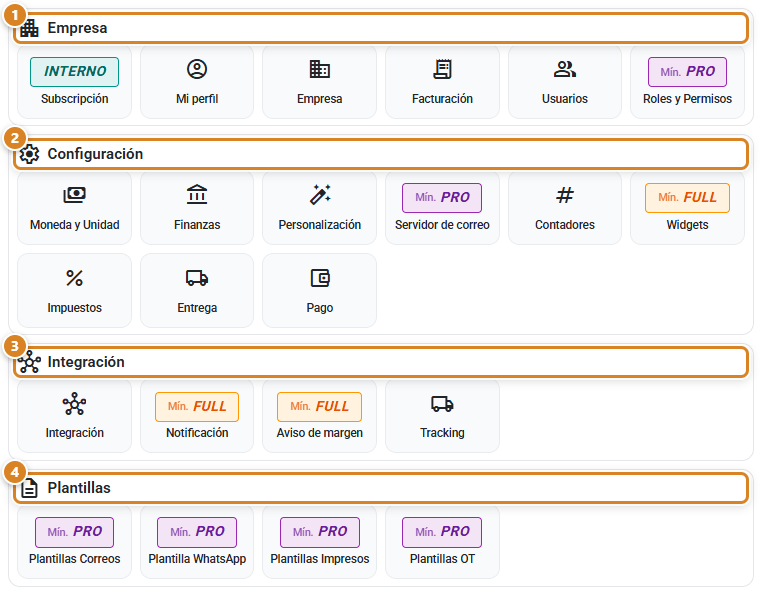
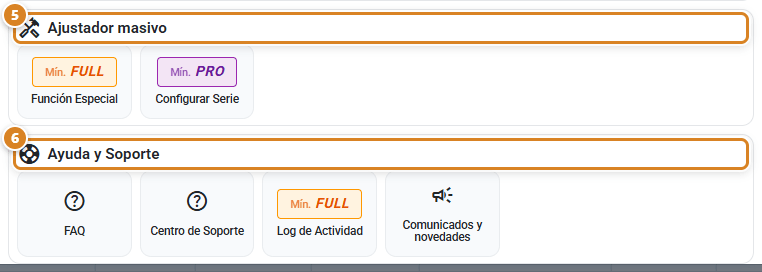
| Panel (texto en pantalla) | Baldosas que contiene |
|---|---|
| ① Empresa | Suscripción, Mi perfil, Empresa (datos de empresa y domicilio fiscal), Usuarios y Roles y Permisos. Con el fichaje activo, también Mis registros de jornada. |
| ② Configuración | Moneda y unidad, Finanzas, Personalización, Servidor de correo, Contadores, Configurar Serie (justo después de Contadores), Impuestos, Entrega y Pago. |
| ③ Plantillas | Plantillas Correos, Plantilla WhatsApp, Plantillas Impresos y Plantillas OT (esta, solo en imprenta). |
| ④ Módulos e integraciones | Lo que ya puedes usar, en este orden: Integración e-commerce (conectores de WordPress y PrestaShop, si tu empresa tiene el módulo), Notificación, Aviso de margen, Función personalizada, Widgets, Web y catálogo e Impreso multiidioma (estas dos, si tu empresa tiene el módulo) y, si tu empresa ya puede configurarlo, Fichaje y control horario. |
| ⑤ Ayuda y Soporte | FAQ, Centro de soporte, Log de Actividad (el registro de actividad) y Comunicados y novedades. |
| ⑥ Disponibles para contratar | El último panel, con fondo de color suave y borde discontinuo: lo que tu empresa todavía no tiene, en baldosas pequeñas y todas juntas: una baldosa por cada módulo u opción que puedes contratar, solicitar o pedir información (Tracking, Integración Outlook, Integración CRM WhatsApp, Integración CRM y ERP…) y Fichaje y control horario (si solo informa). Enseña, de tres en tres, los que ya se pueden contratar o activar; Ver más despliega los que solo informan. Ver Disponibles para contratar. |
Las tablas siguientes agrupan las fichas por tema; la baldosa de cada apartado está en el panel que indica esta tabla.
Disponibles para contratar
Lo que tu empresa no tiene contratado no aparece en el menú superior (ni en el menú lateral del móvil). Lo encuentras aquí, en Configuración → Disponibles para contratar, el último panel de la ventana, que empieza con «Tu empresa todavía no tiene estos módulos. Pulsa uno para ver qué hace y cómo conseguirlo.». Cada baldosa abre la ficha del módulo, que explica qué hace y trae el botón para conseguirlo (Contratar…, Ver planes, Subir de perfil o Solicitar información). Si es un módulo de pago que tu empresa nunca ha probado, la ficha trae además Probar 14 días gratis, que lo activa al momento durante 14 días (ver Suscripción). En cuanto lo contratas, la opción vuelve al menú y su baldosa desaparece de esta lista. Si entras por la dirección directa de la pantalla, también se abre la ficha para contratarlo.
Cada baldosa lleva el distintivo de lo que pide: PRO o FULL (el plan que lo incluye) o MOD (un módulo que se contrata aparte con cualquier plan, como Tracking y e-Factura). Las que llegarán próximamente sin plan propio llevan su icono. Con el plan Individual, las fichas de Compras e Inventario, Conciliación bancaria, Comisiones, Turno de caja, Cuadro de Mando e Informes y Direct llevan el distintivo ESTÁNDAR y el botón Ver planes en lugar de Contratar… (se contratan desde el plan Estándar), sin Probar 14 días gratis; CRM de clientes e Integración e-commerce se contratan desde el plan Pro (distintivo PRO). Primero salen los módulos que ya puedes contratar o activar y después los que de momento solo informan (su ficha tiene Solicitar información); en cada grupo, ordenadas por distintivo: primero las MOD, luego las FULL, luego las PRO y al final las que no llevan distintivo; Contabilidad (MOD) va la última de todas. A la vista están siempre todos los que ya puedes contratar, de tres en tres (en una pantalla estrecha, de dos en dos o uno debajo de otro); si la última fila no se llena, la completan los primeros que solo informan. El resto queda recogido: debajo sale el botón Ver más con el número de baldosas que faltan, y Ver menos las vuelve a recoger.
Una baldosa de esta lista sale atenuada, con su distintivo, y al pasar el ratón dice «No tienes permiso» si tu rol no tiene acceso a esa parte; pide a un administrador que te dé el permiso. Si tu rol no puede entrar en Suscripción, el botón de la ficha que lleva a contratar sale desactivado como Pídeselo al administrador de la cuenta.
| Baldosa (texto en pantalla) | Qué vuelve al menú al contratarlo | Qué abre |
|---|---|---|
| Tracking | Etiquetas de envío y seguimiento de paquetes desde el albarán. | Ficha Tracking con Solicitar información. |
| Integración Outlook | Tu correo y tu calendario de Microsoft (Outlook, Microsoft 365, Exchange Online, Hotmail y Outlook.com): cada usuario conecta su buzón, lees, contestas y envías desde Cliente → Correo, cada correo sale en la ficha de su cliente y las entregas de tus trabajos van a tu calendario de Outlook. Se contrata aparte, con cualquier plan; no va incluido en el Full. | Ficha Integración Outlook con Contratar Integración Outlook (si la integración de correo todavía no está disponible para tu empresa, Solicitar información). Ver Módulos e integraciones. |
| Integración Gmail | Lo mismo con tu cuenta de Google (Gmail y Google Workspace), solo el correo: el calendario de Google no se conecta. Se contrata aparte del de Outlook, con cualquier plan. | Ficha Integración Gmail con Contratar Integración Gmail (la tarjeta no sale si la integración de correo todavía no está disponible para tu empresa). Ver Módulos e integraciones. |
| Integración CRM WhatsApp | El WhatsApp Business de cada usuario conectado con la API oficial de Meta (un número por usuario): en coexistencia con el móvil, las conversaciones con tus clientes en Cliente → WhatsApp y en su ficha, un contestador automático con respuesta por IA o mediante formulario y avisos automáticos por WhatsApp. Se abre también desde Compartir → Iniciar conversación por WhatsApp de cualquier documento. Se contrata aparte, con cualquier plan, en tres planes según las respuestas de IA al mes; no va incluido en el Full. | Ficha Integración CRM WhatsApp con Contratar Integración CRM WhatsApp (si todavía no está disponible para tu empresa, Solicitar información). Ver Módulos e integraciones. |
| Integración CRM y ERP | Una integración personalizada con cualquier otro CRM o ERP que use tu empresa, para que clientes, documentos, productos y cobros pasen solos de un programa a otro. De momento solo informa. | Ficha Integración CRM y ERP con Solicitar información. Ver Módulos e integraciones. |
| Integración contestador automático | Un bot en tu WordPress o en tu página web: el predeterminado hace las preguntas como un formulario y te pasa la consulta a tu WhatsApp; el de IA responde a cualquier pregunta de tus visitantes. De momento solo informa. | Ficha Integración contestador automático con Solicitar información. Ver Módulos e integraciones. |
| Contabilidad | La contabilidad general de tu empresa con el Plan General Contable: asientos que salen de tus facturas, cobros y pagos, libro diario, balance, pérdidas y ganancias, amortizaciones, cuentas anuales, Modelo 200 (España) y tesorería. Es la última baldosa del panel. De momento solo informa. | Ficha Contabilidad con Solicitar información. Ver Módulos e integraciones. |
| Fichaje y control horario | El fichaje del equipo (si tu cuenta todavía no puede configurarlo). | Ficha Fichaje y control horario con Solicitar información. |
| Compras e Inventario | El menú Compra entero: Pedidos, Factura e Inventario. | Ficha del módulo con Contratar Compras e Inventario. Pide el permiso Acceso Compra. |
| e-Factura | e-Factura en el menú Finanzas. | Ficha Facturación electrónica con Contratar facturación electrónica. Pide el permiso Acceso e-Factura. |
| Conciliación bancaria | Conciliación bancaria en el menú Finanzas. | Ficha Conciliación bancaria con Contratar Conciliación bancaria. |
| Comisiones | Comisiones en el menú Finanzas. | Ficha Comisiones comerciales con Contratar Comisiones comerciales. |
| Turno de caja | Turno de caja en el menú Venta. | Ficha Caja y Cierre de Turno con Contratar Caja y Cierre de Turno. |
| Cuadro de Mando e Informes | Cuadro de Mando e Informe Facturación en el menú Análisis. | Ficha Cuadro de Mando e Informes con Contratar Cuadro de Mando e Informes. |
| Análisis de Ventas | Análisis de Ventas en el menú Análisis (plan Pro o superior). | Aviso Análisis de Ventas con Subir de perfil. |
| Direct | Solo imprenta. El portal de tu cliente: las opciones Direct y WhatsApp de Compartir en presupuestos, órdenes de trabajo y albaranes (tu cliente acepta el presupuesto online y después sigue su trabajo), los QR de recursos y los avisos de estado. Incluido en los planes Pro y Full. | Ficha Portal del cliente Direct con Contratar Direct (con el plan Individual, Ver planes). |
| Organizador y Vista Pantalla | Solo imprenta y plan Individual. El Organizador del menú Gestor OT y la Pantalla de Estado del taller (desde el plan Estándar). | Aviso Organizador y Vista Pantalla con Subir de perfil. Ver Gestor de Trabajos. |
| CRM de clientes | CRM en el menú Cliente. | Ficha CRM de clientes con Contratar CRM de clientes (plan Pro) o Ver planes (planes Individual y Estándar). |
| Horarios y ausencias | Solo estética y peluquería. Cuadrante, Plantillas de horario, Calendario laboral y Ajustes de RRHH en el menú Personal (plan Pro). | Aviso Horarios y ausencias con Subir de perfil. |
| Personal (RRHH) | Solo estética y peluquería. Mi horario, Solicitudes de ausencia y Empleados en el menú Personal. | Ficha Personal (RRHH) con Contratar Personal (RRHH) (plan Pro) o Ver planes. |
| Personal (RRHH) (distintivo MOD) | Solo imprenta. Módulo que se contrata aparte y que, de momento, solo informa: fichaje, control de turnos, control de tiempo, ausencias y vacaciones de tu equipo. Detalle en Módulos e integraciones. | Ficha Personal (RRHH) con Solicitar información. |
| Organizador de citas | Solo estética y peluquería. El menú Organizador (plan Pro). | Aviso Organizador de citas con Subir de perfil. |
| Impreso multiidioma | La baldosa Impreso multiidioma en Módulos e integraciones, con la lista de traducciones, y el selector Idioma del documento de las plantillas: presupuestos, albaranes y facturas en el idioma del cliente con toda tu configuración traducida. | Ficha Impreso multiidioma con Contratar Impreso multiidioma, que lleva a Planes y precios → Módulos: 50 € al año en un pago único de 12 meses (el coste de la API de IA). Ver Impreso multiidioma. |
| Web y catálogo | La baldosa Web y catálogo en Módulos e integraciones: tu página web con catálogos públicos en tu dirección, precios, QR, PDF y diseño con IA (en estética, la carta de servicios). En imprenta se contrata con cualquier plan, del Individual al Full; en estética lo trae el plan Full. | Ficha Web y catálogo con Más información, Ver demo y Contratar Web y catálogo. Pide el permiso Configurar integraciones y automatizaciones. Ver Web y catálogo. |
| Integración e-commerce | La baldosa Integración e-commerce en Módulos e integraciones: tu catálogo y tu cotizador en tu propia web con WordPress o PrestaShop, y los presupuestos que te piden entran en la aplicación. Se contrata aparte, con cualquier plan. | La ventana Integración con los conectores de tienda: Contratar módulo en WordPress o en PrestaShop. Pide el permiso Configurar integraciones y automatizaciones. Ver Integración. |
| Reserva online, Invitar a reservar, Marketing en redes sociales, Campañas por email y SMS, Promociones, Tarjetas regalo, Tarjeta de fidelidad y Suscripciones de clientes | Solo estética y peluquería. Módulos que llegarán próximamente. Reserva online: tus clientes reservan cita desde el móvil en la página de reservas de tu centro y la cita entra en el organizador. | Ficha de cada uno con Solicitar información. |
| Campañas por email y WhatsApp, Recompra y reactivación, Reseñas en Google y Promociones y cupones | Solo imprenta. Módulos de marketing y fidelización que llegarán próximamente. Detalle en Módulos e integraciones. | Ficha de cada uno con Solicitar información. |
Sin plan Pro, en estética y peluquería no aparecen los menús Organizador ni Personal: los dos están aquí, en Disponibles para contratar.
Empresa
| Apartado | Plan | Permiso |
|---|---|---|
| Mi perfil | TRY | — |
| Datos de empresa | TRY | company_edit |
| Finanzas: valores por defecto del cliente y cuentas bancarias | TRY | bank_edit |
| Usuarios | TRY | user_edit |
| Roles y permisos | PRO | rol_edit |
| Registro de actividad (log) | FULL | access_log |
Configuración general
| Apartado | Plan | Permiso |
|---|---|---|
| Moneda y unidad | TRY | company_edit |
| Finanzas (cuentas bancarias e IBAN; ver Moneda y unidad) | TRY | bank_edit |
| Widgets (widgets de cada rol; ver Dashboard) | Cuadro de Mando e Informes | rol_edit |
| Personalización (idioma, alAceptar, plantillas asignadas) | TRY | auto_edit |
| Calendario (botón Ajuste Calendario del calendario) | TRY | gestor_edit |
| Gestor de tareas (10 estados) (botón Ajustes del organizador) | TRY | gestor_edit |
| Configuración Producto (prefijos, defaults) (botón Ajuste de Productos) | TRY | producto_edit |
| Configuración Venta (comportamiento) (botón Ajuste de los listados de venta) | TRY | venta_edit |
| Configuración Compra (consumo, coste/hora) (botón Ajuste de soportes y operaciones) | TRY | compra_edit |
| Notificaciones | FULL | integracion_edit |
| Servidor de correo (SMTP) | PRO | mailServer_edit |
| Módulos e integraciones (Integración e-commerce, Disponibles para contratar) | TRY | integracion_edit |
| Contadores (numeración) | TRY | contador_edit |
| Ajustador de contadores (Configurar Serie) | PRO | contador_edit |
| Función personalizada | FULL | integracion_edit |
Configuración — Impuestos, Entrega y Pago (catálogos)
Están en el apartado Configuración del modal Configuración, después de Moneda y unidad, Finanzas, Personalización, Servidor de correo, Contadores y Configurar Serie: baldosa Impuestos, baldosa Entrega (Plazos de entrega y Forma de entrega) y baldosa Pago (Forma de pago, Día de pago, Tipo de pago y Método de pago).
| Apartado | Plan | Permiso |
|---|---|---|
| Impuestos | TRY | tax_edit |
| Plazos de entrega | TRY | supply_edit |
| Formas de entrega | TRY | supply_edit |
| Forma de pago | TRY | PayMethod_edit |
| Día de pago | TRY | PayMethod_edit |
| Tipo de pago | TRY | PayMethod_edit |
| Método de pago | TRY | PayMethod_edit |
Plantillas (PRO)
Apartado Plantillas del modal Configuración: Plantillas Correos, Plantilla WhatsApp, Plantillas Impresos y Plantillas OT.
| Apartado | Plan | Permiso |
|---|---|---|
| Plantillas de correo | PRO | mailTemplate_edit |
| Plantillas de impresos (PDF venta) | PRO | printTemplate_edit |
| Plantillas de OT (Orden de Trabajo) | PRO | printTemplate_edit |
El concepto clave: preterminado a dos niveles
Aplica a varios catálogos y suele ser fuente de confusión.
Hay dos sitios distintos donde se decide qué se usa por defecto, y cada uno manda en cosas distintas:
Nivel 1 — Casilla del catálogo (productos, artículos y compras)
| Catálogo | ¿Tiene checkbox? |
|---|---|
| Impuestos | Sí |
| Plazos de entrega | Sí |
| Formas de entrega | No |
| Forma de pago | No |
| Día de pago | No |
| Tipo de pago | No |
| Método de pago | No |
La casilla Preterminado en producto sí se aplica al crear cosas nuevas:
- Impuesto marcado: se añade solo a cada producto nuevo, sale elegido al crear un artículo o un servicio y se usa en las líneas de los pedidos y facturas de compra cuando el proveedor no tiene su propio impuesto.
- Plazo de entrega marcado: se añade solo a cada producto nuevo y se propone en los artículos sin stock cuando Configuración Producto no tiene plazo elegido.
No cambia lo que ya existe: los productos y artículos creados antes conservan sus impuestos y plazos.
Nivel 2 — Valores por defecto del cliente (clientes y ventas)
En Configuración → Finanzas hay una sección "Valores por defecto del cliente" con cinco selectores: Impuesto, Método de pago, Tipo de pago, Forma de pago y Día de pago. Lo que elijas aquí lo llevan los clientes nuevos y lo usan las ventas cuando el cliente no tiene su propio valor. El Impuesto de aquí también se añade a cada producto nuevo, junto a los marcados en el catálogo.
Jerarquía al crear
| Acción | Cómo se decide |
|---|---|
| Crear cliente nuevo | Toma los valores por defecto del cliente de Finanzas. El usuario puede modificarlos. |
| Crear factura / oferta / pedido / albarán | Primero el del cliente. Si el cliente no lo tiene, el valor por defecto del cliente de Finanzas. |
| Crear producto | Impuestos: los marcados Preterminado en producto más el valor por defecto del cliente de Finanzas. Plazos: los marcados Preterminado en producto; queda elegido el de Configuración Producto → Plazo de entrega preterminado. |
| Crear artículo o servicio | Impuesto: el marcado Preterminado en producto; si no hay ninguno, el valor por defecto del cliente de Finanzas. |
| Pedido o factura de compra | El impuesto del proveedor; si no tiene, el marcado Preterminado en producto. |
Ojo: lo normal es poner el mismo impuesto en los dos sitios. Si no, los clientes y ventas usarán uno y los productos, artículos y compras otro.
Diferencias por plan
| Plan | Acceso |
|---|---|
| TRY / IND / STD | Mi perfil, Empresa, Finanzas, Usuarios (con la verificación en dos pasos, 2FA), Soporte, Comunicados, Moneda, Personalización, Calendario, Gestor tareas, Producto, Venta, Compra, Integración e-commerce, Contadores, Impuestos, Pagos, Plazos, Formas de entrega. |
| PRO | Lo anterior + Roles y permisos, Servidor de correo, Ajustador de contadores (Configurar Serie), Plantillas (correos, impresos, OT). |
| FULL | Lo anterior + Notificaciones, Registro de actividad (log), Función personalizada. Sin Full, Función personalizada abre una ficha para solicitar acceso. |
El modal de agregar / quitar relaciones
Muchos apartados comparten una misma ventana para vincular elementos entre sí. La verás, por ejemplo, al asociar categorías, impuestos, plazos de entrega, máquinas u operaciones a un producto o a uno de sus cotizadores.
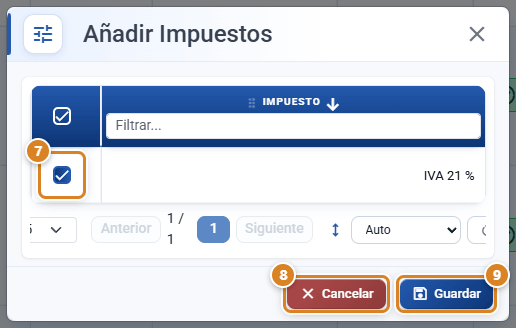
Siempre funciona igual: una tabla con selección múltiple donde marcas las filas que quieres asociar, y un pie con los botones Quitar (cuando procede), Cancelar y Guardar. No hay campos de texto ni desplegables sueltos en esta ventana: toda la interacción es marcar filas en la tabla y confirmar.
Es un patrón reutilizable: aunque la lista que ves cambia según desde dónde lo abras (categorías, impuestos, máquinas, etc.), los botones y la forma de usarlo son idénticos.
Cómo se usa
- Abre la ventana desde el apartado correspondiente (por ejemplo, dentro de un producto, la sección de Impuestos o de Máquinas).
- Marca en la tabla los elementos que quieres asociar: pulsa su casilla o cualquier parte de la fila. Puedes marcar varios a la vez, también en páginas distintas.
- Pulsa Guardar para confirmar la selección.
- Si solo quieres deshacer un vínculo ya existente, usa Quitar (cuando esté disponible).
- Para salir sin cambios, pulsa Cancelar.
Botones y acciones — para qué sirve cada uno
Texto literal de los controles del modal de agregar / quitar relaciones.
| Botón / Control (texto en pantalla) | Para qué sirve |
|---|---|
| ⑦ Casilla de la fila | Marca el elemento que quieres asociar. También se marca pulsando en cualquier parte de la fila, y otro clic la desmarca. Puedes marcar varios; la casilla de la cabecera marca todos los de la página y, al quitarla, desmarca todo. La tabla tiene sus propios filtros y páginas, como cualquier listado. Lo marcado no se pierde al cambiar de página ni al filtrar: sale arriba del todo, separado del resto por una línea, y desaparece de ahí al desmarcarlo. |
| ⑧ Cancelar | Cierra la ventana sin guardar nada. La selección que hayas marcado se descarta y nada cambia. |
| ⑨ Guardar | Confirma la selección de elementos marcados en la tabla y crea la relación. Está deshabilitado mientras no hayas marcado ninguna fila: necesitas seleccionar al menos un elemento para poder guardar. |
| Quitar | Elimina la relación que ya existe entre el elemento y su "padre" (por ejemplo, desvincular un impuesto de un producto). Solo aparece cuando ese vínculo se puede deshacer desde aquí. Cierra la ventana aplicando el cambio. |
| Título de la ventana (Añadir relación, Añadir Impuestos, Cambiar impuestos…) | Dice qué vas a vincular. Cambia según desde dónde se abra. |
Conceptos clave
Términos transversales que aparecen al usar el modal de agregar / quitar relaciones.
- Relación: vínculo entre dos elementos. Por ejemplo, un producto con varias categorías, impuestos, máquinas u operaciones. Este modal sirve para agregar o quitar esos vínculos de muchos a muchos (un elemento puede estar relacionado con varios, y al revés).
- Plazo de entrega: tiempo estimado entre que se confirma el pedido y se entrega el producto. Se puede asociar a un producto concreto.
- Impuesto: carga fiscal asociada a un producto. Determina el porcentaje de IVA u otro impuesto que se aplica al calcular precios.
- Máquina (de impresión): equipo de producción disponible para imprimir un tipo de producto concreto. Se vincula a los cotizadores de los productos.
- Operación: paso del proceso de producción (por ejemplo, encuadernación, laminado, troquelado). Se asocia a los cotizadores para definir el flujo de producción.
- Cotizador (del producto): cada parte del producto que se cotiza por separado (una cara, hoja o página). Puede tener varias máquinas u operaciones asociadas.
Preguntas frecuentes generales
¿Cómo configuro el impuesto preterminado?
En dos sitios, porque cada uno manda en cosas distintas:
- En Configuración → Finanzas, sección "Valores por defecto del cliente", elige el Impuesto (se guarda al elegirlo): lo llevan los clientes nuevos y las ventas de clientes sin impuesto propio.
- En Impuestos, activa Preterminado en producto en ese impuesto: se pone solo en los productos, artículos y servicios nuevos y en las compras a proveedores sin impuesto propio.
Lo normal es elegir el mismo en los dos. Lo ya creado no cambia.
Lo mismo para forma de pago, día, tipo y método.
Esos catálogos no tienen casilla de preterminado. Solo se configuran en Configuración → Finanzas → Valores por defecto del cliente.
¿Dónde están las plantillas de factura?
En Plantillas de impresos, requiere plan PRO.
¿Cómo cambio la numeración de mis facturas?
En Contadores. Cambia prefijo, dígitos y/o contador.
¿Dónde personalizo los nombres de los estados de las tareas?
En Gestor de tareas. Tienes 10 estados editables.
No me deja editar algún apartado.
Tu usuario no tiene los permisos correspondientes. Pide a un admin que te asigne un rol con los permisos que necesitas en Roles y permisos.
Preguntas frecuentes — agregar / quitar relaciones
¿Cómo asocio impuestos, categorías o máquinas a un producto?
Abre la ventana de relación desde el apartado correspondiente (dentro del producto: Impuestos, Categorías, Máquinas, Operaciones o Plazos de entrega). Marca en la tabla los elementos que quieres vincular —puedes marcar varios— y pulsa Guardar. Eso crea la relación.
¿Para qué sirve el botón Guardar de esta ventana?
Confirma los elementos que has marcado en la tabla y crea la relación con su "padre" (el producto, el cotizador, etc.). Está deshabilitado hasta que marques al menos una fila, por eso a veces lo ves apagado.
¿Por qué el botón Guardar está deshabilitado / apagado?
Porque todavía no has marcado ninguna fila en la tabla. Selecciona al menos un elemento y el botón se activará.
¿Para qué sirve el botón Quitar?
Elimina una relación que ya existe (por ejemplo, desvincular un impuesto de un producto). Solo aparece cuando ese vínculo se puede deshacer desde aquí. Si no lo ves, ese elemento no se quita desde esta ventana.
Marqué cosas pero me equivoqué. ¿Cómo salgo sin guardar?
Pulsa Cancelar. La ventana se cierra y la selección que habías marcado se descarta: no cambia nada.
¿Qué es una relación en este contexto?
Es el vínculo entre dos elementos, por ejemplo un producto con sus categorías o sus máquinas. Un elemento puede estar relacionado con varios a la vez (muchos a muchos). Esta ventana sirve para agregar o quitar esos vínculos.
¿Puedo asociar varios elementos a la vez?
Sí. La tabla admite selección múltiple: marca todas las filas que quieras y pulsa Guardar una sola vez.
Si marco filas y paso a la página siguiente, ¿se pierden?
No. Lo que marcaste sale arriba del todo en las demás páginas, separado del resto por una línea. Si ves 20 filas por página, verás tus filas marcadas y debajo las 20 de esa página. Si desmarcas alguna, desaparece de arriba. Guardar usa todas las marcadas, estén en la página que estén.
¿Qué es un plazo de entrega y cómo lo asocio a un producto?
Es el tiempo estimado entre confirmar el pedido y entregar el producto. Para asociarlo, abre la ventana de Plazos de entrega del producto, marca el plazo en la tabla y pulsa Guardar.
Preguntas frecuentes
¿Cómo configuro el impuesto preterminado?
Ver arriba, Preguntas frecuentes generales: se elige en Configuración → Finanzas para clientes y ventas, y se marca Preterminado en producto en Impuestos para productos, artículos y compras.
¿Cómo asocio impuestos, categorías o máquinas a un producto?
Con el modal de relación: marca las filas en la tabla y pulsa Guardar. Ver Botones y acciones.
No encuentro Comisiones (o Compra, CRM, Cuadro de Mando, Turno de caja…) en el menú. ¿Dónde está?
Lo que tu empresa no tiene contratado no aparece en el menú superior. Lo encuentras en Configuración → Disponibles para contratar: pulsa su baldosa y se abre la ficha para contratarlo. En cuanto lo contratas, vuelve al menú.
¿Dónde están Configurar Serie, Función personalizada y la conexión con mi tienda online?
Configurar Serie está en el panel Configuración, justo después de Contadores. Función personalizada y Integración e-commerce (WordPress y PrestaShop) están en el panel Módulos e integraciones; Integración e-commerce, solo si tienes el módulo de WordPress o el de PrestaShop (si no, está en Disponibles para contratar).