
Qué es
Catálogo de políticas temporales del cobro: cuándo se paga (contado, aplazado a 30 días, 60 días, etc.).
No confundir con Tipo o Método de pago: la Forma es CUÁNDO (contado, aplazado); el Tipo y el Método son CON QUÉ (efectivo, tarjeta, transferencia...).
Para qué sirve
- Definir las formas de pago permitidas en tu organización (Contado, Transferencia, Aplazado 30 días, etc.).
- Establecer el Ciclo (días del período de pago) que se asocia a cada forma para calcular vencimientos.
- Añadir una Observación en el impreso que aparezca en facturas, albaranes y demás documentos.
- Asignar la forma de pago a clientes y documentos para que el plazo se aplique automáticamente.
Campos del registro
Para llegar: pulsa tu nombre de usuario (arriba a la derecha) para abrir Configuración, pulsa Pago y después Forma de pago. Se abre el listado; pulsa una fila (o Añadir) y se abre el modal Forma de pago con estos campos. El listado también se abre pulsando la etiqueta Forma de pago de la ficha del cliente, de Configuración → Finanzas o de la ventana de cobro.
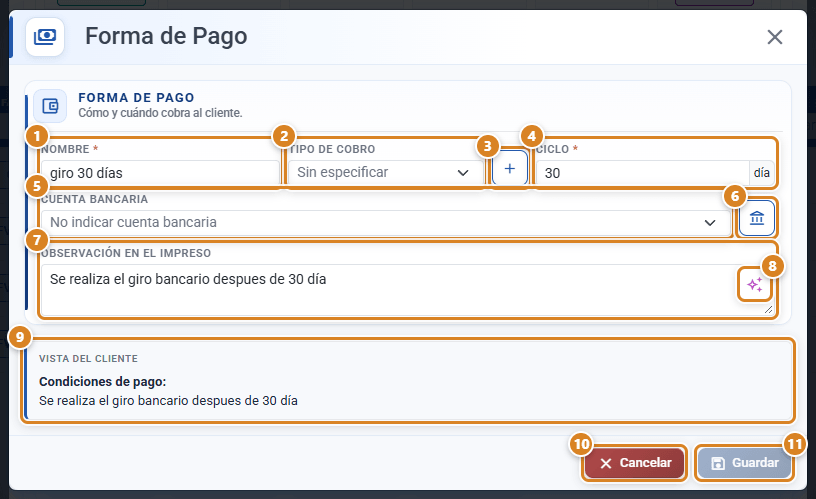
| Campo (texto en pantalla) | Tipo | Para qué sirve | Default |
|---|---|---|---|
| Nombre | Texto (obligatorio, máx. 45) | Cómo se llama la forma de pago (ej. "Contado", "Transferencia", "Aplazado 30 días"). Debe llevar letras: con solo números o símbolos (ej. "0") Guardar no se activa y aparece «Escribe un nombre con letras, no solo números o símbolos.». Los espacios del principio y del final se quitan al guardar. | — |
| Tipo de cobro | Desplegable (opcional) | Con qué se cobra (ej. Efectivo, Tarjeta, Transferencia). Sus opciones son los métodos de pago de tu empresa (Configuración → Pago → Método de pago); no es una lista fija. Elige "Sin especificar" para no asociar ninguno. Junto al desplegable, el botón + ("Añadir tipo de cobro") crea uno nuevo sin salir del modal. | Sin especificar |
| Ciclo | Número en días (obligatorio, mínimo -1) | Días desde la factura hasta el vencimiento. 0 = al contado; -1 = por anticipado. Debajo sale siempre un aviso azul: con otro valor recuerda «En Ciclo, pon 0 si el cliente paga al contado o -1 si paga por anticipado: la app avisará para cobrar a tiempo.»; con 0 o -1 explica qué avisa la app (ver Conceptos clave). | 30 |
| Cuenta bancaria | Desplegable (opcional) | Cuenta bancaria activa del catálogo que se asocia a esta forma de pago. Cada opción se muestra como alias · IBAN. Sus datos aparecen en la vista previa (y en el documento que ve el cliente). Elige "No indicar cuenta bancaria" para no asociar ninguna. Las cuentas se gestionan en Configuración → Finanzas. | No indicar cuenta bancaria |
| Observación en el impreso | Texto (opcional) | Nota o descripción que aparece en los documentos impresos (facturas, albaranes, etc.) explicando los términos. Se puede redactar con el asistente IA. | Vacío |
El listado muestra arriba el aviso «En Ciclo, 0 = al contado y -1 = por anticipado. Al contado, la orden de trabajo avisa mientras quede importe pendiente. Por anticipado, además, al aceptar el presupuesto se pregunta por el cobro.» y las columnas Nombre, Ciclo (Por anticipado, Al contado o los días, ej. «30 días»), Cuenta bancaria (la cuenta que imprime su IBAN en las facturas, como «alias · ···· 1234», «(desactivada)» si la cuenta está inactiva, o Sin cuenta: esas facturas salen sin IBAN) y Método de pago. Para editar el Ciclo y la Observación en el impreso abre la fila: se abre el modal Forma de pago con todos los campos.
Botones y acciones — para qué sirve cada uno
Usa el texto literal que ves en pantalla. Es lo que tecleas al preguntar "¿para qué sirve el botón X?".
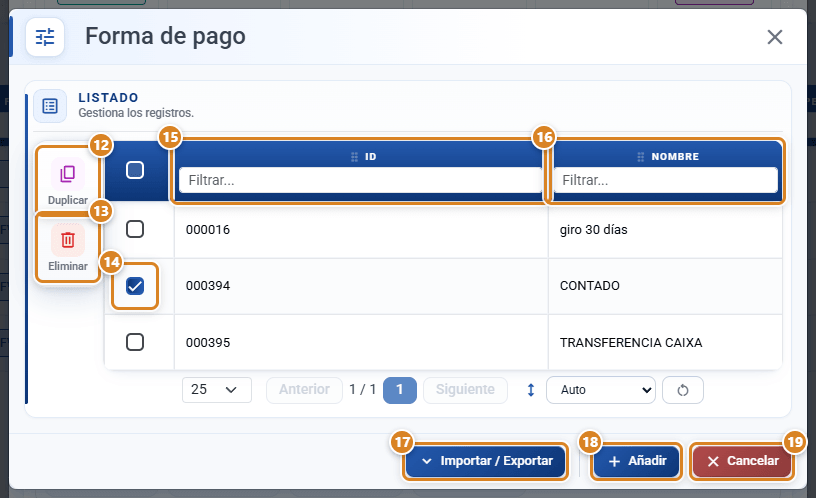
| Botón / Control (texto en pantalla) | Dónde | Para qué sirve |
|---|---|---|
| ① Nombre (campo) | Modal Forma de pago | Cómo se llama la forma de pago. Obligatorio (máx. 45 caracteres) y con letras: un nombre como "0" no se puede guardar. |
| ② Tipo de cobro | Modal Forma de pago | Desplegable para asociar con qué se cobra (ej. Efectivo, Tarjeta, Transferencia). Sus opciones son los métodos de pago de tu empresa (Configuración → Pago → Método de pago), no una lista fija. Muestra el nombre de cada uno; opción "Sin especificar" para no asociar ninguno. |
| ③ Añadir tipo de cobro | Modal Forma de pago (botón + junto al desplegable Tipo de cobro) | Abre el modal Método de pago para crear uno nuevo sin salir del flujo. Al guardarlo vuelves al modal y el recién creado ya aparece seleccionado en el desplegable Tipo de cobro. Tooltip: "Añadir tipo de cobro". Pide el permiso Parametrizar pagos; sin él sale en gris y su tooltip dice «No tienes permiso». |
| ④ Ciclo | Modal Forma de pago | Número de días del período de pago (sufijo día). 0 = contado; -1 = por anticipado (no admite menos de -1). Obligatorio. El icono de información junto a la etiqueta dice «Días desde la factura hasta el vencimiento. 0 = al contado. -1 = por anticipado.». Con un valor de días sale «En Ciclo, pon 0 si el cliente paga al contado o -1 si paga por anticipado: la app avisará para cobrar a tiempo.»; con -1 sale el aviso «Pago por anticipado: al aceptar el presupuesto se pregunta por el cobro, y la orden de trabajo avisa mientras quede importe pendiente.»; con 0, «Pago al contado: la orden de trabajo avisa mientras quede importe pendiente.». |
| ⑤ Cuenta bancaria | Modal Forma de pago | Desplegable para asociar una cuenta bancaria activa (del catálogo de Finanzas) a esta forma de pago. Muestra alias · IBAN; opción "No indicar cuenta bancaria" para no asociar ninguna. |
| ⑥ Gestionar cuentas bancarias | Modal Forma de pago (botón de icono de banco, junto al desplegable Cuenta bancaria) | Abre directamente Configuración → Finanzas para dar de alta una cuenta bancaria nueva sin salir del flujo. Al volver, la cuenta recién creada ya aparece en el desplegable Cuenta bancaria. Tooltip: "Gestionar cuentas bancarias". Pide el permiso Configurar Finanzas; sin él sale en gris y su tooltip dice «No tienes permiso». |
| ⑦ Observación en el impreso | Modal Forma de pago | Texto opcional que se imprime en los documentos (facturas, albaranes...) para explicar las condiciones de pago. Solo se imprime: no calcula nada. |
| ⑧ Asistente IA | Modal Forma de pago (icono de estrellas dentro de Observación en el impreso) | Redacta la observación con IA a partir de lo que le pidas (ej. las condiciones de pago que verá el cliente). Tú decides si aplicas el texto propuesto o lo descartas. |
| ⑨ Vista del cliente | Modal Forma de pago | Recuadro de vista previa (bajo la Observación) que muestra cómo lo verá el cliente en el documento: Condiciones de pago:, el texto de la Observación en el impreso y, si hay cuenta elegida, una línea con el titular, el banco, el IBAN y el BIC. Solo sale si hay observación o cuenta, y se actualiza al instante. |
| ⑩ Cancelar | Modal Forma de pago | Cierra el modal sin guardar cambios. |
| ⑪ Guardar | Modal Forma de pago | Persiste el registro en la base de datos y cierra el modal. Se activa al cambiar algo y con los campos obligatorios rellenos. |
| ⑫ Duplicar | Listado, al marcar filas | Abre un diálogo para crear una copia de las formas de pago marcadas. Útil para partir de una existente y cambiar solo el ciclo o el nombre. |
| ⑬ Eliminar | Listado, al marcar filas | Abre un diálogo de confirmación para borrar las formas de pago marcadas. |
| ⑭ Casilla de la fila | Listado | Marca la forma de pago para Duplicar o Eliminar. La casilla de la cabecera marca todas. |
| ⑯ Nombre | Columna del listado | Muestra el nombre de cada forma de pago. Pulsa la fila para abrir el modal y editar el resto de campos. |
| ⑰ Ciclo | Columna del listado | Muestra Por anticipado (Ciclo -1), Al contado (Ciclo 0) o los días del aplazamiento (ej. «30 días»). |
| ⑱ Importar / Exportar | Pie del listado | Abre un modal para importar formas de pago desde un archivo o exportar las formas de pago actuales. Solo aparece si tienes los permisos correspondientes (importar / exportar). |
| ⑲ Añadir | Pie del listado | Abre el modal Forma de pago para crear una nueva forma de pago. |
| ⑳ Cancelar | Pie del listado | Cierra el listado Forma de pago y vuelve a Configuración. |
| Aviso del listado | Arriba del listado | «En Ciclo, 0 = al contado y -1 = por anticipado. Al contado, la orden de trabajo avisa mientras quede importe pendiente. Por anticipado, además, al aceptar el presupuesto se pregunta por el cobro.» |
Conceptos clave
- Forma de Pago: configuración de los métodos o formas de pago permitidas. Define el Nombre y el período de Ciclo de pago en días. Responde a CUÁNDO se cobra (contado, aplazado), no a con qué medio.
- Ciclo: número de días del período de pago. Se usa para establecer los plazos de pago asociados a una forma de pago (ej. 30 días). Por defecto es 30; pon
0para contado y-1para pago por anticipado. - Pago al contado (Ciclo
0, sin Día de pago fijo): la factura vence el mismo día. En la orden de trabajo, mientras quede importe pendiente, la tarjeta Cobros muestra «Cliente con pago al contado: cobra antes de entregar el trabajo.». Al avanzar la orden de trabajo a albarán o factura se pregunta por el cobro pendiente. - Pago por anticipado (Ciclo
-1): el cliente paga antes de empezar el trabajo. Al aceptar el presupuesto (desde el presupuesto abierto o desde el listado de presupuestos), si queda importe pendiente, sale el aviso «Queda importe pendiente de cobro» con el texto «Este cliente paga por anticipado. ¿Qué hacemos con el importe pendiente?» y tres opciones: Cobrar todo, Revisar los cobros (para cobrar solo una parte, por ejemplo el 50 %) o No cobrar (el presupuesto se acepta sin cobro). No aceptar o cerrar el aviso deja el presupuesto sin aceptar. El cobro queda en las líneas y cuenta en la orden de trabajo y en la factura. En la orden de trabajo, mientras quede pendiente, la tarjeta Cobros muestra «Cliente con pago por anticipado: cobra antes de empezar el trabajo.». La factura vence el mismo día, como al contado. - Observación en el impreso: descripción o nota que aparece en el documento impreso asociado a esta forma de pago (ej. facturas, albaranes). Sirve para detallar los términos de cobro al cliente.
- Tipo de cobro: con qué se cobra (Efectivo, Tarjeta, Transferencia, etc.). En el modal es un desplegable con los métodos de pago de tu empresa (el catálogo que editas en Configuración → Pago → Método de pago). Es opcional ("Sin especificar"). El botón + ("Añadir tipo de cobro") junto al desplegable crea uno nuevo sin abandonar el modal.
- Cuenta bancaria: cuenta activa del catálogo de Configuración → Finanzas que se asocia a la forma de pago. Su IBAN se muestra al cliente en el documento. Es opcional ("No indicar cuenta bancaria").
- Gestionar cuentas bancarias: botón de icono (banco) junto al desplegable Cuenta bancaria del modal. Abre Configuración → Finanzas para crear una cuenta nueva sin abandonar el modal; al volver, la cuenta nueva ya está en el desplegable.
- Vista del cliente: recuadro de vista previa del modal que combina Condiciones de pago:, la Observación en el impreso y los datos de la cuenta seleccionada (titular, banco, IBAN y BIC), para ver antes de guardar cómo lo recibirá el cliente.
Funciones según plan / rol
- Disponible en todos los planes (TRY+).
- Requiere Parametrizar pagos (
PayMethod_edit) para editar el catálogo: sin él, la tarjeta Pago de Configuración sale en gris con «No tienes permiso». - ③ Añadir tipo de cobro (crear un método de pago desde aquí) pide Parametrizar pagos (
PayMethod_edit); sin él sale en gris con «No tienes permiso». - ⑥ Gestionar cuentas bancarias (abrir Configuración → Finanzas) pide Configurar Finanzas (
bank_edit); sin él sale en gris con «No tienes permiso». - Los botones Importar / Exportar dependen además de los permisos de importación / exportación de tu cuenta.
Cómo se asigna el preterminado
El preterminado de forma de pago se configura en Configuración → Finanzas → Valores por defecto del cliente → Forma de pago. Este catálogo no tiene checkbox de preterminado.
Una empresa nueva trae de serie Contado (tipo de cobro Efectivo), Transferencia bancaria y Transferencia a 30 días (tipo de cobro Transferencia bancaria, con la cuenta principal), Tarjeta, y Giro 30 días y Giro 60 días (tipo de cobro Domiciliación bancaria). La predeterminada es Transferencia bancaria. En el sector de estética trae Contado, Transferencia bancaria, Tarjeta y Giro 30 días, con Contado como predeterminada.
Preguntas frecuentes
¿Cómo creo una forma de pago nueva?
Pulsa el botón Añadir. Se abre el modal Forma de pago: rellena el Nombre (ej. "Transferencia"), el Ciclo en días y, si quieres, la Observación en el impreso. Luego pulsa Guardar.
Mi cliente paga a 60 días fecha factura. ¿Cómo lo modelo?
Crea una forma con Nombre "60 días fecha factura" y Ciclo 60. Asígnasela al cliente en su ficha: cada documento nuevo que le hagas la copia al elegir el cliente. La Fecha de vencimiento de cada factura nueva se calcula sola: fecha de la factura + 60 días (factura del 02/10 → vence el 01/12). Si el cliente tiene además un Día de pago, el vencimiento se mueve a ese día del mes. Para que la condición salga escrita en el PDF, rellena también la Observación en el impreso (ej. "Recibo domiciliado a 60 días").
He puesto la forma de pago a 60 días pero el vencimiento de la factura no cambia. ¿Por qué?
El vencimiento según la forma de pago se calcula al crear la factura (al facturar desde la OT o el albarán, al crear una factura nueva o al duplicarla) y cada vez que cambias en la factura la Forma de pago, el Día de pago o la Fecha de creación. Las facturas que ya estaban hechas conservan su fecha: ábrela, pulsa Más datos, corrige la Fecha de vencimiento y guarda. Mira también que la factura tenga la Forma de pago en Más datos: la del cliente solo se copia al elegirlo en un documento nuevo, y una factura sin forma ni día de pago vence a los días de Fecha vencimiento preterminada: (botón Ajuste de Venta). En presupuestos, OT y albaranes el vencimiento es la caducidad del documento (esos mismos días), no la forma de pago.
La forma de pago es a 60 días pero el vencimiento de la factura sale a casi 3 meses, el día 1 del mes. ¿Por qué?
Lo mueve el Día de pago del cliente o de la factura: si su Día de pago del mes (0 = sin día fijo) es distinto de 0, el vencimiento pasa a ese día del mes siguiente a los 60 días (con un 1: 05/10 + 60 días = 04/12 → 01/01). En Configuración → Pago → Día de pago, abre ese día de pago y pon 0 para que venza justo a los días de la forma de pago, o el día fijo en que cobras. Ver Día de pago.
Mi forma de pago CONTADO hace vencer la factura al día siguiente. ¿Por qué?
Su Ciclo tiene 1 día. Abre la forma de pago en Configuración → Pago → Forma de pago, pon Ciclo = 0 y pulsa Guardar: con 0 la factura vence el mismo día.
¿Para qué sirve el campo "Ciclo"?
Es el número de días del período de pago. Define el plazo asociado a la forma de pago: 30 significa pago a 30 días, 0 significa contado y -1 significa pago por anticipado. Por defecto viene en 30.
¿Cómo indico que un cliente paga por anticipado?
Crea una forma de pago (ej. Nombre "Anticipo") con Ciclo -1 y asígnasela al cliente en su ficha. Al aceptar sus presupuestos la app pregunta por el cobro («Este cliente paga por anticipado. ¿Qué hacemos con el importe pendiente?»): Cobrar todo, Revisar los cobros para cobrar solo una parte, o No cobrar. En la orden de trabajo, mientras quede algo pendiente, la tarjeta Cobros avisa «Cliente con pago por anticipado: cobra antes de empezar el trabajo.».
¿Por qué sale un aviso naranja en la tarjeta Cobros de la orden de trabajo?
La forma de pago de la orden de trabajo es al contado (Ciclo 0 sin día de pago fijo) o por anticipado (Ciclo -1) y aún queda importe pendiente de cobrar. El aviso desaparece cuando la orden de trabajo está cobrada entera (botón Cobrar). Con una forma de pago aplazada (ej. 30 días) o sin forma de pago no sale.
¿Para qué sirve "Observación en el impreso"?
Es un texto opcional que se imprime en los documentos (facturas, albaranes, etc.) para explicar los términos de pago al cliente. Por ejemplo: "Pago mediante transferencia en un plazo de 30 días".
¿Para qué sirve el campo "Cuenta bancaria"?
Asocia una cuenta bancaria a la forma de pago. En el desplegable eliges una de las cuentas de tu catálogo (se muestran como alias · IBAN); su IBAN aparecerá en el documento que ve el cliente. Si no quieres asociar ninguna, deja "No indicar cuenta bancaria". Solo salen las cuentas activas; se dan de alta en Configuración → Finanzas.
Quiero asociar una cuenta bancaria que aún no he creado. ¿Cómo la doy de alta sin salir del modal?
En el modal Forma de pago, junto al desplegable Cuenta bancaria, pulsa el botón de icono de banco ("Gestionar cuentas bancarias"). Abre directamente Configuración → Finanzas, donde das de alta la cuenta nueva. Al volver al modal, la cuenta recién creada ya aparece en el desplegable para seleccionarla. El botón pide el permiso Configurar Finanzas; sin él sale en gris con «No tienes permiso».
¿Cómo ve el cliente el IBAN de mi forma de pago?
Selecciona la Cuenta bancaria en el modal. Justo debajo de la Observación, el recuadro "Vista del cliente" te muestra la previsualización: Condiciones de pago:, tu observación y, debajo, una línea con el titular, el banco, el IBAN y el BIC de la cuenta elegida. Es lo que verá el cliente en el documento.
¿Para qué sirve el campo "Tipo de cobro"?
Indica con qué se cobra (Efectivo, Tarjeta, Transferencia, etc.). En el modal Forma de pago es un desplegable con los métodos de pago de tu empresa (Configuración → Pago → Método de pago): no es una lista fija, sino los que tú configuras. Elige el que corresponda o deja "Sin especificar" para no asociar ninguno.
No me aparece el tipo de cobro que quiero en el desplegable. ¿Cómo lo añado?
El desplegable Tipo de cobro solo muestra los métodos de pago de tu empresa. Para crear uno nuevo sin salir del modal, pulsa el botón + ("Añadir tipo de cobro") que hay junto al desplegable: se abre el modal Método de pago, lo creas, vuelves al modal y el nuevo ya queda seleccionado. Ese botón pide el permiso Parametrizar pagos: si sale en gris con «No tienes permiso», pide a quien lo tenga que cree el método. (También puedes gestionar el catálogo completo desde Configuración → apartado Configuración → Pago → Método de pago.)
¿Puedo cambiar las opciones del desplegable Tipo de cobro (Transferencia, Recibo, Efectivo, Otros)?
Sí. Son los métodos de pago de tu empresa: los añades, renombras o quitas en Configuración → Pago → Método de pago, o creas uno sin salir con el botón + ("Añadir tipo de cobro").
¿Cómo es "Contado"?
Crea una forma con Nombre "Contado" y Ciclo 0. Significa que se paga al instante (sin aplazamiento).
¿Para qué sirve el botón "Duplicar"?
Crea una copia de las formas de pago marcadas. Te ahorra tiempo: parte de una existente y cambia solo el Nombre o el Ciclo. Marca su casilla en el listado y aparece el botón; al pulsarlo se abre un diálogo de confirmación.
¿Cómo elimino una forma de pago?
Marca su casilla en el listado y pulsa Eliminar. Se abre un diálogo de confirmación antes de borrarla, para evitar borrados accidentales.
¿Para qué sirve el botón "Importar / Exportar"?
Abre un modal para importar formas de pago desde un archivo o exportar las que ya tienes. Solo aparece si tu cuenta tiene los permisos de importación / exportación.
¿Dónde veo el ciclo y la observación de cada forma de pago?
El listado tiene las columnas Nombre y Ciclo (Por anticipado, Al contado o los días). Para editar el Ciclo y ver o cambiar la Observación en el impreso, pulsa la fila: se abre el modal Forma de pago con todos los campos.
¿Cuál es la diferencia entre Forma, Tipo y Método?
Forma = cuándo (contado / aplazado X días). Tipo = categoría del cobro (Anticipo, Pago, Otros). Método = con qué se paga (Efectivo, Tarjeta, Transferencia, Tarjeta Visa Empresa). El Tipo de cobro de esta ventana se elige entre los métodos de pago.
¿Por qué no tiene checkbox de preterminado?
Los catálogos de pagos (Forma, Día, Tipo, Método) no tienen checkbox propio. Su preterminado se configura solo en Configuración → Finanzas → Valores por defecto del cliente.
He puesto la forma de pago a 60 días y el texto en la observación, pero la factura no calcula el vencimiento. ¿Qué falta?
El texto de Observación en el impreso solo se imprime: no calcula nada. El vencimiento lo calcula el campo Ciclo, que debe ser 60. Comprueba cuatro cosas. 1) La forma de pago tiene Ciclo = 60. 2) El cliente o la factura tiene esa Forma de pago; en la factura se ve en Más datos → Forma de pago. 3) La factura es nueva, o has vuelto a elegir la forma de pago o a cambiar la Fecha de creación: las facturas ya hechas no se recalculan solas, así que corrige su Fecha de vencimiento en Más datos. 4) Para que salga en el PDF, la plantilla de impresos debe tener activado Vencimiento. El campo Vencimiento de los datos bancarios de la ficha del cliente es solo texto y tampoco calcula nada. La Fecha de vencimiento de la factura no tiene relación con el plazo de entrega, que es el plazo de producción.